Как быстрее всего скопировать контакты на новый телефон? Если у вас есть доступ к интернету, самый популярный встроенный способ — использовать ваш аккаунт Google.
Краткая инструкция по быстрому старту:
- На старом устройстве перейдите в Настройки > Аккаунты > Google.
- Убедитесь, что переключатель Контакты активирован, и нажмите Синхронизировать.
- На новом телефоне войдите в тот же аккаунт Google — контакты подтянутся автоматически.
Хотя облачная синхронизация Google работает просто и быстро, она требует стабильного подключения к сети. Если вы переносите данные без интернета или переходите на смартфон совершенно другого бренда (где иногда возникают сбои совместимости), вам могут понадобиться другие методы переноса. Давайте разберем их подробнее.
Сравнение способов переноса контактов
Какой способ лучше подойдет для вашей ситуации? Все зависит от наличия стабильного интернета, объема вашей адресной книги и брендов ваших устройств. Ниже приведено сравнение доступных методов.
| Способ переноса | Требуется интернет | Поддержка разных брендов | Ограничения и риски |
|---|---|---|---|
| Аккаунт Google | Да | Высокая | Зависит от стабильности серверов; иногда создает дубликаты |
| SIM-карта | Нет | Высокая | Максимум 200–250 номеров; обрезает длинные имена и удаляет фото |
| Bluetooth (файл VCF) | Нет | Средняя | Частые обрывы связи при передаче больших файлов с тысячами контактов |
| ПК-менеджер (DroidKit) | Нет | Высокая | Требуется наличие компьютера (Windows/Mac) и USB-кабелей |
Встроенные мобильные утилиты (например, Smart Switch) отлично работают внутри своей экосистемы, но могут ограничивать перенос, если целевой телефон относится к другому бренду. В таких случаях для массового переноса без интернета логичным шагом становится использование стабильного проводного подключения через компьютер.
Способ 1: Как перенести контакты через аккаунт Google
Это стандартный облачный метод, встроенный в устройства на базе Android по умолчанию.
Шаг 1. Запуск синхронизации на старом устройстве
- Откройте Настройки телефона и перейдите в раздел Аккаунты (или Пользователи и аккаунты).
- Выберите ваш профиль Google.
- Убедитесь, что ползунок напротив пункта Контакты включен.
- Нажмите на меню (обычно три точки в углу) и выберите Синхронизировать сейчас.
Шаг 2. Восстановление на новом Android
- Включите новый телефон и при начальной настройке введите тот же адрес электронной почты Google и пароль.
- Система предложит восстановить данные из облака — подтвердите действие.
- Если телефон уже был настроен ранее, добавьте аккаунт вручную через Настройки > Аккаунты > Добавить аккаунт.
Примечание: Этот процесс требует стабильного Wi-Fi или мобильного интернета, а также знания ваших учетных данных. Имейте в виду, что иногда после завершения синхронизации в книге могут появиться дубликаты контактов.
Способ 2: Перенос контактов без интернета (SIM-карта и Bluetooth)
Как перенести контакты на новый телефон без интернета? Если вы находитесь офлайн, можно использовать физические носители или беспроводные модули телефона. Однако эти способы имеют существенные ограничения при работе с большими объемами данных.
Вариант А: Перенос через SIM-карту
- На старом телефоне откройте приложение Контакты.
- Перейдите в настройки (или Управление контактами) и выберите Экспорт на SIM-карту.
- Переставьте SIM-карту в новый телефон, зайдите в те же настройки и выберите Импорт с SIM-карты.
Ограничение:Стандартная SIM-карта вмещает не более 200–250 контактов. При копировании длинные имена будут обрезаны, а дополнительные данные (фотографии, вторые номера, адреса электронной почты) не сохранятся.
Вариант Б: Перенос по Bluetooth (через файл VCF)
- В приложении Контакты на старом смартфоне нажмите Экспорт (выберите формат VCF / vCard).
- Создайте пару по Bluetooth между старым и новым телефоном.
- Найдите сохраненный файл VCF, нажмите Поделиться и выберите Bluetooth.
Ограничение: Передача тысяч контактов таким образом создает объемный файл. Практика показывает, что отправка массивных VCF-файлов по Bluetooth часто приводит к ошибкам или прерывается на середине процесса.
Способ 3: Перенос контактов между разными брендами через ПК (DroidKit)
Как безопасно скопировать все контакты с Samsung на Xiaomi (или между другими брендами) без потерь? Фирменные приложения для переноса часто работают корректно только если новый телефон выпущен тем же производителем. Если официальные пути выдают ошибки совместимости, а Bluetooth обрывает связь из-за большого количества контактов, надежнее использовать стабильное проводное подключение к ПК.
Модуль Data Manager — это часть широкого набора инструментов DroidKit, предназначенная для управления Android-данными. Он требует наличия компьютера (Windows или Mac) и помогает безопасно переносить контакты в офлайн-режиме, избегая создания дубликатов и обрывов связи. В отличие от переноса через SIM-карту, программа полностью сохраняет все данные контакта: фотографии, вторые номера телефонов, адреса электронной почты и длинные имена.
Пошаговый процесс через ПК:
- Подготовка: Установите DroidKit на ваш компьютер.
DroidKit — разблокировка экрана Android в 1 клик
Легко восстанавливайте данные, исправляйте системные ошибки и оптимизируйте работу Android.
- Подключение: Откройте программу, выберите модуль Управление данными (Data Manager) и подключите оба поддерживаемых Android-смартфона с помощью USB-кабелей.
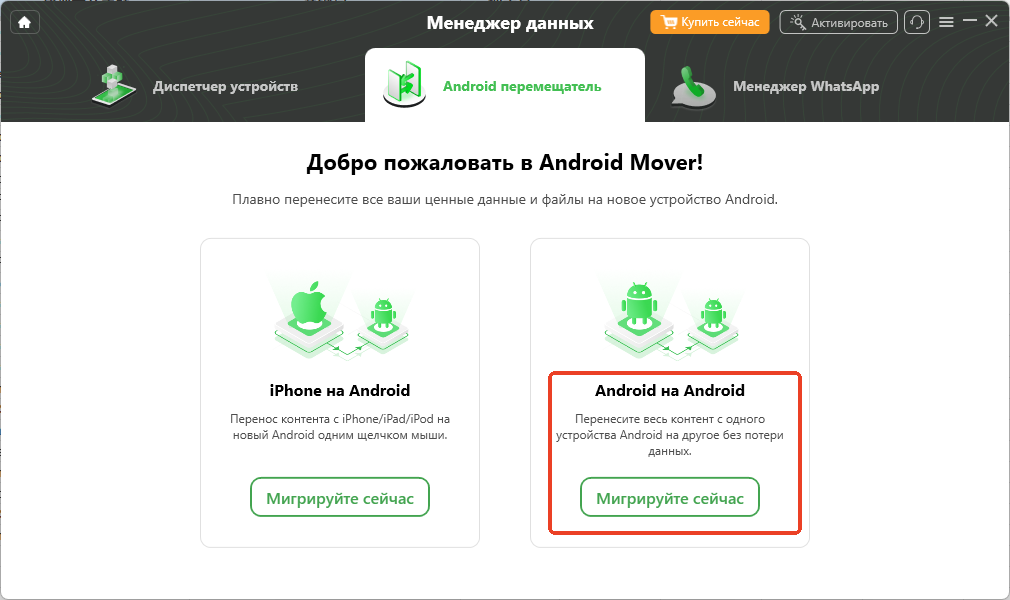
Выберите С Android на Android и начните перенос данных прямо сейчас
- Предварительный просмотр: В меню программы выберите категорию Контакты. DroidKit отсканирует и покажет все записи со старого телефона.
- Перенос: Выделите нужные контакты (или выберите все) и нажмите кнопку для их прямой передачи на новое устройство.
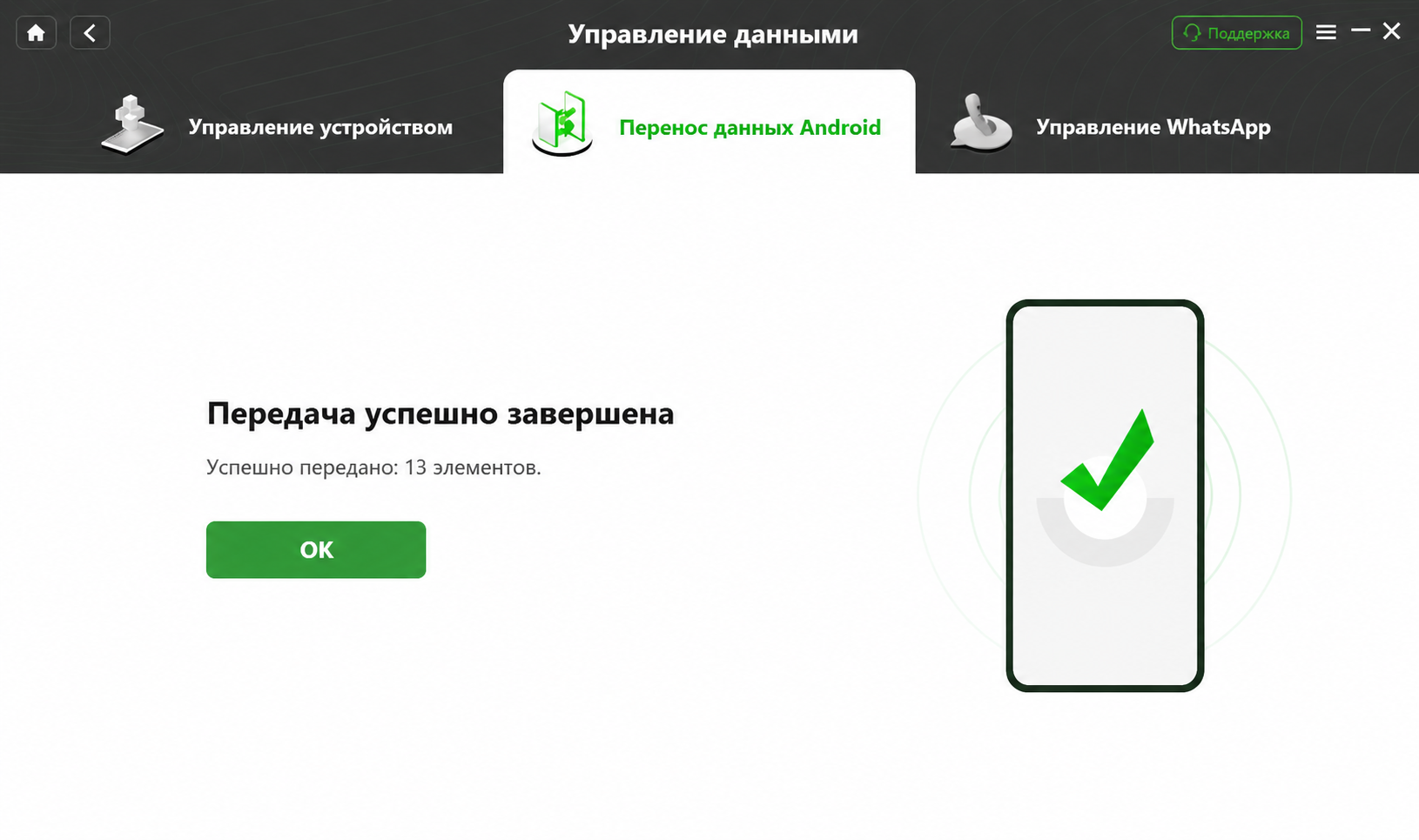
Данные успешно переданы
Этот процесс решает проблему нестабильного интернета и позволяет контролировать данные при кросс-брендовом переходе.
Что делать, если контакты не синхронизируются или появились дубликаты
Даже при использовании официальных методов могут возникать программные сбои. Вот базовый алгоритм устранения неполадок:
1. Ошибки синхронизации Google
- Перезапуск синхронизации: Зайдите в Настройки > Аккаунты > Google, выключите ползунок контактов, подождите 10 секунд и включите его снова.
- Проверка памяти: Убедитесь, что на новом телефоне достаточно свободной памяти, иначе процесс зависнет.
- Очистка кэша: Перейдите в Настройки > Приложения > Контакты и выберите Очистить кэш.
2. Как объединить и удалить дубликаты Часто после синхронизации одни и те же люди появляются в книге дважды.
- Откройте стандартное приложение Контакты.
- Перейдите на вкладку или в меню Управление контактами.
- Выберите опцию Объединить и исправить. Система автоматически найдет одинаковые номера и предложит слить их в одну карточку.
Если встроенные мобильные приложения продолжают зависать, выдавать ошибки или дублировать данные, управление базой из тысяч контактов часто оказывается удобнее и быстрее через ПК-менеджер, такой как DroidKit.
Часто задаваемые вопросы (FAQ)
- Сколько контактов помещается на SIM-карту?
- Стандартная SIM-карта вмещает в среднем 200–250 номеров. При этом на один контакт выделяется только один номер телефона, а слишком длинные имена обрезаются системой.
- Как скинуть контакты через Bluetooth?
- Зайдите в приложение контактов, выберите функцию экспорта и сохраните базу в файл формата VCF. Затем свяжите старый и новый телефоны по Bluetooth и отправьте VCF-файл через функцию «Поделиться».
- Как удалить дубликаты контактов после переноса?
- Используйте встроенную функцию приложения Google Контакты. В разделе настроек или управления выберите «Объединить и исправить» — телефон сам найдет повторяющиеся карточки и сольет их воедино.
- Можно ли перенести контакты с Samsung на Xiaomi?
- Да, можно. Основные способы включают вход в один аккаунт Google на обоих устройствах, передачу VCF-файла или использование сторонних ПК-инструментов, таких как DroidKit, которые поддерживают кросс-брендовые операции без привязки к конкретной экосистеме.
- Где хранятся контакты на Андроиде?
- Контакты могут храниться в трех основных местах: во внутренней системной базе данных самого телефона, в памяти SIM-карты или в синхронизированном облачном сервисе (например, на серверах Google).
Заключение: Какой способ переноса выбрать?
Если вы переносите данные в рамках одной экосистемы и у вас есть стабильный интернет, то облачная синхронизация через Google — это самый удобный базовый вариант. Перенос через SIM-карту или Bluetooth имеет смысл рассматривать только в том случае, если номеров очень мало, так как эти старые способы несут в себе риски потери данных или обрыва связи.
Если же вы сталкиваетесь с ошибками синхронизации, дубликатами, или переходите на смартфон другого бренда, фирменные приложения могут не справиться. В такой ситуации использование стабильного ПК-инструмента, такого как модуль DroidKit Data Manager, становится самым безопасным пошаговым решением для работы с поддерживаемыми Android-устройствами. Вы можете перейти на официальную страницу программы DroidKit, чтобы узнать больше и выбрать подходящий модуль для ваших задач.
DroidKit — разблокировка экрана Android в 1 клик
- Обход блокировки FRP на устройствах Samsung, Xiaomi, Redmi, OPPO, POCO, Motorola, Lenovo, VIVO без пароля.
- Снятие всех типов блокировки экрана на Android без пароля.
- Безопасное устранение системных проблем на устройствах Samsung, Xiaomi, Redmi.
- Перенос, резервное копирование и управление всеми данными Android в одном удобном месте.


 DroidKit
Разблокируйте Android без пароля и легко восстановите потерянные данные
Бесплатная загрузка Бесплатная загрузка