Покупка нового смартфона — это всегда радостное событие, но настройка чистого устройства часто вызывает сложности. Главный вопрос, который возникает у пользователей: как правильно выполнить перенос приложений с андроида на андроид, чтобы не пришлось скачивать все программы заново и не потерять важные данные?
В чем разница между переносом приложения (APK) и его кэшем?
Прежде чем выбрать метод переноса, важно понять технические ограничения операционной системы Android.
Краткий ответ:
- Перенос приложения (APK): Вы копируете только установочный файл (саму программу). При первом запуске на новом телефоне приложение попросит заново ввести логин и пароль.
- Перенос данных приложения (кэш, сохранения, настройки): Это внутренние файлы программы. Из-за встроенной системы безопасности Android (sandboxing) ни один инструмент без root-прав не может автоматически перенести 100% внутренних данных для каждого приложения. Именно поэтому мессенджеры (например, WhatsApp, Viber или Telegram) и многие игры используют собственные встроенные системы облачного резервного копирования. Перед сменой телефона обязательно зайдите в настройки этих приложений и создайте резервную копию чатов или прогресса на их собственных серверах или в Google Drive.
Многие пользователи путают обычную загрузку программы из Google Play с полным переносом личных данных. Большинство современных способов просто заново устанавливают приложения на новый телефон и синхронизируют то, что сохранено в облаке. Ожидать, что вы включите новый смартфон и все банковские клиенты будут сразу авторизованы, — нереалистично. В этом руководстве мы разберем лучшие рабочие методы с учетом этих системных ограничений.
Как выбрать способ переноса: один бренд или разные?
Выбор правильного метода во многом зависит от того, меняете ли вы телефон на устройство того же бренда или переходите в совершенно новую экосистему.
| Ситуация пользователя | Рекомендуемый метод | Плюсы и минусы |
|---|---|---|
| Один бренд (например, с Samsung на Samsung) | Встроенные утилиты (Smart Switch, ShareMe) | + Идеальная совместимость, переносится максимум настроек. – Могут зависать при очень большом объеме данных. |
| Разные бренды (с Samsung на Xiaomi и т.д.) | Google Backup или программы для ПК | + Стабильнее, меньше конфликтов прошивок. – Фирменные утилиты по Wi-Fi могут прерывать соединение или выдавать ошибки. |
| Удаленные приложения (Сбербанк, Тинькофф) | Ручной перенос APK через ПК | + Единственный способ сохранить программы, которых больше нет в Google Play. – Требует использования компьютера или сторонних магазинов. |
Если вы переходите внутри одного бренда, смело используйте беспроводные приложения. Если же ваши телефоны от разных производителей, процесс может потребовать обходных путей.
Базовый метод: использование Google Backup
Резервное копирование Google — это самый универсальный облачный метод, доступный на любом Android-устройстве «из коробки». Он отлично подходит, если у вас стабильный Wi-Fi и нет компьютера под рукой.
Как выполнить перенос через аккаунт Google:
- На старом телефоне откройте Настройки.
- Перейдите в раздел Google -> Резервное копирование (иногда называется «Резервное копирование данных»).
- Убедитесь, что копирование включено, и нажмите Начать копирование.
- При первом включении и настройке нового Android-устройства войдите в тот же аккаунт Google.
- На экране восстановления данных выберите создание копии с облака и отметьте галочкой Приложения.
Ораничения метода: Google Backup не копирует сами файлы приложений. Он просто запоминает ваш список и заново скачивает программы из Google Play. Это значит, что локальные данные придется вводить заново, а приложения, удаленные из Play Маркета, перенесены не будут.
Фирменные утилиты: Smart Switch, ShareMe и Mi Mover
Производители смартфонов предлагают собственные бесплатные приложения для клонирования телефонов по Wi-Fi. Самые популярные из них — Samsung Smart Switch, Xiaomi Mi Mover и ShareMe.
Общий процесс работы с утилитами:
- Установите фирменное приложение на оба смартфона.
- На новом телефоне выберите «Получить данные», на старом — «Отправить».
- Соедините устройства, отсканировав QR-код на экране.
- Выберите раздел «Приложения» и запустите перенос.
Плюсы и минусы беспроводных утилит:
- Плюсы: Они бесплатны, встроены в систему и отлично работают при переходе в рамках одного бренда (например, с Galaxy на Galaxy).
- Минусы: При переносе между разными брендами они часто конфликтуют и зависают.
Почему беспроводной перенос иногда зависает?
Многие пользователи сталкиваются с тем, что Smart Switch или Mi Mover запускается, но спустя час процесс намертво зависает, а половина программ на новом смартфоне так и не появляется.
Во-первых, фоновая оптимизация батареи на Android может принудительно разорвать Wi-Fi соединение. Во-вторых, сказывается разница в прошивках: при переносе из Samsung в MIUI (Xiaomi) системные компоненты конфликтуют. Кроме того, встроенные утилиты часто игнорируют приложения, скачанные не из официальных магазинов. Если беспроводной метод оказался нестабильным, самым надежным планом становится проводное подключение через ПК.
Стабильный перенос через ПК: DroidKit
Если фирменные утилиты не справились, зависли при переносе с телефона другой марки или вам нужно перенести специфические APK-файлы (например, приложения банков), стабильным решением станет DroidKit. В нем есть модуль Data Manager для ПК, который использует USB-подключение, что исключает разрывы связи, характерные для Wi-Fi.
Пошаговый процесс переноса через DroidKit:
- Запустите DroidKit: Установите программу на свой ПК или Mac и выберите модуль Менеджер данных (Data Manager).
DroidKit — разблокировка экрана Android в 1 клик
Легко восстанавливайте данные, исправляйте системные ошибки и оптимизируйте работу Android.
- Подключите устройства: Подсоедините оба смартфона к компьютеру с помощью надежных USB-кабелей.
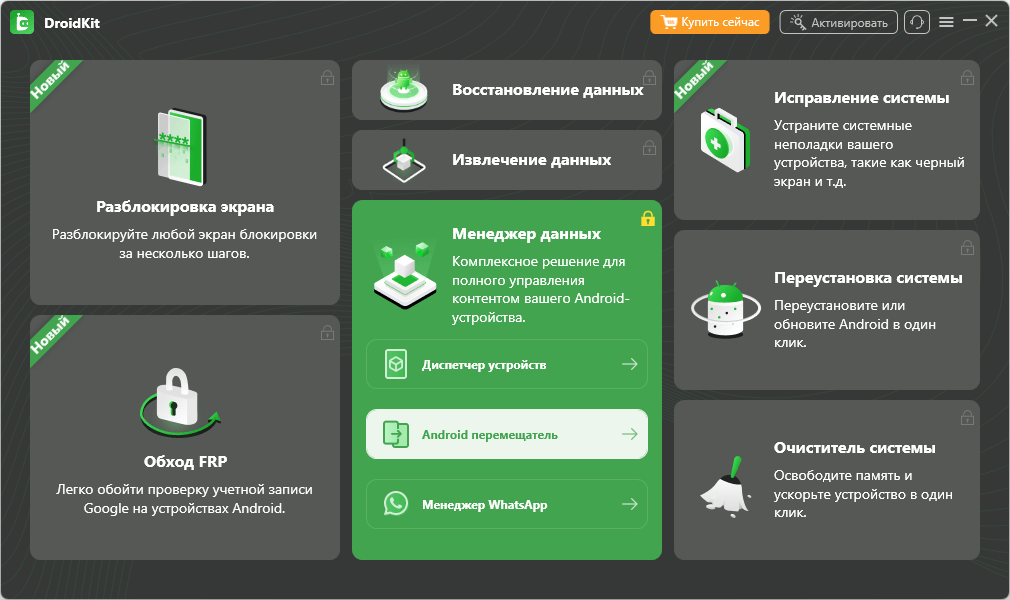
Менеджер данных
- Выберите перенос: В интерфейсе программы перейдите в раздел переноса Android на Android. Укажите старый телефон как источник, а новый — как целевое устройство.
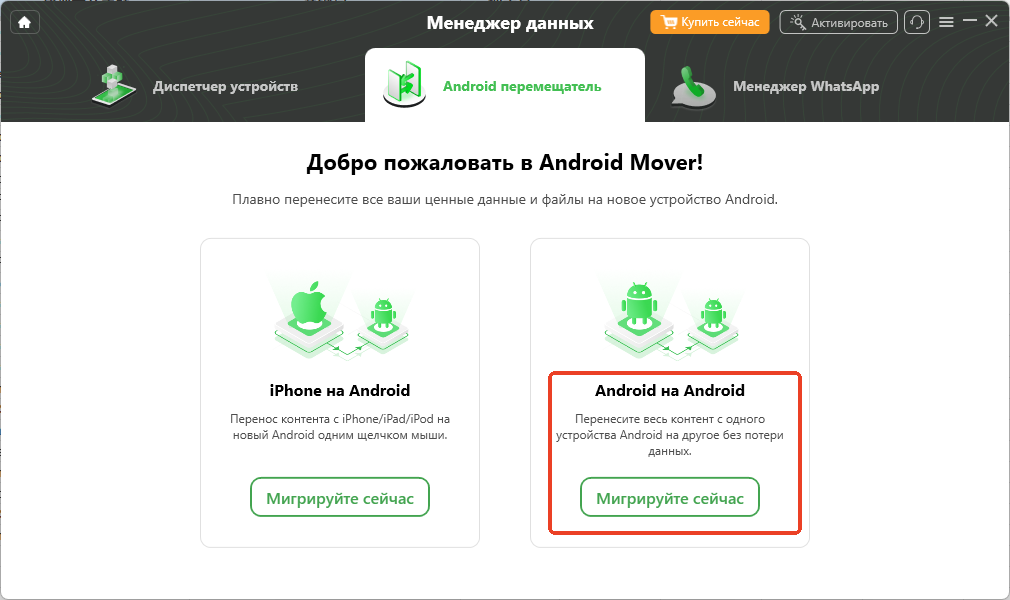
Выберите С Android на Android и начните перенос данных прямо сейчас
- Отметьте файлы и приложения: Выберите APK-файлы, а также другие поддерживаемые данные (фотографии, контакты, сообщения, музыку, документы), чтобы за один раз выполнить комплексную миграцию устройства.
- Запустите перенос: Дождитесь завершения процесса. Проводное соединение обеспечит стабильную передачу большого объема информации без прерываний.
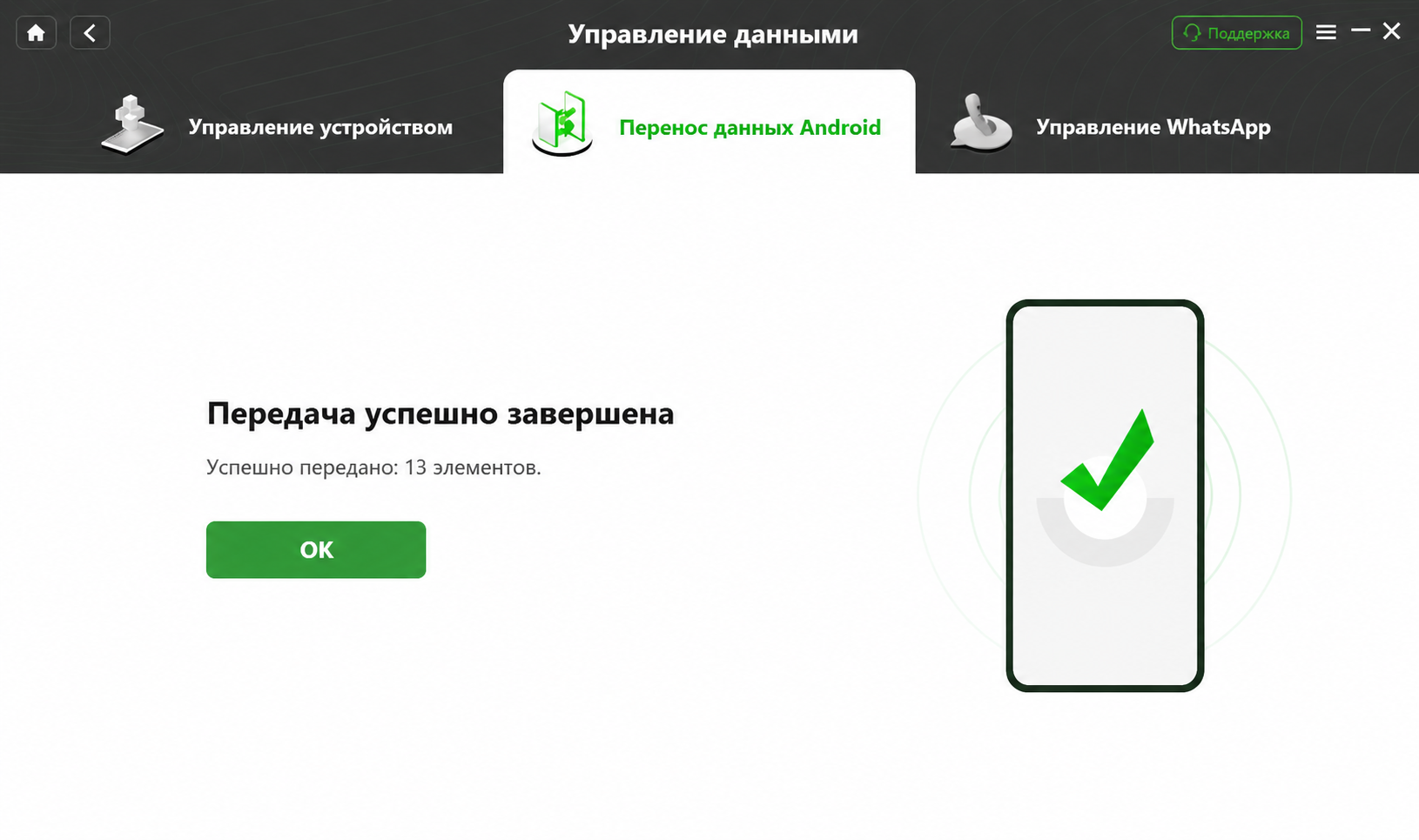
Данные успешно переданы
Примечание: DroidKit стабильно переносит сами приложения (APK) и поддерживаемые пользовательские файлы, но из-за закрытой архитектуры (sandboxing) внутренний кэш и авторизации для каждого приложения перенести невозможно без получения root-прав.
Устранение неполадок: что делать, если приложения не появились?
Даже при успешном переносе некоторые программы могут отсутствовать:
- Несовместимость с новой версией Android: Если вы переходите на Android 14/15, старые версии некоторых программ могут не запуститься.
- Удаленные банковские приложения (Сбербанк, Альфа-Банк): Облачные сервисы их не перенесут. Их нужно скачать вручную (в виде APK) с сайтов банков, из RuStore, либо перенести старые APK через ПК.
- Отсутствуют чаты в мессенджерах: Убедитесь, что перед переносом вы сделали бэкап чатов внутри самого WhatsApp или Telegram на старом устройстве, так как перенос только установочного APK-файла не восстановит переписку.
- Зависла загрузка из Google Play: Если телефон бесконечно пишет «Ожидание скачивания», очистите кэш магазина (Настройки -> Приложения -> Google Play Маркет -> Память -> Очистить кэш).
- Нехватка памяти: Убедитесь, что на целевом телефоне достаточно свободного места.
Часто задаваемые вопросы (FAQ)
- Как перенести приложения на новый телефон без потери данных?
- Перенести сами программы легко, но скопировать 100% внутренних данных (например, пароли или локальные сохранения внутри игр) для большинства приложений невозможно из-за закрытой файловой системы Android. Всегда используйте облачную синхронизацию внутри самих приложений перед переносом.
- Можно ли перенести кэш и внутренние данные приложений?
- Без прав суперпользователя (root) — чаще всего нет. Инструменты переноса копируют установочный пакет (APK), но система блокирует доступ к локальным базам данных программ.
- Что делать, если беспроводной перенос завис или прервался?
- Перезагрузите оба смартфона и попробуйте снова. Если перенос между разными брендами продолжает зависать, используйте надежное проводное подключение к компьютеру.
- Сработает ли Samsung Smart Switch при переносе на Xiaomi или другой бренд?
- Smart Switch отлично работает, если целевой телефон — Samsung. Если вы переносите данные с Samsung на телефон другого бренда (Xiaomi, OPPO), лучше использовать утилиту целевого телефона или компьютерный менеджер данных.
Итоги: какой метод переноса выбрать?
Выбор правильного инструмента сэкономит вам часы времени. Если вы покупаете телефон того же бренда, смело используйте встроенные беспроводные утилиты (Smart Switch, ShareMe). Для простого восстановления стандартных программ достаточно аккаунта Google Backup.
Однако, если вы переходите между устройствами разных производителей, переносите удаленные банковские приложения или ваш Wi-Fi постоянно обрывает клонирование из-за большого объема данных, лучше полагаться на проводной метод. Модуль Data Manager в DroidKit позволяет взять процесс под контроль через ПК, обеспечивая стабильное и быстрое копирование поддерживаемых APK-файлов и личных данных по USB-кабелю.
DroidKit — разблокировка экрана Android в 1 клик
Как универсальное решение, DroidKit объединяет функции восстановления данных, разблокировки экрана, удаления аккаунта Google, восстановления данных с SD-карт и управления файлами, полностью удовлетворяя потребности пользователей Android.


 DroidKit
Разблокируйте Android без пароля и легко восстановите потерянные данные
Бесплатная загрузка Бесплатная загрузка