Краткий ответ: Существует три основных способа безопасно выполнить перенос с айфона на андроид. Лучший выбор зависит от объема ваших файлов и от того, начали ли вы уже пользоваться новым смартфоном:
- Официальные приложения (Smart Switch) — оптимальный выбор для абсолютно новых, еще не настроенных Android-устройств. Требуют стабильного Wi-Fi.
- Облачные сервисы (Google Drive) — удобны для переноса контактов и фото, если у вас мало данных и есть место в облаке.
- Перенос по кабелю через ПК (например, DroidKit) — самый надежный альтернативный вариант, если Android уже настроен, данные занимают много места (особенно фото и WhatsApp), а беспроводная сеть постоянно обрывается.
Ниже мы подробно разберем каждый из методов, их плюсы и подводные камни.
Использование официальных инструментов Android Switch и Samsung Smart Switch
Для переноса данных с iPhone на Android следует использовать встроенный инструмент настройки Android или фирменное приложение производителя. Для телефонов Samsung применяется Samsung Smart Switch.
Приложение Move to iOS для этой задачи не подходит. Оно предназначено для обратного переноса — с Android на новый iPhone или iPad.
На большинстве Android-смартфонов наиболее полный перенос доступен во время первоначальной настройки устройства. Если новый телефон уже настроен, некоторые модели позволяют снова запустить инструмент переноса через настройки. Однако в отдельных случаях для полного копирования данных может потребоваться сброс устройства.
Подготовка перед переносом
Чтобы снизить риск ошибок, рекомендуется заранее выполнить несколько действий:
- Зарядите оба устройства. Желательно, чтобы уровень заряда составлял не менее 80%. При большом объеме фотографий и видео перенос может занять несколько часов.
- Отключите автоматическую блокировку iPhone. Откройте «Настройки» → «Экран и яркость» → «Автоблокировка» и временно выберите «Никогда».
- Обновите системы и приложения. Установите последние доступные обновления iOS, Android и приложений, данные которых нужно перенести.
- Проверьте свободное место. На Android должно быть достаточно памяти для выбранных фотографий, видео, сообщений и других файлов.
- Подготовьте учетные записи. Убедитесь, что вы помните пароль Apple ID и данные Google-аккаунта.
Как перенести данные с iPhone на Android
1. Включите новый Android-смартфон и начните первоначальную настройку.
2. На экране «Копирование приложений и данных» выберите перенос с iPhone или iPad.
3. Соедините устройства кабелем Lightning–USB-C или USB-C–USB-C, в зависимости от модели iPhone. Кабельный способ обычно быстрее и поддерживает больше типов данных.
4. Разблокируйте iPhone и нажмите «Доверять», если появится соответствующий запрос.
5. Войдите в Google-аккаунт на новом Android.
6. Выберите данные для переноса: контакты, фотографии, видео, календарь, сообщения и другие поддерживаемые категории.
7. Дождитесь завершения процесса и не отключайте кабель раньше времени.
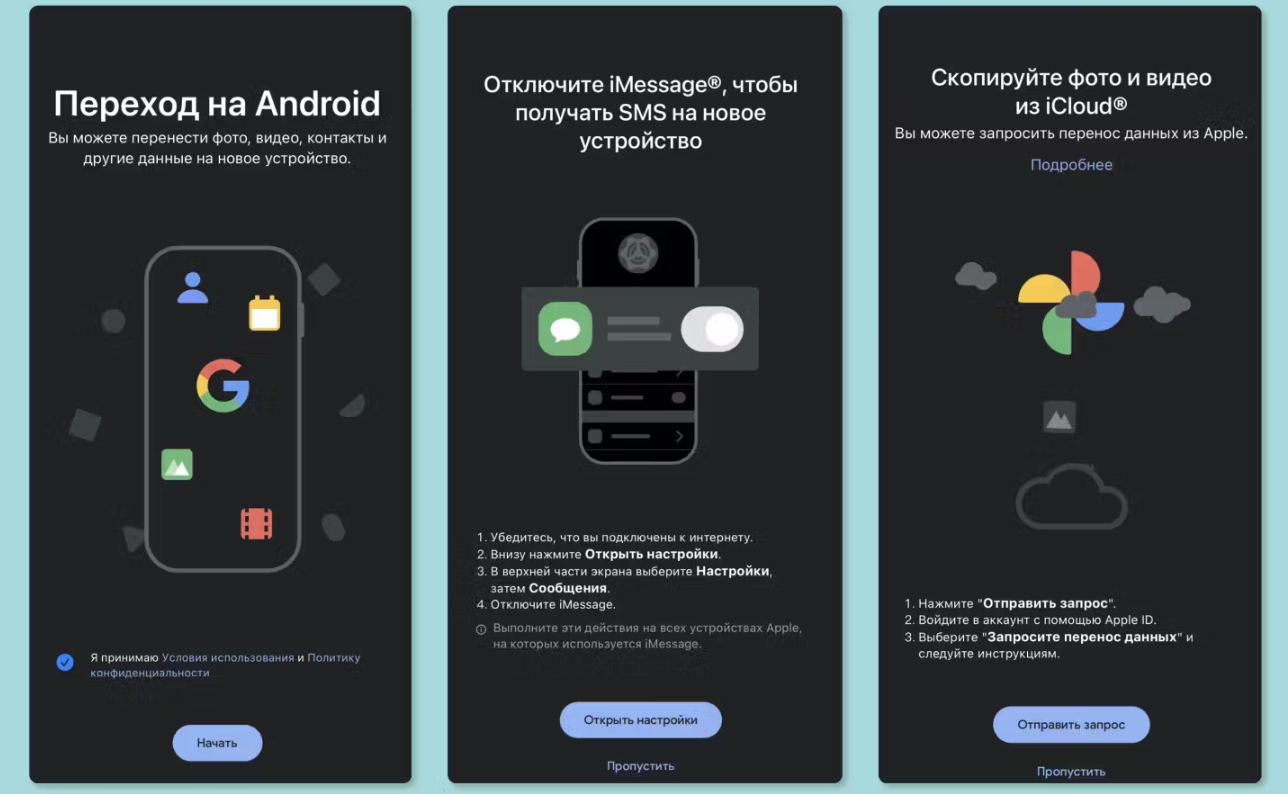
Android Switch
На Samsung Galaxy вместо стандартного мастера Android можно использовать Smart Switch. Приложение поддерживает перенос данных с iPhone по кабелю, беспроводному соединению или через резервную копию iCloud.
Ограничения переноса
- Не все данные приложений переносятся. Локальная информация внутри приложений может быть недоступна на другой операционной системе.
- Платные приложения не переносятся как покупки. Android-версии приложений может потребоваться установить или приобрести отдельно.
- Apple Pay, данные Apple Health и некоторые системные настройки обычно не копируются.
- Музыка и файлы с защитой DRM могут не поддерживаться.
- Историю мессенджеров нужно переносить отдельно. Например, WhatsApp использует собственную процедуру переноса, которая может требовать кабель и одинаковый номер телефона.
Если Android уже настроен и вы не хотите стирать данные, сначала проверьте наличие функции переноса в настройках устройства. На Samsung можно открыть Smart Switch повторно, а на некоторых моделях Pixel доступен инструмент Android Switch после первоначальной настройки.
Особое внимание: перенос WhatsApp с iPhone на Android
Перенос чатов, фото и видео из WhatsApp — пожалуй, самая большая проблема при переходе с iOS на Android. Сложность заключается в том, что платформы используют разные облака: iPhone хранит резервные копии в iCloud, а Android — в Google Drive, и напрямую они не совместимы.
Официальные приложения (Move to iOS и Smart Switch) обычно справляются с переносом базовых текстовых чатов. Однако, когда дело доходит до огромных архивов медиафайлов (тысячи фотографий, длинные голосовые сообщения, тяжелые видео), процесс часто дает сбой.
Что делать, если перенос завис?
Если при использовании Move to iOS передача данных зависает на 99% или обрывается из-за тайм-аута беспроводной сети, не тратьте время на бесконечные повторные попытки. В таких случаях более безопасным и логичным следующим шагом станет использование ПК-утилит (например, DroidKit, о котором мы рассказываем ниже). Кабельное подключение через компьютер работает гораздо стабильнее и лучше справляется с объемными медиафайлами, не завися от качества Wi-Fi.
Важное предупреждение: Ни в коем случае не удаляйте WhatsApp со старого iPhone и не стирайте его данные до тех пор, пока полностью не убедитесь, что все чаты и медиа успешно открываются на новом Android-устройстве. Гарантировать 100% перенос абсолютно всех файлов бывает крайне сложно, поэтому оригинальные данные на iPhone — ваша главная страховка.
Перенос контактов и фото через Google Drive
Если вам не нужно переносить глубокие системные настройки или приложения, а достаточно лишь сохранить контакты, события календаря и библиотеку фотографий, можно воспользоваться облачным резервным копированием.
Для этого установите приложение Google Drive на iPhone, войдите в свой Google-аккаунт, перейдите в «Настройки» -> «Резервное копирование» и запустите процесс. После этого войдите в тот же аккаунт на Android.
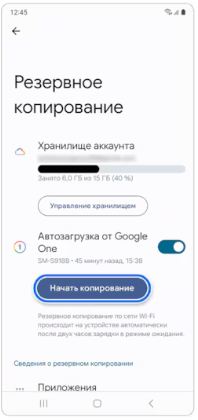
Выберите Начать копирование.
Плюсы метода:
- Никаких кабелей: нужен только интернет.
- Простой процесс, который не требует сбрасывать новый Android до заводских настроек.
Минусы метода:
- Лимиты хранилища: Бесплатно в Google Drive доступно только 15 ГБ. Если у вас 50 ГБ фотографий, придется покупать подписку.
- Низкая скорость: Выгрузка огромной медиатеки в облако с iPhone, а затем ее скачивание на Android может занять сутки.
- Ограниченность данных: Этот метод не перенесет ваши SMS-сообщения, историю звонков или данные приложений.
Перенос по кабелю через ПК: стабильный способ для больших объемов (DroidKit)
Что делать, если по Wi-Fi процесс постоянно прерывается, в облаке Google Drive закончилось место, или ваш Android уже давно настроен, и сбрасывать его до заводских настроек нельзя? В таких случаях лучшим решением становится перенос данных по кабелю через компьютер (PC или Mac).
Настольные инструменты работают гораздо быстрее и стабильнее беспроводных сетей. Например, модуль Data Manager в программе DroidKit предлагает пошаговый процесс для безопасного переноса поддерживаемых данных с iPhone на Android. Использование DroidKit позволяет обойти облачные лимиты, не требует заводского сброса нового телефона и полностью исключает риски обрыва связи из-за слабого Wi-Fi.
Как работает перенос через DroidKit Data Manager:
1. Подготовка: Скачайте и откройте DroidKit на вашем компьютере. Выберите модуль для управления данными (Data Manager).
DroidKit — разблокировка экрана Android в 1 клик
Комплексное решение для Android: сохранение данных, восстановление телефона и оптимизация опыта — просто, умно и безопасно. DroidKit помогает восстановить данные как с резервной копией, так и без нее.
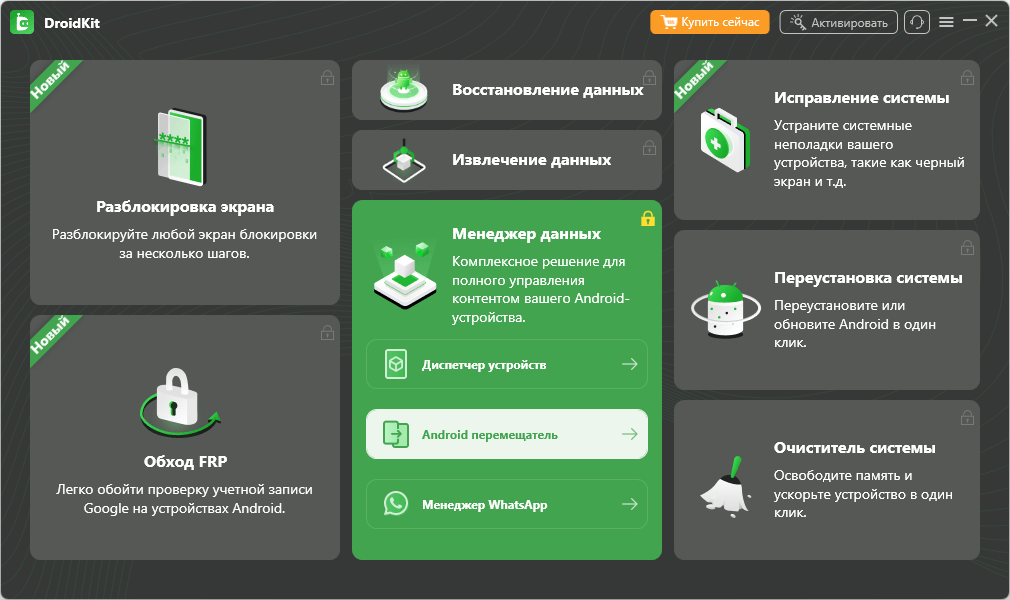
Менеджер данных
2. Подключение: Подключите старый iPhone и новый Android к ПК с помощью оригинальных кабелей. Убедитесь, что экраны разблокированы.
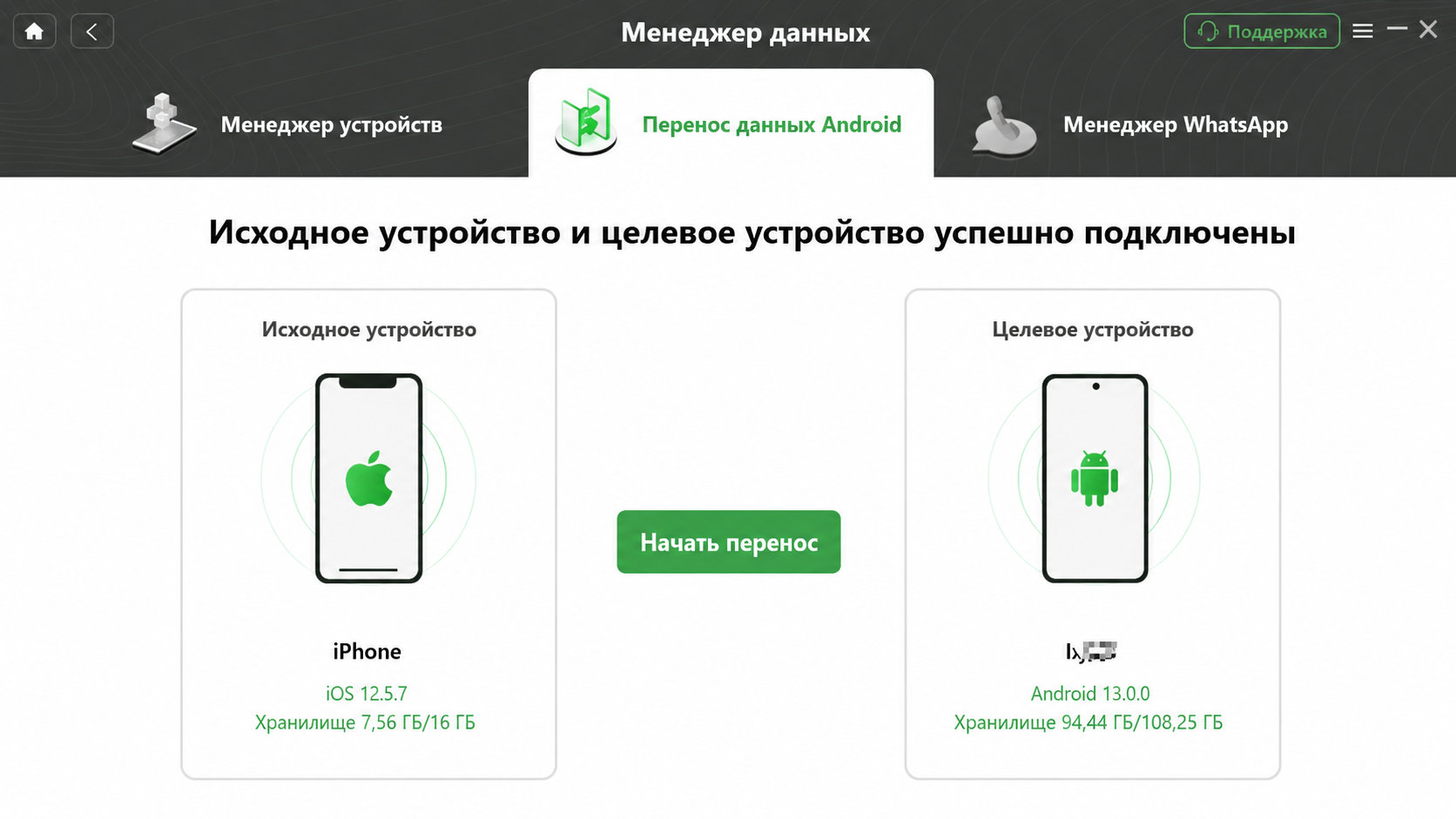
Подключить устройство
3. Выбор режима: В меню миграции выберите перенос с iOS на Android.
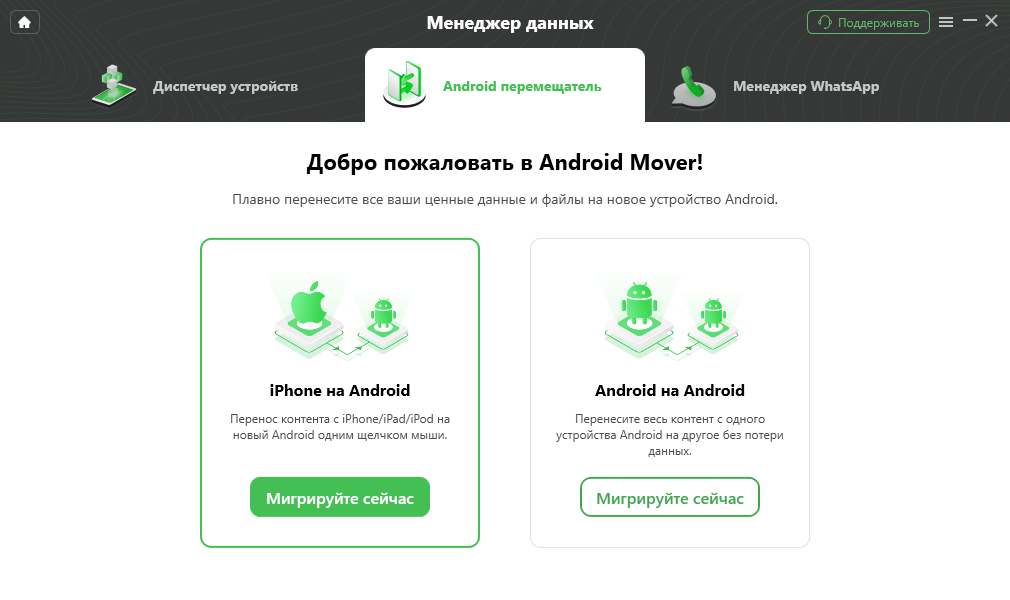
iOS на Android
4. Отбор файлов: Отметьте нужные категории для переноса (контакты, фото, видео и др.).
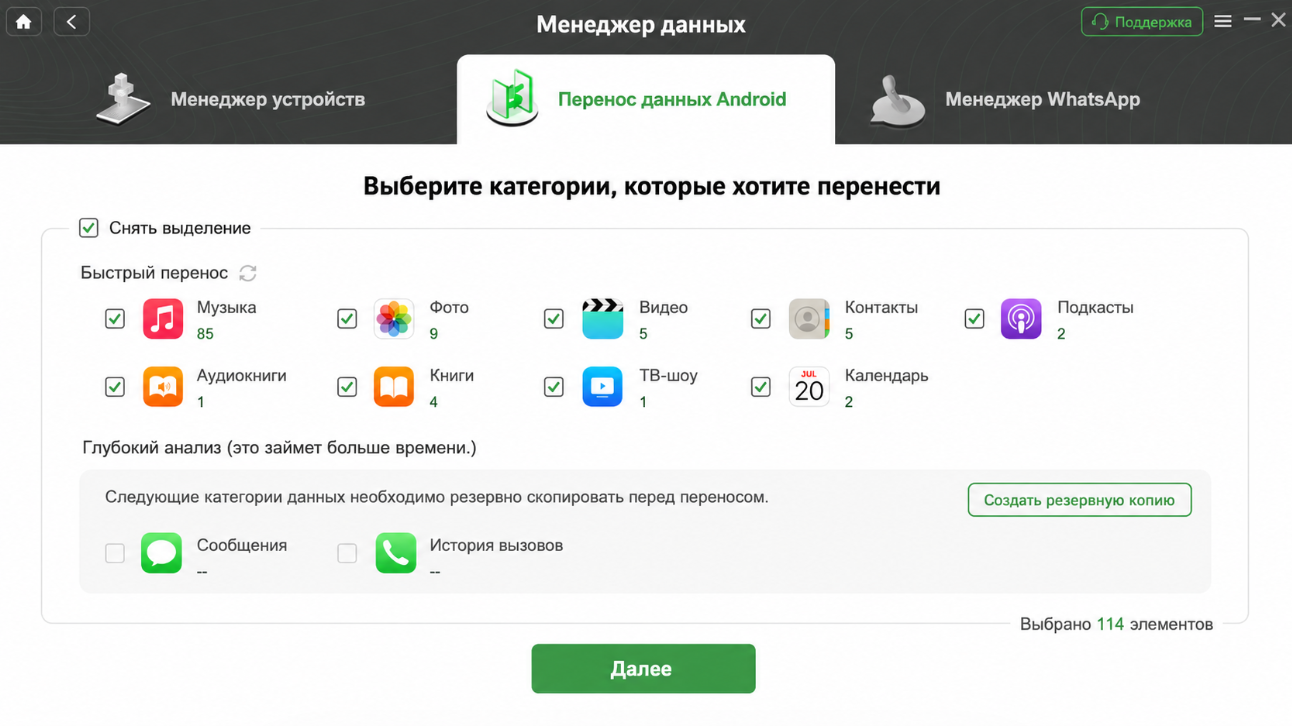
Отбор файлов
5. Перенос: Запустите процесс и дождитесь уведомления об успешном завершении.
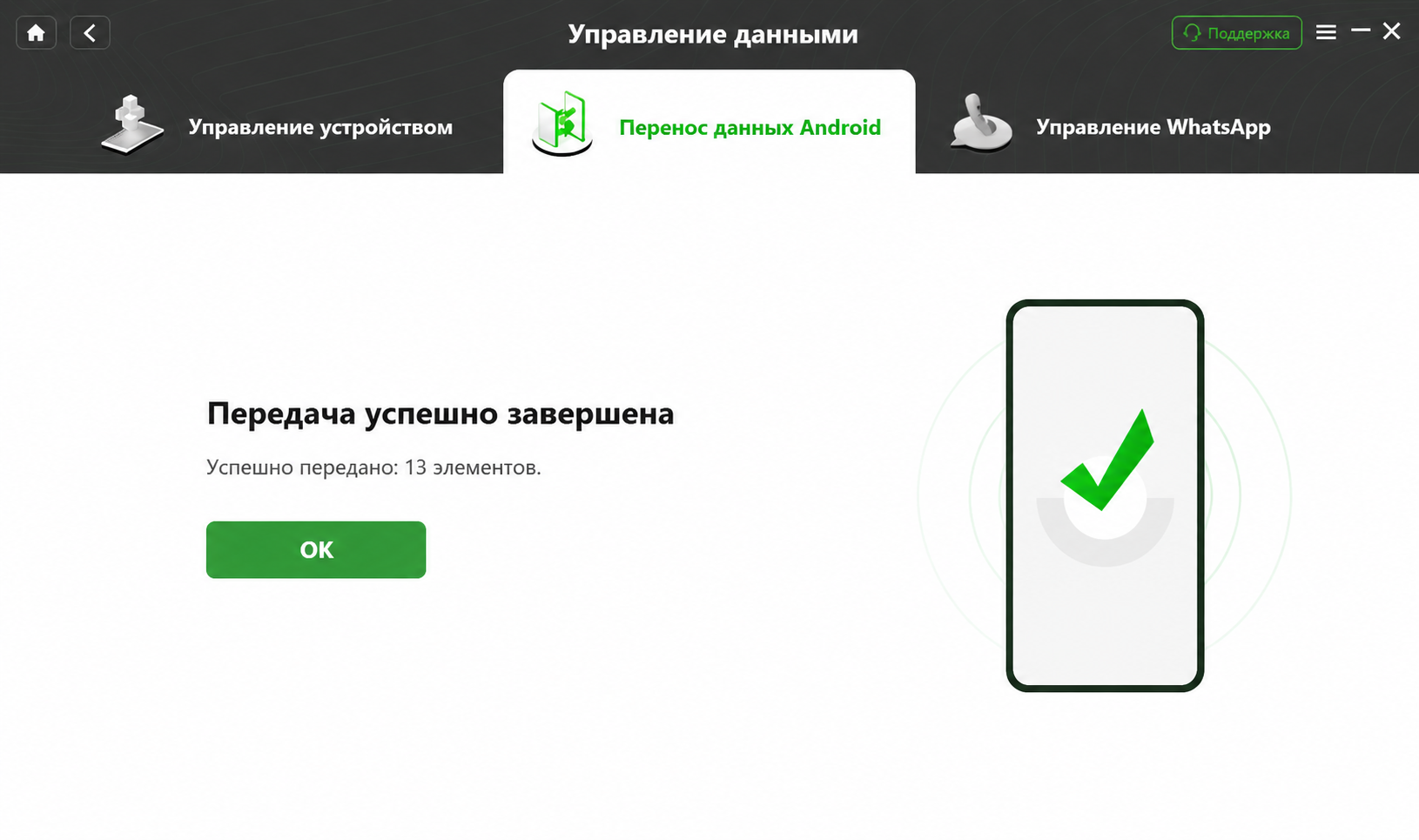
Данные успешно переданы
Результат переноса зависит от версий ОС и поддерживаемых форматов файлов. Рекомендуется проверять совместимость на официальном сайте перед началом работы.
Частые ошибки и проблемы при переносе (и как их решить)
Даже при следовании инструкциям переход с iPhone на Android может сопровождаться техническими сбоями. Вот как решить самые распространенные из них:
- Симптом: Приложение Move to iOS зависло на надписи «Осталась 1 минута»
Причина: Сбой или конфликт беспроводного соединения.
Решение: Отключите на Android функцию интеллектуального переключения сетей (Smart Network Switch / Помощь Wi-Fi). Переведите оба смартфона в авиарежим, включите только Wi-Fi, перезагрузите устройства и начните процесс заново.
- Симптом: Ошибка из-за нехватки памяти или места в облаке
Причина: Объем данных на iPhone превышает лимит Google Drive (15 ГБ) или физическую память Android.
Решение: Удалите кэш и тяжелые ненужные видео перед переносом. Если проблема именно в облачном лимите, используйте прямое кабельное подключение через ПК.
- Симптом: Перенос по Wi-Fi обрывается несколько раз подряд
Причина: Нестабильная работа роутера, конфликты частот или слишком большой объем тяжелых файлов (сотни гигабайт медиа).
Решение: Не тратьте время на бесконечные попытки. Прервите беспроводной процесс и воспользуйтесь десктопной программой, чтобы безопасно перенести файлы по стабильному USB-кабелю.
Часто задаваемые вопросы (FAQ)
- Как перенести данные с iPhone на Android без потери?
- Для максимальной надежности используйте официальное приложение Move to iOS во время первоначальной настройки смартфона, предварительно полностью зарядив устройства и отключив автоблокировку экрана. Если данных очень много, безопаснее переносить их через ПК по кабелю (чтобы избежать потерь из-за разрывов Wi-Fi).
- Можно ли перенести контакты и фото по Bluetooth?
- Технически это возможно для единичных файлов, но для больших объемов (сотни фото) этот метод не подходит из-за крайне низкой скорости передачи и частых ошибок совместимости форматов.
- Что делать, если официальное приложение не переносит все файлы?
- Если часть файлов потерялась (часто это медиа из мессенджеров), вы можете использовать резервное копирование в облако (Google Drive) или применить десктопные инструменты для точечного копирования оставшихся фото или видео.
- Можно ли перенести данные, если нет места в iCloud или Google Drive?
- Да. Вы можете использовать прямое подключение устройств по Wi-Fi (через Move to iOS или Smart Switch) либо кабельный перенос через компьютер. Оба метода перемещают файлы локально и не требуют покупки дополнительного места в облаке.
Итоги: какой способ переноса выбрать?
Краткий итог для принятия решения:
- Если ваш Android-смартфон абсолютно новый (только что из коробки) и объем данных небольшой — смело используйте бесплатное официальное приложение Smart Switch.
- Если вам нужны только контакты, календарь и часть фотографий, а в Google Drive есть свободное место — используйте облачное копирование.
- Если ваш телефон уже настроен, у вас гигантская медиатека из WhatsApp или Wi-Fi постоянно обрывает передачу — выбирайте перенос через ПК. Модуль DroidKit Data Manager предлагает понятный пошаговый процесс по кабелю, который позволяет проигнорировать лимиты облака и не требует сбрасывать Android до заводских настроек.
Оцените объем ваших файлов и текущее состояние нового устройства, чтобы выбрать самый быстрый и надежный путь перехода.
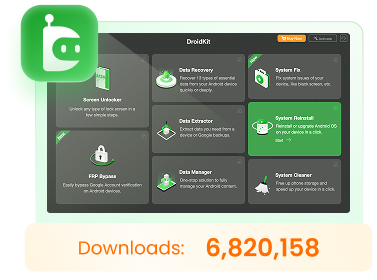
DroidKit — разблокировка экрана Android в 1 клик
- Обход блокировки FRP на устройствах Samsung, Xiaomi, Redmi, OPPO, POCO, Motorola, Lenovo, VIVO без пароля.
- Снятие всех типов блокировки экрана на Android без пароля.
- Безопасное устранение системных проблем на устройствах Samsung, Xiaomi, Redmi.
- Перенос, резервное копирование и управление всеми данными Android в одном удобном месте.


 DroidKit
Разблокируйте Android без пароля и легко восстановите потерянные данные
Бесплатная загрузка Бесплатная загрузка