Если вы забыли пароль от Apple ID, самый безопасный и быстрый способ его восстановить — использовать приложение «Настройки» на вашем доверенном iPhone или iPad. Этот официальный метод гарантирует полное сохранение ваших данных и покупок.
Однако, прежде чем выбирать подходящее решение, важно определить ваше текущее положение. Задайте себе ключевой вопрос: у вас есть нормальный доступ к домашнему экрану устройства, или оно заблокировано на экране приветствия (Hello screen / Блокировка активации)?
Если ваше устройство застряло на экране блокировки активации (Activation Lock) и не пускает вас дальше экрана «Hello», базовые методы из этого руководства вам не подойдут — для таких ситуаций требуется специализированное решение по обходу блокировки активации.
Это руководство предназначено специально для тех случаев, когда у пользователя есть нормальный доступ к меню устройства, но он забыл пароль и не может выйти из аккаунта или скачать новые приложения.
Также важно понимать разницу между двумя подходами, о которых пойдет речь дальше:
- Восстановление пароля: Официальный процесс Apple, который возвращает вам доступ к учетной записи с сохранением всех данных в iCloud.
- Удаление Apple ID: Локальный выход из старого аккаунта на конкретном устройстве. Это позволяет войти под новым Apple ID, но не дает доступа к старым облачным данным (обычно используется, когда ждать официального восстановления нет времени).
Как восстановить пароль Apple ID через доверенное устройство (Самый быстрый способ)
Если вы авторизованы в своем Apple ID на iPhone или iPad и помните код-пароль разблокировки экрана, вы можете сбросить пароль прямо в настройках. Это основной и самый надежный способ, который полностью сохраняет ваши файлы в iCloud.
Обратите внимание: для использования этого метода на вашем устройстве должна быть включена двухфакторная аутентификация (2FA).
Шаги для сброса пароля:
1. Откройте приложение «Настройки» на вашем iPhone или iPad.
2. Нажмите на [Ваше Имя] в самом верху экрана.
3. Выберите раздел «Вход и безопасность» (или «Пароль и безопасность» в более старых версиях iOS).
4. Нажмите «Изменить пароль».
5. Введите код-пароль, который вы используете для разблокировки экрана этого устройства.
6. Введите новый пароль для вашего Apple ID и подтвердите его.
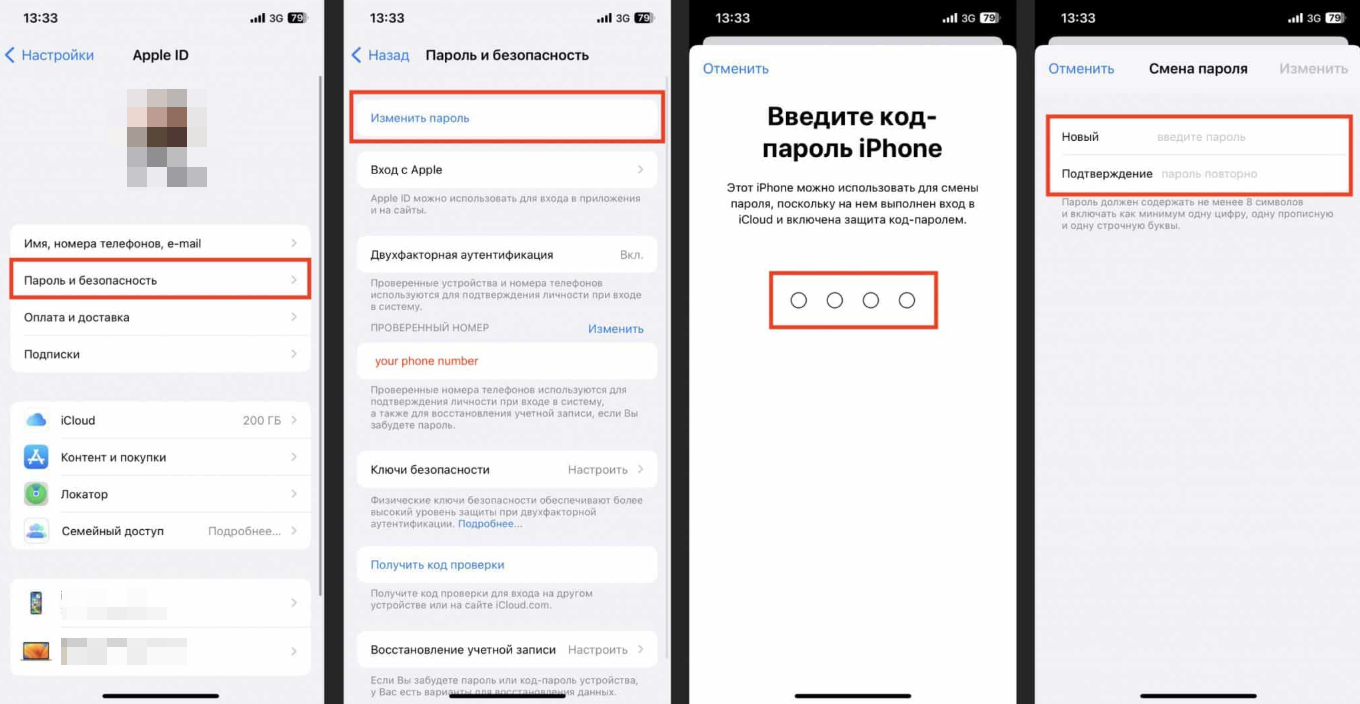
сбросить Apple ID
Этот процесс занимает пару минут, после чего вы сразу сможете пользоваться сервисами Apple с новым паролем без потери данных.
Восстановление аккаунта через iforgot.apple.com (Если нет доступа к доверенному номеру)
Что делать, если у вас нет под рукой доверенного устройства, а доступ к привязанному номеру телефона или электронной почте утерян? В этом случае Apple предлагает официальный веб-портал для автоматического восстановления аккаунта.
Как запустить процесс восстановления:
1. Перейдите на официальный сайт iforgot.apple.com с любого устройства или компьютера.
2. Введите ваш Apple ID и символы с картинки для подтверждения.
3. Следуйте инструкциям на экране. Если система попросит ввести доверенный номер телефона, введите его (даже если у вас нет к нему доступа, это нужно для подтверждения личности).
4. Выберите опцию «У меня нет доступа к этому номеру» (или аналогичную), чтобы инициировать процесс восстановления учетной записи.
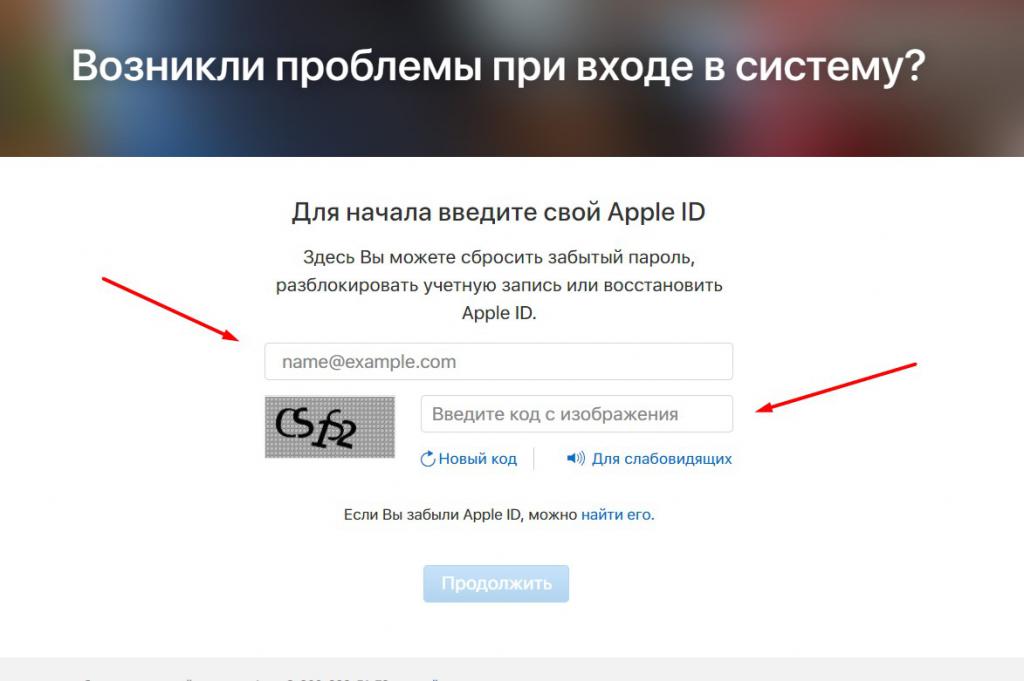
Установите новый пароль
Важное ограничение (Почему это занимает так много времени): Главная проблема этого метода заключается в длительном ожидании. В целях вашей же безопасности Apple автоматически «замораживает» процесс восстановления на несколько дней или даже недель. Это сделано для того, чтобы злоумышленники не смогли быстро украсть ваш аккаунт. Обратите внимание: служба поддержки Apple не может ускорить этот автоматизированный процесс. Вам придется просто ждать уведомления (в виде письма или SMS) от Apple с инструкциями для завершения сброса пароля.
Что делать, если официальное восстановление занимает слишком много времени?
Ожидание восстановления аккаунта от Apple может затянуться на долгие дни. Если ваше устройство активно, вы по-прежнему можете им пользоваться, но невозможность скачать новые приложения или выйти из старого аккаунта сильно ограничивает функционал.
Если вы не можете столько ждать, существует альтернативный подход — локальное удаление Apple ID с помощью сторонних инструментов на компьютере. Это позволяет принудительно выйти из старой учетной записи на самом устройстве (чтобы ввести новую). Однако этот метод имеет жесткие технические условия: вы обязаны знать код-пароль разблокировки экрана вашего iPhone или iPad.
Сравнение подходов: Официальное восстановление против Локального удаления
| Критерий | Официальное восстановление (Apple) | Локальное удаление Apple ID (Сторонние утилиты) |
|---|---|---|
| Скорость | От нескольких дней до недель | Немедленно (несколько минут) |
| Влияние на данные | Сохраняет доступ к аккаунту и всем данным iCloud | Только локальный выход. Данные старого iCloud остаются недоступны |
| Предварительные условия | Знание Apple ID, терпение | Активированное устройство, знание код-пароля экрана, включенная 2FA |
| Итог | Вы восстанавливаете старый Apple ID и его пароль | Вы удаляете старый Apple ID только с устройства и входите под новым |
Как выйти из Apple ID без пароля с помощью AnyUnlock
Если вы оказались в ситуации, когда устройство активно, вы знаете код-пароль разблокировки экрана, но ждать официального ответа от Apple нет времени, вы можете использовать модуль «Remove Apple ID» в программе AnyUnlock.
AnyUnlock — это настольный набор инструментов, который предлагает пошаговый рабочий процесс для локального выхода из Apple ID на поддерживаемых версиях iOS и iPadOS. Этот модуль разработан специально для тех случаев, когда нужно срочно сменить учетную запись на активном устройстве.
Ключевые условия для успеха:
- Вы должны знать код-пароль разблокировки экрана вашего iPhone/iPad.
- На устройстве должна быть включена двухфакторная аутентификация (2FA).
Перед началом процедуры настоятельно рекомендуется посетить официальную страницу AnyUnlock, чтобы проверить совместимость вашей конкретной модели устройства и текущей версии iOS, так как поддержка локального удаления Apple ID напрямую зависит от версии системы.
Пошаговый процесс локального выхода из Apple ID:
1. Загрузите и запустите AnyUnlock на вашем компьютере (Mac или Windows).

AnyUnlock — разблокировка любого пароля iOS
Комплексное решение: снятие блокировок, обход Apple ID, удаление MDM и восстановление паролей. Все в 3 шага.
2. Выберите модуль «Разблокировать Apple ID» (Remove Apple ID) на главном экране программы.
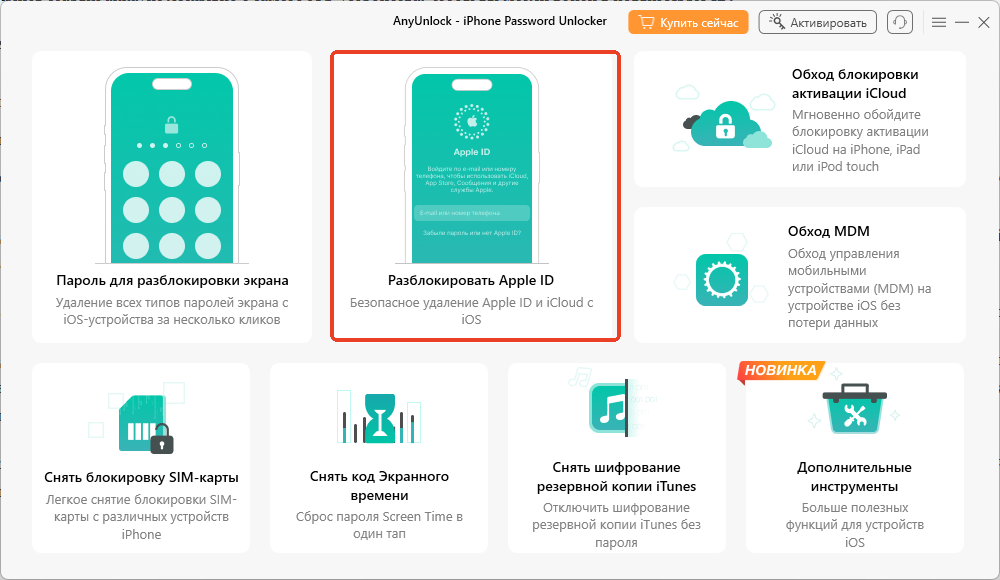
Разблокировать Apple ID
3. Подключите ваш iPhone или iPad к компьютеру с помощью надежного USB-кабеля и разблокируйте экран устройства.
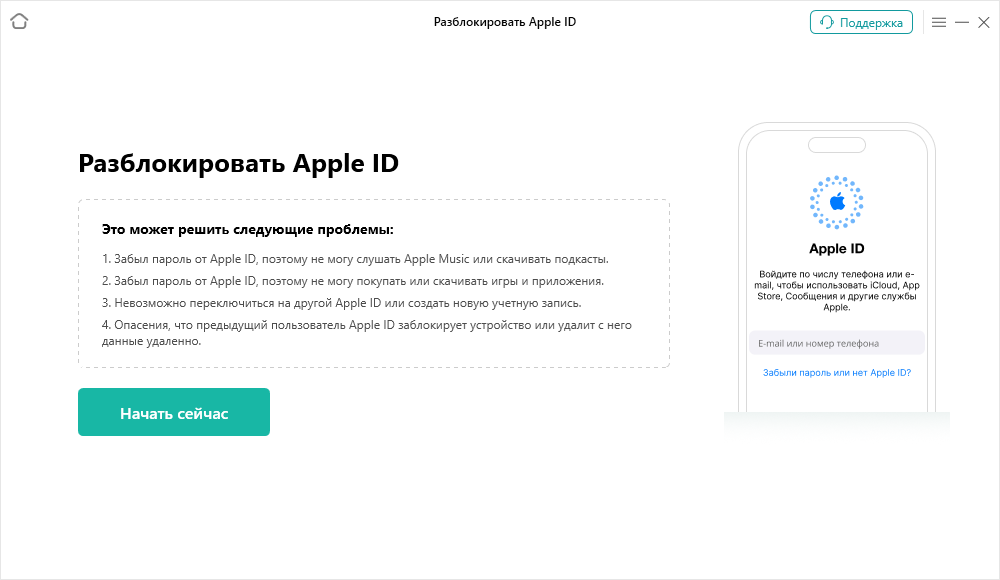
Нажмите, чтобы начать
4. Внимательно прочитайте предупреждения на экране: программа проверит статус функции Find My (Локатор) и версию iOS для подтверждения совместимости.
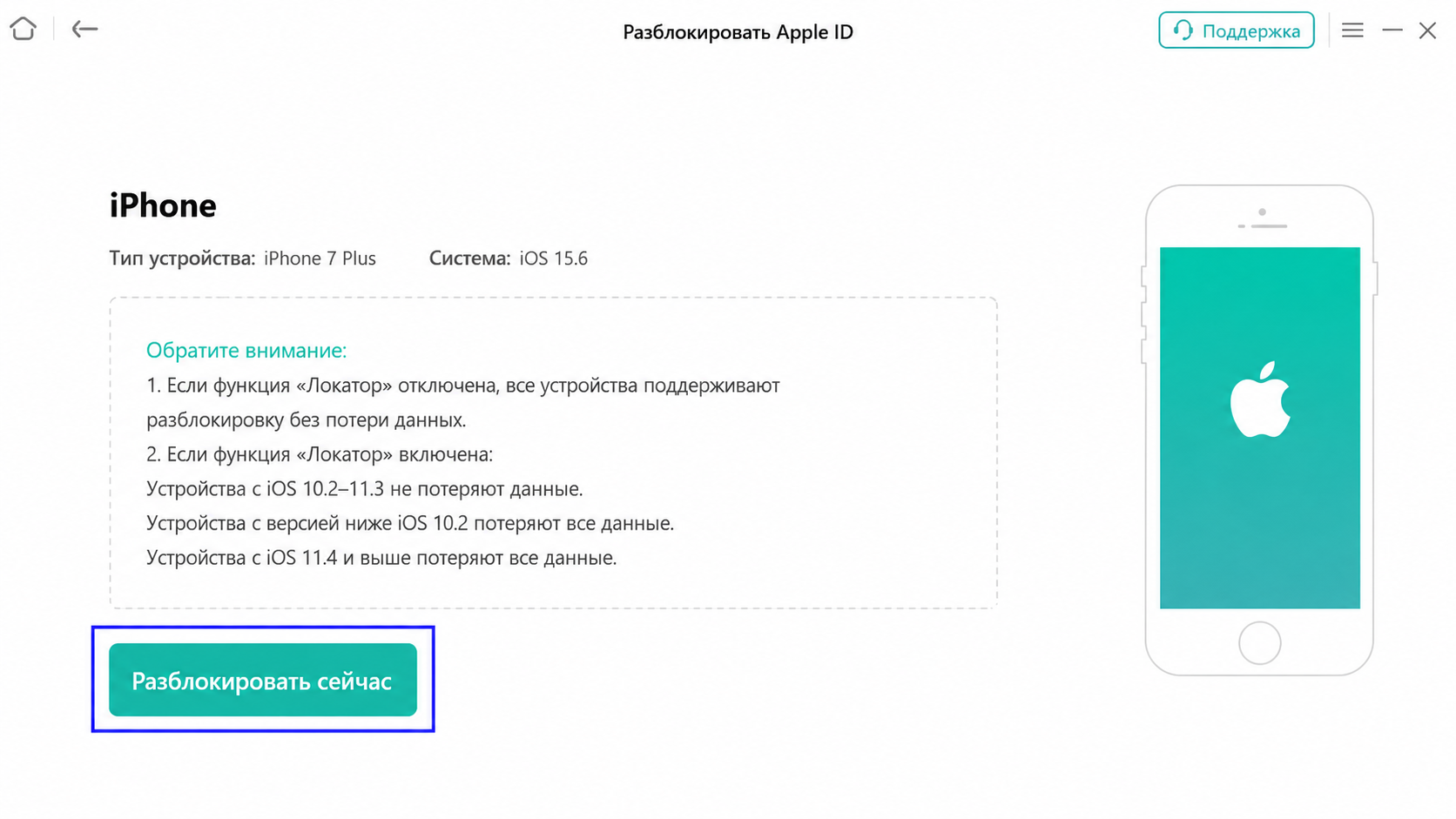
Нажмите кнопку Разблокировать сейчас
5. Следуйте инструкциям AnyUnlock для загрузки необходимой прошивки и запуска процесса локального удаления.
6. После завершения процесса настройте устройство заново, используя код-пароль экрана для подтверждения активации, и войдите под новым Apple ID.
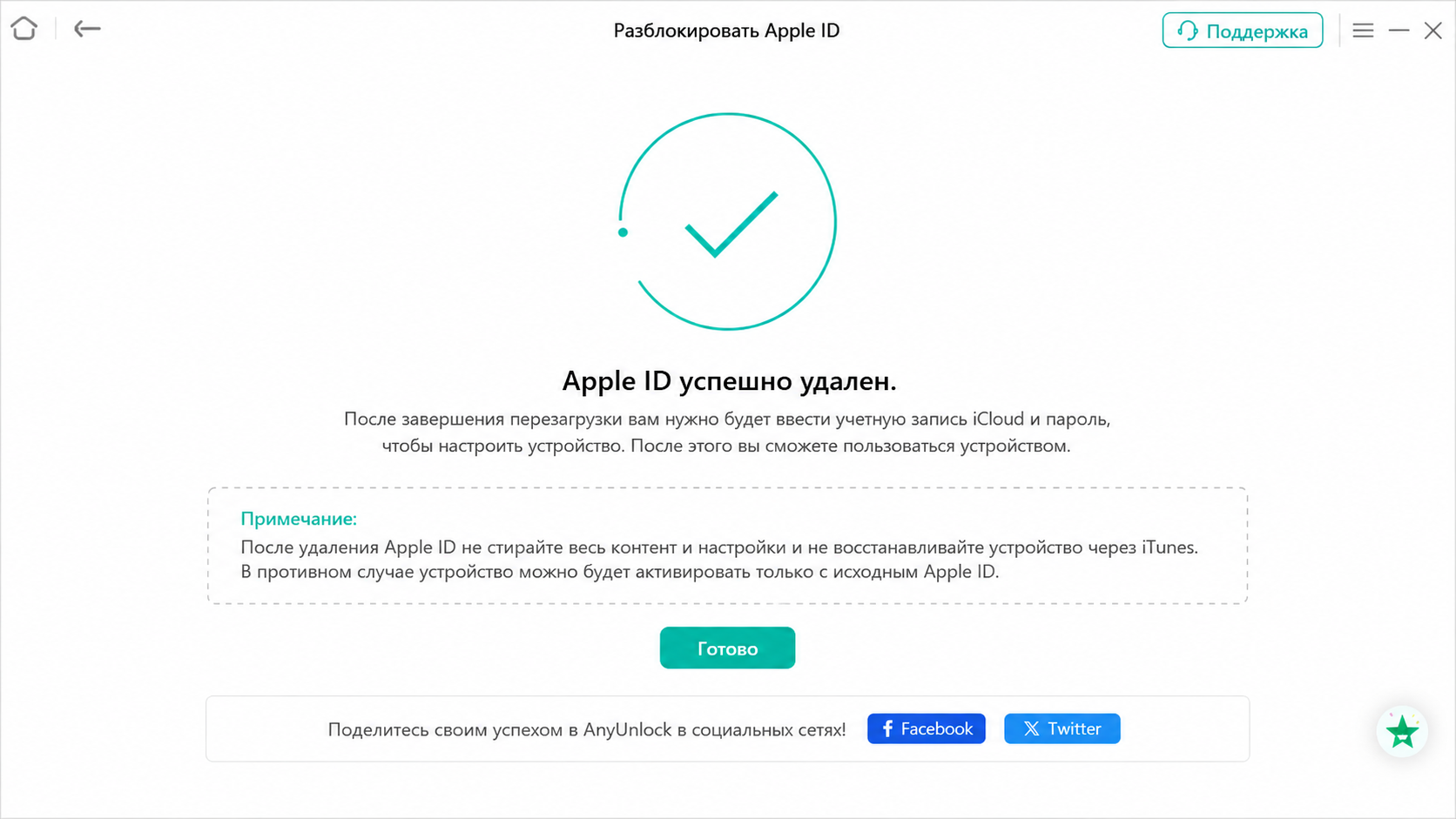
Apple ID полностью отвязан от вашего устройства
Этот рабочий процесс помогает быстро сменить аккаунт, не дожидаясь ответа от серверов восстановления Apple.
Важное предупреждение: Блокировка активации и Find My
Перед тем как использовать сторонние инструменты для удаления Apple ID, крайне важно понимать техническую разницу между локальным выходом из учетной записи и серверной Блокировкой активации (Activation Lock).
Локальное удаление Apple ID с помощью настольных программ (таких как AnyUnlock) не отключает функцию Find My (Локатор) на серверах Apple навсегда.
Критическое предупреждение, чтобы не заблокировать устройство: Если функция Find My была включена на момент локального удаления Apple ID, то при следующем полном сбросе устройства до заводских настроек (factory reset) или его восстановлении через iTunes/Finder, Блокировка активации (Activation Lock) вернется.
После сброса серверы Apple снова потребуют ввести логин и пароль от самого первого (старого) Apple ID, даже если ранее вы успешно вошли под новым. Поэтому, если вы удалили Apple ID локально, рекомендуется пользоваться устройством в обычном режиме и строго избегать сброса до заводских настроек, пока вы официально не восстановите пароль от оригинального аккаунта.
Часто задаваемые вопросы (FAQ)
- Как сбросить пароль Apple ID, если нет доступа к почте и номеру телефона?
- Вам необходимо воспользоваться сайтом iforgot.apple.com и запустить автоматический процесс восстановления аккаунта. Будьте готовы к тому, что по соображениям безопасности Apple может задержать этот процесс на несколько дней или даже недель.
- Удалятся ли данные при сбросе пароля Apple ID?
- Если вы восстанавливаете пароль официально через настройки доверенного устройства, ваши данные и покупки в iCloud полностью сохраняются. Если же вы используете сторонние утилиты для локального удаления Apple ID, старые облачные данные станут недоступны на этом устройстве.
- Вернется ли блокировка активации (Activation Lock) после удаления Apple ID?
- Да. Если функция Find My (Локатор) была включена, то после полного сброса устройства до заводских настроек (factory reset) серверы Apple снова потребуют пароль от старого аккаунта, даже если вы ранее отвязали его локально.
- Можно ли удалить старый Apple ID, чтобы создать новый?
- Да, вы можете выйти из старого Apple ID локально с помощью таких инструментов, как AnyUnlock, и войти под новым, при условии, что у вас есть нормальный доступ к устройству и вы знаете его код-пароль разблокировки экрана.
- Как выйти из Apple ID без пароля?
- Если официальные методы сброса недоступны и вы не можете ждать, вам понадобится настольная программа для локального удаления аккаунта. Основное требование для успешного выхода — это знание код-пароля разблокировки экрана вашего iPhone или iPad.
Какой способ выбрать? (Краткие итоги)
Если вы забыли пароль от Apple ID, ваш первый и самый правильный шаг — попытаться сбросить его официально через приложение «Настройки» на доверенном устройстве или через портал iforgot.apple.com. Официальный путь от Apple — это единственный способ гарантированно сохранить ваши данные, покупки в iCloud и полный контроль над аккаунтом на сервере.
Однако, если время ожидания растягивается на недели, а вам срочно нужно пользоваться активным устройством и сменить учетную запись, локальное удаление Apple ID становится практичным выходом. Если вы знаете код-пароль экрана вашего iPhone/iPad и у вас включена двухфакторная аутентификация, AnyUnlock предлагает удобный пошаговый процесс для отключения старого аккаунта на самом устройстве.
Не забывайте о важном риске: локальное удаление не стирает ваше устройство с серверов Find My. Поэтому избегайте полного сброса до заводских настроек в будущем, чтобы не столкнуться с Блокировкой активации.
Оцените вашу ситуацию, ознакомьтесь с совместимостью модулей на официальном сайте и выберите тот путь, который наилучшим образом отвечает вашим текущим задачам.
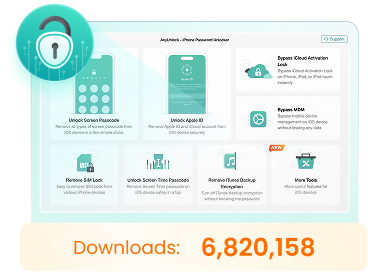
AnyUnlock — разблокировка любого пароля iOS
- Мгновенное снятие блокировок экрана и обход Apple ID/iCloud.
- Отключение функции «Локатора» на устройствах iOS без пароля.
- Безопасное удаление ограничений MDM и паролей экранного времени.
- Восстановление, резервное копирование и управление паролями iOS в одном месте.


 AnyUnlock
Мгновенно и безопасно разблокируйте любой iPhone с забытым паролем
Бесплатная загрузка Бесплатная загрузка