Краткий ответ: Можно ли разблокировать айфон без потери данных, если вы забыли код-пароль? Нет. Любой способ снятия экранного пароля требует полного стирания устройства. Не существует «магического» способа обойти эту защиту и сохранить фотографии. Данные можно будет восстановить только в том случае, если у вас есть ранее созданная резервная копия в iCloud, Finder или iTunes.
Перед тем как приступить к сбросу, важно правильно диагностировать, с каким типом блокировки вы столкнулись. Слово «заблокирован» пользователи часто применяют к двум совершенно разным ситуациям:
- Блокировка экрана (Screen Lock): Вы забыли код-пароль, и после нескольких неверных попыток на экране появилась надпись «iPhone недоступен» (iPhone Unavailable) или «iPhone отключен» (iPhone is disabled). Именно эту проблему мы будем решать в первую очередь.
- Блокировка активации iCloud (Activation Lock): На экране отображается сообщение «Locked to Owner» (Устройство заблокировано владельцем). Это защита от кражи, которая требует ввода Apple ID и пароля, к которому привязан телефон.
Если вы заблокированы именно на экране блокировки, будьте готовы к тому, что устройство придется стереть. Ниже мы разберем официальные методы от Apple, а также более стабильные программные альтернативы.
Какой способ выбрать?
Прежде чем начать, оцените вашу ситуацию, чтобы выбрать наиболее быстрый и подходящий метод сброса:
- TНа вашем iPhone iOS 15.2 или новее и есть Wi-Fi? Используйте Способ 1 (Сброс прямо на экране устройства без компьютера).
- Нет компьютера под рукой, но есть другое устройство с интернетом? Переходите к Способу 3 (Удаленный сброс через iCloud).
- Старая версия iOS или на заблокированном телефоне нет интернета? Попробуйте Способ 2 (Восстановление через iTunes/Finder).
- iTunes выдает ошибки подключения или бесконечно качает прошивку? Ваш вариант — Способ 4 (Снятие блокировки через программу AnyUnlock для ПК).
Способ 1. Сброс на экране блокировки без компьютера (iOS 15.2 и новее)
Если на вашем устройстве установлена iOS 15.2 или более новая версия, Apple позволяет стереть заблокированный iPhone прямо с экрана блокировки. Это самый быстрый и удобный нативный метод, для которого даже не нужен компьютер.
Предварительные условия для этого метода:
- iPhone должен быть подключен к Wi-Fi или сотовой сети.
- Вы должны знать пароль от Apple ID, к которому привязано устройство.
Как стереть iPhone на экране блокировки:
1.Введите неверный код-пароль несколько раз подряд, пока на экране не появится надпись «iPhone недоступен» (iPhone Unavailable) и предложение подождать.
2.В нижнем углу экрана нажмите на опцию «Стереть iPhone» (Erase iPhone) или «Забыли код-пароль?» (Forgot Passcode?).
3.Подтвердите действие, нажав «Стереть iPhone» еще раз.
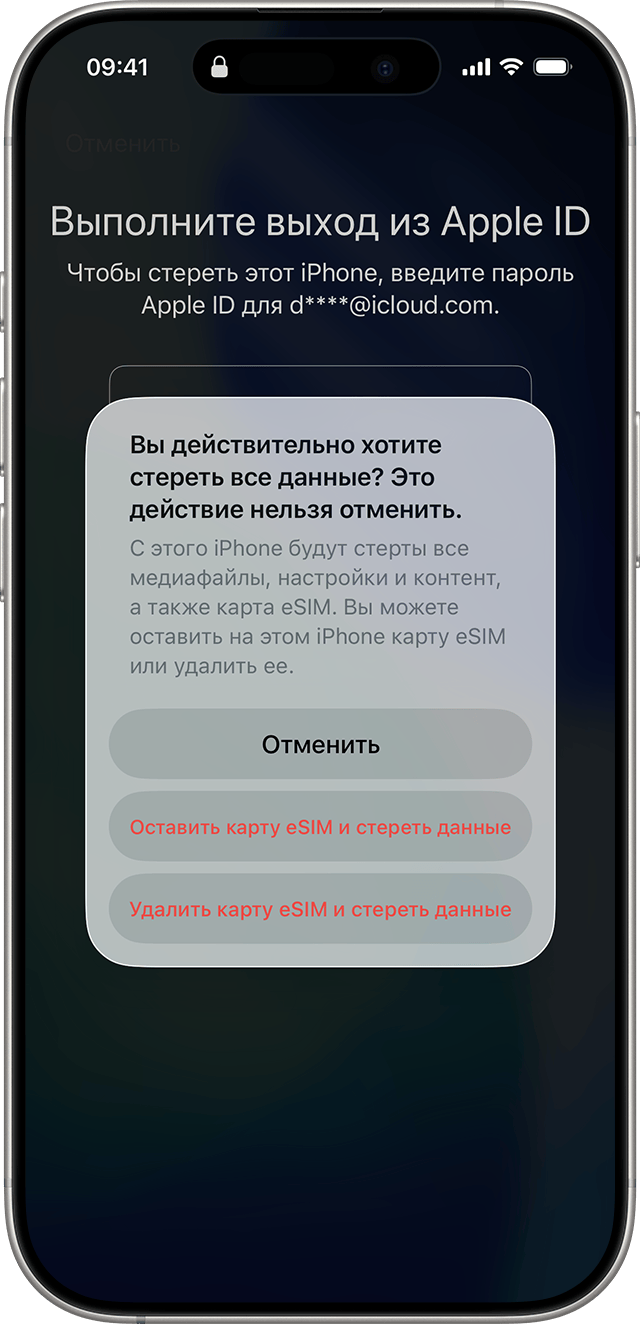
Стереть iPhone
4.Введите пароль от вашего Apple ID, чтобы выйти из учетной записи на этом устройстве.
5.Дождитесь окончания процесса. iPhone перезагрузится, все данные и пароль будут удалены, и вы сможете настроить его заново, восстановив информацию из резервной копии.
Способ 2. Восстановление через iTunes или Finder
Если ваш iPhone не подключен к интернету или работает на старой версии iOS, классическим официальным методом сброса является использование компьютера.
Для Windows или старых Mac вам понадобится программа iTunes. Для современных Mac (начиная с macOS Catalina) используется встроенное приложение Finder.
Пошаговый процесс восстановления:
1.Выключите ваш iPhone.
2.Переведите устройство в Режим восстановления (Recovery Mode). На iPhone 8 и новее для этого нужно зажать боковую кнопку и, не отпуская ее, подключить телефон кабелем к компьютеру. Держите кнопку, пока не появится экран с изображением кабеля и компьютера.
3.Откройте iTunes или Finder. Программа автоматически обнаружит устройство, требующее обновления или восстановления.
4.В появившемся окне нажмите «Восстановить» (Restore). Это запустит процесс скачивания прошивки и стирания устройства вместе с забытым паролем.
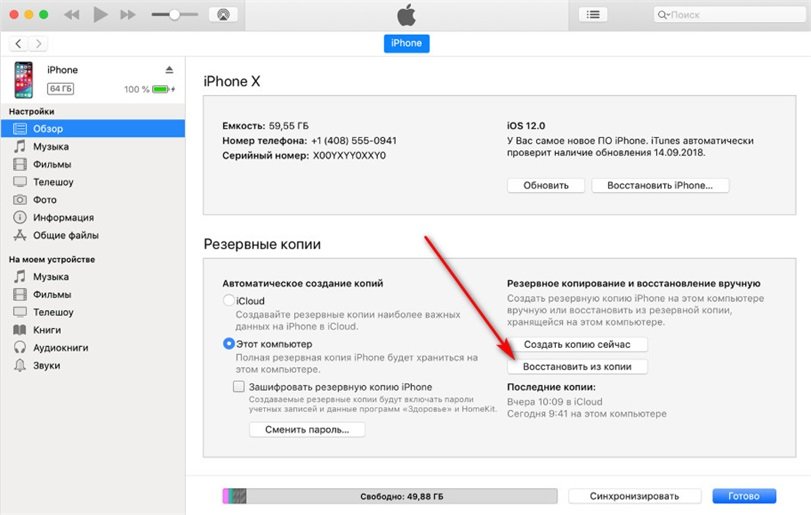
Восстановить
Частая проблема (почему этот метод часто не срабатывает):
Загрузка прошивки (которая весит несколько гигабайт) через серверы Apple может занимать много времени. Если скачивание длится более 15 минут, ваш iPhone автоматически выйдет из режима восстановления. Вам придется повторять шаги заново. Кроме того, iTunes нередко выдает неизвестные системные ошибки подключения.
Способ 3. Удаленный сброс через iCloud (Локатор)
Если у вас нет под рукой компьютера, но есть другой смартфон, планшет или ноутбук, вы можете сбросить заблокированный айфон удаленно через сервис iCloud.
Предварительные условия:
- На заблокированном iPhone должна быть включена функция «Локатор» (Find My).
- Устройство должно быть подключено к интернету.
- Вы помните свой Apple ID и пароль.
Шаги для удаленного сброса:
1.Откройте браузер на любом другом устройстве и перейдите на сайт icloud.com/find (или используйте приложение «Локатор» на другом вашем Apple-устройстве).
2.Войдите в систему с помощью вашего Apple ID.
3.В списке «Все устройства» (All Devices) выберите заблокированный iPhone.
4.Нажмите «Стереть это устройство» (Erase iPhone).
5.Подтвердите действие. Как только iPhone поймает сигнал сети, он начнет процесс полного стирания.
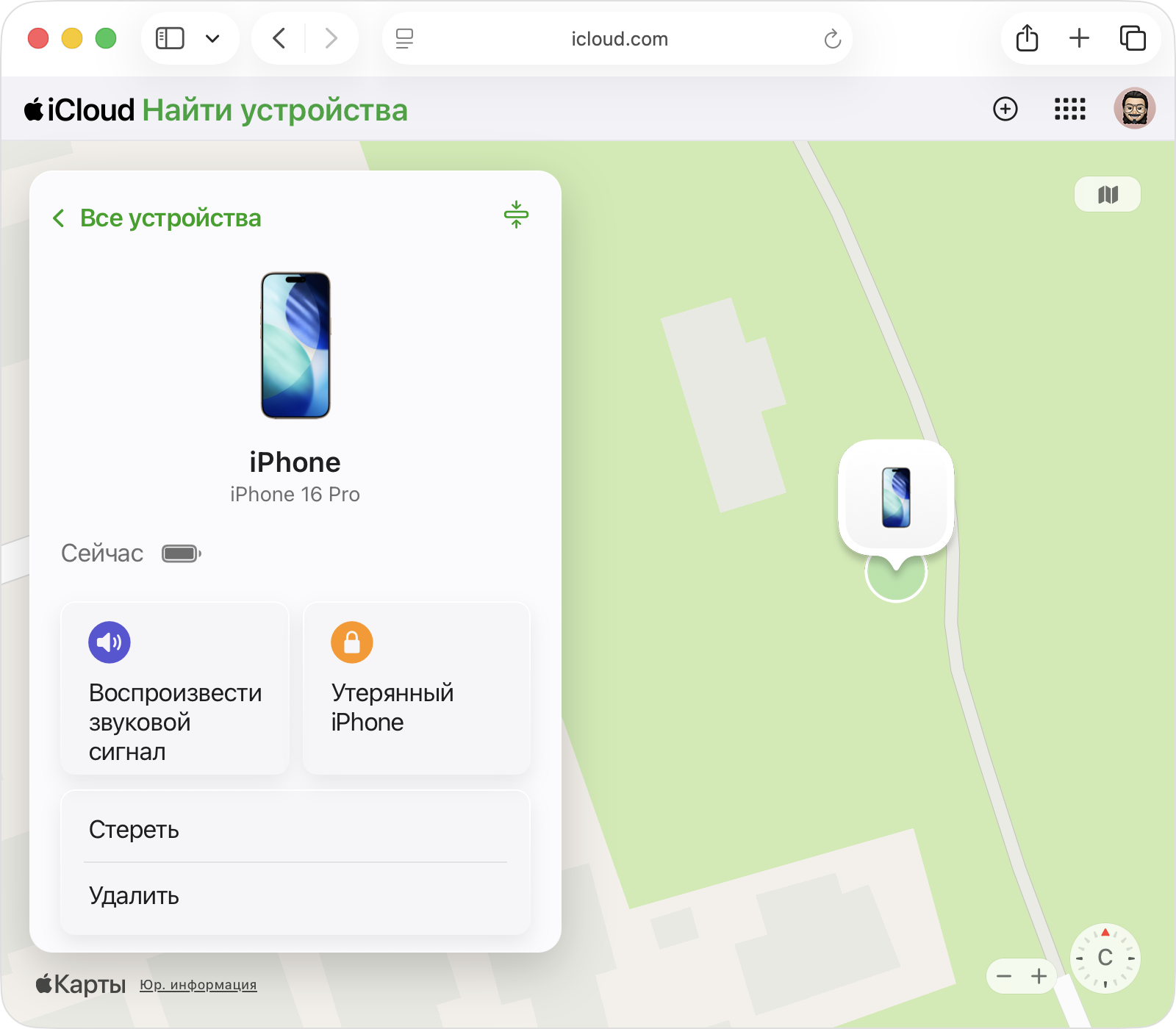
Стереть это устройство
Напоминаем: этот процесс, как и все остальные, приведет к удалению всех данных с устройства. Если резервной копии нет, информация будет утеряна навсегда.
Что делать, если iTunes выдает ошибку или зависает?
Многие пользователи сталкиваются с ситуацией, когда нативные методы не работают: кнопка «Стереть iPhone» не появляется на экране блокировки, доступа к iCloud нет, а iTunes зависает, бесконечно долго скачивает прошивку или выдает неизвестные ошибки.
Если вы оказались в таком тупике со своим собственным авторизованным устройством, можно использовать альтернативный настольный инструмент — набор утилит AnyUnlock. Это программное обеспечение для Windows и Mac, которое предлагает более стабильный, понятный и визуальный рабочий процесс по снятию блокировок.
Важно понимать: AnyUnlock не умеет совершать чудес с сохранением данных. Как и официальные методы Apple, снятие экранного пароля через AnyUnlock полностью сотрет устройство. Разница заключается в самом процессе: AnyUnlock берет на себя все сложные технические шаги. Программа не прерывает загрузку прошивки из-за 15-минутных таймаутов, как это делает iTunes, и наглядно, шаг за шагом показывает, что нужно делать. Использовать AnyUnlock разрешено только на устройствах, которыми вы законно владеете или управляете.
Способ 4. Разблокировка экрана iPhone через AnyUnlock
Если вы хотите обойти ошибки iTunes и использовать более структурированный подход, модуль «Разблокировка экрана» AnyUnlock поможет вам сделать это за несколько простых шагов.
Как использовать AnyUnlock для снятия пароля экрана:
1.Скачайте и запустите AnyUnlock: на вашем компьютере (PC или Mac). В главном меню выберите модуль «Разблокировка экрана» (Unlock Screen Passcode).

AnyUnlock — разблокировка любого пароля iOS
Комплексное решение: снятие блокировок, обход Apple ID, удаление MDM и восстановление паролей. Все в 3 шага.
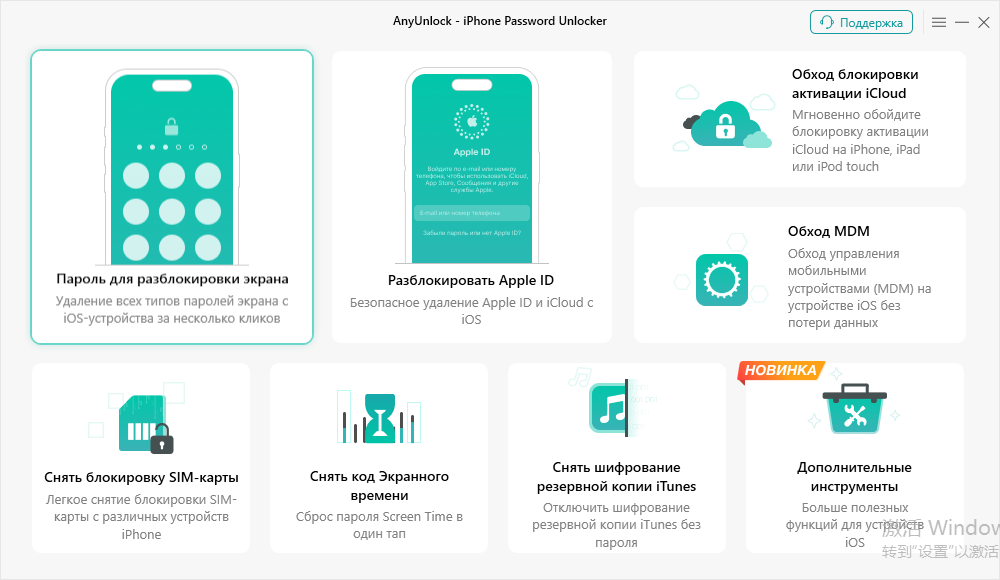
Пароль для разблокировки экрана
2.Подключите iPhone: к компьютеру с помощью USB-кабеля. Если устройство не распознается сразу, AnyUnlock покажет на экране понятные графические инструкции, как перевести конкретно вашу модель iPhone в Режим восстановления (Recovery Mode).
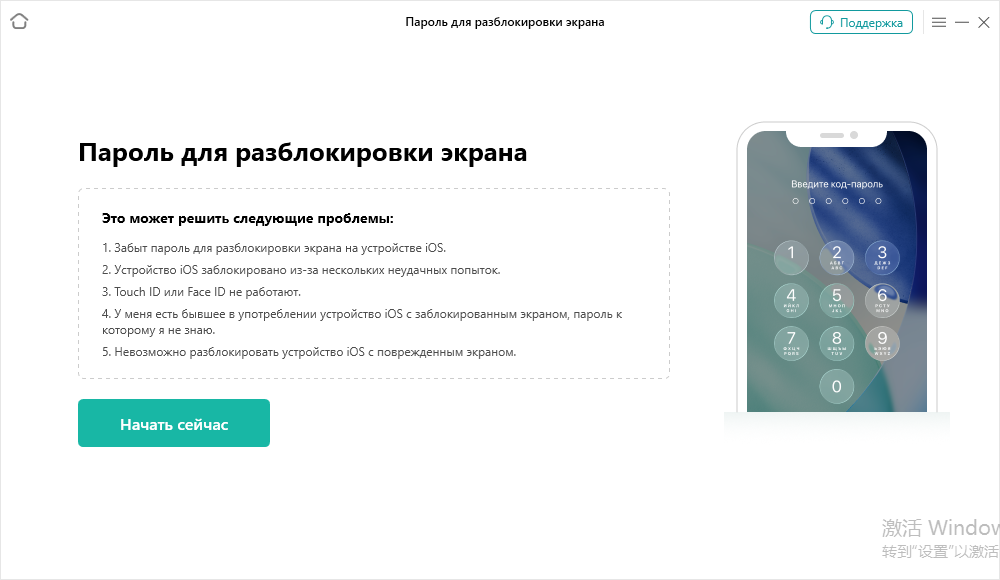
Начать сейчас
3.Загрузите прошивку. Программа автоматически определит вашу модель и предложит скачать подходящую версию iOS. В отличие от iTunes, загрузка в AnyUnlock стабильнее и не прерывается из-за долгого ожидания.
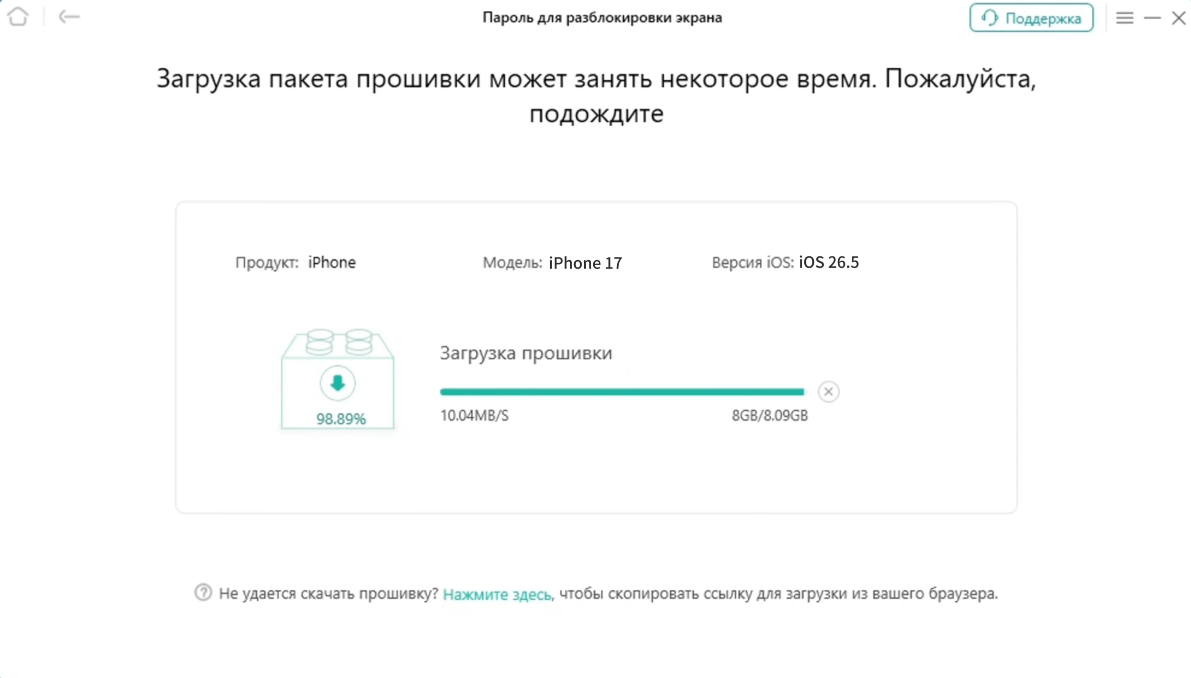
Скачать прошивку
4.Нажмите «Разблокировать сейчас» (Unlock Now). После загрузки прошивки программа начнет процесс удаления пароля.
5.Дождитесь завершения. Когда процесс закончится, iPhone перезагрузится как полностью новое устройство.
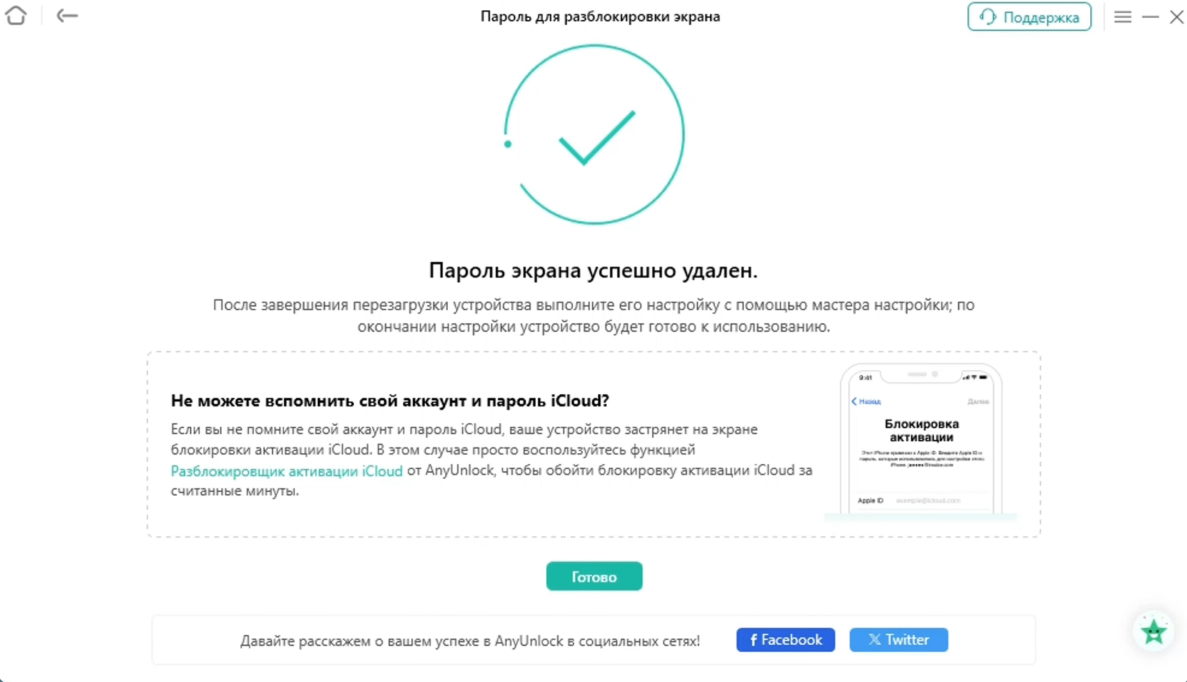
Пароль экрана успешно удален
После этого вы сможете пройти первоначальную настройку и восстановить свои фотографии, контакты и приложения из резервной копии iCloud или компьютера.
Важно: блокировка активации (Activation Lock) после сброса
Существует один критически важный нюанс, о котором нужно знать до того, как вы сотрете заблокированный iPhone любым из описанных способов.
Если на вашем устройстве была включена функция «Локатор» (Find My), то сразу после стирания экрана блокировки телефон перезагрузится и покажет экран «Блокировка активации» (Activation Lock / Locked to Owner).
Стирание экранного пароля не удаляет привязку к Apple ID. Чтобы активировать телефон и пользоваться им дальше, вам в обязательном порядке потребуется ввести ваш Apple ID и пароль, к которым он был привязан.
Если вы забыли пароль от своего Apple ID или купили подержанный телефон с чужой учетной записью, вам потребуется помощь предыдущего владельца, обращение в поддержку Apple с чеком о покупке или использование специализированных модулей, таких как iCloud Activation Unlocker от AnyUnlock, при условии, что устройство было получено вами законным путем.
Подводя итоги
Заблокированный экран iPhone — это неприятная ситуация, но она решаема. Главное правило, которое нужно усвоить: обойти забытый экранный пароль без полного стирания устройства невозможно. Это базовая архитектура безопасности Apple, созданная для защиты ваших личных данных от посторонних.
Если ваш телефон подключен к сети и работает на современной версии iOS (15.2 и новее), смело используйте нативную функцию стирания прямо на экране блокировки — это сэкономит вам массу времени. Если же классические официальные методы вроде iTunes зависают, прерываются или выдают неизвестные системные ошибки, вы всегда можете использовать пошаговый и стабильный рабочий процесс AnyUnlock на вашем компьютере. Выберите подходящий под ваши условия метод, следуйте инструкциям, и вы сможете снова получить полный доступ к вашему смартфону.
AnyUnlock — разблокировка любого пароля iOS
Универсальный инструмент для быстрого снятия любых блокировок iOS — от экрана и Apple ID до резервных копий iTunes — одним нажатием.


 AnyUnlock
Мгновенно и безопасно разблокируйте любой iPhone с забытым паролем
Бесплатная загрузка Бесплатная загрузка