Пользователи часто ищут, как отключить айклауд, но под этим запросом могут скрываться две совершенно разные задачи. Чтобы не потерять важные файлы, важно сразу определить вашу цель.
Быстрый ответ: что именно вам нужно?
- Сценарий 1: Отключение синхронизации. Вы хотите сэкономить место в хранилище iCloud или перестать выгружать личные файлы в облако. В этом случае вы просто отключаете переключатели для определенных приложений (например, фото или контактов). При этом ваши данные не удалятся с iPhone.
- Сценарий 2: Полный выход из аккаунта (Apple ID). Вы готовите телефон к продаже, дарите его или хотите сменить пользователя. В этом случае вы полностью выходите из системы. Синхронизированные данные будут удалены с устройства (но останутся в облаке), и для этого действия потребуется ввести пароль от Apple ID.
Выберите ниже тот раздел, который подходит под вашу ситуацию, чтобы выполнить процедуру безопасно и правильно.
Как отключить синхронизацию iCloud для отдельных приложений (без потери данных)
Если у вас заканчивается место в облаке и вы задаетесь вопросом, как отключить айклауд и не потерять фото, контакты и другие важные файлы, этот метод для вас. Вы просто останавливаете фоновую синхронизацию. При этом все существующие файлы останутся в памяти вашего iPhone.
Пошаговая инструкция:
1. Откройте приложение Настройки на вашем iPhone или iPad.
2. Нажмите на [Ваше имя] в самом верху экрана.
3. Перейдите в раздел iCloud.
4. В блоке «Приложения, использующие iCloud» нажмите «Все» (или «Показать все»), чтобы увидеть полный список.
5. Найдите нужные сервисы — например, Фото, Контакты или Заметки — и нажмите на них.
6. Переведите переключатель «Синхронизировать этот iPhone» (или аналогичный для конкретного приложения) в неактивное положение.
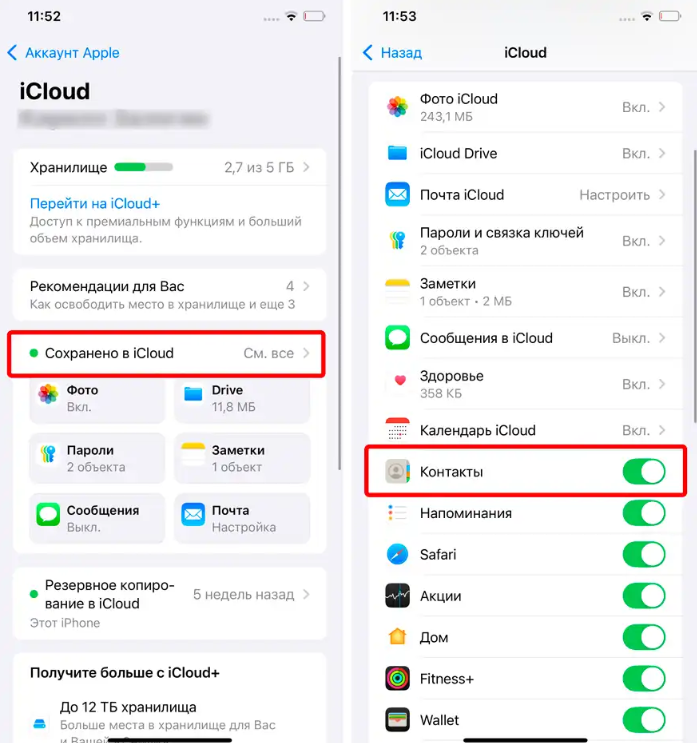
Отключите синхронизацию с iCloud
Система может спросить, что делать с уже загруженными данными. Обязательно выберите вариант оставить их на iPhone. Таким образом, данные перестанут выгружаться в облако, вы сэкономите место в хранилище, но сохраните все файлы локально на устройстве.
Официальный способ: Как полностью выйти из iCloud (если вы знаете пароль)
Этот способ необходим, если вы хотите отвязать айклауд от айфона перед продажей, сдачей в trade-in или передачей устройства другому человеку.
Для этого метода вам потребуется ввести пароль от вашего Apple ID, чтобы отключить функцию защиты «Локатор» (Find My). Это обязательный шаг перед полным сбросом телефона.
Как полностью выйти из аккаунта:
1. Откройте Настройки и нажмите на [Ваше имя].
2. Прокрутите страницу в самый низ и нажмите кнопку Выйти.
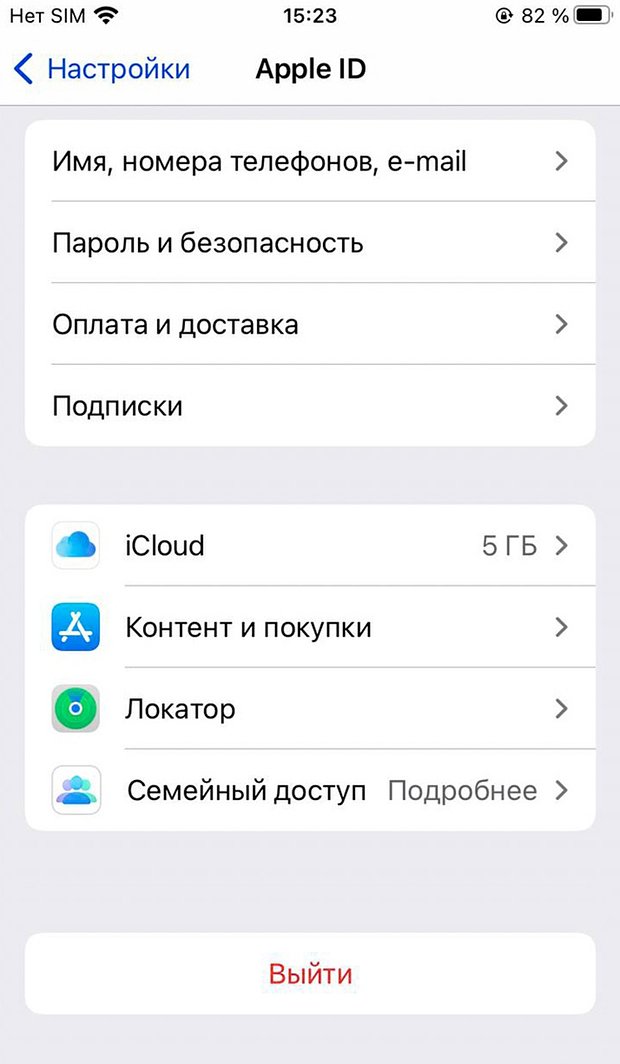
Выйти
3. Введите пароль от вашего Apple ID и нажмите «Выкл.» в правом верхнем углу, чтобы отключить блокировку активации «Локатора».
4. На экране появится запрос Оставить копию данных на этом iPhone?. Здесь вы можете выбрать ползунками контакты, связку ключей или календари, если хотите сохранить их локальную копию на телефоне (если вы продаете телефон, ничего выбирать не нужно).
5. Нажмите Выйти в правом верхнем углу, а затем еще раз для подтверждения.
После этого устройство будет полностью отвязано от вашей учетной записи, и вы сможете безопасно выполнить полный сброс до заводских настроек, не боясь за свои данные.
Что делать, если забыл пароль от Apple ID? (Официальное восстановление)
Что делать, если вам нужно выйти из учетной записи, но вы забыли пароль? Без пароля вы не сможете отключить «Локатор» и безопасно сбросить телефон. В первую очередь всегда пробуйте официальные пути восстановления от Apple, так как только они позволяют навсегда снять блокировку на стороне серверов.
Способ 1: Сброс пароля через код-пароль экрана
Если на вашем устройстве была включена двухфакторная аутентификация и вы знаете код-пароль разблокировки экрана (цифры, которые вы вводите при включении экрана), сделайте следующее:
1. Перейдите в Настройки > [Ваше имя] > Вход и безопасность.
2. Нажмите Изменить пароль.
3. Введите код-пароль от iPhone, а затем задайте новый пароль для Apple ID.
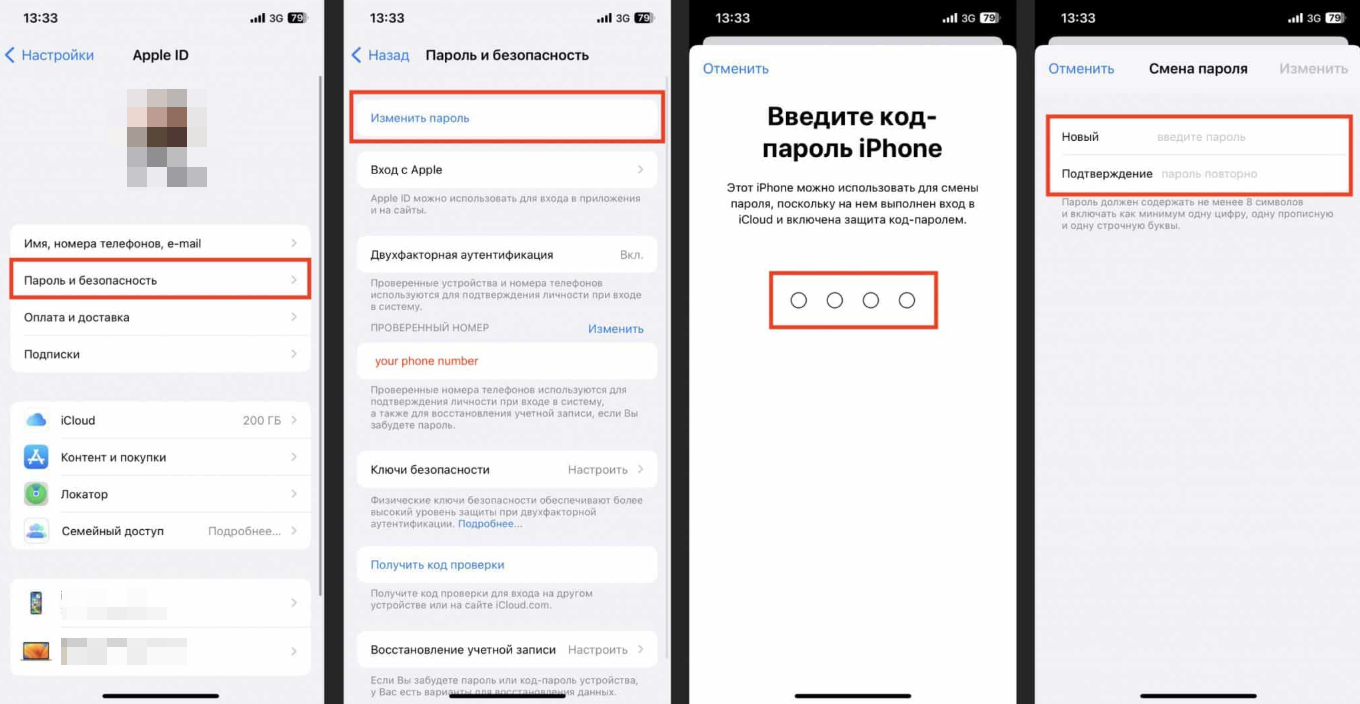
сбросить Apple ID
Способ 2: Использование сайта Поддержки Apple
Если первый способ не сработал (например, кнопка неактивна), вы можете воспользоваться приложением Поддержка Apple на другом вашем устройстве или зайти на официальный сайт iforgot.apple.com. Следуя инструкциям на экране, вы сможете инициировать процесс восстановления доступа к аккаунту (подробнее об этом можно прочитать в соответствующих руководствах Apple по восстановлению учетных записей).
Как локально удалить Apple ID с помощью AnyUnlock (если восстановление невозможно)
Иногда возникают ситуации, когда официальные способы восстановления пароля недоступны (например, номер телефона привязан к старой сим-карте, а устройство требует пароль постоянно). Если вы хотите сменить пользователя на доступном вам устройстве, можно воспользоваться сторонними настольными решениями. Модуль «Удалить Apple ID» в наборе инструментов AnyUnlock предлагает пошаговый процесс локального выхода из аккаунта.
Важные условия перед использованием:
- Доступ и авторизация: Устройство должно быть активировано (вы можете зайти на главный экран), и вы должны знать код-пароль экрана.
- Ограничение (Локальное удаление): Этот процесс удаляет Apple ID только локально. Если функция «Локатор» оставалась включенной на серверах Apple, то при попытке полного сброса устройства (factory reset) блокировка активации (Activation Lock) может появиться снова.
Как работает процесс в AnyUnlock:
1. Скачайте и откройте AnyUnlock на вашем компьютере (Windows или Mac).

AnyUnlock — разблокировка любого пароля iOS
Комплексное решение: снятие блокировок, обход Apple ID, удаление MDM и восстановление паролей. Все в 3 шага.
2. На главном экране выберите модуль Разблокировать Apple ID (Remove Apple ID).
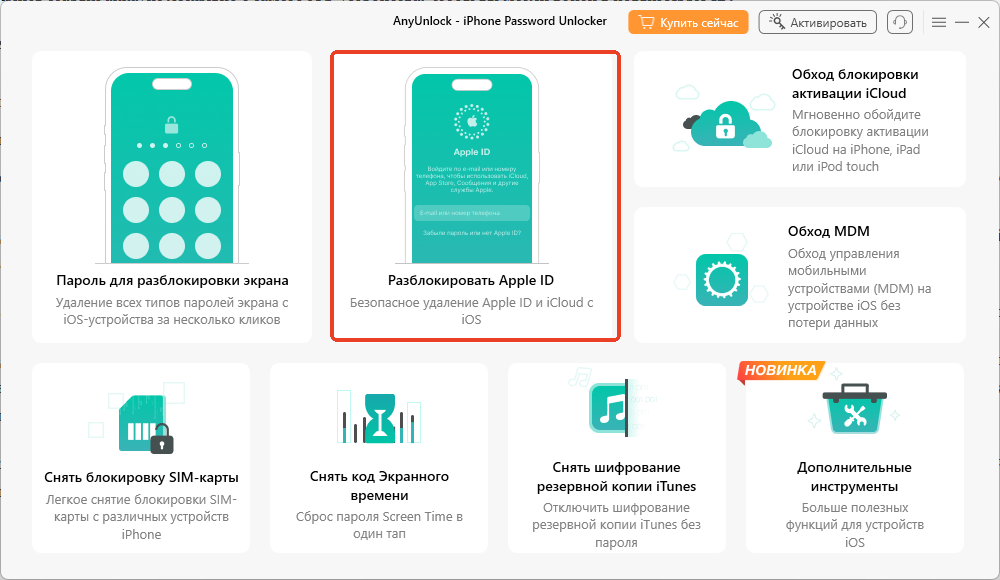
Разблокировать Apple ID
3. Подключите ваш iPhone к компьютеру с помощью USB-кабеля, разблокируйте экран устройства и нажмите «Доверять этому компьютеру», если появится запрос.
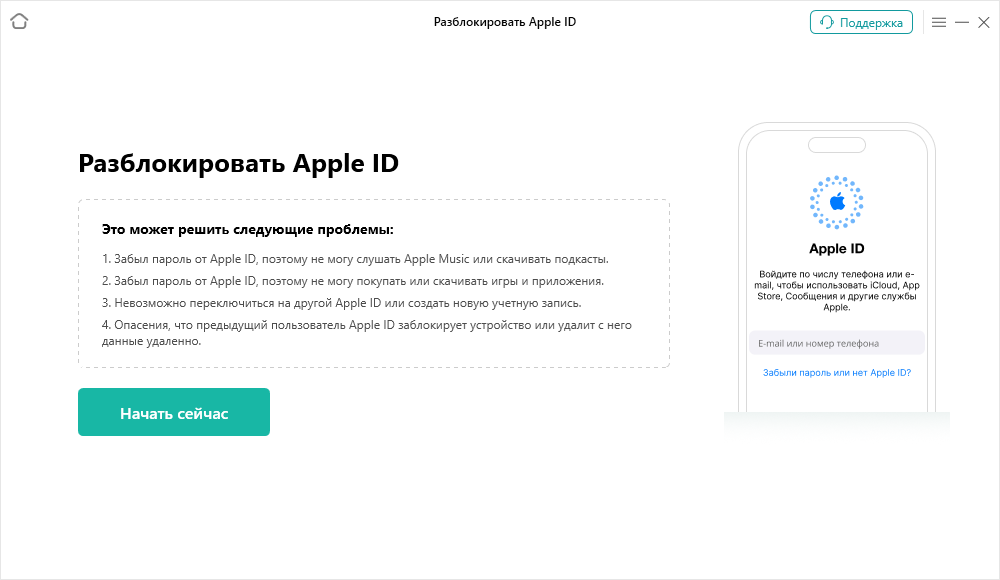
Нажмите, чтобы начать
4. Нажмите кнопку Разблокировать сейчас (Unlock Now).
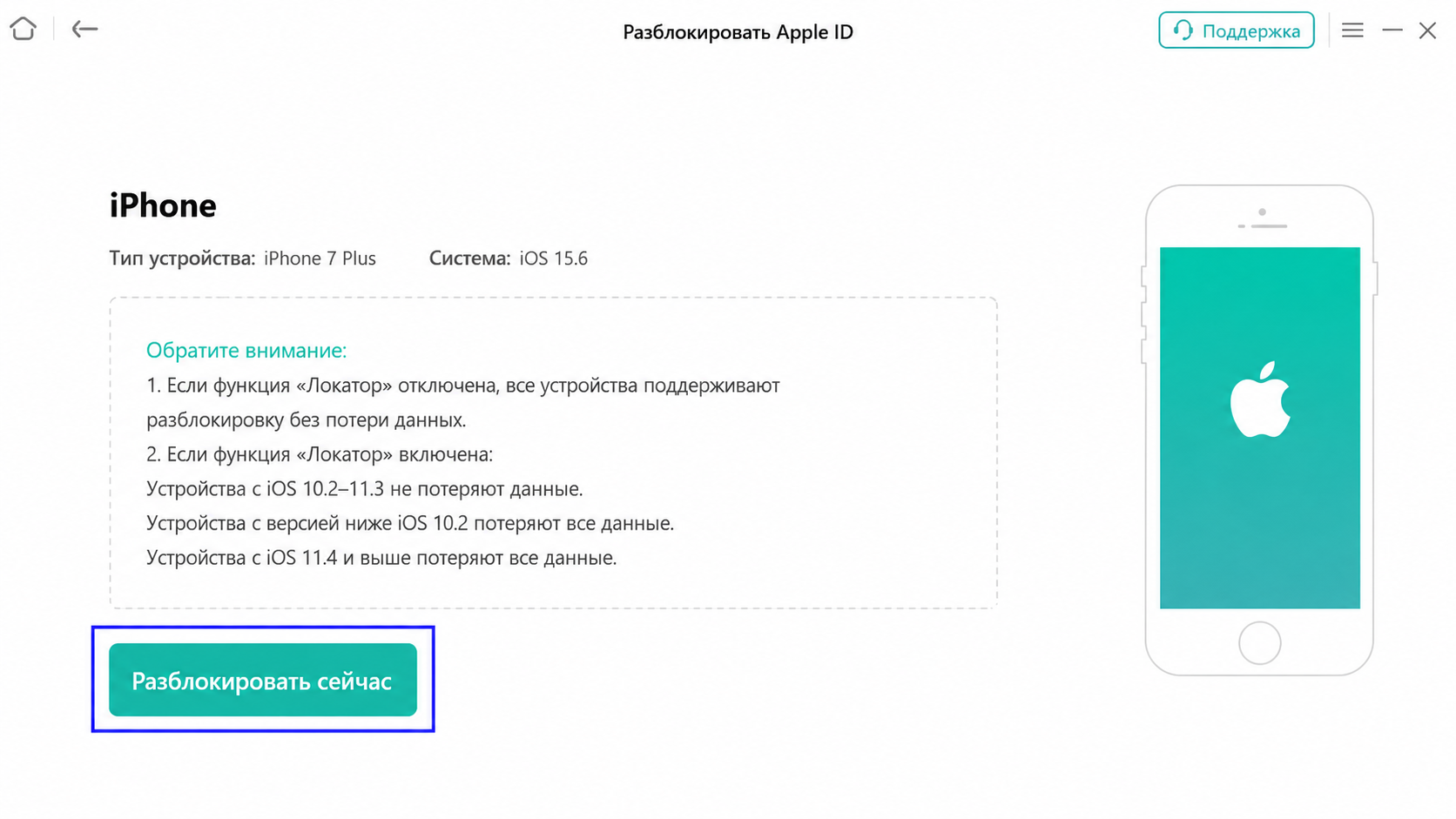
Нажмите кнопку Разблокировать сейчас
5. Следуйте инструкциям на экране. Программа загрузит необходимую прошивку и запустит процесс удаления аккаунта.
6. Дождитесь перезагрузки устройства. Настройте iPhone, используя код-пароль экрана блокировки, чтобы завершить процесс. После этого старый Apple ID будет локально удален, и вы сможете войти под новой учетной записью.
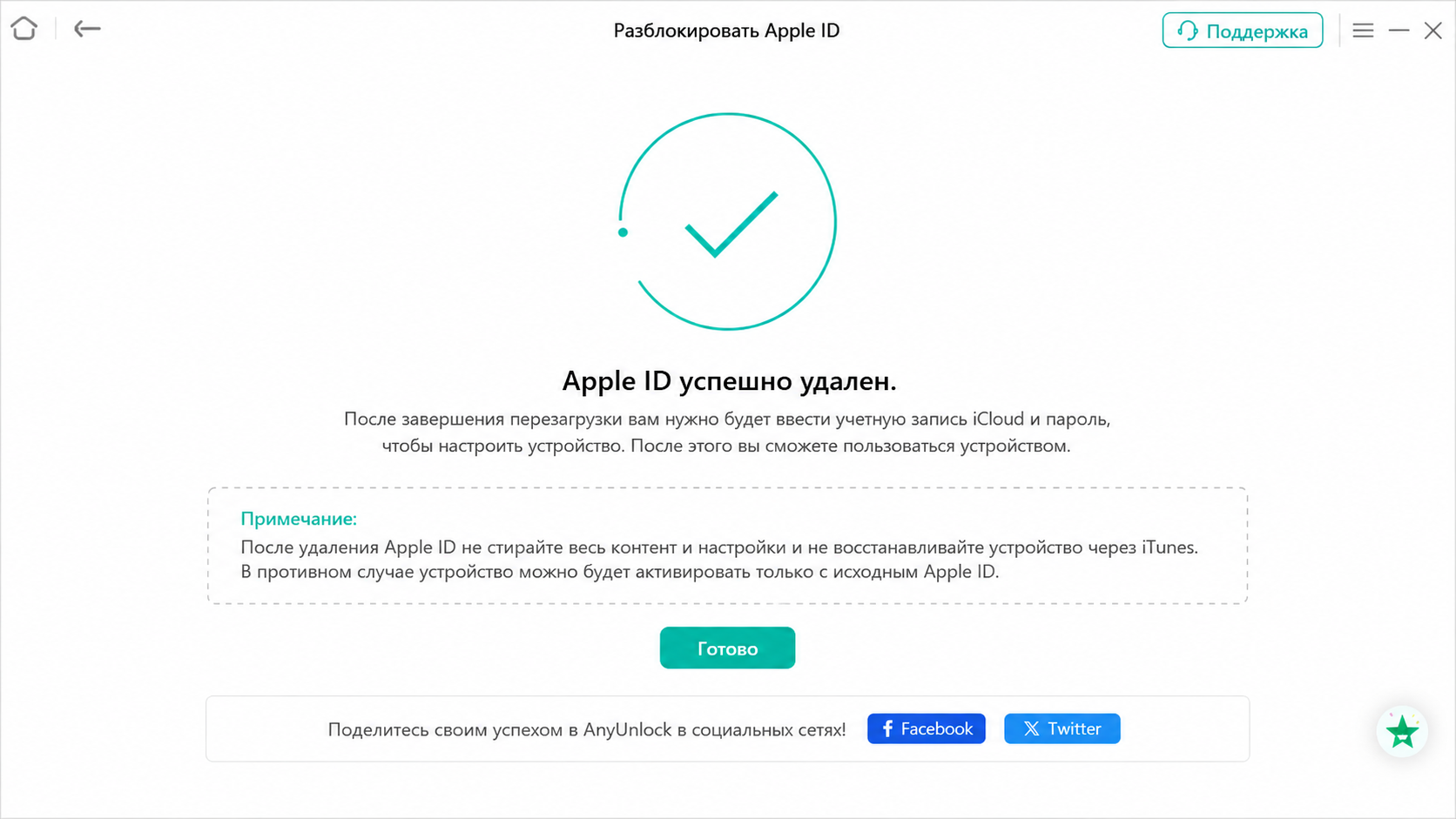
Apple ID полностью отвязан от вашего устройства
Часто задаваемые вопросы (FAQ)
- Как отключить Айклауд и не потерять данные?
- Для сохранения данных вам не нужно полностью выходить из учетной записи. Просто перейдите в Настройки > [Ваше имя] > iCloud и выключите ползунки для нужных приложений (например, Фото или Контакты). При запросе выберите «Оставить на iPhone».
- Как выйти из iCloud, если забыл пароль?
- Сначала попытайтесь изменить пароль через «Вход и безопасность» в настройках вашего телефона, используя код-пароль блокировки экрана. Если это не сработает, обратитесь к iforgot.apple.com. Если официальные пути недоступны, можно использовать настольные инструменты для локального удаления Apple ID.
- Как отвязать айклауд от айфона перед продажей?
- Вам необходимо зайти в Настройки, нажать на свое имя, прокрутить вниз и выбрать «Выйти». Потребуется ввести пароль от Apple ID для отключения «Локатора». После этого можно безопасно выполнить стирание данных (Сброс до заводских настроек).
- Удалятся ли фото, если выйти из Apple ID?
- Фотографии будут удалены из памяти самого iPhone (если они были синхронизированы), но они останутся в полной сохранности в вашем облаке iCloud. Вы всегда сможете получить к ним доступ через сайт icloud.com или при входе в этот же аккаунт на другом устройстве.
- Что будет, если просто отключить синхронизацию iCloud?
- Ваши файлы перестанут отправляться на серверы Apple. Вы сэкономите место в облачном хранилище, а все уже существующие фото, заметки и контакты останутся на вашем iPhone в безопасности.
- Как сбросить чужой Apple ID на подержанном айфоне?
- Единственный официальный путь — связаться с предыдущим владельцем, чтобы он удалил устройство из своего аккаунта удаленно или ввел свой пароль. В ситуации, когда у вас есть доступ к главному экрану и вы знаете код-пароль, можно использовать модуль удаления Apple ID в программах вроде AnyUnlock, однако это локальная мера — блокировка на серверах Apple (Activation Lock) может остаться.
Заключение
Если вы оказались в тупике, забыли пароль и исчерпали все официальные возможности Apple, инструментарий AnyUnlock поможет вам локально отвязать аккаунт и вернуть полноценный доступ к базовым функциям смартфона. Перед загрузкой рекомендуем ознакомиться с совместимостью модулей на официальном сайте продукта.
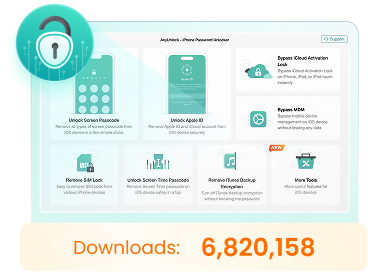
AnyUnlock — разблокировка любого пароля iOS
-
Мгновенное снятие блокировок экрана и обход Apple ID/iCloud.
-
Отключение функции «Локатора» на устройствах iOS без пароля.
-
Безопасное удаление ограничений MDM и паролей экранного времени.
-
Восстановление, резервное копирование и управление паролями iOS в одном месте.


 AnyUnlock
Мгновенно и безопасно разблокируйте любой iPhone с забытым паролем
Бесплатная загрузка Бесплатная загрузка