Если вы не можете получить доступ к своему устройству или аккаунту, путь разблокировки напрямую зависит от того, что именно вы видите на экране. Пользователи часто путают забытый пароль от учетной записи с жесткой блокировкой активации (Activation Lock), но решаются эти проблемы совершенно по-разному.
Заблокирован Apple ID: с чего начать и как определить тип блокировки?
Прежде чем пытаться подобрать пароли или использовать сторонние программы, важно правильно поставить «диагноз» вашему iPhone или iPad. Например, если вы купили б/у телефон и не можете выйти из чужого Apple ID в настройках — это одна ситуация. Если же устройство полностью сброшено и на черном экране написано «iPhone заблокирован владельцем» — это совершенно другой уровень защиты.
Используйте эту таблицу, чтобы понять, что именно случилось с вашим устройством и какой метод вам нужен:
| Симптом на экране | В чем причина | Какой раздел статьи читать |
|---|---|---|
| Уведомление «Ваш Apple ID заблокирован по соображениям безопасности» или вы просто забыли пароль. | Заблокирован сам аккаунт (нужен сброс пароля). | Способ 1 (официальный сброс) |
| Нет доступа к привязанному номеру телефона или доверенной почте. | Утеряны данные для подтверждения личности. | Способ 2 (Account Recovery) |
| Телефон работает (есть доступ к меню), но в Настройках висит чужой Apple ID, из которого нельзя выйти без пароля. | Локальная блокировка учетной записи предыдущего владельца. | Способ 3 (локальное удаление через AnyUnlock) |
| На экране надпись «iPhone заблокирован владельцем» (Locked to Owner). | Сработала серверная блокировка активации (Activation Lock). | Раздел про Activation Lock |
Определили свою проблему? Переходите к нужному разделу ниже. Тонкость в том, что всегда следует начинать с бесплатных официальных методов Apple, и только потом переходить к десктопным утилитам.
Способ 1. Как сбросить пароль Apple ID (стандартный официальный метод)
Если ваша учетная запись заблокирована из-за неверного ввода пароля или вы его просто забыли, самый быстрый и правильный путь восстановления доступа — использование официального сервиса Apple. Этот метод полностью бесплатен и рекомендован компанией в первую очередь.
Для успешного сброса вам потребуется доступ к вашему доверенному номеру телефона или доверенному устройству (например, Mac или iPad, где вы уже авторизованы в этом Apple ID).
Шаги для сброса пароля через браузер:
- Перейдите на официальный сайт восстановления: iforgot.apple.com.
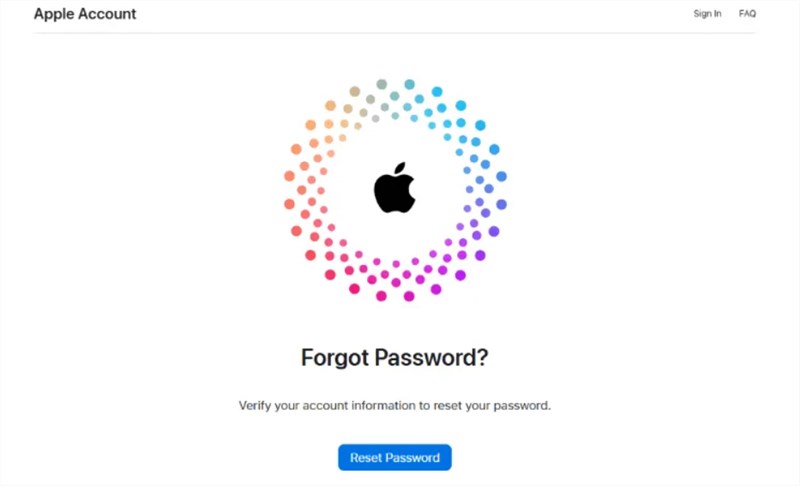
Посетите веб-сайт Apple iForgot
- Введите ваш адрес электронной почты или номер телефона, привязанный к Apple ID, и введите символы с картинки (капчу).
- Нажмите «Продолжить». Система попросит подтвердить номер телефона, привязанный к вашей учетной записи.
- После правильного ввода номера, на все ваши доверенные устройства Apple придет уведомление.
- Нажмите «Разрешить» на доверенном iPhone или Mac.
- Введите код-пароль от экрана этого устройства, после чего система предложит создать новый пароль для Apple ID.
Если у вас под рукой нет другого устройства Apple, вы можете нажать «Не можете получить доступ к своим устройствам?» на сайте iForgot. В этом случае Apple отправит SMS с кодом подтверждения на ваш доверенный номер телефона.
Но что делать, если старая сим-карта утеряна, а других гаджетов Apple у вас нет? Для таких ситуаций существует процесс восстановления аккаунта (Account Recovery).
Способ 2. Как восстановить Apple ID без доверенного номера телефона
Потеря доступа к номеру телефона, привязанному к Apple ID — одна из самых частых проблем. Если у вас нет ни сим-карты, ни доверенного устройства, стандартный сброс пароля не сработает. Вам придется запустить процесс, который называется восстановление учетной записи (Account Recovery).
Чтобы запустить этот процесс, перейдите на сайт iforgot.apple.com, введите свой Apple ID и на этапе отправки кода выберите опцию «У меня нет доступа к этому номеру». Система предложит отправить запрос на восстановление аккаунта в службу поддержки Apple.
Реальные сроки и ожидания: Вам необходимо запастись терпением. Восстановление учетной записи — это ручная проверка со стороны Apple, направленная на защиту ваших данных от мошенников.
- Первый этап проверки обычно занимает 24 часа.
- После этого Apple пришлет уведомление (на доступную почту или другой указанный номер) о том, когда ваш аккаунт будет готов к восстановлению.
- В зависимости от предоставленной информации, полное ожидание может занять от нескольких дней до нескольких недель.
Важно понимать: ускорить этот процесс невозможно даже звонком в службу поддержки Apple. Техническая поддержка не имеет доступа к системе восстановления и не может вручную снять блокировку безопасности. Ожидание расстраивает, но это вынужденная мера безопасности.
Ограничения официальных методов: локальный выход против серверной блокировки
Многие пользователи совершают частую ошибку: они думают, что если удалить Apple ID с самого iPhone, то функция Find My (Локатор) автоматически отключится на серверах Apple. Это не так.
Чтобы принять правильное решение о следующем шаге, нужно четко разграничить два понятия: полный возврат контроля над аккаунтом (методы Apple, описанные выше) и локальное удаление учетной записи с устройства (с помощью десктопных программ).
| Что дает метод | Официальное восстановление (Apple) | Локальное удаление (Сторонние программы) |
|---|---|---|
| Сроки | Долго (от нескольких дней до месяца, если нет номера телефона). | Быстро (в течение минут через компьютер). |
| Статус функции Find My | Полностью отключается/управляется вами. | Остается включенным на серверах Apple, если был активен до удаления. |
| Сброс до заводских настроек | Безопасен. Устройство останется вашим. | Опасен. Приведет к появлению Activation Lock, устройство потребует старый пароль. |
| Доступ к старым данным iCloud | Сохраняется (фото, заметки, контакты). | Теряется. Данные с устройства стираются в процессе отвязки. |
Если вы готовы ждать ответа от Apple — ждите, это самый безопасный путь. Но если вы купили телефон с рук, продавец не выходит на связь, устройство активировано (вы можете зайти в меню и звонить), но вы не можете скачать приложения из-за чужого Apple ID — вам может подойти метод локального удаления. Он позволит вам войти под своим новым Apple ID и пользоваться iPhone прямо сейчас. Главное правило: после локального удаления нельзя сбрасывать телефон до заводских настроек (factory reset).
Способ 3. Как удалить чужой Apple ID с активированного Айфона (через AnyUnlock)
Если у вас нет времени ждать восстановления от Apple, а устройство активировано (вы находитесь на домашнем экране, можете запускать приложения), но в настройках висит неизвестный Apple ID, из которого нельзя выйти без пароля, можно воспользоваться десктопным набором инструментов.
В таких авторизованных сценариях может помочь модуль Удалить Apple ID (Remove Apple ID) в программе AnyUnlock. Этот пошаговый рабочий процесс локально удаляет старую учетную запись, позволяя вам войти под своим новым Apple ID.
AnyUnlock — универсальный разблокировщик iOS
Быстро снимайте блокировку экрана, Apple ID, MDM и другие ограничения на iPhone/iPad в 1 клик.
Важное предупреждение перед началом:
- Устройство должно принадлежать вам или быть законно приобретенным.
- Процесс может удалить данные с устройства в зависимости от вашей версии iOS.
- Самое главное: локальное удаление не отключает функцию Find My на серверах Apple. Если вы сделаете сброс до заводских настроек (factory reset) после этого процесса, на экране появится Activation Lock.
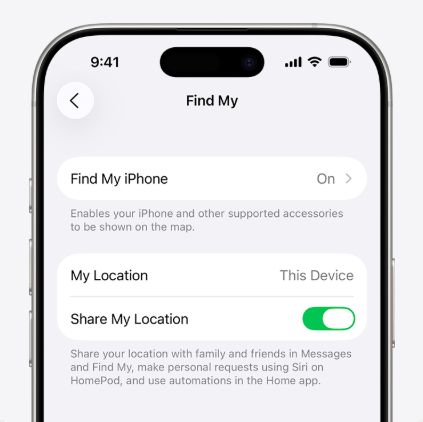
Find My Услуги
Как работает модульный рабочий процесс AnyUnlock:
- Скачайте и установите AnyUnlock на ваш компьютер (Windows или Mac).
- Запустите программу и выберите модуль Разблокировать Apple ID (Remove Apple ID) на главном экране.
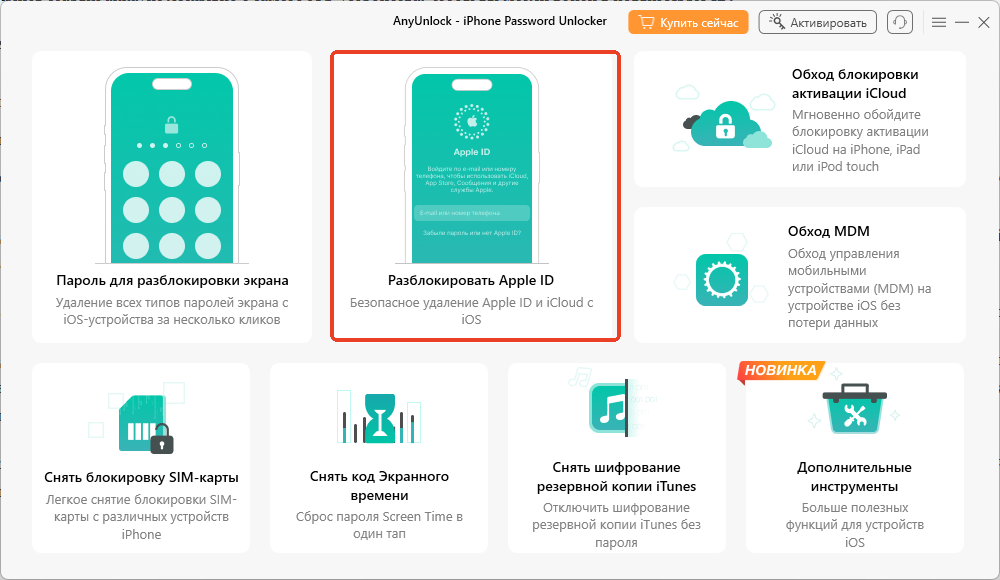
Разблокировать Apple ID
- Подключите ваш iPhone к компьютеру с помощью USB-кабеля и разблокируйте экран устройства, нажав «Доверять этому компьютеру».
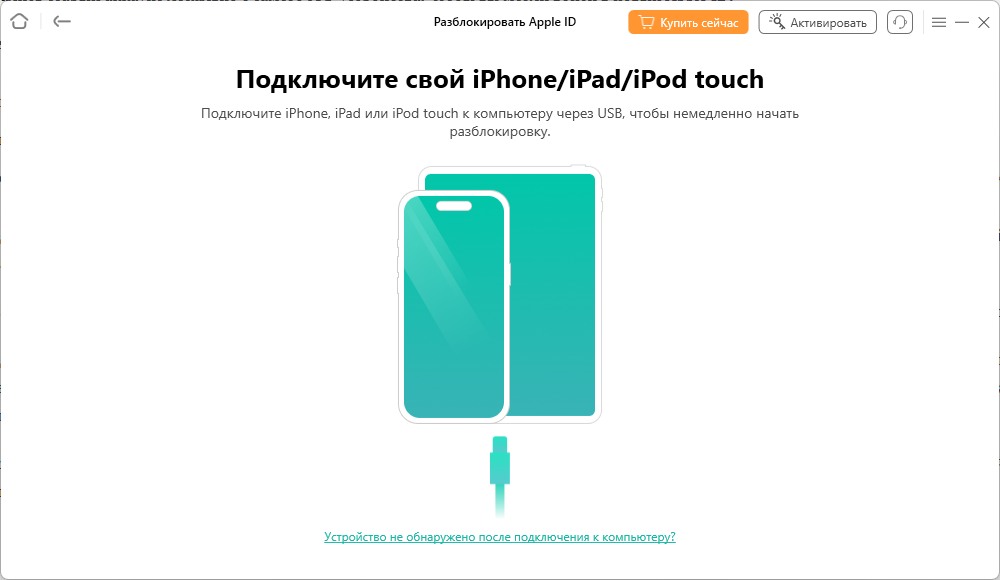
подключиться к вашему устройству
- Нажмите кнопку Разблокировать сейчас. Программа автоматически определит версию вашей iOS и состояние функции «Найти iPhone».
- Следуйте инструкциям на экране. Процесс займет несколько минут, после чего iPhone перезагрузится, и вы сможете настроить его со своим новым Apple ID.
Этот вариант решает проблему локального переключения аккаунтов, когда официальные пути зашли в тупик, но требует понимания серверных ограничений. Перед использованием модуля обязательно проверяйте совместимость программы с вашей моделью устройства.
А если на экране написано «iPhone заблокирован владельцем» (Activation Lock)?
Если вы сбросили устройство до заводских настроек и при включении видите черный или белый экран с надписью «iPhone заблокирован владельцем» (Locked to Owner), значит, сработала блокировка активации (Activation Lock).
Важно понимать: модуль локального удаления Apple ID, описанный выше, здесь не поможет. Activation Lock — это жесткая серверная блокировка Apple, защищающая устройство от кражи.
Что делать в этой ситуации?
- Связаться с продавцом: Это самый надежный вариант. Предыдущий владелец может удаленно отвязать iPhone от своего аккаунта через сайт iCloud.com, даже не держа телефон в руках.
- Обратиться в поддержку Apple: Если у вас есть оригинальный чек о покупке из официального магазина (где указан IMEI или серийный номер), Apple Support может снять блокировку активации по вашему запросу.
Существуют и альтернативные десктопные решения. В наборе AnyUnlock есть отдельный модуль iCloud Activation Unlocker. Однако он имеет строгие технические ограничения: он работает только на старых моделях устройств (обычно от iPhone 5s до iPhone X) и определенных версиях iOS. Программный обход блокировки активации не поддерживается для новейших моделей iPhone. Перед попыткой использования этого модуля всегда проверяйте список поддерживаемых устройств на официальном сайте.
Часто задаваемые вопросы (FAQ)
- Что делать, если Apple ID заблокирован по соображениям безопасности?
- Вам необходимо сбросить пароль через официальный сервис iForgot.apple.com, используя доверенное устройство или привязанный номер телефона.
- Как разблокировать Apple ID без доверенного номера телефона?
- Вам придется воспользоваться процедурой Account Recovery (Восстановление учетной записи) на сайте Apple. Это ручной процесс проверки, который может занять от нескольких дней до нескольких недель.
- Как удалить чужой Apple ID с Айфона без пароля?
- Если устройство уже активировано (вы можете зайти на домашний экран), вы можете использовать десктопные инструменты, такие как модуль Remove Apple ID в AnyUnlock, для локального удаления аккаунта. Однако функция Find My на серверах Apple останется включенной.
- Как восстановить пароль Apple ID если нет доступа к почте?
- Вы можете использовать привязанный номер телефона для получения SMS-кода или ответы на контрольные вопросы (если они были настроены для старых аккаунтов) на сайте iForgot.
- Сколько времени занимает восстановление учетной записи Apple?
- Обычно Apple берет 24 часа на первоначальную оценку запроса. Полный цикл восстановления может длиться от нескольких дней до месяца. Ускорить этот процесс через звонок в поддержку невозможно.
- Удалится ли Activation Lock после локального удаления Apple ID?
- Нет. Локальное удаление Apple ID через сторонние программы позволяет сменить аккаунт на самом телефоне, но серверная блокировка (Find My) остается. Если после этого сделать сброс до заводских настроек, появится Activation Lock.
- Можно ли разблокировать учетную запись через службу поддержки Apple?
- Служба поддержки может проконсультировать вас, но они не снимают блокировку мгновенно по телефону без прохождения автоматизированного процесса проверки личности.
- Удалятся ли данные при разблокировке Apple ID через программы?
- Да, в большинстве случаев локальное удаление чужого Apple ID через десктопные утилиты приведет к потере текущих данных на устройстве. Это зависит от версии iOS и состояния функции «Найти iPhone».
Заключение: какой вариант разблокировки выбрать?
Восстановление доступа к устройству полностью зависит от того, с какой блокировкой вы столкнулись.
Всегда начинайте с официальных методов Apple: если вы помните номер телефона, используйте сервис iForgot для быстрого сброса пароля. Если номер утерян, запустите процесс Account Recovery и будьте готовы подождать ответа от Apple несколько дней.
Если же вы купили б/у телефон, он активирован, но вы не можете выйти из старого аккаунта, а ждать официального ответа нет возможности — вы можете рассмотреть модуль удаления Apple ID в AnyUnlock. Этот пошаговый рабочий процесс поможет вам локально отвязать старую учетную запись и войти под своим ID. Однако всегда помните о главном правиле: не делайте сброс до заводских настроек после локального удаления, чтобы не спровоцировать блокировку активации.
Чтобы избежать подобных проблем в будущем, регулярно обновляйте свой доверенный номер телефона в настройках Apple ID и создавайте актуальные резервные копии данных.
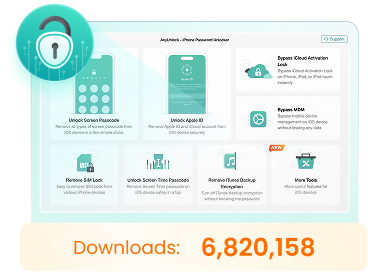
AnyUnlock – Unlock Any iOS Password
- Remove all types of screen locks and bypass Apple ID/iCloud Activation lock instantly.
- Disable “Find My” on iOS devices without password.
- Remove MDM restrictions and Screen Time passcodes securely.
- Recover, back up, and manage all iOS passwords in 1 handy place.


 AnyUnlock
Мгновенно и безопасно разблокируйте любой iPhone с забытым паролем
Бесплатная загрузка Бесплатная загрузка