Краткий ответ: Сообщение «iPhone отключен, подключитесь к iTunes» (или iPhone Unavailable) означает, что на устройстве было введено слишком много неверных паролей подряд, и сработала система защиты Apple. Чтобы снова пользоваться телефоном, его придется полностью сбросить до заводских настроек через компьютер.
Давайте сразу проясним самый важный вопрос: можно ли сохранить данные? К сожалению, нет. Разблокировка отключенного айфона без пароля всегда приводит к полному удалению всех данных с устройства. Ни один официальный или сторонний метод не способен обойти это правило. Восстановить ваши фото, контакты и приложения можно будет только в том случае, если у вас есть ранее созданная резервная копия в iCloud или на компьютере.
Использование iTunes (или Finder на macOS) — это официальный способ сброса, который рекомендует сама компания Apple. В этой статье мы пошагово разберем, как выполнить эту процедуру, а также предложим более простой вариант на случай, если Айтюнс выдаст ошибку или не увидит ваш телефон.
Подготовка: что нужно для сброса пароля
Процесс восстановления заблокированного айфона требует подготовки. Прежде чем начать, убедитесь, что у вас есть все необходимое из этого списка:
- Компьютер: Подойдет ПК на Windows с установленной последней версией программы iTunes, либо Mac (в новых версиях macOS вместо iTunes используется встроенное приложение Finder).
- USB-кабель: Оригинальный или сертифицированный (MFi) кабель для стабильного подключения телефона к компьютеру.
- Ваши Apple ID и пароль: Это критически важно. После сброса устройства сработает блокировка активации (Activation Lock), и айфон попросит ввести данные Apple ID, к которому он был привязан.
- Резервная копия (опционально): Убедитесь, что у вас есть бэкап в iCloud или на жестком диске, чтобы вернуть свои данные после разблокировки.
Как перевести айфон в режим восстановления (Recovery Mode)
Так как ваш iPhone отключен, компьютер не сможет «увидеть» его при простом подключении по кабелю. Сначала телефон необходимо вручную перевести в режим восстановления (Recovery Mode).
Комбинации кнопок различаются в зависимости от модели вашего устройства. Выключите телефон и строго следуйте инструкции для вашей модели:
Для iPhone 8, iPhone X, 11, 12, 13, 14 и 15:
1. Нажмите и быстро отпустите кнопку увеличения громкости.
2. Нажмите и быстро отпустите кнопку уменьшения громкости.
3. Нажмите и удерживайте боковую кнопку (кнопку питания), пока на экране не появится значок подключения к компьютеру (Recovery Mode).
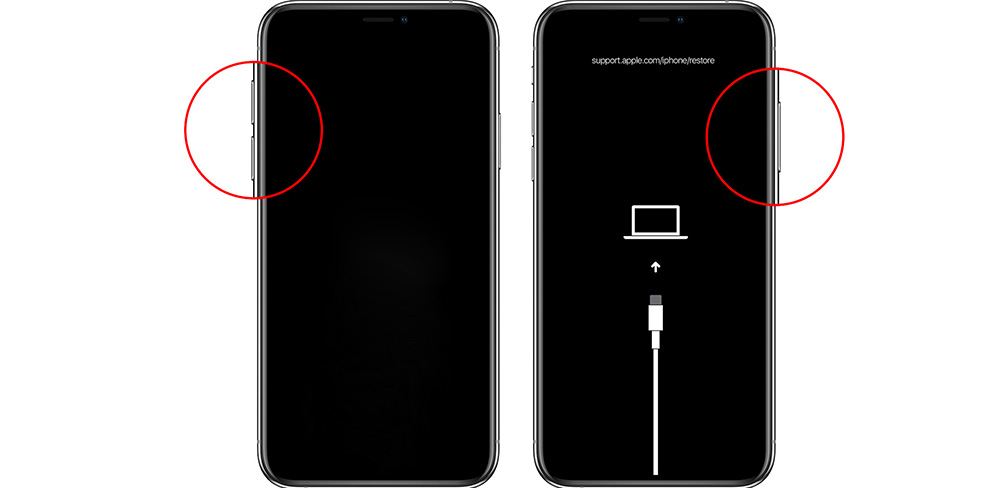
Переходим в режим Recovery Mode
Для iPhone 7 и iPhone 7 Plus:
1. Одновременно нажмите и удерживайте боковую кнопку и кнопку уменьшения громкости.
2. Продолжайте держать их, пока не увидите экран режима восстановления.
Для iPhone 6s и более старых моделей (с кнопкой Home):
1. Одновременно нажмите и удерживайте кнопку Home (Домой) и боковую/верхнюю кнопку.
2. Удерживайте их до появления экрана Recovery Mode.
Официальный способ: как восстановить iPhone через iTunes
Как только на экране айфона появился значок Recovery Mode (изображение кабеля и компьютера), можно переходить к программной части процесса. Убедитесь, что телефон надежно подключен к компьютеру, и выполните следующие шаги:
1. Откройте iTunes (на Windows или старых Mac) или Finder (на современных Mac).
2. Программа должна автоматически распознать устройство в режиме восстановления. На экране компьютера появится всплывающее окно с сообщением о том, что с iPhone возникла проблема.
3. Вам будут предложены два варианта: «Обновить» (Update) или «Восстановить» (Restore). Выберите «Восстановить».
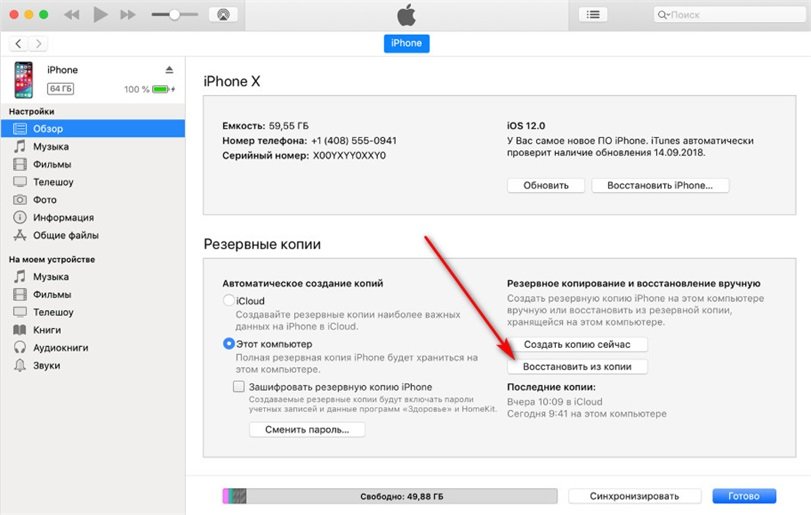
Восстановить
4. Подтвердите свое действие. iTunes начнет загрузку последней версии iOS для вашего устройства с серверов Apple.
5. Дождитесь завершения процесса. После скачивания прошивки программа сотрет все данные и удалит забытый пароль экрана.
Если скачивание прошивки занимает более 15 минут, ваш iPhone автоматически выйдет из режима восстановления и перезагрузится. В этом случае вам придется дождаться окончания загрузки на ПК, а затем заново повторить комбинацию кнопок из предыдущего шага.
Что делать, если iTunes не видит айфон или выдает ошибку
На практике официальный метод через iTunes часто сопровождается техническими сбоями. Программа может зависнуть, выдать окно с неизвестным кодом ошибки (например, ошибка 4013 или 9), потерять соединение с телефоном или бесконечно скачивать прошивку.
Если вы столкнулись с подобной проблемой, выполните базовую проверку:
- Проверьте USB-кабель и порт: Попробуйте подключить телефон через другой оригинальный кабель или вставьте его в другой USB-порт на компьютере (желательно напрямую, без переходников).
- Обновите программу: Убедитесь, что у вас установлена самая последняя версия iTunes или macOS.
- Перезагрузите ПК: Иногда простой перезапуск компьютера решает проблемы с драйверами USB.
Если вы выполнили все проверки, но iTunes по-прежнему не видит айфон или выдает сбои, существуют альтернативные специализированные программы для ПК, которые берут сложную часть работы с прошивкой на себя.
Альтернативный способ: разблокировка iPhone через AnyUnlock
Если комбинации кнопок Recovery Mode кажутся слишком сложными, а iTunes постоянно выдает ошибки или обрывает загрузку, вы можете воспользоваться десктопным приложением AnyUnlock.
AnyUnlock — это набор инструментов, который предлагает более понятный пошаговый процесс восстановления для вашего собственного или авторизованного устройства. Он автоматически подбирает и скачивает нужную прошивку, обходя типичные сбои подключения iTunes.
Вот как разблокировать отключенный айфон с помощью AnyUnlock:
1. Скачайте и запустите AnyUnlock на вашем компьютере.

AnyUnlock — разблокировка любого пароля iOS
Комплексное решение: снятие блокировок, обход Apple ID, удаление MDM и восстановление паролей. Все в 3 шага.
2. В главном меню выберите модуль «Пароль для разблокировки экрана» .
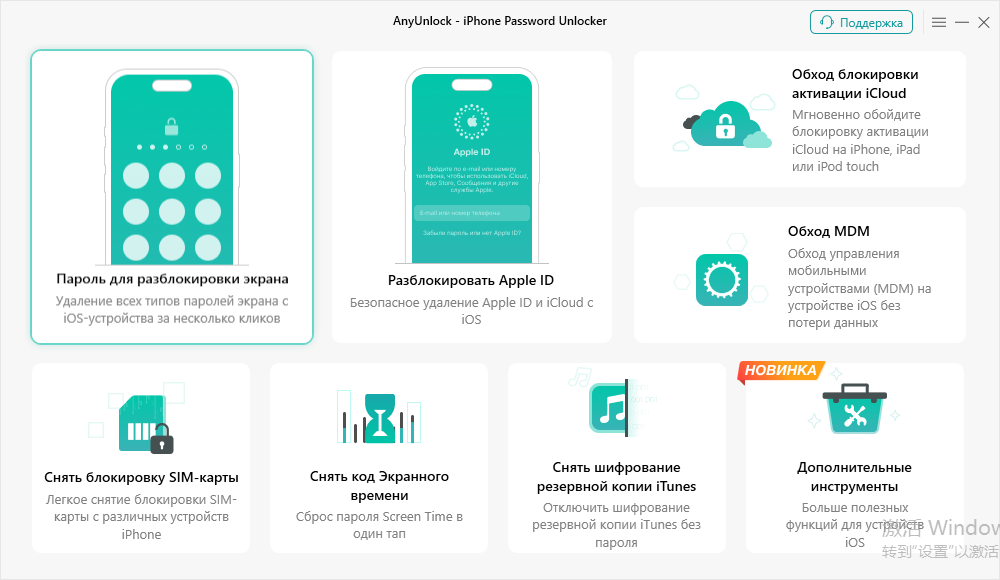
Пароль для разблокировки экрана
3. Подключите ваш заблокированный iPhone к компьютеру с помощью USB-кабеля.
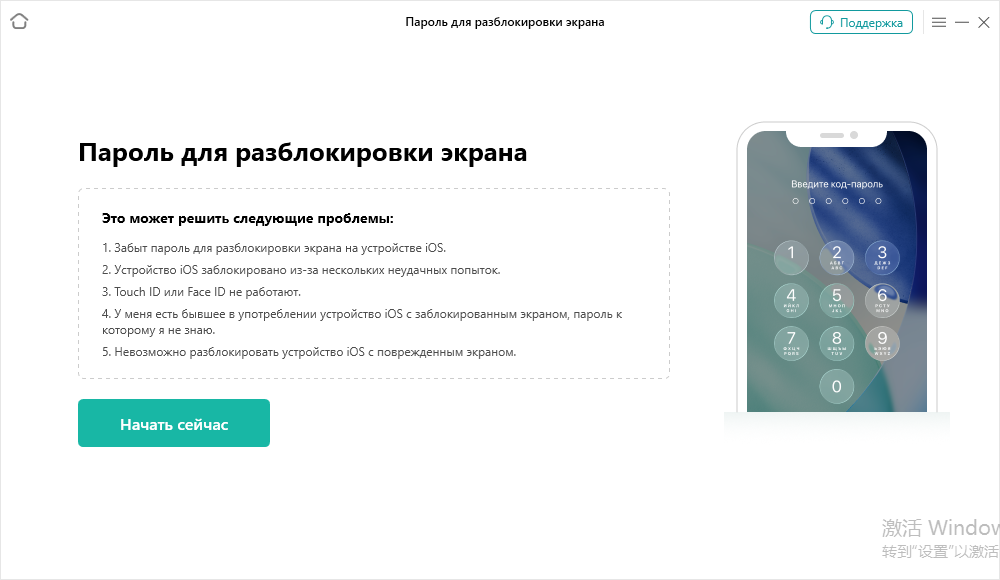
Начать сейчас
4. Следуйте простым подсказкам на экране, чтобы программа автоматически загрузила подходящую версию iOS.
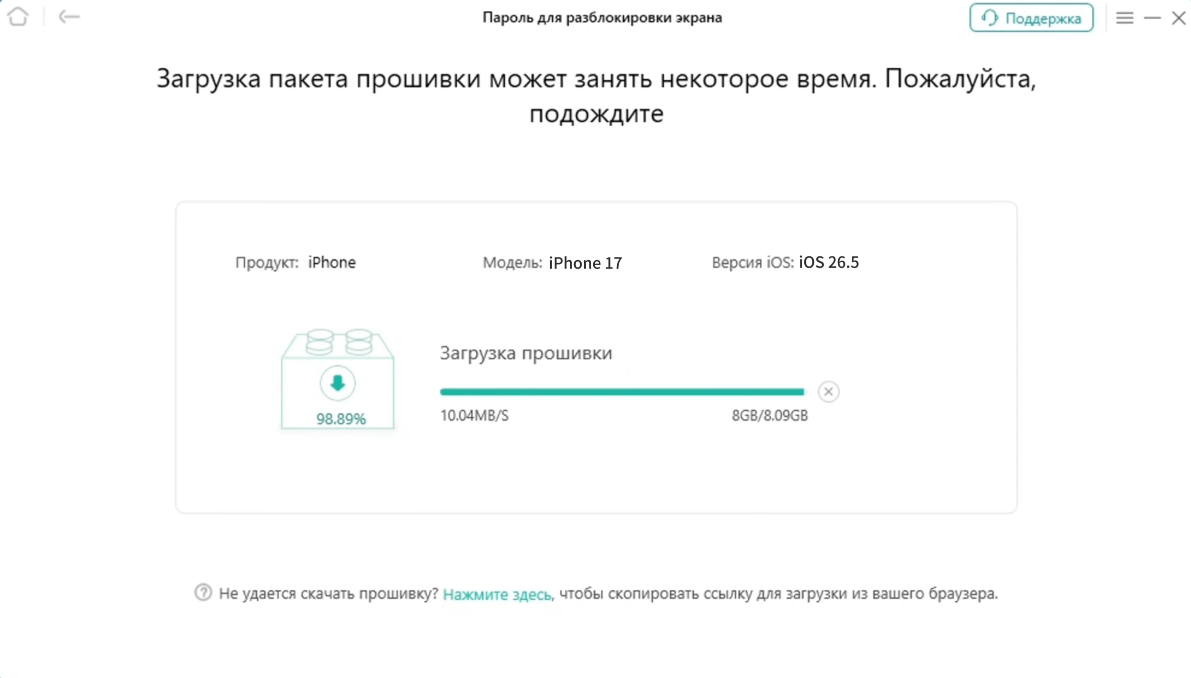
Скачать прошивку
5. Нажмите кнопку разблокировки и дождитесь завершения процесса.
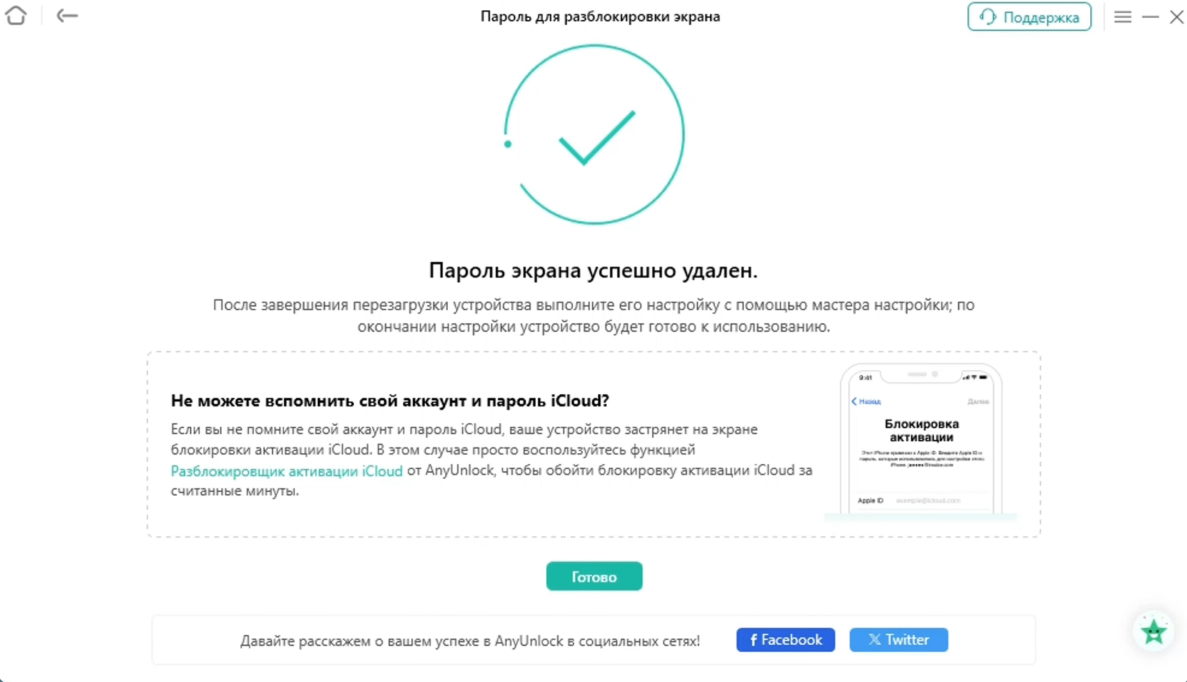
Пароль экрана успешно удален
После этого ваш айфон перезагрузится как новый. Вы сможете настроить его заново, восстановив данные из резервной копии и введя свой Apple ID.
Часто задаваемые вопросы (FAQ)
- Как разблокировать айфон через iTunes если забыл пароль?
- Вам нужно подключить телефон к компьютеру, перевести его в режим восстановления (Recovery Mode) с помощью кнопок громкости и питания, а затем в окне iTunes выбрать опцию «Восстановить». Это сотрет пароль вместе с остальными данными.
- Что делать, если iPhone отключен и просит подключиться к iTunes?
- Это защитная блокировка (Security Lockout), которая срабатывает после множества неверных попыток ввода пароля. Снять её можно только путем полного сброса устройства через компьютер (используя iTunes/Finder или сторонние программы).
- Можно ли разблокировать айфон через iTunes без потери данных?
- Нет. Если вы забыли пароль экрана и устройство отключено, сброс пароля неизбежно удалит все файлы. Сохранить информацию можно только путем её последующего восстановления из заранее созданного бэкапа.
- Что делать, если iTunes не видит заблокированный iPhone?
- Проверьте исправность USB-кабеля, попробуйте другой порт или обновите сам iTunes. Если ничего не помогает, используйте альтернативные утилиты.
- Как разблокировать айфон, если iTunes выдает ошибку?
- Частые ошибки и обрывы связи в iTunes можно обойти, воспользовавшись специализированными программами вроде AnyUnlock, которые предлагают автоматизированный процесс загрузки прошивки без использования серверов Айтюнса.
Заключение: какой способ выбрать?
Разблокировка отключенного айфона — это процесс, который неизбежно требует полного сброса устройства. Независимо от выбранного метода, данные будут удалены, поэтому ваш главный союзник — это своевременно созданная резервная копия.
Чтобы вам было проще принять итоговое решение, воспользуйтесь этой краткой шпаргалкой:
- Когда использовать iTunes: вы уверенно обращаетесь с компьютером, ваш телефон без проблем переводится в режим восстановления (Recovery Mode) с помощью кнопок, и вы предпочитаете официальный бесплатный метод от Apple.
- Когда выбрать AnyUnlock: комбинации кнопок вызывают путаницу, iTunes не видит устройство, постоянно прерывает загрузку прошивки или выдает неизвестные ошибки (например, 4013 или 9), и вам нужен более понятный автоматизированный рабочий процесс.
Подготовьте надежный USB-кабель, вспомните пароль от своего Apple ID (он понадобится для активации после сброса) и выберите тот способ, который подходит именно для вашей ситуации.
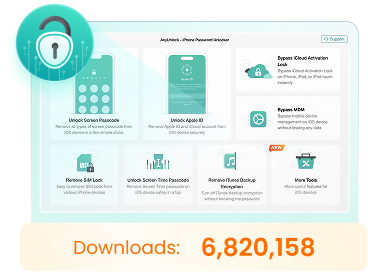
AnyUnlock — разблокировка любого пароля iOS
- Мгновенное снятие блокировок экрана и обход Apple ID/iCloud.
- Отключение функции «Локатора» на устройствах iOS без пароля.
- Безопасное удаление ограничений MDM и паролей экранного времени.
- Восстановление, резервное копирование и управление паролями iOS в одном месте.


 AnyUnlock
Мгновенно и безопасно разблокируйте любой iPhone с забытым паролем
Бесплатная загрузка Бесплатная загрузка