Многие пользователи, столкнувшись с заблокированным экраном, сразу ищут способ сохранить фотографии и контакты. Прямой ответ: если вы забыли экранный пароль и у вас нет резервной копии, сохранить данные невозможно. Удаление пароля всегда приводит к полному стиранию устройства — это преднамеренная мера безопасности Apple, а не ограничение какой-либо программы для разблокировки.
Перед тем как выбрать способ восстановления, давайте проведем быструю диагностику вашей проблемы:
- Экранный пароль забыт / надпись «iPhone недоступен»: Требуется полный сброс устройства до заводских настроек. Данные стираются, но телефон снова можно будет использовать.
- Блокировка активации (Activation Lock): Айфон сброшен, но просит пароль предыдущего владельца или ваш забытый Apple ID. Потребуются данные учетной записи или доказательство покупки.
- Apple ID заблокирован: Проблема с самим аккаунтом. Требуется восстановление доступа через службу поддержки Apple.
- SIM-карта недействительна (SIM-лок): Ограничение оператора связи, которое не решается простым сбросом настроек экрана.
Определив свой тип блокировки, вы сможете выбрать правильный официальный или программный метод из предложенных ниже.
Сравнение способов разблокировки
Чтобы сэкономить время, выберите наиболее подходящий метод в зависимости от вашей версии системы и наличия ПК:
| Способ | Требования к iOS | Нужен ли компьютер? | Сложность | Особенности |
|---|---|---|---|---|
| Сброс с экрана (без ПК) | iOS 15.2 и новее | Нет (нужен Wi-Fi/LTE) | Легко | Требуется знать пароль от привязанного Apple ID |
| Сброс через iTunes / Finder | Любая версия | Да | Сложно | Требует знания комбинаций кнопок и времени на скачивание прошивки |
| Сброс через AnyUnlock | Любая версия | Да | Легко | Визуальный интерфейс, автоматически подбирает и качает нужную прошивку |
Способ 1. Сброс через экран «iPhone недоступен» (Без компьютера)
Если ваш iPhone работает на iOS 15.2 или более новой версии, подключен к интернету (Wi-Fi или сотовая связь), и вы помните пароль от своего Apple ID, это самый простой официальный путь. Вам даже не понадобится компьютер.
Пошаговая инструкция сброса с экрана блокировки:
1.Вводите неправильный пароль несколько раз подряд, пока на экране не появится надпись «iPhone недоступен» (iPhone Unavailable) или «Блокировка безопасности» (Security Lockout).
2.В нижнем углу экрана нажмите на опцию «Стереть устройство» (Erase iPhone).
3.Подтвердите свое намерение, нажав «Стереть устройство» еще раз.
4.Введите пароль от вашего Apple ID, чтобы выйти из учетной записи на этом устройстве.
5.Начнется процесс стирания. Дождитесь, пока айфон полностью очистится и перезагрузится.
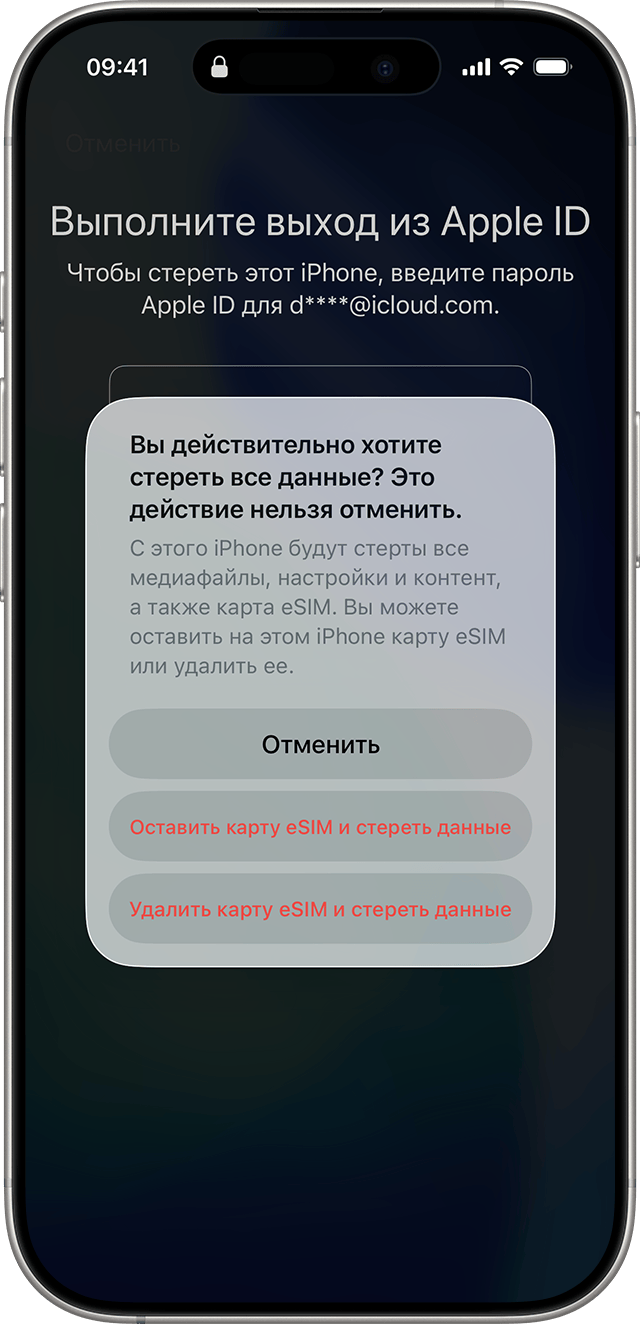
Стереть iPhone
После этого вы получите полностью чистое устройство, которое можно настроить заново или восстановить из резервной копии iCloud.
Способ 2. Восстановление iPhone через iTunes или Finder
Если на вашем устройстве установлена более старая версия iOS, нет интернета, или опция «Стереть устройство» не появляется, стандартным решением является использование ПК. Вам понадобится программа iTunes (для Windows и macOS Mojave и старше) или Finder (для macOS Catalina и новее).
Как сбросить пароль через режим восстановления (Recovery Mode):
1.Выключите ваш iPhone.
2.Переведите айфон в режим восстановления, зажав нужную кнопку при подключении устройства к компьютеру по USB:
- iPhone 8, X, 11 и новее: удерживайте боковую кнопку.
- iPhone 7 и 7 Plus: удерживайте кнопку уменьшения громкости.
- iPhone 6s и старше: удерживайте кнопку «Домой».
3.Продолжайте держать кнопку, пока на экране айфона не появится значок подключения к компьютеру.
4.Откройте iTunes или Finder. На экране компьютера появится всплывающее окно с сообщением о проблеме. Выберите «Восстановить» (Restore).
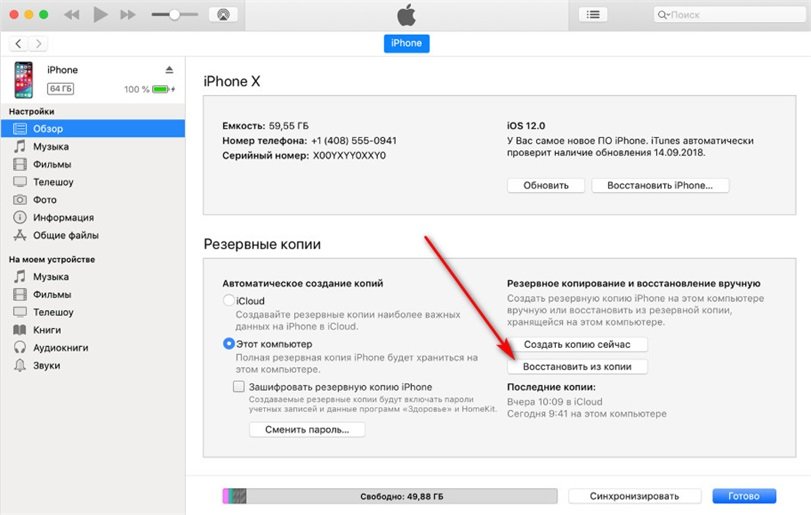
Восстановить
5.Программа скачает актуальную прошивку и сбросит устройство.
Частые ошибки и ограничения iTunes:
- Ограничение в 15 минут: Если скачивание прошивки длится более 15 минут, айфон автоматически выходит из режима восстановления. Весь процесс с зажатием кнопок придется начинать заново.
- Сложные комбинации кнопок: Нажатия могут быть неочевидными, а тайминги играют решающую роль. С первого раза войти в режим восстановления получается не у всех.
- Ошибки распознавания: iTunes часто не видит заблокированное устройство из-за проблем с драйверами Windows или неоригинального кабеля.
Если вы столкнулись с подобными трудностями, вам может подойти более наглядная и предсказуемая альтернатива.
Способ 3. Как разблокировать iPhone с помощью AnyUnlock (Альтернатива iTunes)
Что делать, если официальный метод через iTunes выдает ошибку, программа упорно не распознает заблокированный айфон, или вам просто сложно разобраться с таймингами нажатия физических кнопок? В таких ситуациях многие пользователи обращаются к десктопным инструментам.
AnyUnlock — это модульный набор инструментов для восстановления доступа к авторизованным iOS-устройствам. Вместо того чтобы заставлять вас угадывать правильные нажатия кнопок для перехода в режим восстановления или бороться с внезапными отключениями iTunes, AnyUnlock предлагает понятный визуальный рабочий процесс на экране компьютера. Программа сама подбирает нужную прошивку и делает процесс сброса максимально прозрачным.
Важно помнить о реалистичных ожиданиях: использование AnyUnlock для удаления экранного пароля также приведет к полному стиранию данных. Это базовая защита iOS, которую нельзя обойти. Модуль предназначен для законных владельцев устройств, которые хотят быстро вернуть доступ к своему айфону, избежав сложных ручных инструкций и сбоев iTunes.
Пошаговая инструкция: Сброс пароля экрана через AnyUnlock
Работать с AnyUnlock значительно проще, чем пытаться синхронизировать нажатия кнопок для iTunes. Убедитесь, что устройство принадлежит вам, и ознакомьтесь с пошаговым процессом:
1.Скачайте и запустите AnyUnlock на вашем компьютере (поддерживаются Windows и Mac).

AnyUnlock — разблокировка любого пароля iOS
Комплексное решение: снятие блокировок, обход Apple ID, удаление MDM и восстановление паролей. Все в 3 шага.
2.На главном экране выберите модуль «Разблокировка экрана» (Unlock Screen Passcode).
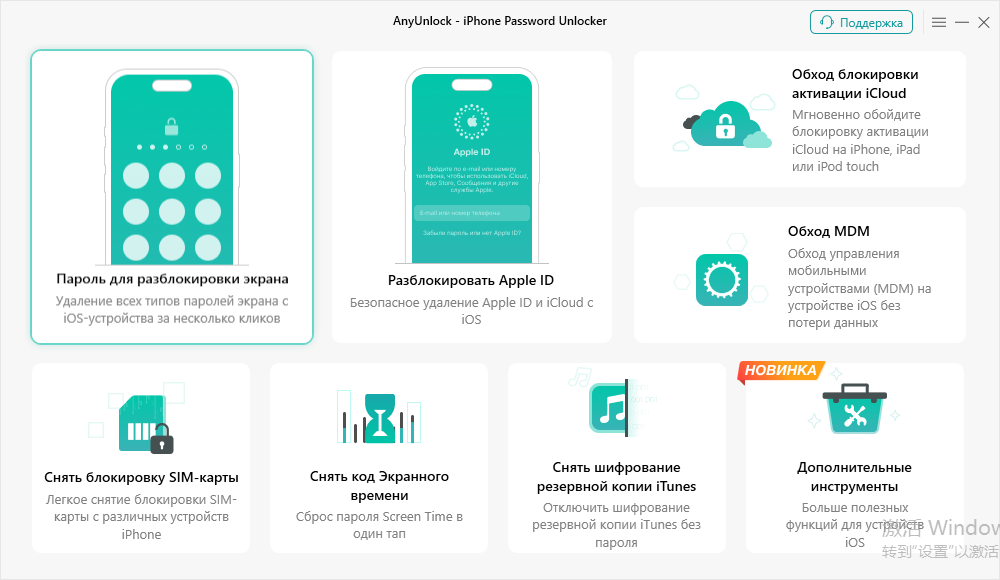
Пароль для разблокировки экрана
3.Подключите ваш заблокированный iPhone к компьютеру с помощью надежного USB-кабеля и нажмите «Начать».
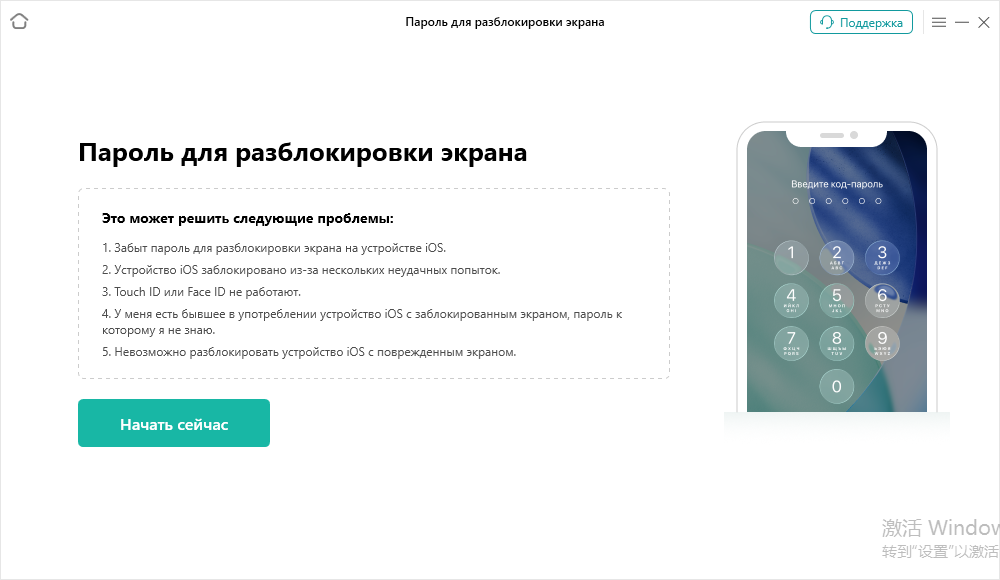
Начать сейчас
4.Программа автоматически определит модель вашего устройства. Нажмите «Скачать», чтобы загрузить подходящую официальную версию прошивки iOS напрямую с серверов Apple.
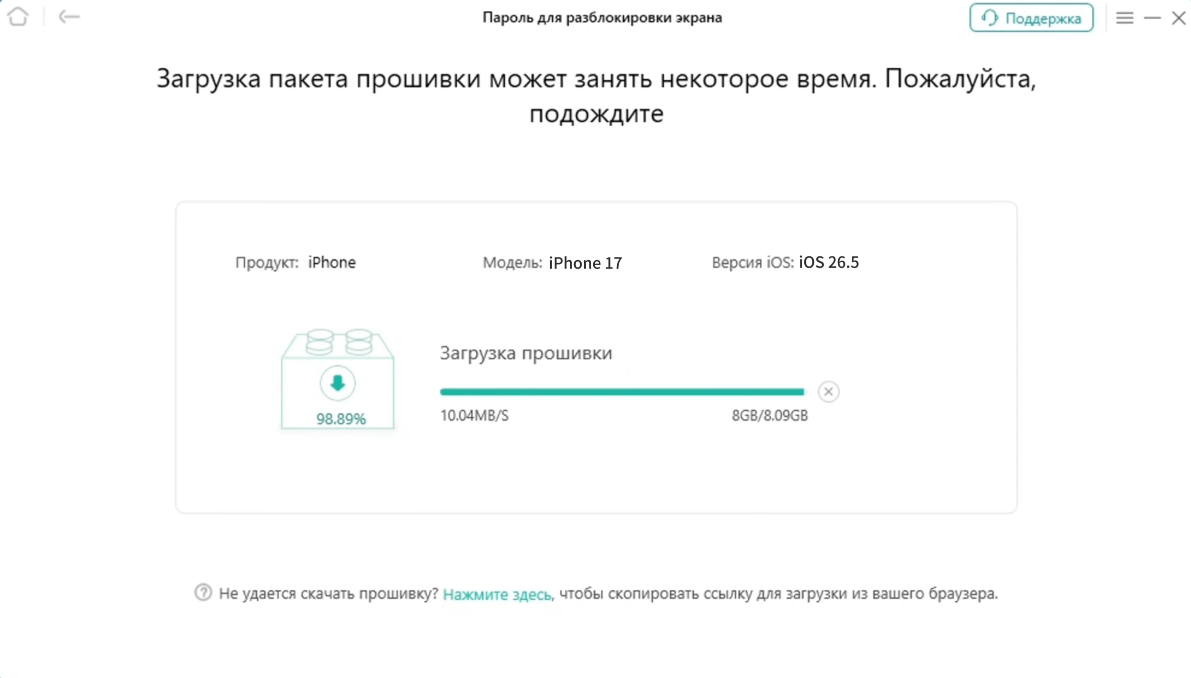
Скачать прошивку
5.После завершения скачивания нажмите кнопку «Разблокировать сейчас».
6.Дождитесь окончания процесса. Ваш айфон перезагрузится, и вы сможете настроить его заново, восстановив данные из доступной резервной копии.
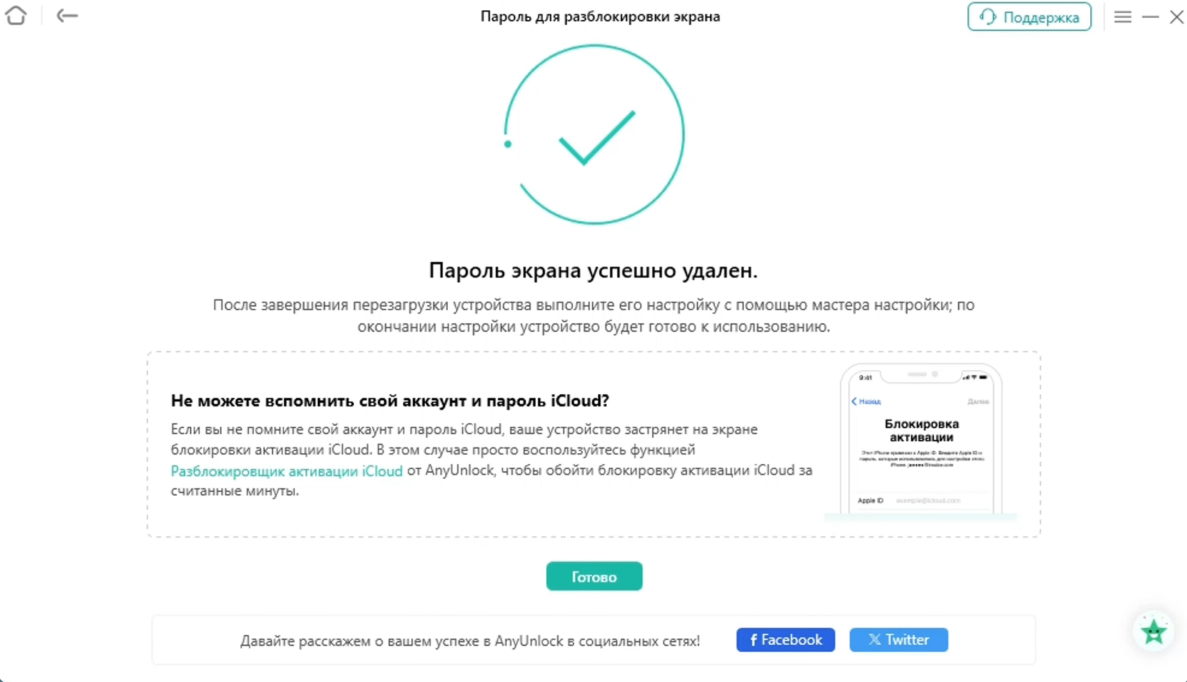
Пароль экрана успешно удален
Что делать после сброса: Обход блокировки активации (Activation Lock)
Успешный сброс экранного пароля любым из вышеперечисленных методов — это лишь первый шаг. Многие пользователи пугаются, когда после включения чистый айфон просит ввести пароль от Apple ID. Это называется Блокировка активации (Activation Lock).
Блокировка активации срабатывает автоматически, если до сброса на устройстве была включена функция «Локатор» (Find My). Важно понимать разницу:
- Экранный пароль — это цифры (или Face ID), которые защищают данные на самом устройстве. Он стирается при сбросе.
- Блокировка активации — это облачная привязка вашего устройства к серверам Apple. Сброс устройства через экран или компьютер не удаляет эту привязку.
Чтобы активировать телефон, вам потребуется ввести свой Apple ID и пароль. Если вы забыли эти данные, но айфон получен вами законным путем, вы можете обратиться в поддержку Apple с чеком о покупке. В качестве альтернативы, в инструментарии AnyUnlock также предусмотрен отдельный модуль обхода блокировки активации (iCloud Activation Unlocker), который может помочь в поддерживаемых авторизованных сценариях.
Часто задаваемые вопросы (FAQ)
Можно ли разблокировать айфон без потери данных?
Нет. Если вы забыли пароль и не можете разблокировать экран, единственный способ получить доступ к устройству — стереть его. Ваши фотографии, контакты и файлы можно будет вернуть только при наличии резервной копии (в iCloud, iTunes или Finder).
Что делать, если на экране написано «iPhone недоступен»?
Это сообщение появляется после многократного ввода неверного пароля. Если у вас iOS 15.2 или новее, просто нажмите опцию «Стереть устройство» внизу экрана блокировки и введите пароль от вашего Apple ID для сброса по Wi-Fi.
Как разблокировать айфон без компьютера?
Без ПК можно обойтись двумя способами: использовать кнопку «Стереть устройство» прямо на экране (требуется iOS 15.2+ и подключение к сети) или зайти в свой iCloud с другого устройства (например, с планшета или смартфона друга) и стереть айфон удаленно через веб-версию приложения «Локатор».
Как понять, почему iTunes не видит заблокированный айфон?
Обычно это происходит по трем причинам: используется неоригинальный или поврежденный кабель, на компьютере не установлены актуальные драйверы Apple, или вы не смогли правильно и вовремя нажать нужную комбинацию кнопок для перевода телефона в режим восстановления (Recovery Mode).
Как разблокировать айфон, если забыл пароль от Apple ID?
В первую очередь воспользуйтесь официальным сайтом восстановления доступа iforgot.apple.com. Если восстановить пароль невозможно, но устройство принадлежит вам по праву, можно рассмотреть использование специализированного софта для локального удаления Apple ID или снятия Activation Lock.
Заключение: Какой способ разблокировки выбрать?
Столкнувшись с заблокированным экраном, важно выбрать метод, который лучше всего соответствует вашей версии iOS, ситуации с интернетом и техническим навыкам:
- Используйте экран «iPhone недоступен», если у вас современная версия iOS (15.2 и выше) и вы знаете пароль от своего Apple ID. Это самый быстрый путь, не требующий ПК.
- Используйте iTunes или Finder, если вы предпочитаете нативные утилиты Apple, имеете надежный кабель и уверенно справляетесь с зажатием нужных комбинаций физических кнопок.
- Используйте AnyUnlock, если iTunes выдает ошибки распознавания, вас постоянно выбрасывает из режима восстановления из-за долгого скачивания, и вы ищете понятный визуальный интерфейс, который проведет вас через весь процесс шаг за шагом.
Помните, что удаление экранного пароля любым из способов всегда стирает данные устройства, а обход блокировок должен применяться только к тем девайсам, которыми вы владеете законно. Если вам нужен современный модульный набор инструментов для решения различных проблем с доступом к iOS, ознакомьтесь с его возможностями на официальном сайте.
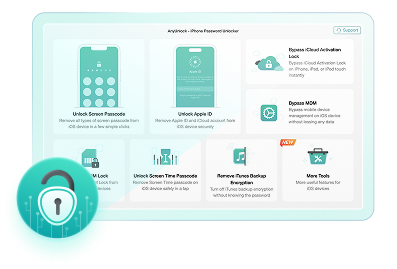
AnyUnlock — разблокировка любого пароля iOS
Универсальный инструмент для быстрого снятия любых блокировок iOS — от экрана и Apple ID до резервных копий iTunes — одним нажатием.


 AnyUnlock
Мгновенно и безопасно разблокируйте любой iPhone с забытым паролем
Бесплатная загрузка Бесплатная загрузка