Главное правило: можно ли разблокировать айфон без потери данных?
Краткий и честный ответ: нет. Единственный способ разблокировать отключенный iPhone или обойти забытый экранный пароль — это полностью стереть устройство и сбросить его до заводских настроек.
В интернете часто встречаются кликбейтные заголовки, обещающие «разблокировку без потери данных», но это технический миф. Защита iOS устроена так, что при удалении пароля безвозвратно удаляется и все содержимое смартфона. Вернуть свои фотографии, контакты и заметки вы сможете только в том случае, если у вас есть ранее созданная резервная копия в iCloud, iTunes или Finder.
Хорошая новость заключается в том, что сам смартфон не превратится в «кирпич». Существуют как официальные методы Apple, так и удобные автоматизированные настольные решения для ПК, которые помогут вам выполнить этот сброс и снова начать пользоваться своим айфоном.
Что нужно проверить до сброса пароля (и как выбрать метод)
Прежде чем приступать к сбросу, важно понять разницу между типами паролей и подготовиться к процессу активации после стирания устройства.
Обязательная проверка перед сбросом
- Экранный пароль против пароля Apple ID: Пользователи часто их путают. Экранный пароль — это 4 или 6 цифр, которые вы вводите для разблокировки экрана. Именно его вы забыли, и именно его мы будем сбрасывать. Пароль Apple ID — это пароль от вашей учетной записи Apple (включает буквы и цифры).
- Блокировка активации (Activation Lock): Если на вашем iPhone была включена функция «Локатор» (Find My), то после сброса и включения смартфона система запросит логин и пароль Apple ID. Без них активировать устройство не получится. Это строгая защитная мера Apple от краж.
Какой способ сброса пароля подойдет именно вам?
Используйте эту таблицу, чтобы выбрать подходящий метод в зависимости от вашей ситуации:
| Ваша ситуация | Рекомендуемый метод | Что для этого нужно |
|---|---|---|
| Нет ПК под рукой | Сброс на экране «iPhone недоступен» (Способ 1) | iOS 15.2 или новее, подключение к Wi-Fi/сотовой сети, пароль от Apple ID. |
| Есть другой телефон/планшет | Сброс через iCloud (Способ 2) | Интернет на заблокированном айфоне, доступ к сайту iCloud.com. |
| Есть компьютер (Mac или ПК) | Через iTunes / Finder (Способ 3) | Кабель, навык ручного перевода устройства в режим восстановления. |
| iTunes выдает ошибку / сложно нажимать кнопки | Программа AnyUnlock (Способ 4) | ПК, кабель, авторизованное устройство. Программа автоматизирует процесс. |
Способ 1. Как сбросить пароль на экране «iPhone недоступен» (Без компьютера)
Если ваш iPhone работает на базе iOS 15.2 или более новой версии, вы можете стереть устройство прямо с экрана блокировки. Это самый простой официальный способ для тех, у кого нет компьютера.
Важное условие: Айфон должен быть подключен к интернету (Wi-Fi или мобильная сеть), и вы должны знать пароль от используемого на нем Apple ID.
Пошаговая инструкция:
- Вводите неверный пароль на экране блокировки до тех пор, пока не появится надпись «iPhone недоступен» (iPhone Unavailable) или «Блокировка безопасности» (Security Lockout) с таймером.
- В нижнем углу экрана найдите и нажмите опцию «Стереть устройство» (Erase iPhone). Примечание: Если на вашем смартфоне установлена iOS 17 или новее, нужная кнопка называется «Забыли пароль?» (Forgot Passcode?) — нажмите ее, а затем выберите «Сброс iPhone» (Start iPhone Reset).
- Подтвердите действие, нажав кнопку стирания еще раз.
- Введите пароль от вашего Apple ID, чтобы выйти из учетной записи на этом смартфоне.
- Начнется процесс сброса. Дождитесь, пока на экране появится логотип Apple с индикатором загрузки.
Примечание: Если айфон не подключен к интернету или вы перезагрузили его (из-за чего Wi-Fi отключился до ввода пароля), кнопка сброса может не появиться. В таком случае придется использовать способы с компьютером.
Способ 2. Как разблокировать экран айфона через iCloud (Локатор)
Если на заблокированном устройстве была заранее включена функция «Локатор» (Find My), вы можете стереть его удаленно. Для этого понадобится другой смартфон (любого бренда), планшет или компьютер с браузером.
Пошаговая инструкция:
- Откройте браузер на другом устройстве и перейдите на сайт iCloud.com/find (или используйте приложение «Локатор» на другом вашем устройстве Apple).
- Войдите в систему, используя тот же Apple ID, который привязан к заблокированному айфону.
- В списке «Все устройства» (All Devices) выберите заблокированный iPhone.
- Нажмите на опцию «Стереть iPhone» (Erase iPhone).
- Следуйте инструкциям на экране для подтверждения (система предупредит, что все данные будут удалены).
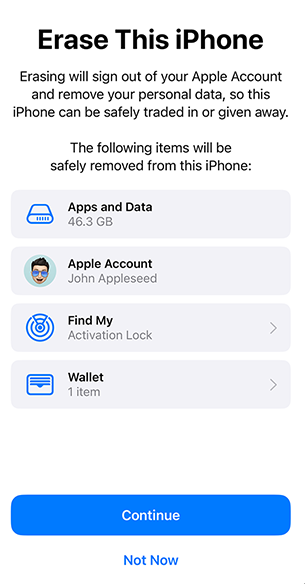
Erase iPhone
Важный нюанс: Команда на стирание отправляется через интернет. Если заблокированный айфон находится в авиарежиме, выключен или на нем не работает интернет, запрос будет висеть в статусе «Ожидание» (Pending) до тех пор, пока устройство не подключится к сети. В такой ситуации вам обязательно потребуется компьютер.
Способ 3. Восстановление через iTunes и Режим восстановления
Классический и самый надежный официальный способ сброса айфона без пароля — это использование компьютера (Windows или Mac) с программой iTunes (или Finder в новых версиях macOS).
Чтобы компьютер смог стереть пароль, заблокированный смартфон необходимо вручную перевести в Режим восстановления (Recovery Mode).
Пошаговая инструкция:
1. Подключите iPhone к компьютеру с помощью кабеля USB и откройте iTunes (или Finder).
2. Выполните жесткую перезагрузку, чтобы войти в Режим восстановления (для iPhone 8, X, 11, 12, 13, 14, 15, 16):
- Быстро нажмите и отпустите кнопку увеличения громкости.
- Быстро нажмите и отпустите кнопку уменьшения громкости.
- Нажмите и удерживайте боковую кнопку питания. Не отпускайте ее, когда появится логотип Apple, держите до появления экрана Режима восстановления (значок компьютера и кабеля).
3. В iTunes на экране компьютера появится окно с предложением «Обновить» или «Восстановить». Нажмите «Восстановить» (Restore).
4. Компьютер начнет скачивать актуальную прошивку и стирать устройство.
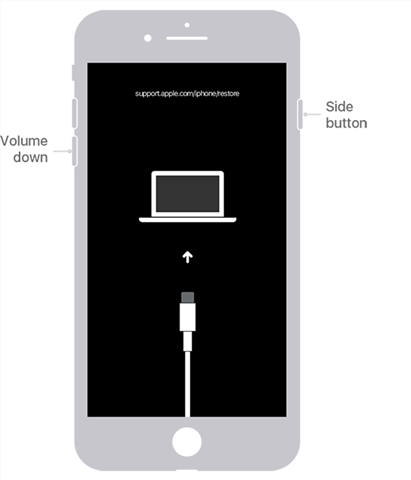
Включите режим восстановления на вашем iPhone
С какими трудностями сталкиваются пользователи: Этот метод требует точного попадания в тайминги при нажатии кнопок. Очень часто пользователи не успевают нажать их правильно, и айфон просто перезагружается в обычный заблокированный режим. Кроме того, iTunes может выдавать неизвестные ошибки или не видеть устройство из-за проблем с драйверами. Если вы столкнулись с подобным, переходите к следующему способу.
Способ 4. Как разблокировать айфон с помощью AnyUnlock (Если iTunes выдает ошибку)
Если ручной перевод устройства в Режим восстановления оказался слишком сложным, или iTunes постоянно прерывается неизвестными ошибками, вы можете использовать автоматизированный настольный инструмент.
AnyUnlock — это модульная программа для работы с блокировками iOS-устройств. Ее модуль «Разблокировать экранный пароль» (Unlock Screen Passcode) помогает обойти ошибки iTunes благодаря понятному визуальному интерфейсу и автоматической загрузке нужной прошивки.
Обратите внимание: как и официальные методы Apple, AnyUnlock полностью стирает все данные с устройства для удаления экранного пароля. Рекомендуется использовать эту программу только для собственных или авторизованных смартфонов.
Как сбросить пароль через AnyUnlock:
- Скачайте и запустите AnyUnlock на вашем Mac или Windows ПК.
- В главном меню выберите модуль «Разблокировать экранный пароль» (Unlock Screen Passcode).
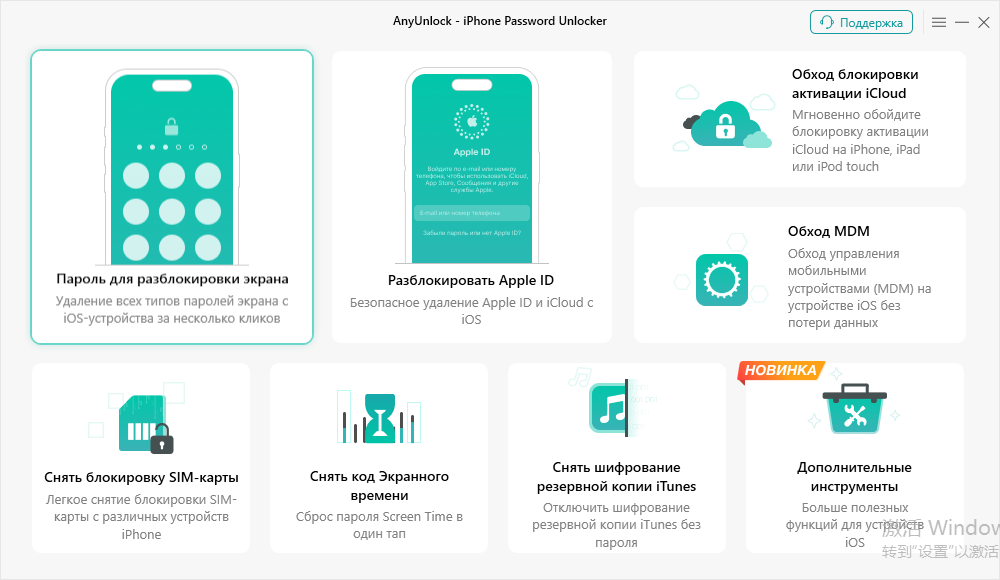
Пароль для разблокировки экрана
- Подключите ваш заблокированный iPhone к компьютеру с помощью кабеля и нажмите «Начать».
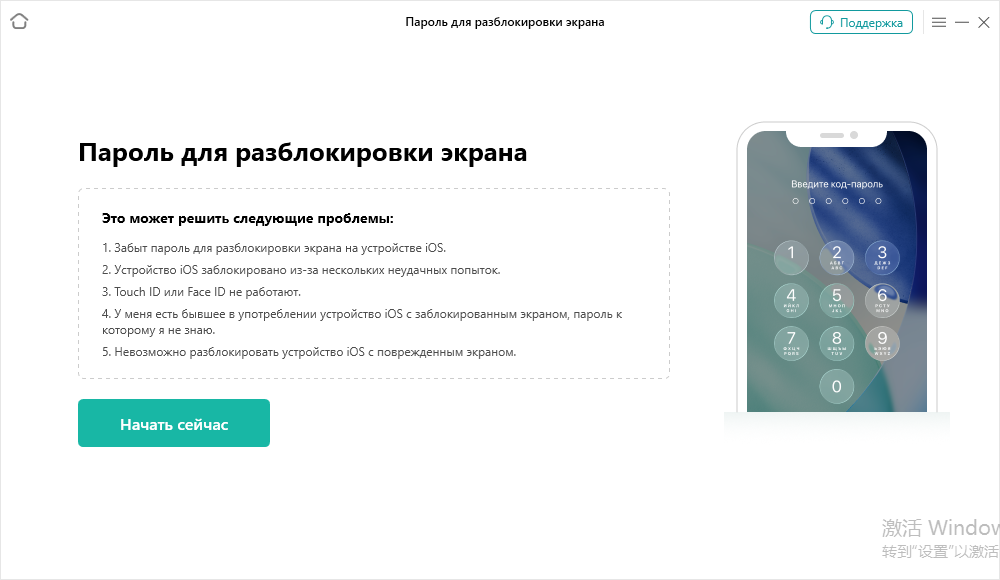
Начать сейчас
- Следуйте простым визуальным подсказкам на экране программы, чтобы AnyUnlock распознал устройство и автоматически подобрал подходящую версию iOS. Нажмите «Скачать» (Download) для загрузки прошивки.
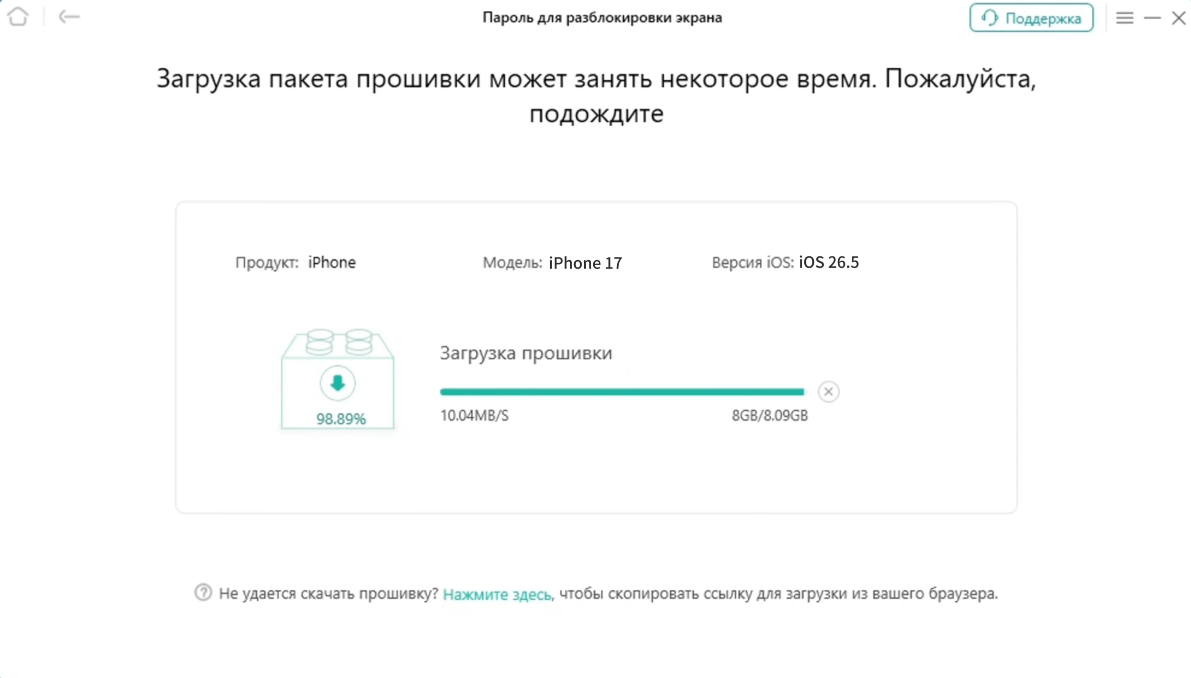
Скачать прошивку
- После успешной загрузки нажмите «Разблокировать сейчас» (Unlock Now).
- Дождитесь завершения процесса. Программа уведомит вас, когда экранный пароль будет успешно удален.
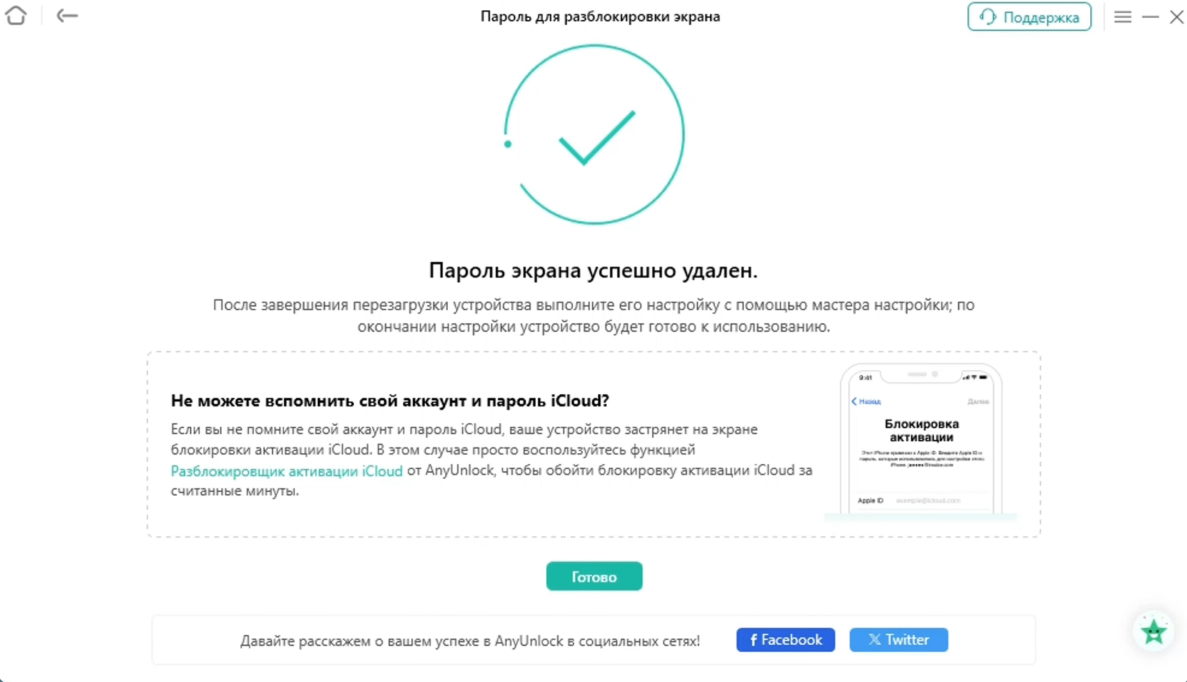
Пароль экрана успешно удален
AnyUnlock берет на себя всю техническую часть, избавляя вас от необходимости разбираться с драйверами, нажатием кнопок по секундомеру и ошибками синхронизации iTunes.
Что делать после сброса: Блокировка активации и восстановление данных
Поздравляем, забытый экранный пароль успешно сброшен! Однако сразу после того, как айфон включится, вы встретите экран первичной настройки.
Многие пользователи пугаются, когда видят сообщение «iPhone заблокирован владельцем» (Блокировка активации). Важно понимать: смартфон больше не просит старый 4-х или 6-значный экранный пароль. Теперь система безопасности Apple запрашивает пароль от вашего Apple ID, к которому был привязан этот айфон. Просто введите ваш логин и пароль от учетной записи Apple, чтобы подтвердить, что устройство принадлежит вам.
Как вернуть свои данные?
На этапе «Приложения и данные» (Apps & Data) во время настройки вам будет предложено несколько вариантов:
- Восстановить из копии iCloud: Если у вас была включена автоматическая архивация, выберите этот пункт, авторизуйтесь в iCloud и выберите последнюю доступную резервную копию.
- Восстановить с Mac или ПК: Если вы делали локальную копию через iTunes или Finder, подключите телефон к компьютеру и выберите этот пункт.
Если копий не было, к сожалению, айфон придется настроить как новое устройство, начав с чистого листа.
Часто задаваемые вопросы (FAQ)
- Как разблокировать айфон если забыл пароль?
- Единственный способ обойти забытый пароль экрана — выполнить полный сброс устройства до заводских настроек через экран блокировки (на iOS 15.2+), iCloud или компьютер.
- Можно ли разблокировать айфон без потери данных?
- Нет. Система безопасности iOS устроена так, что удаление пароля всегда сопровождается стиранием всех данных. Информацию можно вернуть только при наличии резервной копии.
- Что делать, если айфон отключен и просит подключиться к iTunes?
- Вам необходимо перевести устройство в режим восстановления (Recovery Mode) с помощью комбинации кнопок и подключить к ПК. Если iTunes не распознает телефон или выдает ошибку, можно использовать альтернативные инструменты, такие как AnyUnlock.
- Как сбросить пароль на айфоне без компьютера?
- Если у вас iOS 15.2 и новее, а телефон подключен к интернету, используйте кнопку «Стереть устройство» (или «Забыли пароль?» на iOS 17+) прямо на экране блокировки. Также можно зайти на сайт iCloud.com с другого телефона и стереть айфон удаленно через функцию «Локатор».
- Как ввести айфон в режим восстановления?
- На современных моделях (iPhone 8 и новее) нужно подключить телефон к ПК, быстро нажать громкость вверх, затем громкость вниз, и удерживать боковую кнопку питания до появления значка компьютера с кабелем.
- Почему айфон просит пароль Apple ID после сброса?
- Это срабатывает Блокировка активации (Activation Lock). Если до сброса функция «Локатор» была включена, Apple защищает устройство от использования посторонними, требуя пароль законного владельца для продолжения настройки.
- Можно ли убрать «iPhone недоступен» без iTunes?
- Да. Вы можете сделать это прямо с экрана телефона (если есть доступ к Wi-Fi), через другой смартфон с помощью iCloud, или через сторонние настольные программы, которые автоматизируют процесс восстановления без участия iTunes.
Подводим итоги: какой способ выбрать?
Забытый пароль от iPhone — это неприятная, но вполне решаемая проблема. Главное правило, которое нужно усвоить перед началом: любой успешный метод разблокировки потребует стирания данных устройства.
Ваш выбор зависит исключительно от наличия компьютера и интернета:
- Если у вас нет ПК, но есть интернет, воспользуйтесь функцией сброса на самом экране блокировки или удаленным стиранием через iCloud.
- Если телефон не подключается к сети или вы предпочитаете классический подход, используйте iTunes (или Finder), предварительно переведя устройство в режим восстановления.
- Если ручной ввод кнопок не получается, а iTunes выдает непонятные ошибки, обратите внимание на AnyUnlock. Это надежный пошаговый рабочий процесс для авторизованных iOS-устройств, который проведет вас от загрузки прошивки до успешного снятия экрана блокировки без лишнего стресса и сложных настроек.
Выберите тот вариант, который лучше всего подходит для вашей ситуации, и обязательно вспомните свой логин и пароль от Apple ID — они понадобятся вам для активации смартфона после сброса.
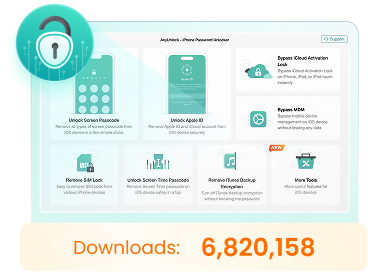
AnyUnlock — разблокировка любого пароля iOS
- Мгновенное снятие блокировок экрана и обход Apple ID/iCloud.
- Отключение функции «Локатора» на устройствах iOS без пароля.
- Безопасное удаление ограничений MDM и паролей экранного времени.
- Восстановление, резервное копирование и управление паролями iOS в одном месте.


 AnyUnlock
Мгновенно и безопасно разблокируйте любой iPhone с забытым паролем
Бесплатная загрузка Бесплатная загрузка