Правильный выбор метода сброса зависит только от одного: помните ли вы пароль разблокировки экрана и есть ли у вас доступ к меню телефона.
Многие пользователи ищут универсальный способ, но на практике алгоритм действий должен отталкиваться от вашей текущей ситуации. Сразу отметим главное правило: сброс айфона до заводских настроек навсегда удаляет абсолютно все данные с устройства. Восстановить контакты, фото и приложения после процедуры можно будет только в том случае, если у вас есть заранее созданная резервная копия (в iCloud или на компьютере).
Как выбрать способ сброса Айфона?
Чтобы не тратить время на неподходящие инструкции, сверьтесь с таблицей ниже и выберите тот метод, который подходит именно вам:
| Ваша ситуация | Есть ли доступ к телефону? | Рекомендуемый способ сброса |
|---|---|---|
| Хочу продать или очистить свой iPhone, пароль знаю | Да, телефон разблокирован | Способ 1: Через приложение «Настройки» (самый безопасный) |
| Забыл пароль экрана, вижу надпись «iPhone недоступен» | Нет, телефон заблокирован | Способ 2: Жесткий сброс через iTunes / Finder на ПК |
| iTunes выдает ошибку или не видит телефон | Нет, телефон заблокирован | Способ 3: Использование программы AnyUnlock |
| Телефон утерян или украден, нет компьютера | Нет физического доступа | Способ 4: Удаленный сброс через iCloud |
Определив свою ситуацию, ознакомьтесь с важным этапом подготовки перед тем, как переходить к инструкциям.
Важно: что нужно сделать перед сбросом iPhone
Пользователи часто спешат сделать жесткий сброс заблокированного устройства, не подозревая о последствиях. Самая частая проблема после сброса — это блокировка активации (Activation Lock).
Если на вашем iPhone была включена функция «Локатор» (Find My), устройство привязано к вашему Apple ID на серверах Apple. После удаления всех данных телефон потребует ввести почту и пароль от этого Apple ID, чтобы им можно было пользоваться. Без этих данных устройство превратится в «кирпич».
Перед тем как приступать к сбросу, обязательно проверьте этот чек-лист:
- Создайте свежую резервную копию. Если у вас есть доступ к устройству, зайдите в Настройки > [ваше имя] > iCloud > Резервная копия в iCloud и нажмите «Создать резервную копию». Либо сделайте копию на ПК через iTunes/Finder.
- Вспомните пароль от Apple ID. Если вы делаете жесткий сброс заблокированного телефона, вам обязательно понадобится пароль от учетной записи Apple на этапе первоначальной настройки после включения.
- Выйдите из Apple ID (если готовите устройство к продаже). Если вы просто сбросите телефон через настройки без выхода из аккаунта, новый владелец не сможет его активировать. Зайдите в Настройки > [ваше имя], прокрутите вниз и нажмите «Выйти».
Если телефон заблокирован и вы не можете выполнить эти шаги, переходите к жесткому сбросу (Способ 2 или 3), но помните: блокировку активации обойти обычным сбросом не получится.
Способ 1: Сброс через «Настройки» (если есть доступ к экрану)
Это основной, самый безопасный и правильный способ сброса айфона до заводских настроек. Он подходит вам, если вы знаете пароль блокировки экрана, можете открыть меню телефона и хотите подготовить устройство к продаже или передаче другому человеку.
Как очистить iPhone стандартным способом:
1. Откройте приложение Настройки на вашем iPhone.
2. Перейдите в раздел Основные и прокрутите в самый низ.
3. Выберите пункт Перенос или сброс iPhone.
4. Нажмите на кнопку Стереть контент и настройки в нижней части экрана.
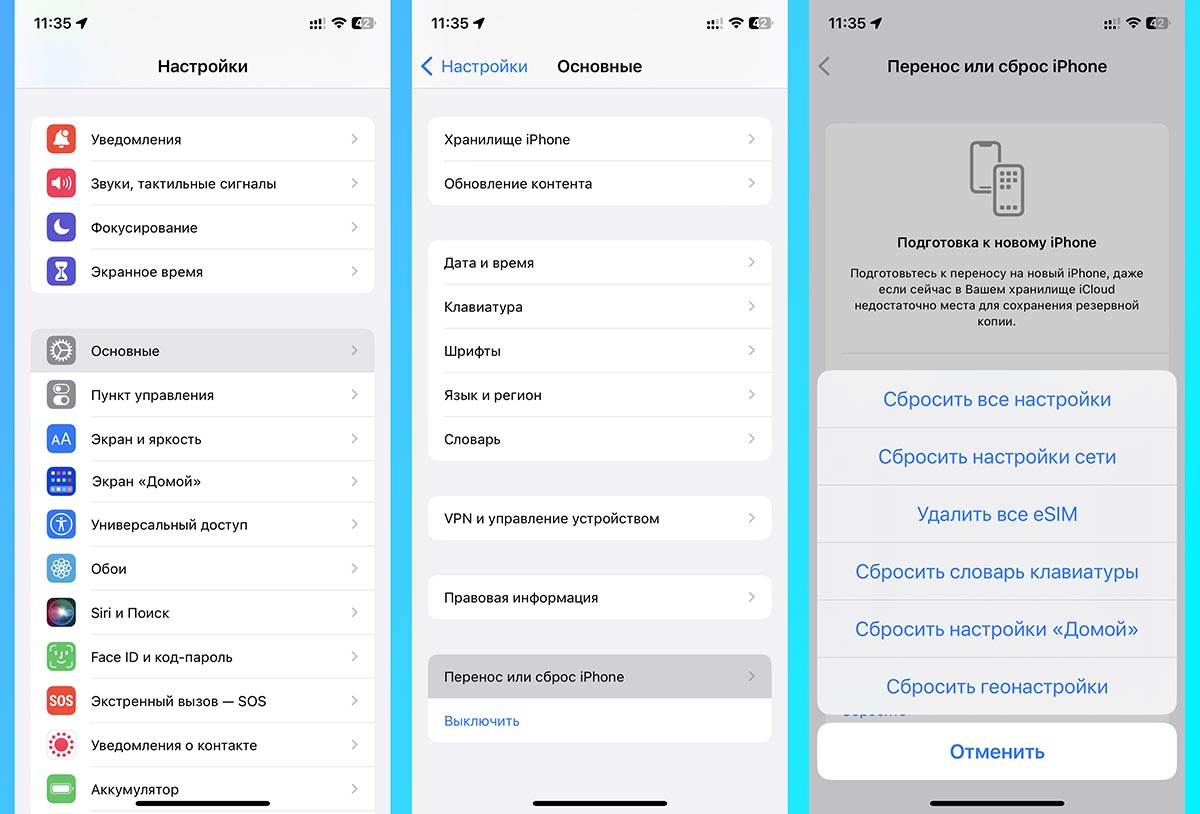
Стереть контент и настройки
5. Система покажет, какие данные будут удалены (приложения, фото, Apple ID, карты в Wallet). Нажмите «Продолжить».
6. Введите пароль блокировки экрана.
7. Если включен Локатор, телефон попросит ввести пароль от вашего Apple ID, чтобы отключить блокировку активации. Введите его.
После этого экран погаснет, появится логотип Apple с индикатором загрузки. Когда на экране появится надпись «Hello» (Привет) на разных языках, это значит, что сброс прошел успешно и устройство полностью очищено.
Способ 2: Жесткий сброс через iTunes или Finder (если забыл пароль)
Если вы забыли пароль от экрана или ввели его неправильно слишком много раз (горит «iPhone недоступен»), сбросить настройки через меню телефона уже не выйдет. В этом случае потребуется перевести устройство в режим восстановления (Recovery Mode) и использовать компьютер.
Шаги для жесткого сброса через компьютер:
1. Убедитесь, что у вас установлен iTunes (для Windows) или используется Finder (для Mac).
2. Выключите iPhone.
3. Переведите телефон в режим восстановления. На iPhone 8, X, 11, 12, 13, 14, 15 и 16: нажмите и быстро отпустите кнопку увеличения громкости, затем кнопку уменьшения громкости. Затем нажмите и удерживайте боковую кнопку (кнопку питания).
4. Продолжайте удерживать боковую кнопку, подключая телефон кабелем к компьютеру. Отпустите кнопку, когда на экране iPhone появится значок компьютера и кабеля (режим восстановления).
5. На компьютере в iTunes или Finder появится уведомление о том, что возникла проблема с iPhone. Нажмите кнопку Восстановить (Restore).
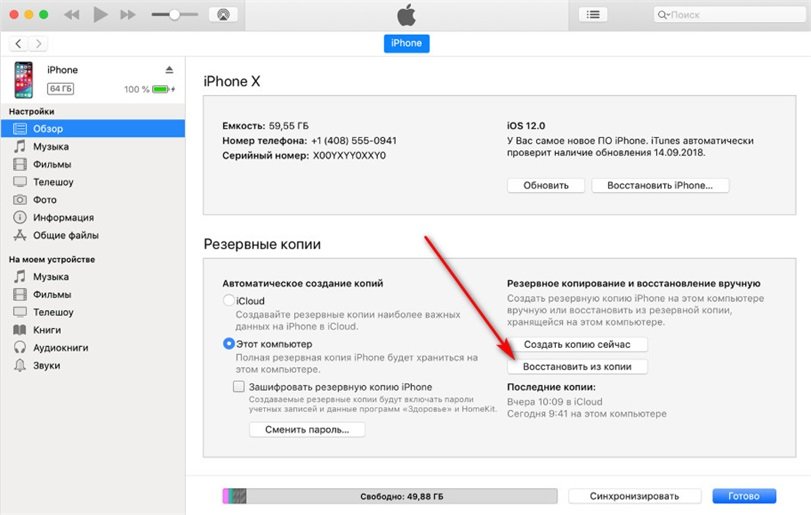
Восстановить
6. Подтвердите действие. Компьютер начнет скачивать последнюю версию прошивки iOS и устанавливать ее на телефон, удаляя все старые данные.
Частые трудности этого метода: Скачивание прошивки может занять время. Если процесс скачивания длится более 15 минут, iPhone автоматически выйдет из режима восстановления. Вам придется дождаться окончания загрузки файла на ПК, а затем снова зажать кнопки на телефоне. Кроме того, пользователи Windows часто сталкиваются с тем, что iTunes не видит телефон из-за устаревших драйверов. Если iTunes выдает ошибку, переходите к следующему способу.
Способ 3: Сброс заблокированного iPhone через AnyUnlock (альтернатива iTunes)
Если iTunes выдает неизвестные ошибки, не распознает ваш телефон, или процесс через режим восстановления кажется слишком запутанным из-за постоянных отключений экрана, вы можете использовать альтернативное программное обеспечение. AnyUnlock предлагает более понятный пошаговый рабочий процесс на ПК для снятия пароля экрана и сброса авторизованного устройства.
Важно понимать: магического способа обойти пароль экрана без потери данных не существует. Процесс разблокировки через AnyUnlock, как и официальный метод Apple, полностью сотрет данные на устройстве. Если функция Локатор была включена, то после сброса вам всё равно потребуется ввести свой Apple ID и пароль для активации телефона.
Как сбросить айфон до заводских настроек через AnyUnlock:
1. Скачайте и запустите AnyUnlock на вашем компьютере (Windows или Mac).

AnyUnlock — разблокировка любого пароля iOS
Комплексное решение: снятие блокировок, обход Apple ID, удаление MDM и восстановление паролей. Все в 3 шага.
2. На главном экране выберите модуль Пароль для разблокировки экрана.
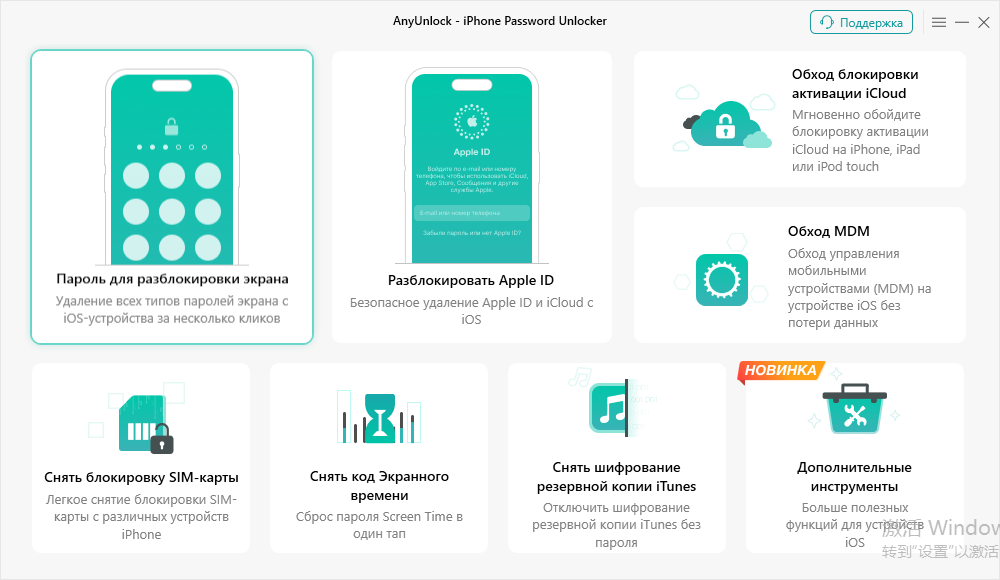
Пароль для разблокировки экрана
3. Подключите ваш заблокированный iPhone к компьютеру с помощью оригинального USB-кабеля и нажмите «Начать».
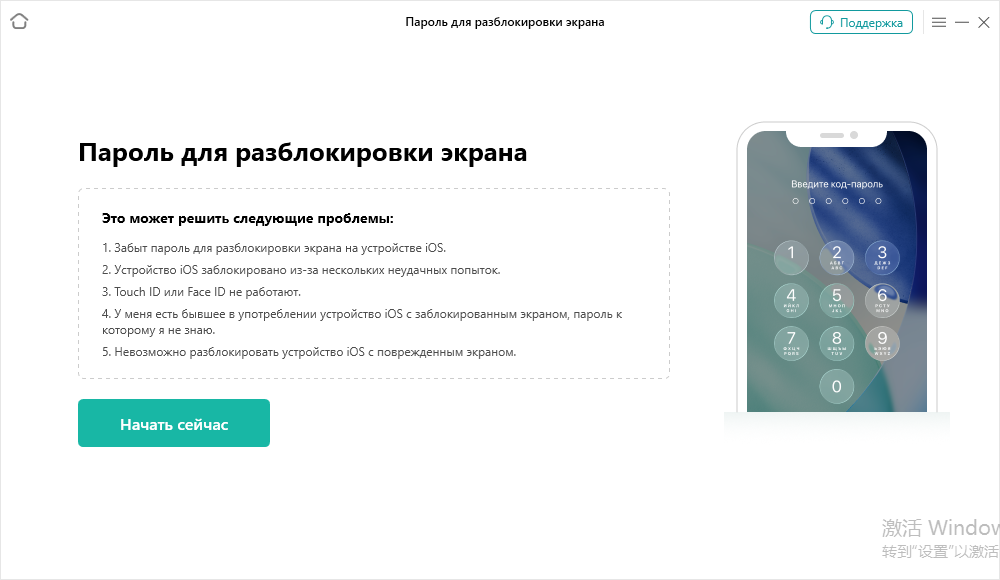
Начать сейчас
4. Программа автоматически определит модель вашего устройства и предложит загрузить соответствующую версию прошивки iOS. Нажмите «Скачать».
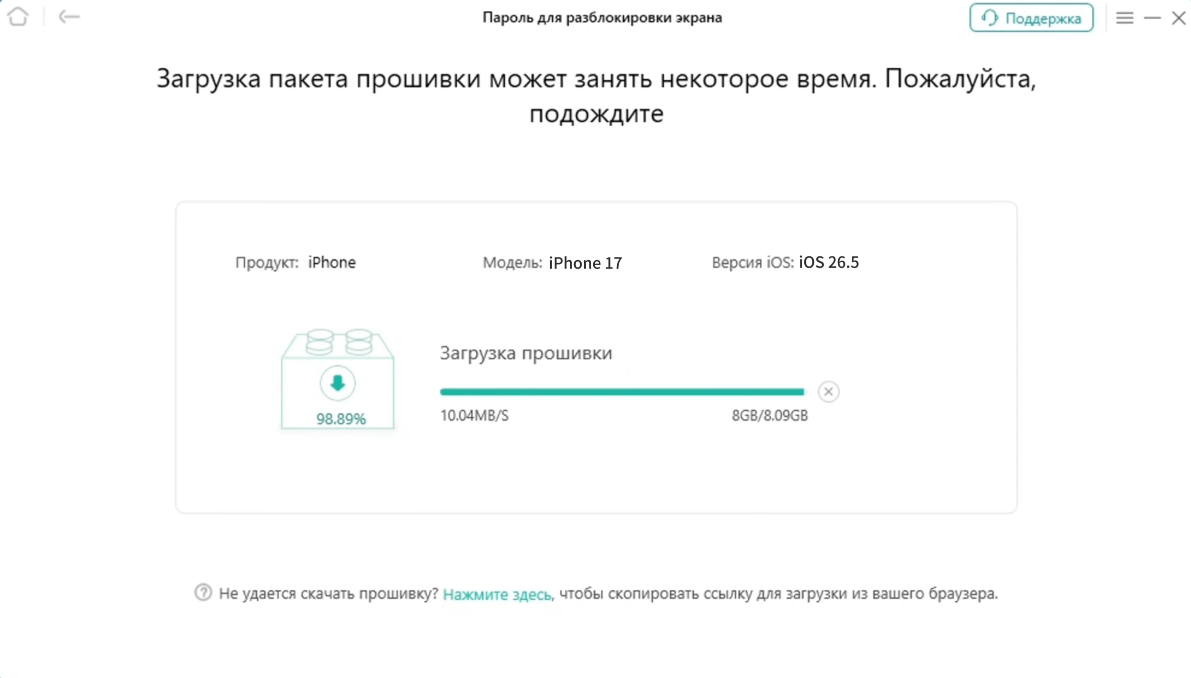
Скачать прошивку
5. После успешной загрузки файла нажмите Разблокировать сейчас.
AnyUnlock запустит процесс очистки устройства. Следуйте инструкциям на экране компьютера и не отключайте кабель. Когда процесс завершится, iPhone перезагрузится, и вы сможете настроить его заново, как новое устройство.
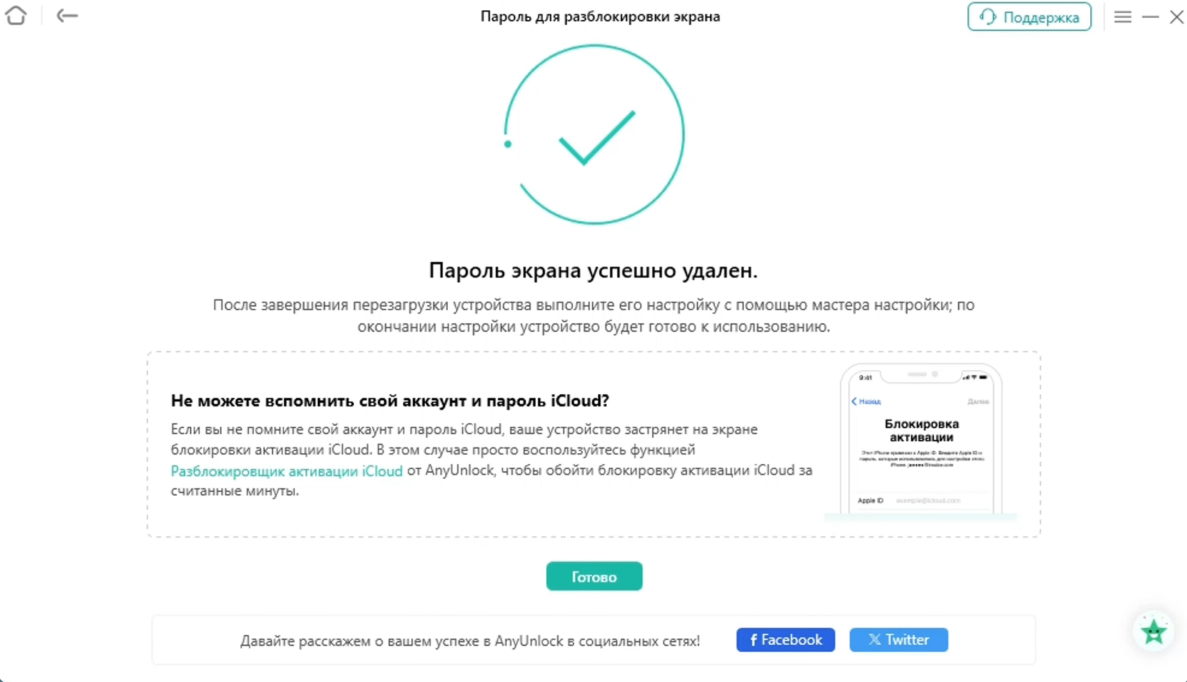
Пароль экрана успешно удален
Если iTunes постоянно выдает ошибки или кажется слишком сложным, скачайте AnyUnlock для Windows или Mac на официальном сайте, чтобы выполнить сброс заблокированного устройства быстро и без лишних проблем.
Способ 4: Удаленный сброс через iCloud (без компьютера)
Этот метод подходит для тех ситуаций, когда под рукой нет компьютера, или телефон был утерян, и вы хотите срочно стереть с него все личные данные. Обязательное условие: на целевом iPhone должен быть включен интернет (Wi-Fi или сотовая связь) и активирована функция «Локатор».
1. Возьмите любое другое устройство (смартфон, планшет) и откройте браузер.
2. Перейдите на сайт iCloud.com/find и авторизуйтесь с помощью того же Apple ID, который привязан к сбрасываемому айфону.
3. В меню выберите пункт «Все устройства» (All Devices) и найдите свой iPhone в списке.
4. Нажмите на карточку вашего телефона и выберите опцию Стереть iPhone (Erase iPhone).
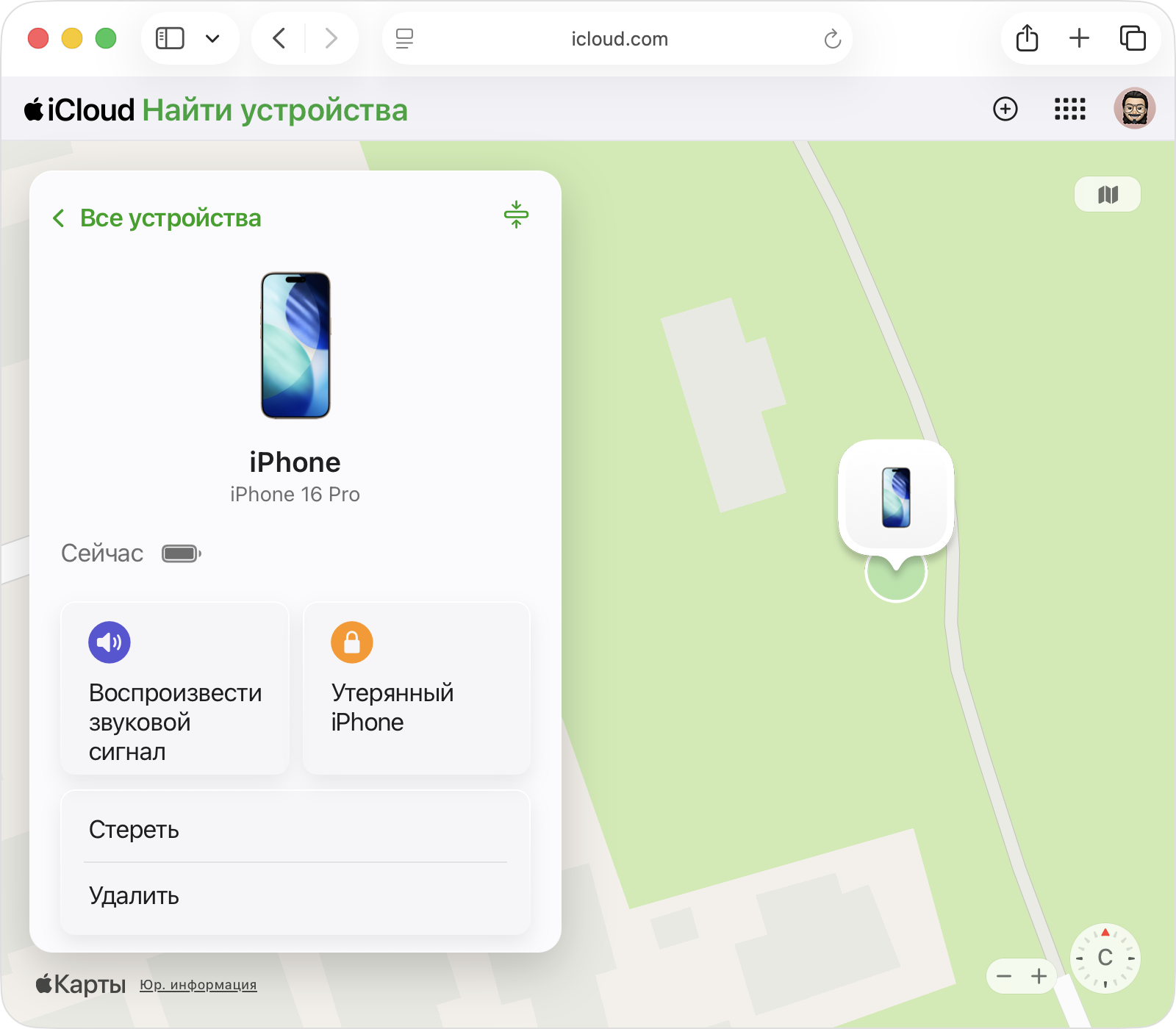
Стереть это устройство
5. Подтвердите действие, следуя инструкциям на экране.
даже после полного стирания сработает блокировка активации (Activation Lock), поэтому нашедший телефон человек не сможет его настроить без ввода вашего Apple ID.
Часто задаваемые вопросы
- Удалятся ли фото при сбросе до заводских?
- Да, при возврате к заводским настройкам все фотографии, контакты, приложения и пароли удаляются безвозвратно. Сохранить их можно только если вы сделали резервную копию до сброса.
- Можно ли восстановить данные после сброса до заводских настроек?
- Только при наличии резервной копии. Во время первоначальной настройки сброшенного устройства экран предложит вам опцию «Восстановить из копии iCloud» или «Восстановить с Mac/ПК».
- Что делать, если iTunes не видит заблокированный iPhone?
- Сначала попробуйте заменить USB-кабель, обновить драйверы Apple на компьютере или использовать другой порт. Если это не помогает, можно использовать альтернативные программы с пошаговым руководством, такие как модульный инструментарий AnyUnlock.
- Как сбросить айфон, если забыл пароль от Apple ID?
- Для отключения Локатора и штатного сброса пароль обязателен. Если вы его забыли, сначала восстановите доступ к аккаунту через сервис iForgot от Apple (iforgot.apple.com) или обратитесь в службу поддержки Apple.
Заключение: какой способ выбрать?
Сброс iPhone до заводских настроек — это радикальный шаг, который полностью стирает все данные, поэтому наличие резервной копии критически важно. Выбор метода зависит только от вашего доступа к устройству.
Если вы знаете пароль экрана и телефон работает нормально, всегда используйте официальный сброс через приложение «Настройки». Это самый правильный и безопасный путь перед продажей телефона.
Если вы забыли пароль и заблокированы на экране «iPhone недоступен», вам потребуется компьютер. Сначала попробуйте официальный путь через iTunes или Finder в режиме восстановления. Если же iTunes постоянно выдает ошибки, зависает на загрузке прошивки или просто кажется слишком сложным, рассмотрите настольные альтернативы. Пошаговые процессы, подобные AnyUnlock, могут провести вас через удаление экранного пароля с минимальными усилиями в авторизованных сценариях.
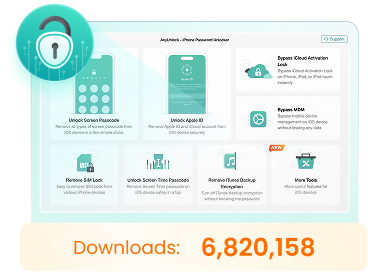
AnyUnlock — разблокировка любого пароля iOS
- Мгновенное снятие блокировок экрана и обход Apple ID/iCloud.
- Отключение функции «Локатора» на устройствах iOS без пароля.
- Безопасное удаление ограничений MDM и паролей экранного времени.
- Восстановление, резервное копирование и управление паролями iOS в одном месте.


 AnyUnlock
Мгновенно и безопасно разблокируйте любой iPhone с забытым паролем
Бесплатная загрузка Бесплатная загрузка