Выбор правильного способа сбросить Айфон зависит от того, помните ли вы код-пароль разблокировки экрана и есть ли у вас доступ к меню. Важно сразу прояснить: полный сброс до заводских настроек («Стереть контент и настройки») безвозвратно удаляет все ваши локальные данные, фотографии и приложения.
Если ваш телефон разблокирован и вы готовите его к продаже или передаче другому человеку, переходите к Способу 1, где описан самый простой официальный путь через меню настроек. Если же вы забыли пароль, экран не реагирует или на нем светится сообщение «iPhone недоступен», вам понадобится компьютер. В этом случае используйте Способ 2 (через iTunes) или Способ 3 (через AnyUnlock, если стандартный метод выдает ошибку).
В чем разница: «Сбросить все настройки» или «Стереть контент»?
Многие пользователи боятся нажимать кнопки сброса, опасаясь случайно удалить семейные фото или важные документы. В iOS есть несколько уровней обнуления системы, и важно выбрать правильный, чтобы не потерять лишнее или, наоборот, не оставить личные данные перед продажей.
| Функция в меню iOS | Что происходит с данными | Когда использовать |
|---|---|---|
| Сбросить все настройки | Ваши фото, видео, приложения, контакты и сообщения остаются нетронутыми. Сбрасываются только пароли Wi-Fi, настройки Bluetooth, VPN, геолокации и уведомлений. | Для исправления системных сбоев, проблем с сетью или если телефон стал медленно работать. |
| Стереть контент и настройки | Все данные удаляются полностью. iPhone возвращается к заводскому состоянию (как из коробки). | Если вы собираетесь продать, сдать в trade-in или подарить iPhone, а также при критических ошибках iOS. |
Если ваша цель — полностью подготовить телефон для нового владельца, вам нужен именно пункт «Стереть контент и настройки».
Обязательная подготовка перед полным сбросом Айфона
Прежде чем запустить процесс полного стирания (особенно перед продажей), необходимо правильно отвязать телефон от ваших аккаунтов. Если этого не сделать, следующий владелец не сможет им пользоваться.
Пройдитесь по этому чек-листу:
- Создайте свежую резервную копию. Убедитесь, что ваши последние фото и переписки сохранены в iCloud, iTunes или Finder на Mac.
- Отключите Apple Watch. Если у вас есть часы, разорвите с ними пару в приложении Watch — это автоматически создаст бэкап часов на iPhone.
- Выйдите из Apple ID. Перейдите в «Настройки» -> [Ваше имя] -> прокрутите в самый низ и нажмите «Выход». Система попросит ввести пароль от Apple ID, чтобы отключить локатор (Find My).
Внимание: iCloud Activation Lock! Если вы решите жестко сбросить устройство через компьютер, не выключив перед этим Find My (Локатор) и не выйдя из учетной записи, после перезагрузки сработает блокировка активации (Activation Lock). Телефон потребует ввести ваш старый Apple ID и пароль, без которых пользоваться им будет невозможно.
Способ 1. Как сбросить Айфон до заводских настроек через меню (если помните пароль)
Это самый правильный и безопасный метод стереть iPhone, если у вас есть доступ к домашнему экрану, вы знаете код-пароль разблокировки и пароль от Apple ID.
1.Откройте приложение «Настройки» и перейдите в раздел «Основные».
2.Прокрутите экран в самый низ и нажмите «Перенос или сброс iPhone».
3.Выберите пункт «Стереть контент и настройки».
4.Нажмите «Продолжить». Система предложит вам обновить резервную копию iCloud.
5.Введите код-пароль экрана. Если у вас включен локатор (Find My), устройство также запросит пароль от Apple ID, чтобы выйти из учетной записи и снять блокировку активации.
6.Подтвердите стирание.
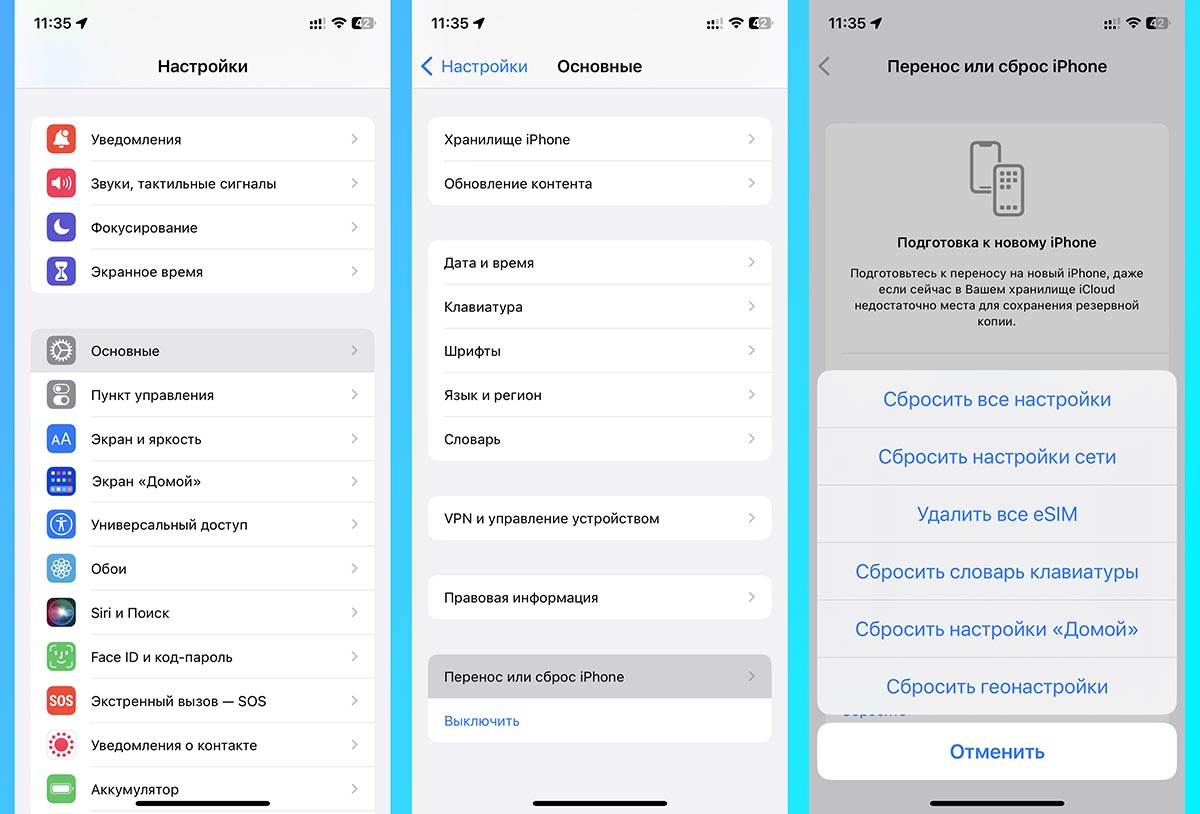
Стереть контент и настройки
Экран iPhone погаснет и на нем появится логотип Apple с индикатором прогресса. Процесс займет несколько минут, после чего телефон перезагрузится и покажет экран приветствия «Hello» — теперь он полностью чист и готов к настройке с нуля или продаже.
Способ 2. Как сбросить Айфон через iTunes, если он заблокирован
Если вы забыли пароль экрана, ввели его неверно слишком много раз или на дисплее отображается «iPhone недоступен» (Security Lockout), вы больше не сможете воспользоваться меню настроек. Единственный официальный способ сбросить заблокированный телефон — использовать компьютер с программой iTunes (или Finder на macOS).
Этот метод полностью сотрет все данные вместе с забытым паролем. Восстановить фото и контакты можно будет только в том случае, если у вас есть резервная копия.
1.Не подключайте iPhone к компьютеру сразу. Сначала вам нужно перевести его в режим восстановления (Recovery Mode).
2.Комбинация кнопок зависит от модели. Для iPhone 8, iPhone X и всех более новых моделей: быстро нажмите и отпустите кнопку увеличения громкости, затем кнопку уменьшения громкости. После этого нажмите и долго удерживайте боковую кнопку включения, пока на экране не появится значок компьютера и кабеля.
3.Подключите iPhone к компьютеру кабелем и откройте iTunes (или Finder).
4.На экране компьютера появится уведомление о том, что возникла проблема с iPhone. Нажмите кнопку «Восстановить» (Restore).
5.Подтвердите действие, чтобы iTunes начал скачивать свежую версию iOS и стирать устройство.
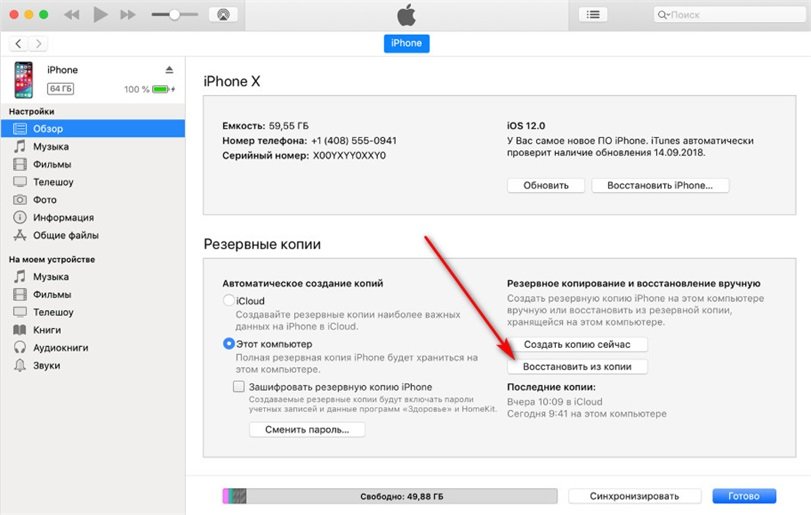
Восстановить
Важное ограничение: iTunes скачивает прошивку с серверов Apple. Если загрузка займет более 15 минут, iPhone автоматически выйдет из режима восстановления. Вам придется повторять комбинацию кнопок заново. Кроме того, иногда iTunes выдает неизвестные системные ошибки (например, ошибку 4013 или 9) и прерывает процесс. В таких случаях может потребоваться альтернативная настольная утилита.
Способ 3. Сброс настроек через AnyUnlock (если iTunes выдает ошибку)
Пользователи часто сталкиваются с тем, что iTunes не распознает заблокированный телефон, выдает системные ошибки в середине процесса или делает процедуру слишком сложной из-за прерываний режима восстановления. Если вы заблокированы на собственном авторизованном устройстве и iTunes не помогает, вы можете использовать альтернативный пошаговый процесс на компьютере.
Инструментарий AnyUnlock включает модуль Unlock Screen Passcode (Удаление экранного пароля), который предлагает более понятный интерфейс для стирания заблокированного iPhone без сложной возни с кнопками. Как и в случае с официальным методом, этот процесс безвозвратно удалит все локальные данные с устройства. Кроме того, вы должны быть законным владельцем iPhone — если функция Find My была включена, после сброса потребуется ваш пароль Apple ID.

AnyUnlock — разблокировка любого пароля iOS
Комплексное решение: снятие блокировок, обход Apple ID, удаление MDM и восстановление паролей. Все в 3 шага.
1.Установите и запустите AnyUnlock на вашем компьютере.
2.На главном экране выберите модуль «Пароль для разблокировки экрана».
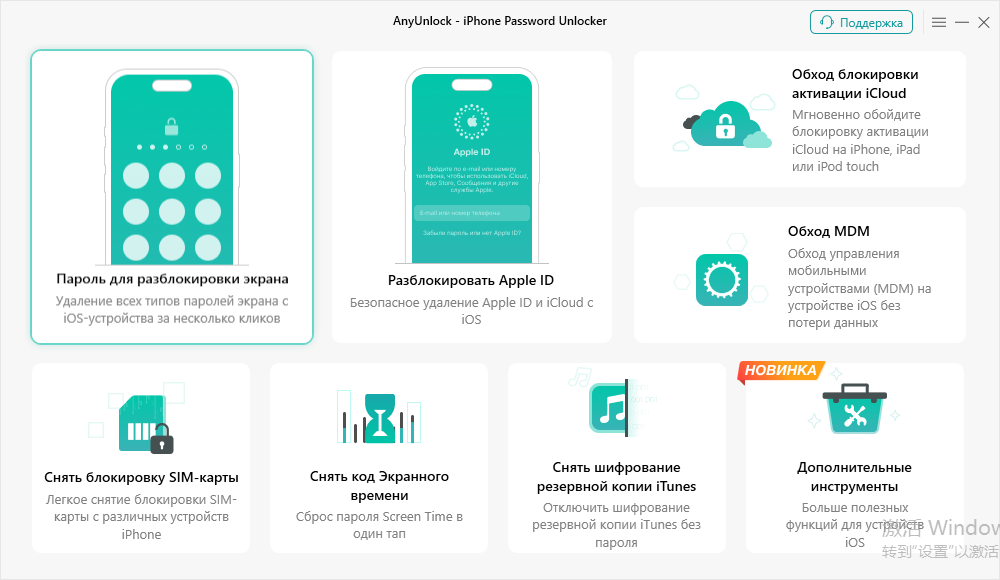
Пароль для разблокировки экрана
3.Подключите заблокированный iPhone к компьютеру с помощью надежного USB-кабеля.
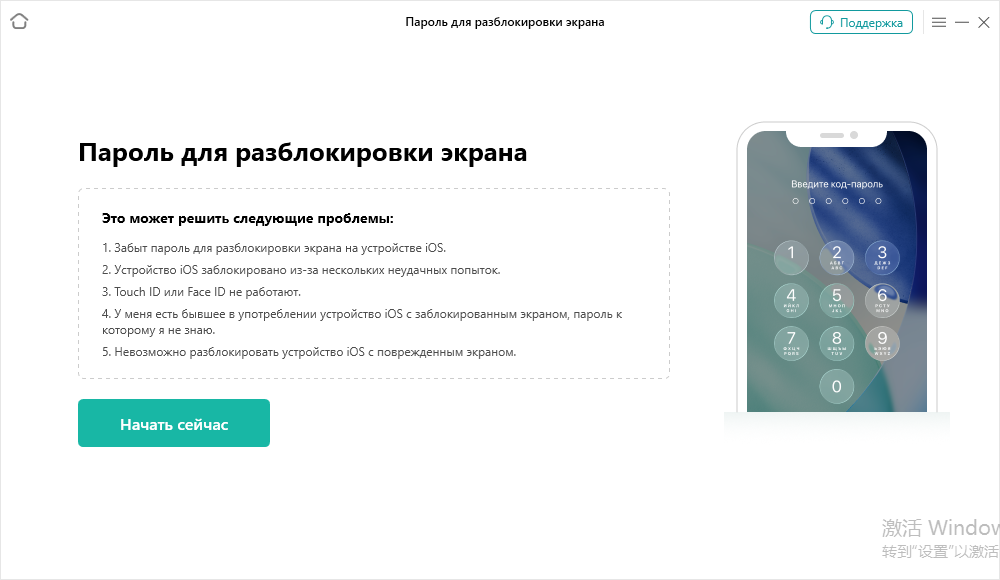
Начать сейчас
4.Программа сама определит модель телефона и предложит скачать подходящую прошивку iOS напрямую через интерфейс.
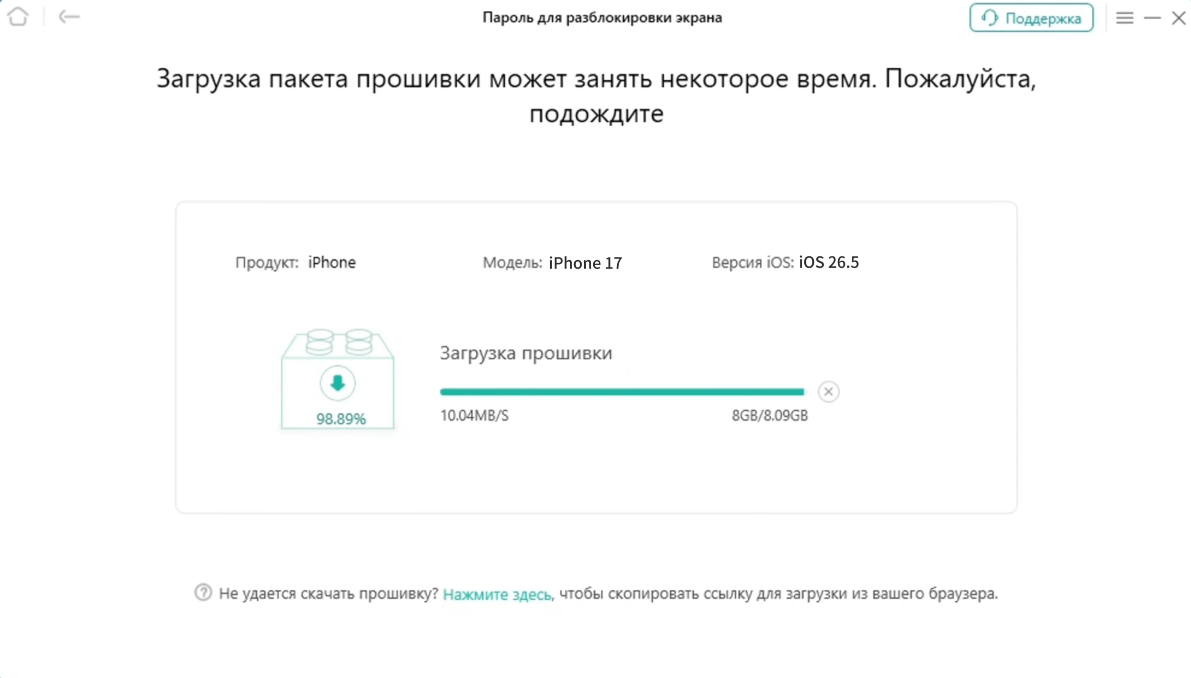
Скачать прошивку
5.После загрузки нажмите «Unlock Now». Программа начнет процесс сброса.
Дождитесь, пока индикатор дойдет до конца и телефон перезагрузится. Теперь экранный пароль удален, и вы можете настроить iPhone заново или восстановить данные из резервной копии.
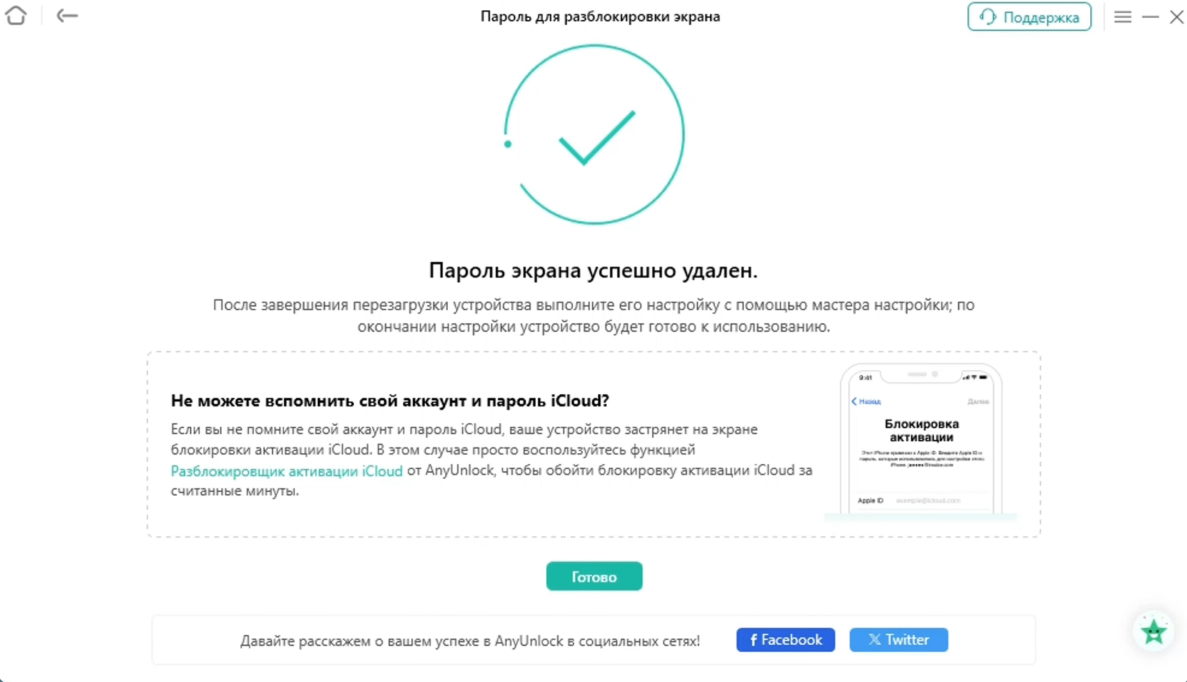
Пароль экрана успешно удален
Частые вопросы (FAQ) о сбросе настроек iPhone
Как сбросить Айфон до заводских настроек кнопками?
Кнопками на корпусе можно сделать только принудительную перезагрузку (Hard Reset), если телефон завис. Это не удаляет ваши данные и не сбрасывает настройки. Для полного стирания устройства необходимо использовать меню настроек iOS или подключать его к компьютеру.
Удалятся ли фото с iCloud при сбросе настроек?
Нет, сброс настроек до заводских стирает данные только с локальной памяти самого iPhone. Вся ваша информация, фотографии и контакты, которые уже загружены в облако iCloud, находятся в безопасности. Они вернутся на телефон, как только вы снова войдете в свой Apple ID после настройки.
Что делать, если забыл пароль от Айфона и нужно сбросить?
Если пароль забыт, доступ к меню настроек невозможен. Сбросить такой iPhone можно только через компьютер, при этом все локальные данные будут удалены. Вы можете использовать режим восстановления (Recovery Mode) через iTunes или воспользоваться специализированными утилитами, такими как AnyUnlock, для более простого прохождения процесса.
Как сбросить Айфон без пароля Apple ID?
Это сложная ситуация. Вы можете стереть телефон через компьютер (через iTunes), но если на устройстве был включен Локатор (Find My), после перезагрузки сработает iCloud Activation Lock. Без пароля от Apple ID вы не сможете активировать устройство. В таком случае единственным официальным решением будет восстановление пароля от аккаунта через службу поддержки Apple или предоставление им чека о покупке.
Заключение: какой способ сброса выбрать?
Подведем итог, чтобы вам было проще принять окончательное решение. Выбор способа напрямую зависит от вашей ситуации:
- Если вы знаете код-пароль и готовите телефон к продаже: вам не нужен компьютер. Обязательно выйдите из своего Apple ID (чтобы не заблокировать устройство для нового владельца) и используйте стандартное меню iOS — «Стереть контент и настройки».
- Если вы забыли пароль или телефон отключен: используйте режим восстановления iTunes (или Finder на Mac). Это официальный бесплатный способ полностью стереть устройство и вернуть к заводским настройкам, но он потребует немного терпения при работе с кнопками и загрузкой прошивки.
- Если iTunes зависает или процесс кажется слишком сложным: обратите внимание на AnyUnlock. Для вашего собственного авторизованного устройства программа предложит понятный настольный пошаговый процесс удаления экранного пароля, минуя сложные системные ошибки.
И помните главное правило: любой жесткий сброс означает полное удаление всех локальных данных. Восстановить фото и контакты можно будет исключительно из заранее сделанной резервной копии.
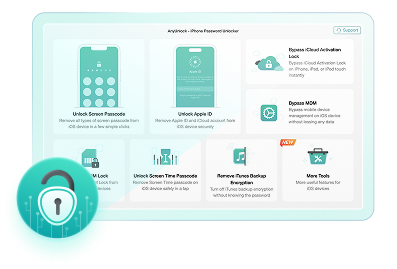
AnyUnlock — разблокировка любого пароля iOS
Универсальный инструмент для быстрого снятия любых блокировок iOS — от экрана и Apple ID до резервных копий iTunes — одним нажатием.


 AnyUnlock
Мгновенно и безопасно разблокируйте любой iPhone с забытым паролем
Бесплатная загрузка Бесплатная загрузка