Да, разблокировать iPhone можно, но для этого устройство придется сбросить до заводских настроек. Сразу развеем популярный миф: удаление забытого код-пароля всегда стирает данные. Ни один метод или программа не позволит обойти экран блокировки без потери информации. Восстановить ваши фотографии, контакты и приложения можно будет позже, но только в том случае, если у вас есть резервная копия в iCloud, Finder или iTunes.
В этой статье мы подробно разберем три основных способа вернуть доступ к устройству: нативную очистку прямо с экрана блокировки (для iOS 15.2 и новее), стандартное восстановление через iTunes и более простой пошаговый метод через настольные программы, если официальные варианты не срабатывают.
Важно: что нужно знать и подготовить перед сбросом
Пользователи часто путают пароли от устройств Apple. Важно понимать разницу: «код-пароль» (обычно 4 или 6 цифр) разблокирует экран айфона, а «пароль Apple ID» нужен для загрузки приложений, использования iCloud и активации устройства после полного сброса.
Перед тем как приступить к сбросу, убедитесь, что у вас есть все необходимое:
- Ваш Apple ID и пароль от него. Это критически важно. Если вы не введете эти данные после очистки устройства, сработает Блокировка активации (Activation Lock), и айфон останется «кирпичом».
- Подключение к Wi-Fi или сотовой сети. Обязательное условие, если вы планируете стирать устройство прямо с экрана блокировки (без компьютера).
- Компьютер (Mac или ПК на Windows) и кабель. Понадобятся, если вы будете использовать методы восстановления через iTunes или сторонние утилиты.
- Доступная резервная копия. Заранее вспомните, делали ли вы бекап в iCloud или на компьютере, чтобы знать, сможете ли вы восстановить свои данные.
Способ 1. Как стереть iPhone с экрана блокировки (без компьютера)
Начиная с iOS 15.2, Apple добавила возможность стереть заблокированный iPhone без подключения к компьютеру. Это самый быстрый и удобный метод. Главное условие — устройство должно быть подключено к интернету, а вы должны точно помнить пароль от своего Apple ID.
Как это сделать:
- Вводите неправильный код-пароль несколько раз подряд, пока на экране не появится надпись «iPhone недоступен» (iPhone Unavailable) или «Блокировка безопасности» (Security Lockout).
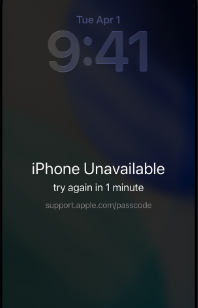
iPhone Unavailable
- В нижнем углу экрана найдите и нажмите опцию «Стереть iPhone» (Erase iPhone).
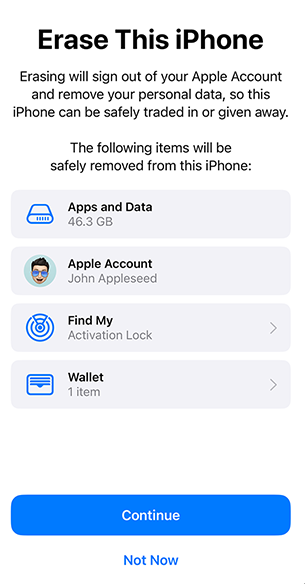
Erase iPhone
- Появится экран с предупреждением о потере данных. Снова нажмите «Стереть iPhone» для подтверждения.
- Введите пароль от вашего Apple ID, чтобы выйти из учетной записи на этом устройстве.
- Дождитесь окончания процесса: iPhone полностью очистится и перезагрузится, после чего вы сможете настроить его заново.
Примечание: Если ваш айфон не подключен к сети или работает на старой версии iOS, этой кнопки на экране не будет.
Способ 2. Сброс пароля через компьютер (iTunes и Режим восстановления)
Если на экране нет кнопки «Стереть iPhone» или устройство отключено от интернета, официальным запасным вариантом от Apple является использование компьютера. Вам понадобится перевести айфон в Режим восстановления (Recovery Mode) и сбросить его через iTunes или Finder.
Шаги для сброса через компьютер:
- Подключите iPhone к компьютеру с помощью кабеля и откройте iTunes (на ПК) или Finder (на Mac).
- Переведите устройство в Режим восстановления. Для iPhone 8 и новее: быстро нажмите и отпустите кнопку увеличения громкости, затем кнопку уменьшения громкости. После этого нажмите и удерживайте боковую кнопку, пока на экране айфона не появится значок подключения к компьютеру.
- В iTunes или Finder появится всплывающее окно с сообщением о проблеме с устройством. Выберите опцию «Восстановить» (Restore).
- Согласитесь на загрузку программного обеспечения и дождитесь завершения процесса.
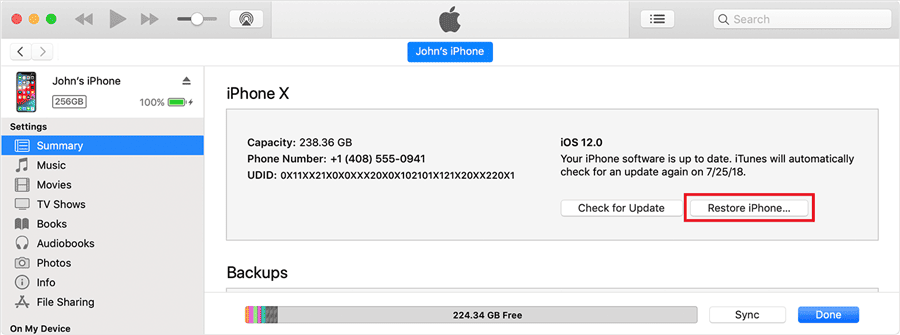
Восстановление iPhone в iTunes
Частые трудности: К сожалению, этот метод не всегда проходит гладко. Пользователи часто сталкиваются с тем, что iTunes не видит устройство или выдает непонятные ошибки. Кроме того, если загрузка прошивки занимает больше 15 минут, iPhone автоматически выходит из режима восстановления, и сложные комбинации кнопок приходится повторять заново.
Способ 3. Как разблокировать айфон через AnyUnlock (простой способ)
Что делать, если iTunes не распознает заблокированный телефон, выдает системные ошибки или у вас не получается поймать нужный момент для нажатия кнопок? В таких ситуациях поможет настольная программа AnyUnlock. Ее модуль «Удаление код-пароля экрана» (Unlock Screen Passcode) предлагает автоматизированный и наглядный рабочий процесс, избавляющий от таймаутов и стресса при работе с iTunes.

AnyUnlock — разблокировка любого пароля iOS
Комплексное решение: снятие блокировок, обход Apple ID, удаление MDM и восстановление паролей. Все в 3 шага.
Важно: Как и официальные методы Apple, AnyUnlock полностью сотрет данные с устройства. Программа предназначена исключительно для восстановления доступа к вашим собственным или авторизованным iPhone и iPad. Перед началом работы обязательно проверьте совместимость вашей модели устройства и версии iOS/iPadOS на официальном сайте продукта.
Как снять код-пароль через AnyUnlock:
- Скачайте и запустите AnyUnlock на вашем компьютере. В главном меню выберите модуль «Unlock Screen Passcode» (Разблокировать экранный пароль).
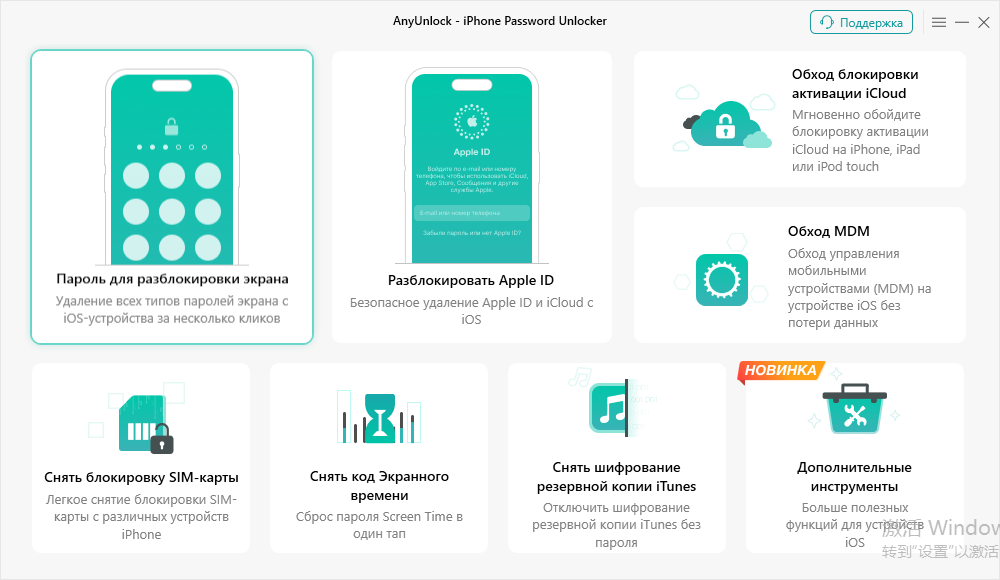
Пароль для разблокировки экрана
- Подключите ваш заблокированный iPhone к компьютеру через USB-кабель.
- Следуйте простым инструкциям на экране программы — она сама подскажет, как перевести конкретно вашу модель устройства в нужный режим, без необходимости искать инструкции в интернете.
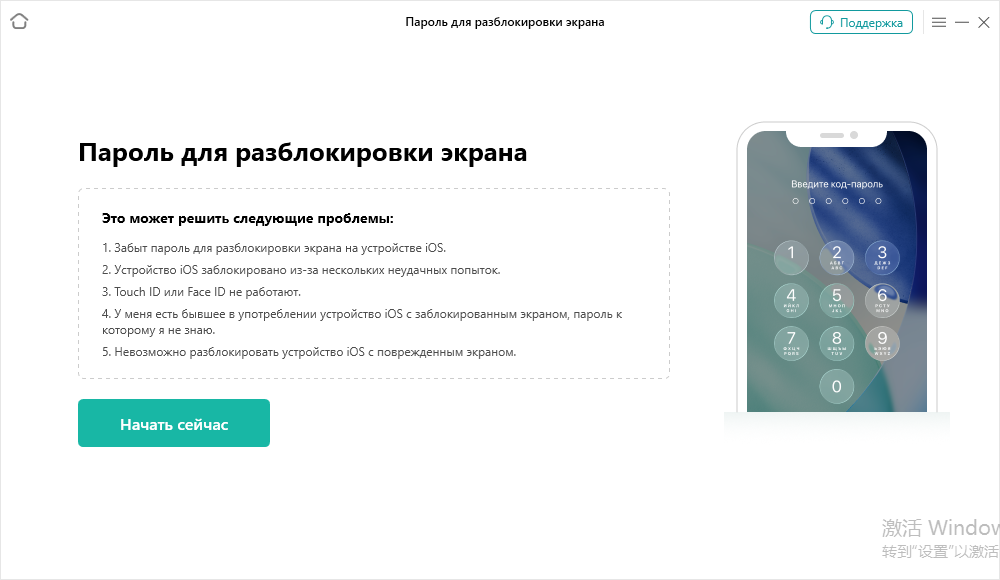
Начать сейчас
- Программа автоматически подберет подходящую версию прошивки. Нажмите «Download» (Скачать), чтобы загрузить ее в один клик.
- После загрузки нажмите «Unlock Now» (Разблокировать сейчас). Дождитесь, пока программа завершит удаление код-пароля и перезагрузит ваш iPhone.
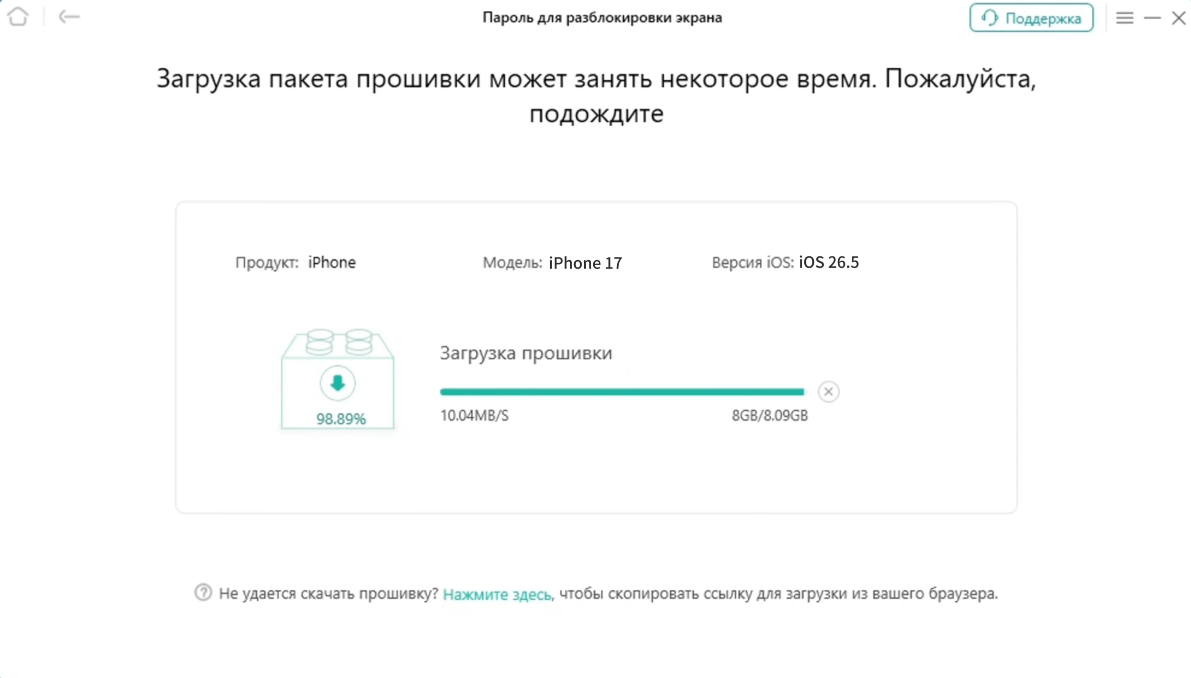
Скачать прошивку
В отличие от сложных процедур в iTunes, AnyUnlock ведет вас за руку на каждом этапе, делая процесс максимально предсказуемым. Если вы хотите сэкономить время и избежать системных сбоев, это самый надежный способ быстро вернуть телефон в рабочее состояние.
Что будет после сброса: блокировка активации (Activation Lock)
Многие пользователи бывают неприятно удивлены, когда после успешного удаления забытого экранного пароля айфон не позволяет сразу пользоваться системой. Дело в том, что стирание код-пароля не отключает защиту iCloud — блокировку активации (Activation Lock).
Если до того, как вы забыли пароль, на вашем устройстве была включена функция «Локатор» (Find My), то при первой загрузке очищенного iPhone вы увидите белый экран с надписью «Блокировка активации». На этом этапе система попросит вас ввести данные того самого Apple ID и пароль, к которым был привязан телефон ранее.
Это встроенный механизм безопасности Apple против краж. Именно поэтому, как мы отмечали в чек-листе перед началом процедуры, знание вашего Apple ID критически важно: только введя правильные учетные данные, вы сможете завершить настройку устройства и перейти к восстановлению контактов и фото из резервной копии.
Частые вопросы (FAQ)
- Как разблокировать айфон, если забыл пароль, без потери данных?
- К сожалению, никак. Удаление забытого экранного пароля в целях безопасности всегда сопровождается полным сбросом устройства. Восстановить личную информацию можно только из ранее созданной резервной копии в iCloud или на компьютере.
- Что делать, если на экране надпись «iPhone недоступен»?
- Эта надпись (Security Lockout) появляется, если код-пароль был введен неверно слишком много раз. Чтобы вернуть телефон к жизни, вам необходимо стереть его прямо с экрана блокировки (на iOS 15.2 и новее) или выполнить восстановление через компьютер.
- Подойдет ли AnyUnlock, если сломаны кнопки для перевода в режим восстановления?
- Да, программа предлагает удобные визуальные инструкции, а в некоторых поддерживаемых состояниях устройства может помочь перевести его в режим восстановления программно, даже если физические кнопки работают с перебоями.
- Почему iTunes не видит заблокированный айфон в режиме восстановления?
- Проблема часто кроется в некачественном USB-кабеле, устаревших драйверах ПК или в том, что таймер режима восстановления истек (дается 15 минут). Если стандартный метод дает сбой, вы можете попробовать альтернативные решения, такие как AnyUnlock.
- Можно ли убрать код-пароль без компьютера?
- Да. Если на вашем iPhone установлена iOS 15.2 или более свежая версия, устройство подключено к Wi-Fi или мобильной сети, и вы помните свой Apple ID, вы можете воспользоваться функцией «Стереть iPhone» непосредственно на экране блокировки.
Какой способ сброса пароля выбрать?
Выбор правильного способа зависит от вашей ситуации. Если ваш iPhone подключен к интернету, работает на iOS 15.2 или новее, а вы отлично помните пароль от Apple ID — начните с функции «Стереть iPhone» прямо на экране блокировки. Это быстрее всего.
Если это невозможно, официальным запасным планом является сброс через iTunes и Режим восстановления. Однако, если вы столкнулись с ошибками программы от Apple, ваш компьютер не распознает смартфон, или вам сложно удерживать нужные комбинации кнопок — не стоит тратить нервы. В этом случае скачайте AnyUnlock, чтобы пропустить сложные мануалы, сэкономить время и гарантированно вернуть доступ к вашему устройству благодаря интуитивному пошаговому интерфейсу.
Какой бы метод вы ни выбрали, помните о двух главных правилах: все данные с устройства будут удалены, а после перезагрузки телефон обязательно запросит ваш Apple ID для финальной активации.
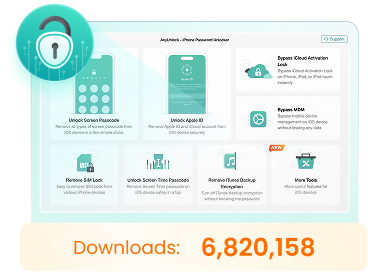
AnyUnlock — разблокировка любого пароля iOS
- Мгновенное снятие блокировок экрана и обход Apple ID/iCloud.
- Отключение функции «Локатора» на устройствах iOS без пароля.
- Безопасное удаление ограничений MDM и паролей экранного времени.
- Восстановление, резервное копирование и управление паролями iOS в одном месте.


 AnyUnlock
Мгновенно и безопасно разблокируйте любой iPhone с забытым паролем
Бесплатная загрузка Бесплатная загрузка