Bilgisayar Kullanarak Android Telefon Sıfırlama
Bu makalede, bilgisayar kullanarak Android telefon sıfırlama işlemini kolayca yapmanızı sağlayacak birkaç kullanışlı yöntem ayrıntılı olarak tanıtılacaktır. Bu makale sayesinde bilgisayar kullanarak bir Android telefonu nasıl sıfırlayacağınızı öğrenebilirsiniz.

Android telefonunuzu bilgisayardan fabrika ayarlarına sıfırlamak istiyorsanız kullanabileceğiniz yöntem, telefonun mevcut durumuna bağlıdır. Telefon çevrim içiyse Google Find Hub ile uzaktan sıfırlama yapılabilir. Ekran kilidi nedeniyle Ayarlar’a erişemiyorsanız, desteklenen cihazlarda bilgisayar tabanlı bir ekran kilidi kaldırma aracı değerlendirilebilir. ADB yöntemi ise yalnızca USB hata ayıklama daha önce etkinleştirilmiş ve bilgisayar cihaz tarafından yetkilendirilmişse kullanılabilir.
Fabrika ayarlarına sıfırlama telefondaki uygulamaları, fotoğrafları, mesajları ve diğer yerel verileri siler. Bu nedenle işleme başlamadan önce Google hesabınızı ve gerçekten mevcut olan yedeklerinizi kontrol edin.
Bu rehberde Android telefonu bilgisayardan sıfırlamak için Google Find Hub, DroidKit ve Android SDK Platform-Tools/ADB yöntemlerinin hangi durumlarda kullanılabileceğini ve önemli sınırlamalarını açıklıyoruz.
İçindekilerGizle
Bilgisayardan Bir Android Telefon Nasıl Fabrika Ayarlarına Sıfırlanır?
Android telefon normal şekilde açılıyorsa fabrika ayarlarına sıfırlama genellikle doğrudan Ayarlar menüsünden yapılabilir. Ancak telefon kilitliyse, ekran kullanılamıyorsa veya cihaza fiziksel olarak erişemiyorsanız bilgisayar üzerinden kullanılabilecek bazı alternatifler vardır.
Önemli olan, her yöntemin aynı koşullarda çalışmadığını bilmektir. Örneğin Google Find Hub internet ve Google hesabı bağlantısı gerektirirken, ADB yalnızca daha önce USB hata ayıklama izni verilmiş cihazlarda kullanılabilir.
| Durum | Uygun yöntem | Önemli şart | Veriler silinir mi? |
| Telefon çevrim içi ve Google hesabına bağlı | Google Find Hub | Find Hub daha önce etkin olmalı | Evet |
| Telefon kilitli ve Ayarlar’a erişilemiyor | DroidKit Screen Unlocker | Cihaz uyumluluğu kontrol edilmeli | Çoğu modern cihazda evet |
| USB hata ayıklama daha önce etkinleştirildi ve bilgisayar yetkilendirildi | ADB / SDK Platform-Tools | adb devices cihazı “device” olarak görmeli |
Factory reset yapılırsa evet |
| USB hata ayıklama hiç açılmadı veya bilgisayar yetkilendirilmedi | ADB kullanılamaz | Başka bir yöntem seçilmeli | — |
Fabrika Ayarlarına Sıfırlamadan Önce
- Telefonda daha önce kullanılan Google hesabının e-posta adresini ve parolasını bildiğinizden emin olun.
- Google Photos, Google Drive veya üreticinin bulut hizmetinde gerçekten kullanılabilir bir yedek olup olmadığını kontrol edin.
- Google hesabı parolasını kısa süre önce değiştirdiyseniz, fabrika ayarlarına sıfırlama ve sonraki cihaz doğrulaması arasında bir bekleme süresi gerekebileceğini göz önünde bulundurun.
- Telefonun yeterli pil seviyesine sahip olduğundan emin olun.
- SD kart kullanıyorsanız hangi yöntemin karttaki dosyaları etkileyip etkilemediğini kontrol edin.
Önemli: Fabrika ayarlarına sıfırlama cihazdaki yerel verileri siler. Telefon yeniden kurulduğunda Fabrika Sıfırlama Koruması (FRP) nedeniyle daha önce cihazda kullanılan Google hesabıyla doğrulama istenebilir.
Yöntem 1. Google Find Hub ile Android Telefonu Bilgisayardan Sıfırlama
Google Find Hub, Google hesabınıza bağlı Android cihazı web üzerinden bulmanıza, çaldırmanıza ve gerektiğinde uzaktan fabrika ayarlarına sıfırlamanıza yardımcı olur.
Bu yöntem özellikle telefon elinizde değilse, ekran kilitliyse veya cihazın Ayarlar menüsüne erişemiyorsanız kullanılabilir. Ancak mevcut PIN veya parolayı değiştirmez. Cihazdaki verileri silerek telefonu fabrika ayarlarına döndürür.
Find Hub’ın çalışabilmesi için cihazın genel olarak:
- yeterli güce sahip olması,
- Wi-Fi veya mobil veriye bağlı olması,
- bir Google hesabında oturum açmış olması,
- Find Hub özelliğinin etkin olması,
- Google Play’de görünür olması gerekir.
Bilgisayardan Android telefonu sıfırlamak için:
- Bilgisayarınızda android.com/find adresinden Google Find Hub’ı açın.
- Sıfırlamak istediğiniz telefonda kullanılan Google hesabıyla giriş yapın.
- Listeden ilgili Android cihazı seçin.
- Cihazın ayar veya sıfırlama seçeneklerini açın.
- Cihazı fabrika ayarlarına sıfırla seçeneğini seçin.
- Gerekirse Google hesabınızla kimliğinizi doğrulayın.
- Silme işlemini onaylayın.
- Telefon çevrim içiyse fabrika ayarlarına sıfırlama işleminin başlamasını bekleyin.
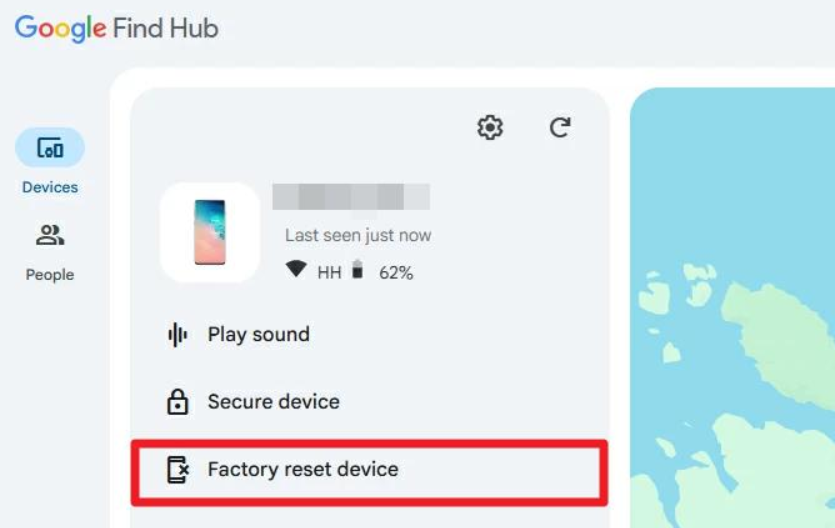
Bu yöntem ne yapar? Find Hub mevcut ekran şifresini yeni bir şifreyle değiştirmez. Telefonu uzaktan siler ve fabrika ayarlarına döndürür. Sıfırlama tamamlandıktan sonra cihazın konumu artık aynı şekilde Find Hub üzerinden görüntülenemez.
FRP uyarısı: Telefon yeniden açıldığında daha önce cihazda kullanılan Google hesabıyla giriş yapmanız gerekebilir. Google hesabınızı veya parolanızı hatırlamıyorsanız sıfırlamadan önce hesap kurtarma seçeneklerini kontrol edin.
Yöntem 2. Kilitli Android Telefonda DroidKit ile Ekran Kilidini Kaldırma ve Sıfırlama
Android telefon ekran kilidi nedeniyle Ayarlar menüsüne erişemiyorsanız, desteklenen cihazlarda DroidKit Screen Unlocker kullanılabilir.
Bu özellik klasik bir “fabrika ayarlarına sıfırla” düğmesi değildir. Screen Unlocker ekran kilidini kaldırmaya yöneliktir ve çoğu modern Android cihazda işlem sırasında cihazdaki yerel veriler silinir. Belirli erken Samsung modellerinde ise veri kaybetmeden kilit açma seçeneği bulunabilir.
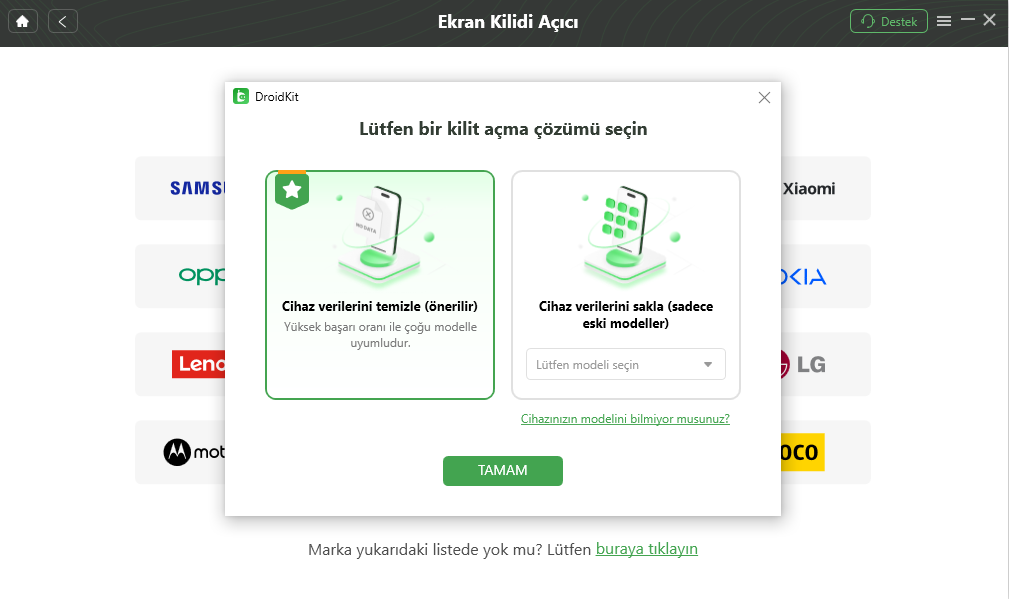
DroidKit’i kullanmadan önce:
- Ücretsiz sürüm: cihazın eşleşip eşleşmediğini kontrol edebilir; ekran kilidini gerçekten kaldırmak için etkinleştirilmiş sürüm gerekir.
- Modern Android cihazlar: çoğu modelde ekran kilidi kaldırılırken cihazdaki yerel veriler silinir.
- Eski Samsung: veri kaybetmeden kilit açma yalnızca belirli erken Samsung modellerinde kullanılabilir.
- Model kontrolü: işlemden önce programın gösterdiği cihaz modeli, kilit kaldırma modu ve veri silme uyarısını kontrol edin.
USB hata ayıklama daha önce etkinleştirilmemiş olsa bile, desteklenen cihazlarda DroidKit’in Screen Unlocker akışı üzerinden devam edilebilir. Ancak cihaz desteği ve kullanılan kilit kaldırma modu telefona göre değişebilir.
Ücretsiz indirin tüm windows sürümleri desteklenir ve %100 güvenlidir Ücretsiz indirin tüm mac sürümleri desteklenir ve %100 güvenlidir
Ücretsiz indirin%100 Temiz ve Güvenli
DroidKit ile Kilitli Android Telefon Nasıl Sıfırlanır?
Adım 1. DroidKit’i Açın ve Screen Unlocker’ı Seçin
Bilgisayarınıza DroidKit’i yükleyin ve programı açın. Android cihazınızı USB kablosuyla bilgisayara bağlayın ve Ekran Kilidi Açıcı (Screen Unlocker) seçeneğini seçin.
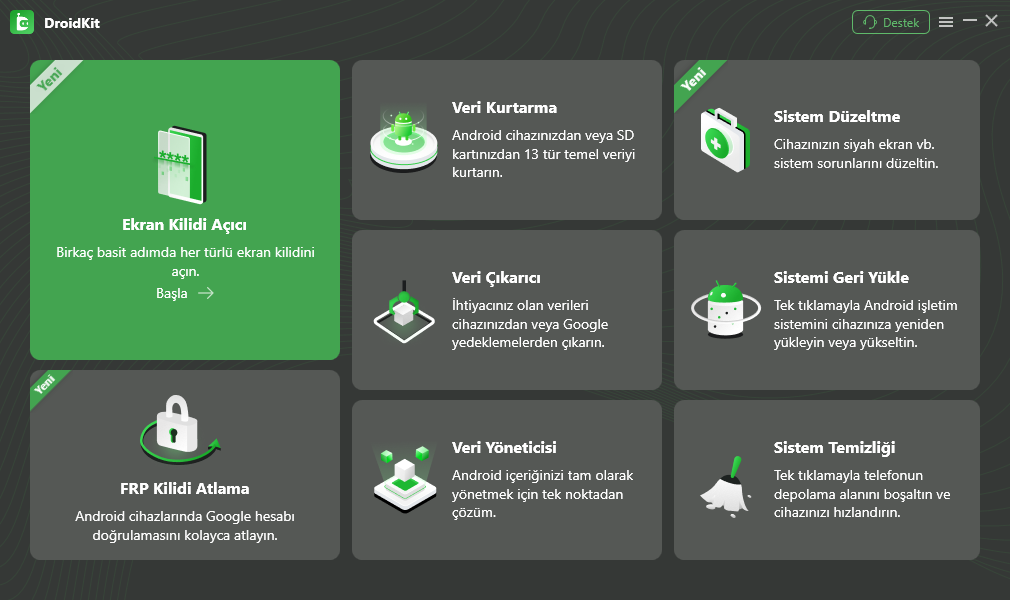
Ekran Kilidi Açıcı’yı seçin
Adım 2. Yapılandırma Dosyasını Hazırlayın
Telefonu bağladıktan sonra DroidKit cihazınız için gerekli yapılandırma dosyasını hazırlamaya başlayacaktır. Hazırlık tamamlandığında cihaz bilgilerini kontrol edin ve devam etmek için Şimdi Kaldır seçeneğini kullanın.
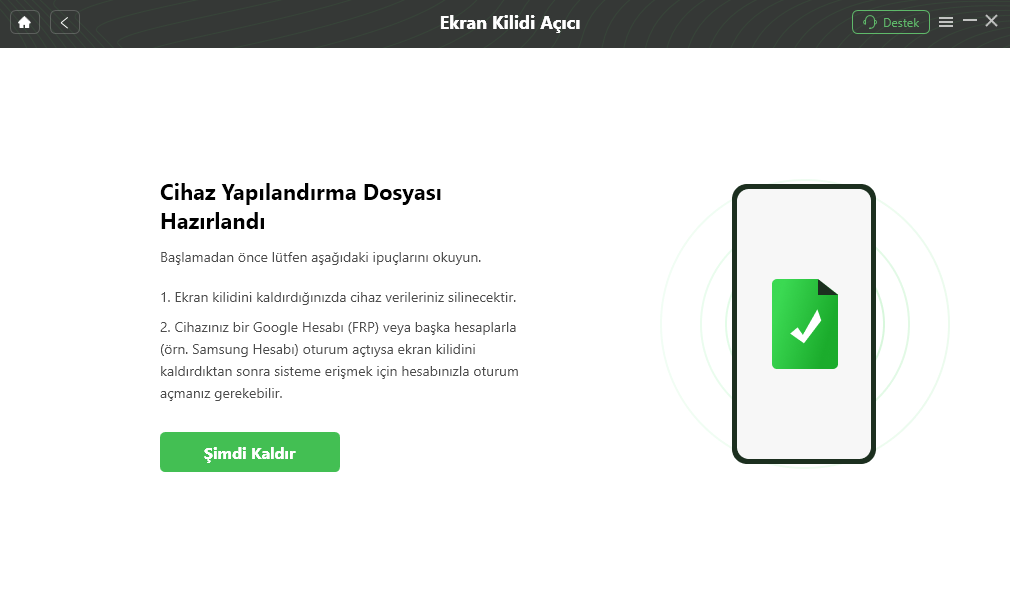
Yapılandırma dosyası hazırlandıktan sonra devam edin
Adım 3. Kilit Kaldırma Modunu Kontrol Edin
Cihaz markanızı seçin ve DroidKit’in telefonunuz için gösterdiği kilit kaldırma yöntemini kontrol edin. Çoğu modern Android cihazda verileri silen kilit kaldırma modu kullanılır. Belirli eski Samsung modellerinde ise veri kaybetmeden kilit açma seçeneği bulunabilir.
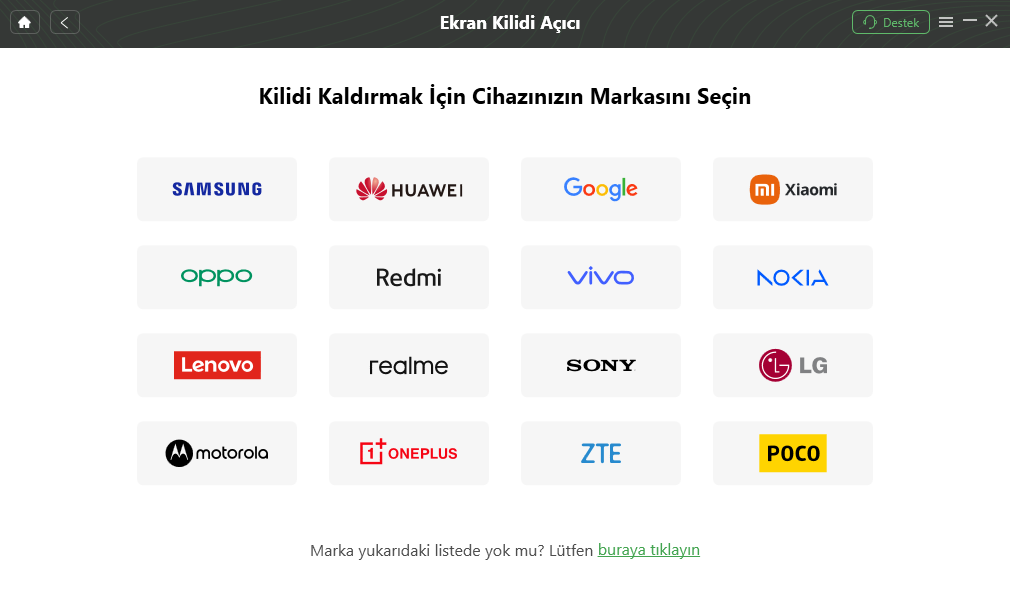
Cihaz markanızı seçin
Adım 4. Ekrandaki Cihaza Özel Talimatları İzleyin
DroidKit’in gösterdiği talimatları izleyerek cihazı gerekli moda alın. Samsung örneğinde Recovery Mode’a girmeniz ve programın gösterdiği sıfırlama adımlarını tamamlamanız gerekebilir.
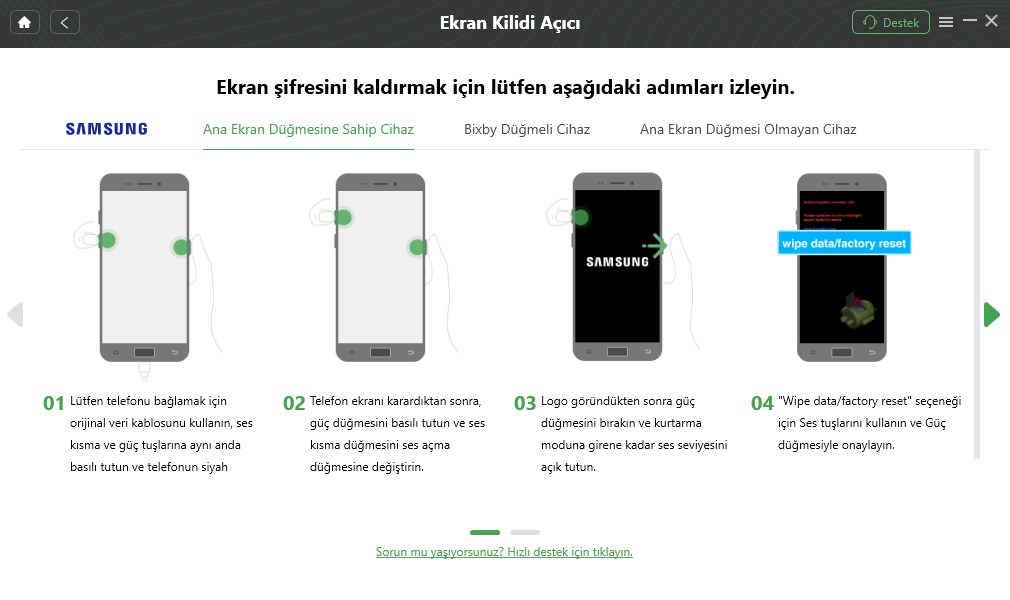
Cihazı gerekli kurtarma moduna alın
Adım 5. Kilit Kaldırma Sonucunu Kontrol Edin
Kilit kaldırma işlemi tamamlandığında cihaz yeniden başlatılır. Veri silme modu kullanıldıysa telefon ilk kurulum ekranına döner ve daha önce cihazda kullanılan Google hesabıyla doğrulama gerekebilir.
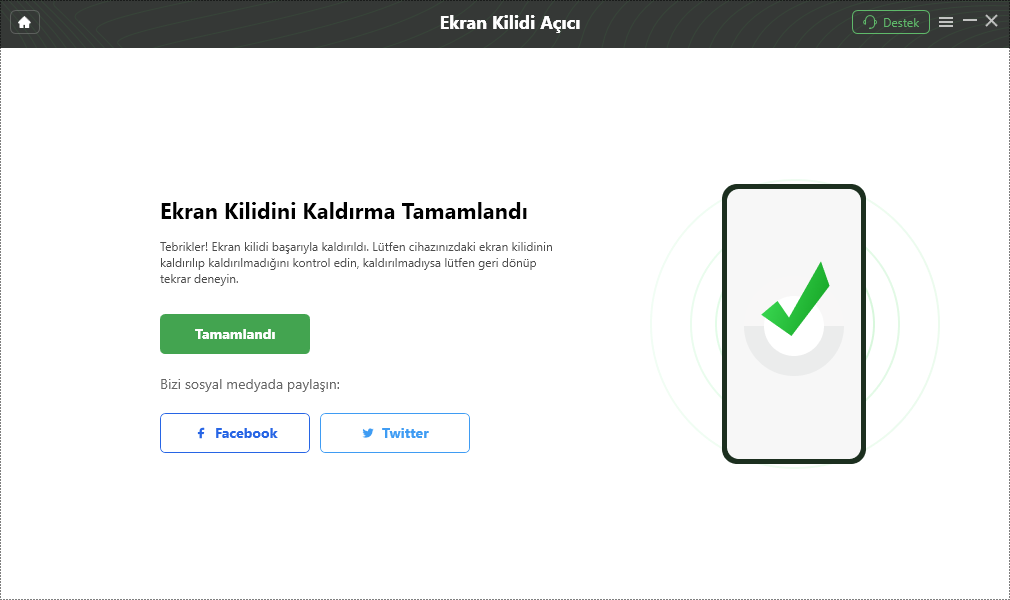
Ekran Kilidi Kaldırma Tamamlandı
Not: Kilit ekranının kaldırılması daha önce cihazda kayıtlı verilerin otomatik olarak geri geleceği anlamına gelmez. Veri silme modu kullanılmışsa yalnızca daha önce gerçekten yedeklenmiş içerikler geri yüklenebilir.
Yöntem 3. ADB / Android SDK Platform-Tools ile Recovery Mode’a Yeniden Başlatma
Bu yöntem her kilitli telefonda çalışmaz: ADB kullanabilmek için USB hata ayıklamanın daha önce etkinleştirilmiş olması ve Android cihazın bu bilgisayara daha önce hata ayıklama izni vermiş olması gerekir. Telefon zaten kilitliyse ve bu bilgisayar daha önce yetkilendirilmediyse ADB komutları kullanılamaz.
Android SDK Platform-Tools paketi ADB ve Fastboot gibi komut satırı araçlarını içerir. Yalnızca ADB kullanmak için tüm Android Studio paketini yüklemek gerekmez; güncel Platform-Tools paketini Android Developers üzerinden indirebilirsiniz.
ADB kullanmadan önce gerekenler:
- USB hata ayıklama daha önce açılmış olmalıdır.
- Telefon bu bilgisayara daha önce RSA hata ayıklama izni vermiş olmalıdır.
- Telefon USB kablosuyla bilgisayara bağlanabilmelidir.
- Bilgisayarda güncel Android SDK Platform-Tools bulunmalıdır.
ADB ile Android Telefonu Recovery Mode’a Alma
- Bilgisayarınıza güncel Android SDK Platform-Tools paketini indirin ve klasörü çıkarın.
- USB hata ayıklaması daha önce etkinleştirilmiş Android telefonu USB kablosuyla bilgisayara bağlayın.
- Platform-Tools klasöründe Komut İstemi, PowerShell veya Terminal açın.
- Bağlantıyı kontrol etmek için aşağıdaki komutu çalıştırın:
adb devicesCihaz listede device olarak görünüyorsa ADB bağlantısı hazırdır.
Cihaz unauthorized olarak görünüyorsa telefon ekranından bilgisayarı yetkilendirmeniz gerekir. Telefon kilitliyse ve bu onayı veremiyorsanız bu yöntemle devam edemezsiniz.
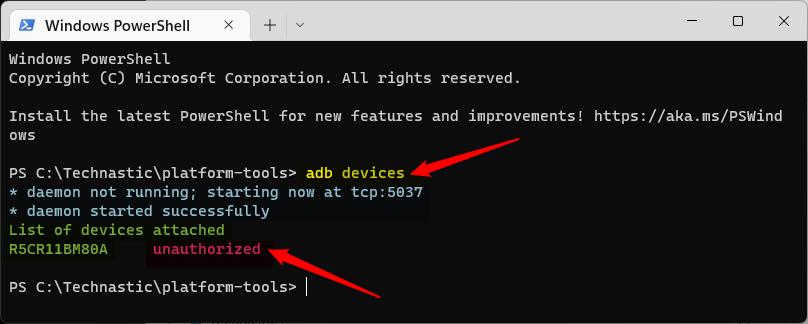
Cihaz ADB tarafından doğru şekilde algılanıyorsa aşağıdaki komutu çalıştırın:
adb reboot recoveryBu komut telefonu Recovery Mode’a yeniden başlatır.
Önemli: adb reboot recovery telefonu tek başına fabrika ayarlarına sıfırlamaz. Yalnızca Recovery Mode’a yeniden başlatır. Fabrika ayarlarına sıfırlama işlemi Recovery ekranında ayrıca onaylanmalıdır.
Recovery Mode’da Fabrika Ayarlarına Sıfırlama
- Ses tuşlarını kullanarak Wipe data/factory reset seçeneğine gelin.
- Güç tuşuyla seçimi onaylayın.
- Factory data reset seçeneğini doğrulayın.
- Sıfırlama tamamlandığında Reboot system now seçeneğini kullanın.
- Telefon açıldıktan sonra ilk kurulumu tamamlayın.
- Gerekirse daha önce cihazda kullanılan Google hesabıyla doğrulama yapın.
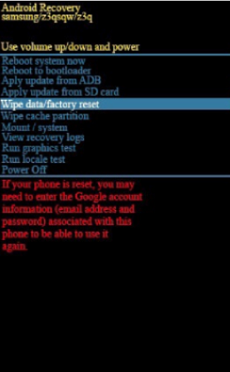
Recovery Mode’daki menü isimleri ve tuş kombinasyonları telefon üreticisine göre değişebilir. Samsung, Xiaomi, Motorola, OPPO veya diğer cihazlarda modelinize ait güncel üretici talimatlarını kontrol edin.
Sonuç
Android telefonu bilgisayardan fabrika ayarlarına sıfırlamak için hangi yöntemin uygun olduğu cihazın mevcut durumuna bağlıdır. Telefon Google hesabınıza bağlı ve Find Hub üzerinden erişilebiliyorsa uzaktan fabrika ayarlarına sıfırlama en doğrudan bilgisayar tabanlı seçeneklerden biridir.
Telefon ekran kilidi nedeniyle kullanılamıyorsa DroidKit Screen Unlocker desteklenen cihazlarda değerlendirilebilir. Ancak çoğu modern Android cihazda ekran kilidi kaldırma işlemi yerel verileri siler ve tam kilit kaldırma işlemi için etkinleştirilmiş sürüm gerekir.
ADB / Android SDK Platform-Tools yöntemi ise yalnızca USB hata ayıklama daha önce etkinleştirilmiş ve cihaz bu bilgisayarı yetkilendirmişse kullanılabilir. ADB telefonu Recovery Mode’a yeniden başlatabilir, ancak fabrika ayarlarına sıfırlama işlemi Recovery ekranında ayrıca onaylanmalıdır.
Hangi yöntemi kullanırsanız kullanın, sıfırlamadan önce Google hesabınızı, parolanızı ve gerçekten mevcut olan yedeklerinizi kontrol edin. Fabrika ayarlarına sıfırlama sonrasında FRP nedeniyle daha önce kullanılan Google hesabıyla yeniden doğrulama gerekebilir.
Ücretsiz indirin tüm windows sürümleri desteklenir ve %100 güvenlidir Ücretsiz indirin tüm mac sürümleri desteklenir ve %100 güvenlidir
Ücretsiz indirin%100 Temiz ve Güvenli
Weitere Fragen über Produkt? Kontaktieren Sie unser Support Team, um Lösungen zu bekommen >
