Samsung Desen Kilidi Unutulduğunda Nasıl Açılır? (2026 Güncel 6 Yöntem)
Samsung desen kilidini unuttuysanız cihazınıza erişim sağlayamayabilirsiniz. Bu rehber, Samsung telefonunuzu deseni bilmeden açmanın 6 kolay ve etkili yöntemini adım adım açıklamaktadır.

Samsung telefonlarda desen kilidi, cihaz güvenliğini sağlamak için en yaygın kullanılan ekran kilidi yöntemlerinden biridir. Ancak kullanıcılar bazen desen kilidini unutabilir ve telefonlarına erişemez hale gelebilir.
Bu rehberde, Samsung desen kilidi unutulduğunda telefonu açmak için kullanılabilecek 6 yöntemi adım adım anlatıyoruz. Kullanabileceğiniz yöntem; Samsung modeline, One UI veya Android sürümüne, kilidin ne zaman değiştirildiğine ve mevcut yedeklere göre farklılık gösterebilir.
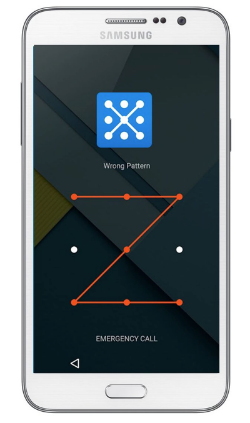
Samsung desen kilidi unutulduğunda ne yapılabilir?
İçindekilerGizle
Samsung Desen Kilidi Unutulduğunda Ne Yapılır?
Yöntem 1: “Deseni Unuttum” Özelliği ile Açma
Yöntem 2: Profesyonel Android Kilit Açma Aracı (En Etkili Yöntem)
Yöntem 3: Samsung Find My Mobile ile Kilit Açma
Yöntem 4: Fabrika Ayarlarına Sıfırlama
Yöntem 5: Ana Kod Yöntemi (Önerilmez)
Yöntem 6: Samsung Destek ile İletişime Geçme
Yöntem Karşılaştırma Tablosu
Samsung Desen Kilidi Unutuldu: SSS
Sonuç Olarak
Samsung Desen Kilidi Unutulduğunda Ne Yapılır?
Desen kilidi unutulduğunda telefon erişimi kısıtlanır. Ancak kullanılabilecek çözüm cihazın sürümüne ve mevcut güvenlik ayarlarına göre değişir.
Öncelikle şu sırayla kontrol etmeniz önerilir:
- Yeni Samsung cihazlarda önceki ekran kilidiyle kurtarma seçeneği
- Eski Android sürümlerinde “Deseni Unuttum” özelliği
- Profesyonel ekran kilidi kaldırma aracı
- Samsung Find ile cihaz yönetimi
- Fabrika ayarlarına sıfırlama
- Samsung yetkili servis desteği
Önemli: Bazı yöntemler kişisel verilerin silinmesine neden olabilir. Fotoğraflar, mesajlar veya diğer dosyalar sizin için önemliyse sıfırlama veya kilit kaldırma işleminden önce veri kaybı riskini kontrol edin.
Yöntem 1: “Deseni Unuttum” Özelliği ile Açma
“Deseni Unuttum” seçeneği kullanılan Samsung ve Android sürümüne göre farklı çalışır.
Yeni Samsung Galaxy cihazlarda: One UI 6.1 veya daha yeni bir sürüm kullanıyorsanız ve ekran kilidinizi son 72 saat içinde değiştirdiyseniz, bazı Galaxy cihazlarda önceki PIN, parola veya deseninizi kullanarak yeni ekran kilidini sıfırlayabilirsiniz.
Adımlar:
- Yeni deseni birkaç kez yanlış girin.
- Ekranda görünüyorsa “Deseni unuttum?” veya benzeri seçeneğe dokunun.
- Daha önce kullandığınız PIN, parola veya deseni girin.
- Yeni bir ekran kilidi oluşturun.
Koşullar: Bu yöntem yalnızca desteklenen One UI 6.1 veya daha yeni sürümlerde, kilit değiştirildikten sonraki sınırlı süre içinde kullanılabilir. Önceki ekran kilidi bilgisi silindiyse veya bu süre geçmişse seçenek kullanılamayabilir.
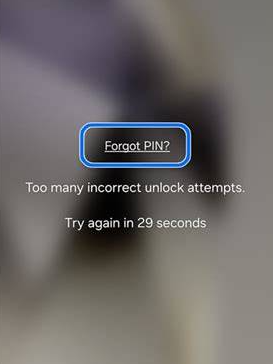
Eski Android cihazlarda: Android 4.4 veya daha eski bazı cihazlarda Google hesabıyla “Deseni Unuttum” özelliği kullanılabilir.
- Deseni birkaç kez yanlış girin.
- “Deseni unuttum” seçeneğine dokunun.
- Cihazda kullanılan Google hesabıyla giriş yapın.
- Yeni bir kilit yöntemi belirleyin.
Yeni Android sürümlerinde eski Google hesabıyla “Deseni Unuttum” yöntemi bulunmaz. Yeni Samsung Galaxy modellerinde mevcut seçenekler One UI sürümüne göre değişebilir.
Yöntem 2: Profesyonel Android Kilit Açma Aracı (En Etkili Yöntem)
Resmi kurtarma seçenekleri cihazınız için kullanılamıyorsa, üçüncü taraf ekran kilidi kaldırma araçları değerlendirilebilir. iMobie DroidKit, desteklenen Android ve Samsung cihazlarda desen, PIN, parola ve bazı ekran kilidi türlerini kaldırmak için Ekran Kilidi Açıcı özelliği sunar.
Veri kaybı uyarısı: Ekran kilidi kaldırma işlemi cihaz modeline ve kullanılan yönteme bağlı olarak telefondaki kişisel verileri silebilir. Kullanılabilir bir yedeğiniz varsa işleme başlamadan önce yedeğin erişilebilir olduğunu kontrol edin.
DroidKit ile desen, PIN, parola, parmak izi veya yüz tanıma gibi farklı ekran kilidi senaryoları için desteklenen cihazlarda işlem yapılabilir. Cihaz desteği ve uygulanacak adımlar modele göre değişebileceği için işlemden önce telefonunuzun desteklenip desteklenmediğini kontrol edin.
Ücretsiz indirin tüm windows sürümleri desteklenir ve %100 güvenlidir Ücretsiz indirin tüm mac sürümleri desteklenir ve %100 güvenlidir
Ücretsiz indirin%100 Temiz ve Güvenli
Desen kilidini unuttuysanız, aşağıdaki adımlarla Samsung telefonunuzdaki ekran kilidini kaldırmayı deneyebilirsiniz:
Adım 1. iMobie DroidKit‘in en son sürümünü edinin ve aracı bilgisayarınızda başlatın. Ana sayfada Ekran Kilidini Açıcı moduna gidin.
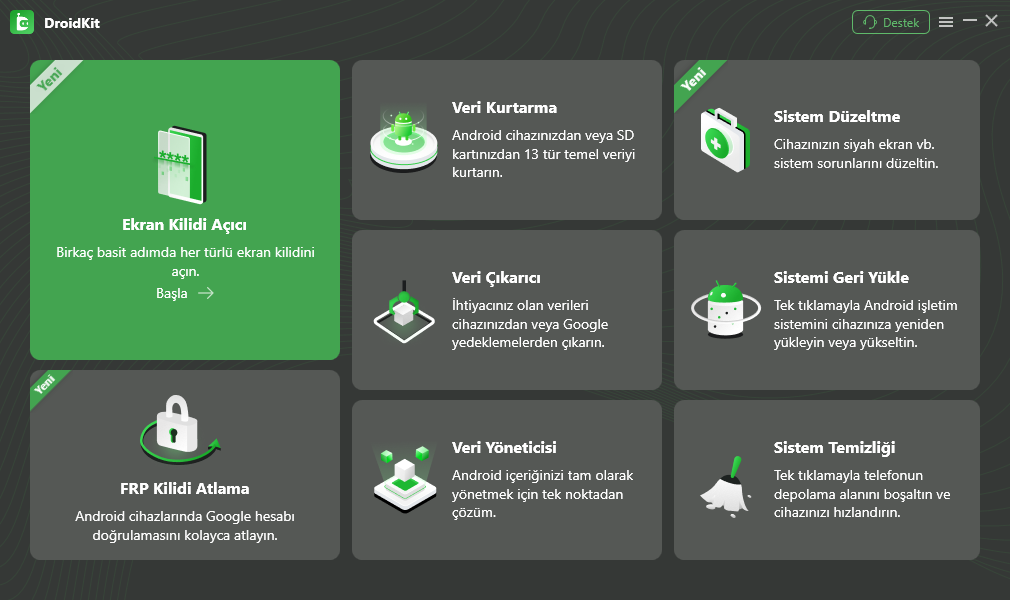
Ekran Kilidini Açıcı özelliğini seçin
Ekran kilidi kaldırma işleminin bazı Android cihazlarda verileri silebileceğini göz önünde bulundurun. Daha önce oluşturulmuş kullanılabilir bir yedeğiniz varsa işleme başlamadan önce yedeği kontrol edin.
Adım 2. “Ekran Kilidini Aç” sayfasındaki notları okuyun. Samsung cihazınızı USB kablosuyla bilgisayara bağladıktan sonra Başlat düğmesine tıklayın.
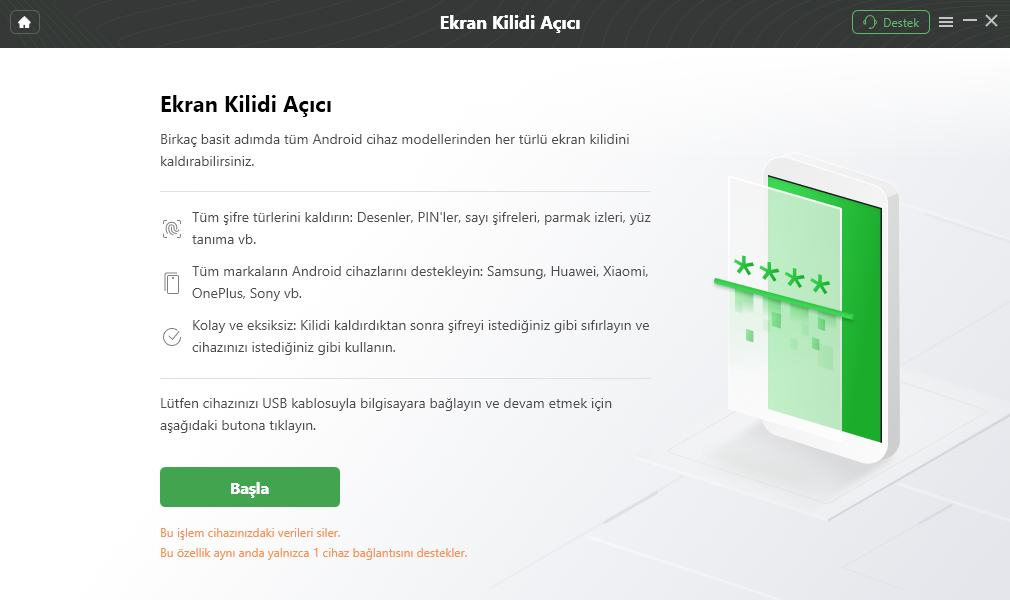
Kilitli Samsung telefonunuzu bağlayın
Adım 3. DroidKit cihazınız için gerekli yapılandırma dosyasını hazırladıktan sonra Şimdi Kaldır’a tıklayın. Ardından cihaz markası olarak Samsung’u seçin.
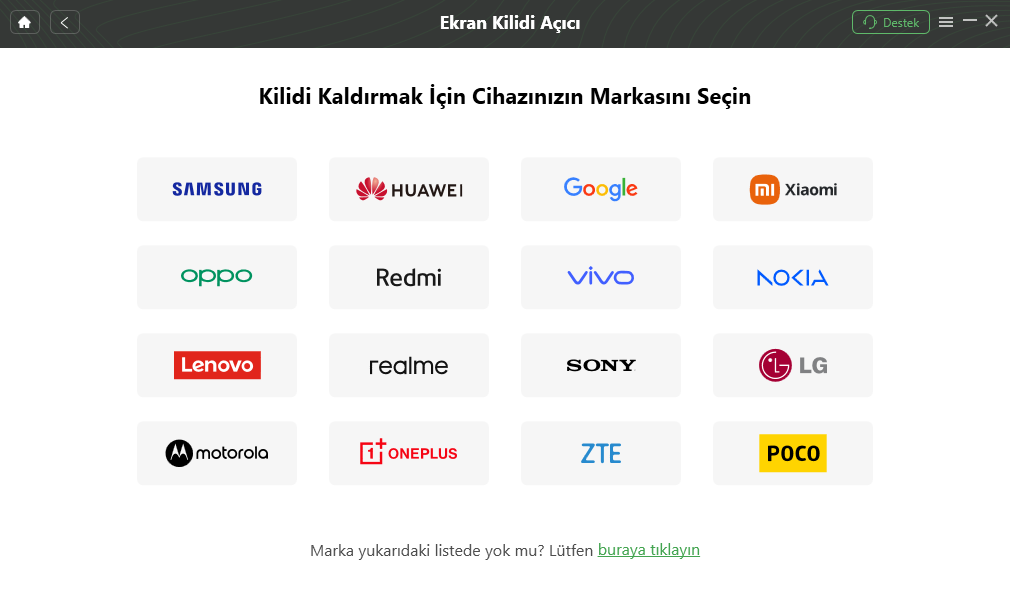
Samsung’u seçin
Adım 4. Ekranda cihaz modeliniz için gösterilen talimatları takip edin. Kurtarma modu veya diğer gerekli cihaz adımları modele göre değişebilir.
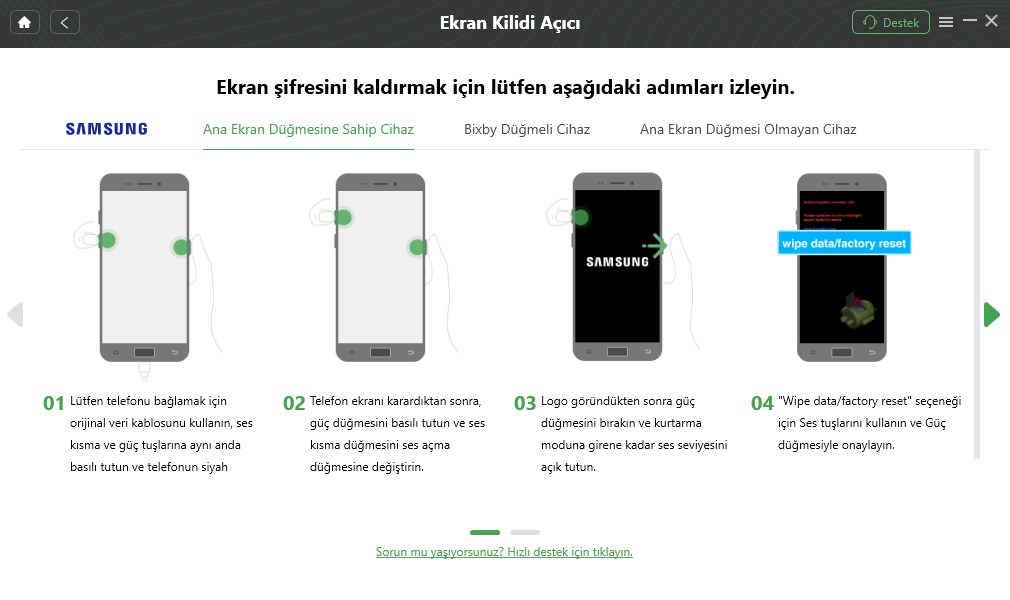
Samsung cihazınız için ekrandaki talimatları takip edin
Adım 5. İşlem tamamlandığında Ekran Kilidi Kaldırma Tamamlandı sayfasını kontrol edin. Telefon yeniden başladıktan sonra cihazdaki verilerin ve kurulum durumunun uygulanan yönteme göre değişebileceğini unutmayın.
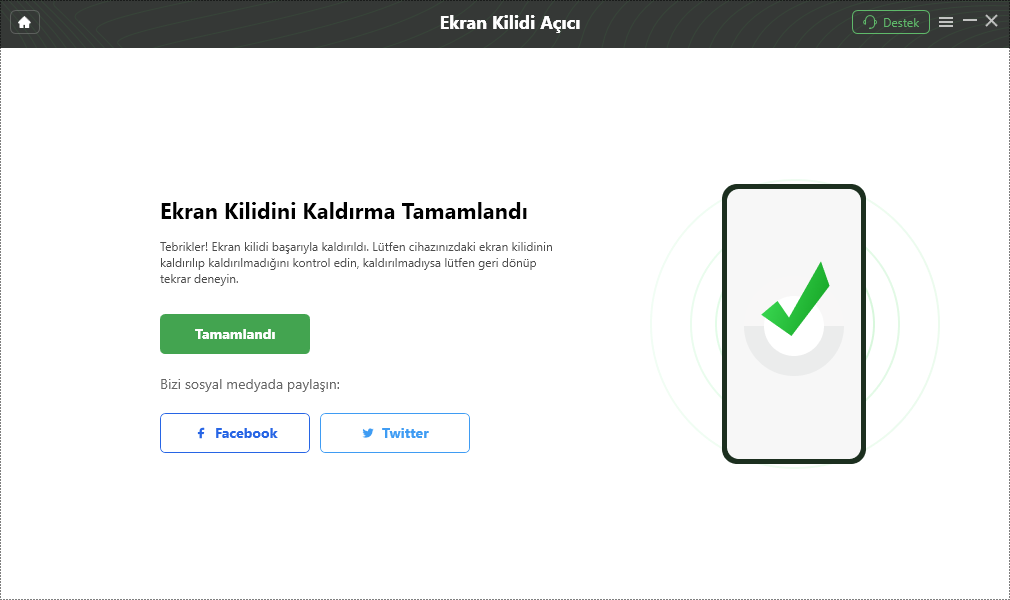
Ekran kilidi kaldırma işleminin tamamlanması
Yöntem 3: Samsung Find My Mobile ile Kilit Açma
Güncel durum: Samsung’un eski Find My Mobile rehberlerinde yer alan uzaktan “Kilidi Aç” seçeneği güncel Samsung Galaxy cihazlarda unutulan ekran desenini kaldırmak için güvenilir bir yöntem olarak kullanılmamalıdır.
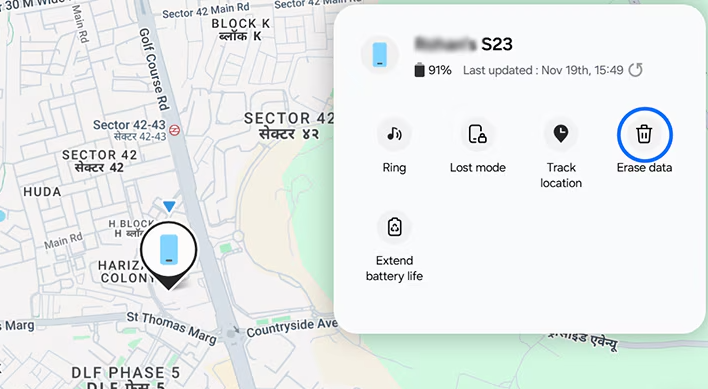
Samsung Find ve SmartThings Find günümüzde kaybolan Galaxy cihazları bulmak ve uzaktan yönetmek için kullanılabilir. Desteklenen özellikler cihazı bulma, ses çaldırma, konum takibi, uzaktan kilitleme veya gerektiğinde verileri silme gibi işlemleri içerebilir.
Samsung Find hangi durumlarda yararlıdır?
- Kaybolan cihazın konumunu kontrol etmek
- Cihazda ses çaldırmak
- Desteklenen uzaktan güvenlik seçeneklerini kullanmak
- Başka çözüm kalmadığında cihazı uzaktan silmek
Önemli: Samsung Find üzerinden cihazı silmek kişisel verileri kaldırır. Ayrıca bu hizmet unutulan ekran desenini doğrudan kaldırmaz.
Yöntem 4: Fabrika Ayarlarına Sıfırlama
Diğer yöntemler kullanılamıyorsa Recovery Mode üzerinden fabrika ayarlarına sıfırlama yapılabilir. Bu yöntem ekran kilidini kaldırabilir ancak cihazın dahili depolamasındaki kişisel verileri siler.
Adımlar:
- Telefonu mümkünse tamamen kapatın.
- Samsung modelinize uygun tuş kombinasyonuyla Recovery Mode’a girin.
- “Wipe data / factory reset” seçeneğini seçin.
- Verilerin silineceğini doğruladıktan sonra işlemi onaylayın.
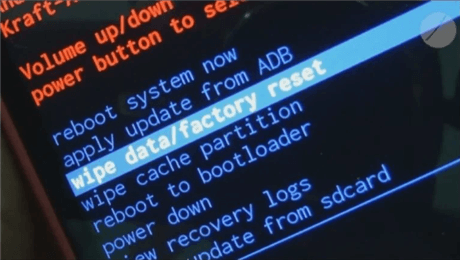
İşlem tamamlandığında “Reboot system now” seçeneğini kullanarak telefonu yeniden başlatın.
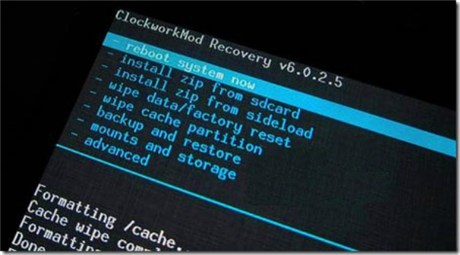
Reboot system now seçeneğine tıklayın
Veri kaybı uyarısı: Fabrika ayarlarına sıfırlama telefonun dahili depolamasındaki verileri siler.
FRP uyarısı: Fabrika ayarlarına sıfırlama sonrasında cihaz, daha önce telefonda kullanılan Google hesabıyla giriş yapmanızı isteyebilir. Bu hesabın e-posta adresini veya şifresini bilmiyorsanız sıfırlama işlemine başlamadan önce hesabınızı kurtarmayı deneyin.
Not: Recovery Mode’a giriş tuş kombinasyonu Samsung modeline göre değişebilir. Eski ve yeni Galaxy modellerinde aynı tuş kombinasyonu kullanılmayabilir.
Yöntem 5: Ana Kod Yöntemi (Önerilmez)
İnternette bazı Samsung modelleri için “ana kod”, gizli kod veya genel kilit açma kodu önerileri bulunabilir. Ancak modern Galaxy cihazlarda ekran desenini kaldırmak için kullanılan evrensel ve güvenilir bir ana kod yoktur.
- Rastgele kodlar çoğu güncel cihazda çalışmaz.
- Ekran kilidini kaldırmak için güvenilir bir yöntem değildir.
- Yanlış kod veya işlem cihazın kilitlenme süresini uzatabilir.
Bu nedenle yalnızca Samsung, operatör veya cihazınız için doğrulanmış resmi talimatlarda verilen kodları kullanın.
Yöntem 6: Samsung Destek ile İletişime Geçme
Yukarıdaki yöntemler cihazınız için uygun değilse Samsung destek veya yetkili servis seçeneklerini değerlendirebilirsiniz.
- Samsung yetkili servis merkezine başvurun.
- Cihazın size ait olduğunu doğrulamak için satın alma belgesi veya hesap bilgileri istenebileceğini unutmayın.
- Cihaz modeli ve mevcut kilit durumuna göre hangi resmi servis işlemlerinin kullanılabildiğini sorun.
Avantaj: Cihaz modeli için resmi destek ve doğru yönlendirme alabilirsiniz.
Sınırlama: Servis işlemi zaman veya ücret gerektirebilir ve her durumda veriler korunamayabilir.
Yöntem Karşılaştırma Tablosu
| Yöntem | Veri Kaybı | Uygun Durum | Temel Sınırlama |
| Önceki ekran kilidi | Yok | One UI 6.1+ ve yakın zamanda değiştirilen kilit | Önceki PIN, parola veya desen bilinmeli ve özellik cihazda kullanılabilir olmalı |
| Eski “Deseni Unuttum” | Yok | Android 4.4 ve daha eski bazı cihazlar | Yeni Galaxy modellerinde bulunmaz |
| DroidKit | Olabilir | Desteklenen Samsung ve Android cihazlar | Veri kaybı ve destek durumu modele göre değişebilir |
| Samsung Find | Silme seçilmezse yok | Kayıp cihazı bulma ve uzaktan yönetme | Güncel cihazlarda unutulan desen kilidini doğrudan kaldırmaz |
| Fabrika sıfırlama | Var | Diğer erişim seçenekleri kullanılamıyorsa | Tüm dahili veriler silinir ve FRP doğrulaması gerekebilir |
| Ana kod | Belirsiz | Genel olarak önerilmez | Modern Galaxy cihazlarda evrensel güvenilir ana kod yoktur |
| Samsung destek | Duruma göre | Resmi servis desteği gerekiyorsa | Servis, kimlik doğrulama, zaman veya ücret gerekebilir |
Samsung Desen Kilidi Unutuldu: SSS
Samsung desen kilidi unutulduğunda veriler silinir mi?
Kullanılan yönteme bağlıdır. One UI 6.1 veya daha yeni sürümlerde desteklenen önceki ekran kilidi yöntemi kişisel verileri silmeden çalışabilir. Fabrika ayarlarına sıfırlama ise cihazdaki verileri siler. Üçüncü taraf ekran kilidi kaldırma yöntemlerinde veri kaybı cihaz modeline ve yönteme göre değişebilir.
En kolay yöntem hangisidir?
Eğer desteklenen One UI sürümünde ekran kilidini yakın zamanda değiştirdiyseniz, önceki PIN, parola veya deseni kullanmak en düşük riskli seçeneklerden biridir. Bu yöntem kullanılamıyorsa cihazınız için diğer resmi veya üçüncü taraf seçeneklerini değerlendirebilirsiniz.
Samsung Find My Mobile desen kilidini kaldırabilir mi?
Güncel Samsung Find ve SmartThings Find hizmetleri kayıp cihazı bulma ve uzaktan yönetme için kullanılabilir; ancak eski Find My Mobile rehberlerinde bulunan uzaktan “Kilidi Aç” özelliği güncel Galaxy cihazlarda desen kilidini kaldırmak için güvenilir bir yöntem değildir.
Desen kilidi tamamen kaldırılabilir mi?
Evet, ancak yöntem cihazın Android veya One UI sürümüne göre değişir. Bazı cihazlarda önceki ekran kilidiyle erişim geri kazanılabilirken, diğer cihazlarda ekran kilidi kaldırma aracı veya fabrika ayarlarına sıfırlama gerekebilir.
Sonuç Olarak
Samsung desen kilidini unuttuğunuzda kullanılabilecek en uygun yöntem cihazınızın One UI veya Android sürümüne bağlıdır. Yeni Samsung Galaxy cihazlarda, ekran kilidi yakın zamanda değiştirildiyse önceki PIN, parola veya desenle erişimi geri kazanma seçeneği bulunabilir. Eski Android cihazlarda ise “Deseni Unuttum” özelliği kullanılabilir.
Bu resmi seçenekler kullanılamıyorsa desteklenen cihazlarda iMobie DroidKit gibi ekran kilidi kaldırma araçları değerlendirilebilir. Ancak işlemden önce veri kaybı riskini ve cihaz uyumluluğunu kontrol edin.
Fabrika ayarlarına sıfırlama diğer yöntemler işe yaramadığında kullanılabilir, ancak bu yöntem kişisel verileri siler ve sıfırlama sonrasında daha önce kullanılan Google hesabıyla doğrulama gerekebilir.
Ücretsiz indirin tüm windows sürümleri desteklenir ve %100 güvenlidir Ücretsiz indirin tüm mac sürümleri desteklenir ve %100 güvenlidir
Ücretsiz indirin%100 Temiz ve Güvenli
Weitere Fragen über Produkt? Kontaktieren Sie unser Support Team, um Lösungen zu bekommen >
