Android Telefon Şifresi Unutulduysa Kilit Nasıl Açılır?
Android telefonunuzun PIN, desen veya şifresini mi unuttunuz? Bu rehberde, ekran kilidini sıfırlamadan ve veri kaybetmeden açmak için deneyebileceğiniz yöntemleri, ayrıca DroidKit ve resmi sıfırlama seçeneklerini öğrenin.

Android telefonunuzun PIN kodunu, desenini veya parolasını unuttuysanız cihazınıza erişemeyebilirsiniz. Parmak izi ya da yüz tanıma daha önce çalışıyor olsa bile telefon yeniden başlatıldığında ana ekran kilidi yeniden istenebilir.
Android telefon şifresi unutulduğunda önce veri kaybına neden olmayan seçenekler kontrol edilmelidir. Samsung’da önceki ekran kilidi, önceden etkinleştirilmiş Extend Unlock, dokunmatik ekran sorunu için OTG fare veya üçüncü taraf kilit uygulamaları için Güvenli Mod bazı durumlarda yardımcı olabilir.
Bu seçenekler uygun değilse Google Find Hub veya kurtarma modu üzerinden fabrika ayarlarına sıfırlama değerlendirilebilir. Ancak modern Android cihazlarda mevcut PIN, desen veya parolayı kaldıran işlemler çoğunlukla telefondaki yerel verileri siler.
Bu rehberde Android telefonun kilidini açmak için kullanabileceğiniz yöntemleri, hangi durumlarda işe yaradıklarını ve verilerin silinip silinmeyeceğini adım adım açıklıyoruz.
Kısa cevap: Android telefonun mevcut PIN, desen veya parolasını bilmeden verileri koruyarak açmak yalnızca belirli önceden etkinleştirilmiş özelliklerde veya desteklenen eski cihazlarda mümkündür. Modern Android cihazlarda ekran kilidini kaldırmak için çoğu yöntem veri silme veya fabrika ayarlarına sıfırlama işlemi uygular.
İçindekilerGizle
Android Ekran Kilidi Veriler Silinmeden Açılabilir mi?
Hangi Kilit Açma Yöntemi Size Uygun?
Yöntem 1. Veri Kaybetmeden Denenebilecek Seçenekler
Yöntem 2. DroidKit ile Android Ekran Kilidini Kaldırma
Yöntem 3. Google Find Hub ile Telefonu Sıfırlama
Yöntem 4. Kurtarma Moduyla Fabrika Ayarlarına Sıfırlama
Yöntem 5. Android 4.4’te “Deseni Unuttum” Özelliğini Kullanma
Kullanılması Önerilmeyen Eski Yöntemler
Android Ekran Kilidi Hakkında Sıkça Sorulan Sorular
Sonuç
Android Ekran Kilidi Veriler Silinmeden Açılabilir mi?
Bazı özel durumlarda Android ekran kilidini verileri silmeden açmak mümkündür. Ancak bu; telefon modeline, Android sürümüne ve kilitlenmeden önce hangi özelliklerin etkinleştirildiğine bağlıdır.
Veri kaybetmeden erişim sağlanabilecek başlıca durumlar:
- Samsung telefonunuzun PIN, parola veya deseni kısa süre önce değiştirildiyse.
- Extend Unlock, eski adıyla Smart Lock, daha önce etkinleştirildiyse ve hâlâ geçerli bir güvenilir koşul bulunuyorsa.
- Telefonun ekranı görüntü veriyor ancak dokunmatik çalışmıyor ve mevcut şifreyi biliyorsanız.
- Kilit, Android’in kendi ekran kilidinden değil üçüncü taraf bir kilit ekranı uygulamasından kaynaklanıyorsa.
- Android 4.4 veya daha eski bir cihaz kullanıyorsanız.
- DroidKit’in veri kaybetmeden kilit açmayı desteklediği belirli eski Samsung modellerinden birine sahipseniz.
Bu seçeneklerin hiçbiri uygun değilse modern Android cihazlarda unutulan PIN, desen veya parolayı kaldırmak için genellikle cihazın sıfırlanması veya verileri silen bir kilit kaldırma yönteminin kullanılması gerekir.
Sıfırlama işlemi ekran kilidini kaldırabilir ancak dahili depolamadaki fotoğrafları, mesajları, uygulamaları ve diğer yerel verileri siler. Daha önce Google hesabına veya üreticinin bulut hizmetine yedeklenen veriler varsa bunlar kurulum sonrasında yeniden kullanılabilir.
Hangi Kilit Açma Yöntemi Size Uygun?
| Durum | Önerilen yöntem | Veriler silinir mi? |
| Samsung ekran kilidi son 72 saatte değiştirildi ve One UI 6.1+ kullanılıyor | Önceki PIN, parola veya deseni kullanma | Hayır |
| Extend Unlock önceden etkin ve telefon yeniden başlatılmadı | Güvenilir koşulu kontrol etme | Hayır |
| Ekran görünüyor ancak dokunmatik çalışmıyor ve şifre biliniyor | OTG fare kullanma | Hayır |
| Üçüncü taraf kilit ekranı uygulaması kullanılıyor | Güvenli Mod | Genellikle hayır |
| Desteklenen eski Samsung cihazı kullanılıyor | DroidKit veri kaybetmeden kilit açma uyumluluğunu kontrol etme | Desteklenen modellerde hayır |
| Modern Android cihazda PIN, desen veya parola tamamen unutuldu | DroidKit veya fabrika ayarlarına sıfırlama | Genellikle evet |
| Telefon Find Hub koşullarını karşılıyor | Google Find Hub ile fabrika ayarlarına sıfırlama | Evet |
| Find Hub kullanılamıyor | Kurtarma moduyla sıfırlama | Evet |
| Android 4.4 veya daha eski sürüm kullanılıyor | “Deseni Unuttum” seçeneği | Hayır |
Öncelikle veri kaybına yol açmayan yöntemleri deneyin. Bunlar işe yaramazsa Google hesabınızı ve gerçekten mevcut olan yedekleri kontrol ettikten sonra veri silen seçenekleri değerlendirin.
Yöntem 1. Veri Kaybetmeden Denenebilecek Seçenekler
Seçenek 1: Samsung Telefonda Önceki PIN, Parola veya Deseni Kullanma
Samsung Galaxy telefonunuzda ekran kilidini kısa süre önce değiştirdiyseniz, belirli koşullarda önceki PIN, parola veya deseni kullanarak cihazı veri kaybetmeden yeniden açabilirsiniz.
Bu özelliğin çalışması için:
- Galaxy cihazın One UI 6.1 veya üzeri sürüm kullanması gerekir.
- PIN, parola veya desen son 72 saat içinde değiştirilmiş olmalıdır.
- Yeni ekran kilidi en az 5 kez yanlış girildikten sonra PIN’i unuttum?, Şifreyi unuttum? veya benzer seçeneğin görünmesi gerekir.
Uygulamak için:
- Yeni PIN, parola veya deseni birkaç kez yanlış girin.
- PIN’i unuttum?, Şifreyi unuttum? veya Deseni unuttum? seçeneğine dokunun.
- Daha önce kullandığınız ekran kilidini girin.
- Doğrulama başarılı olursa yeni bir ekran kilidi türü seçin.
- Yeni PIN, parola veya deseni tekrar girerek onaylayın.
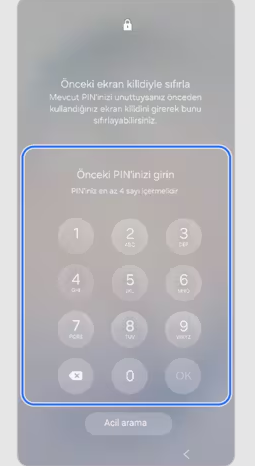
Önemli: Önceki ekran kilidi bilgisi yaklaşık 72 saat sonra otomatik olarak silinir. Ayrıca önceki ekran kilidini yanlış girme hakkı sınırlıdır. Bu seçenek görünmüyorsa cihazınızın One UI sürümü, şifre değişiklik tarihi veya model desteği uygun olmayabilir.
Seçenek 2: Extend Unlock Önceden Etkinse Kontrol Edin
Extend Unlock, eski adıyla Smart Lock, telefon daha önce PIN, desen veya parola ile açıldıktan sonra belirli güvenilir koşullarda cihazın kilitsiz kalmasını sağlayan bir Android özelliğidir.
Daha önce aşağıdaki seçeneklerden biri ayarlanmış olabilir:
- Güvenilir bir Bluetooth cihazı, örneğin akıllı saat veya araç sistemi.
- Güvenilir bir konum.
- Desteklenen cihazlarda üzerinizde taşıma algılama.
Telefon henüz yeniden başlatılmadıysa ve Extend Unlock hâlâ aktifse daha önce ayarlanan güvenilir koşulu yeniden sağlayarak cihazın kilitsiz kalıp kalmadığını kontrol edebilirsiniz.
Sınırlama: Extend Unlock unutulan PIN, desen veya parolayı sıfırlamaz. Bu özellik, cihazın daha önce ana ekran kilidiyle açılmış olması durumunda güvenilir koşullar altında telefonun bir süre kilitsiz kalmasına yardımcı olur. Telefon yeniden başlatıldıysa veya sistem ana ekran kilidini yeniden istiyorsa bu yöntem yardımcı olmayabilir.
Seçenek 3: Kırık Ekranı OTG Fareyle Kontrol Etme
Telefon şifrenizi biliyor ancak dokunmatik ekran çalışmadığı için giremiyorsanız, desteklenen cihazlarda OTG adaptörü ve USB fare kullanabilirsiniz.
- Uyumlu OTG adaptörünü telefona bağlayın.
- USB fareyi adaptöre takın.
- Ekranda fare işaretçisinin görünmesini bekleyin.
- Fareyle PIN veya parolanızı girin.
- Desen kullanıyorsanız fare düğmesini basılı tutarak deseni çizin.
- Telefon açıldıktan sonra önemli verilerinizi mümkün olduğunca kısa sürede yedekleyin.
Bu yöntem ne yapar? OTG fare mevcut ekran kilidini kaldırmaz veya şifreyi atlamaz. Yalnızca dokunmatik ekran yerine fare kullanarak zaten bildiğiniz PIN, parola veya deseni girmenizi sağlar.
Seçenek 4: Güvenli Modu Kullanma
Ekran kilidi Android’in yerleşik sistem güvenliğinden değil, sonradan yüklenen bir üçüncü taraf kilit ekranı uygulamasından kaynaklanıyorsa Güvenli Mod yardımcı olabilir.
- Güç menüsü açılana kadar güç tuşuna basılı tutun.
- Desteklenen cihazlarda “Kapat” seçeneğine uzun basın.
- “Güvenli Modda Yeniden Başlat” seçeneğini onaylayın.
- Telefon açıldığında Ayarlar > Uygulamalar bölümüne girin.
- Kilit ekranını oluşturan üçüncü taraf uygulamayı bulun.
- Uygulamayı kaldırın.
- Telefonu normal şekilde yeniden başlatın.
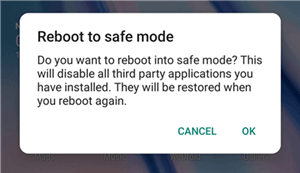
Güvenli Mod, Android’in yerleşik PIN, desen veya parola kilidini kaldırmaz. Yalnızca üçüncü taraf kilit ekranı uygulamalarında kullanılabilir. Güvenli Mod’a giriş adımları telefon üreticisine göre değişebilir.
Yöntem 2. DroidKit ile Android Ekran Kilidini Kaldırma
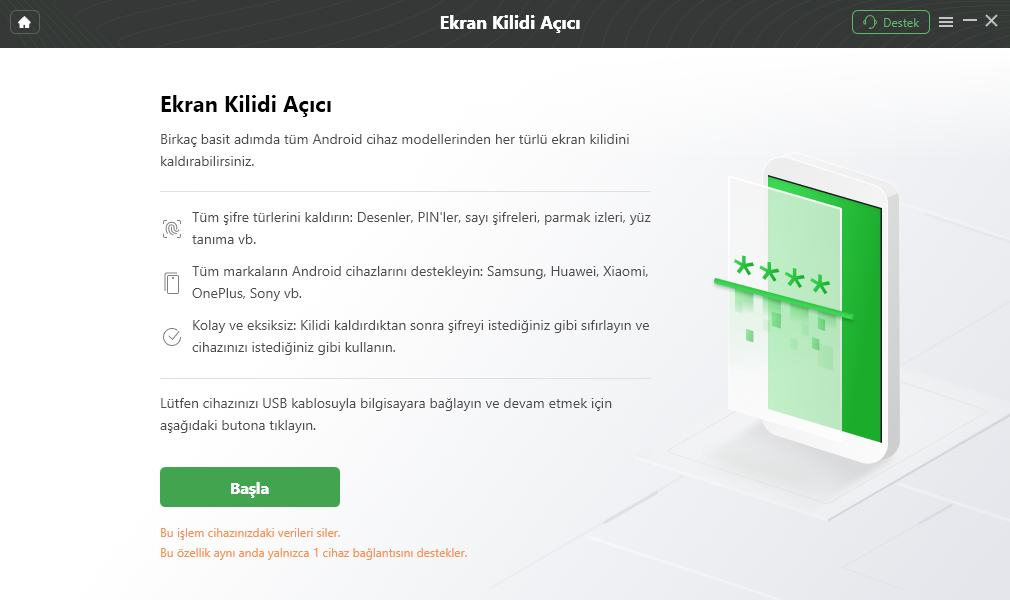
Yukarıdaki veri kaybetmeden kullanılabilen seçenekler uygun değilse, desteklenen Android cihazlarda ekran kilidini bilgisayar üzerinden kaldırmak için iMobie DroidKit değerlendirilebilir.
DroidKit’in Screen Unlocker özelliği şu ekran kilidi türlerini destekler:
- Sayısal PIN.
- Özel PIN veya parola.
- Desen kilidi.
- Parmak izi kilidi.
- Yüz tanıma kilidi.
Önemli: DroidKit Verileri Siler mi?
Çoğu modern Android cihazda Screen Unlocker işlemi ekran kilidini kaldırırken cihazdaki yerel verileri de siler.
DroidKit’in veri kaybetmeden kilit açma yöntemi yalnızca belirli erken Samsung modelleri için sunulmaktadır. Bunlar arasında Galaxy Note II, Note 3, Note 4/Note Edge, S3, S4, S5, S6 ve belirli Galaxy Tab serileri gibi eski cihazlar bulunur.
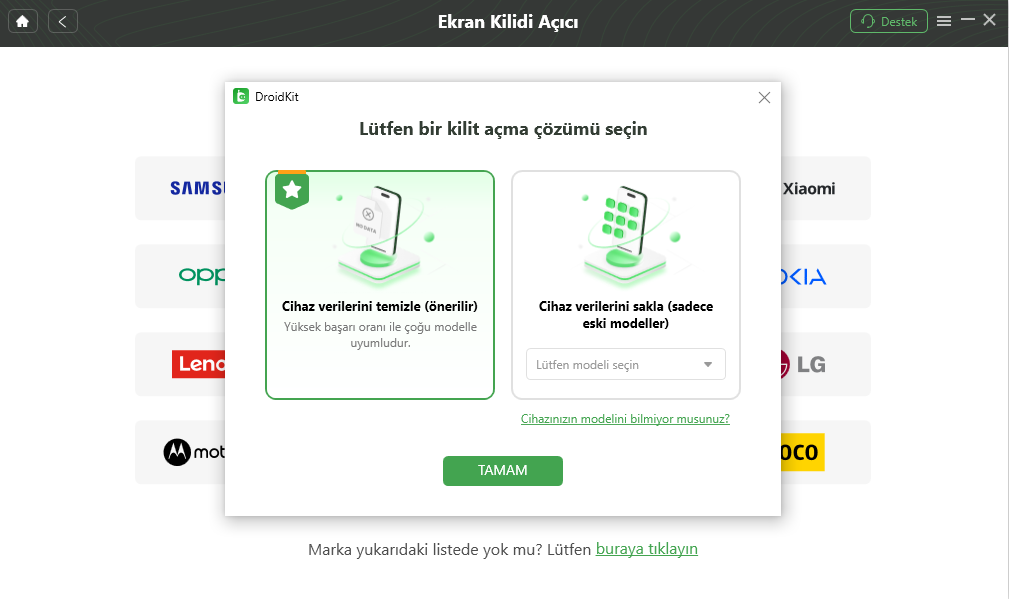
DroidKit’i kullanmadan önce:
- Ücretsiz sürüm: cihazın desteklenip desteklenmediğini eşleştirebilir; ekran kilidini gerçekten kaldırmak için etkinleştirilmiş sürüm gerekir.
- Modern Android cihazlar: çoğu modelde ekran kilidi kaldırılırken cihazdaki yerel veriler silinir.
- Veri kaybetmeden Samsung: yalnızca belirli erken Samsung modellerinde kullanılabilir. Cihaz modeliniz listede görünmüyorsa veri silmeyen modu kullanmayın.
- Model kontrolü: özellikle eski Samsung için yanlış cihaz modelini seçmek işlemin başarısız olmasına veya cihazın açılmamasına neden olabilir.
DroidKit’in Avantajları ve Sınırlamaları
- PIN, parola, desen, parmak izi ve yüz tanıma gibi farklı ekran kilidi türlerini destekler.
- Screen Unlocker işlemi root gerektirmez.
- Windows ve Mac bilgisayarlarda kullanılabilir.
- Adım adım yönlendirme sunar.
- Uyumluluk: iMobie ürün sayfası Android 16 ve 20.000’den fazla Android telefon/tablet modeli desteği belirtmektedir; ancak kullanılan kilit kaldırma yöntemi cihaz modeline göre değişebilir.
- Belirli eski Samsung modellerinde veri kaybetmeden kilit açma seçeneği bulunabilir.
DroidKit ile Android Ekran Kilidi Nasıl Kaldırılır?
Adım 1. DroidKit’i Açın ve Screen Unlocker’ı Seçin
Mac veya Windows PC’nizde iMobie DroidKit’i açın, Android cihazınızı USB kablosuyla bilgisayara bağlayın ve Ekran Kilidi Açıcı (Screen Unlocker) seçeneğini seçin.
Ücretsiz indirin tüm windows sürümleri desteklenir ve %100 güvenlidir Ücretsiz indirin tüm mac sürümleri desteklenir ve %100 güvenlidir
Ücretsiz indirin%100 Temiz ve Güvenli
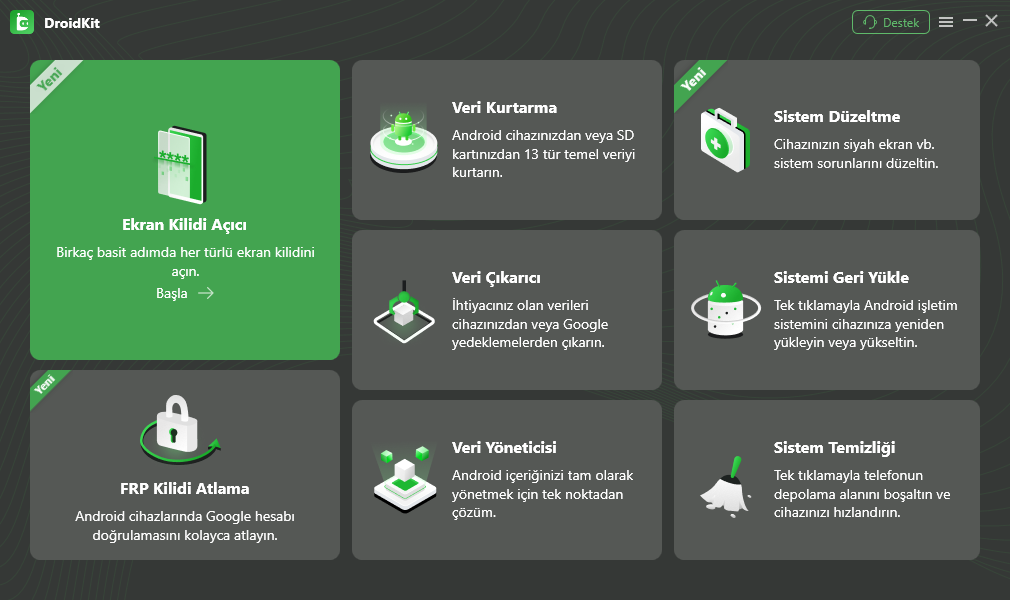
DroidKit Screen Unlocker’ı seçin
Adım 2. Cihaz Yapılandırma Dosyasını Hazırlayın
DroidKit, cihazınız için gerekli yapılandırma dosyasını hazırlamaya başlayacaktır. Hazırlık tamamlandığında ekrandaki cihaz bilgilerini kontrol edin ve devam etmek için Şimdi Kaldır seçeneğini kullanın.
Cihaz yapılandırma dosyasının hazırlanmasını bekleyin
Adım 3. Cihazınız İçin Gösterilen Kilit Kaldırma Talimatlarını İzleyin
DroidKit’in cihazınız için sunduğu ekran kilidi kaldırma seçeneğini kontrol edin. Çoğu modern Android cihazda veri silme modu kullanılır. Samsung örneğinde program, cihazı Recovery Mode’a alma ve gerekli sıfırlama adımlarını ekranda gösterebilir.
Ekrandaki talimatları cihaz modelinize göre takip edin. İşlem sırasında telefonu bilgisayardan ayırmayın.
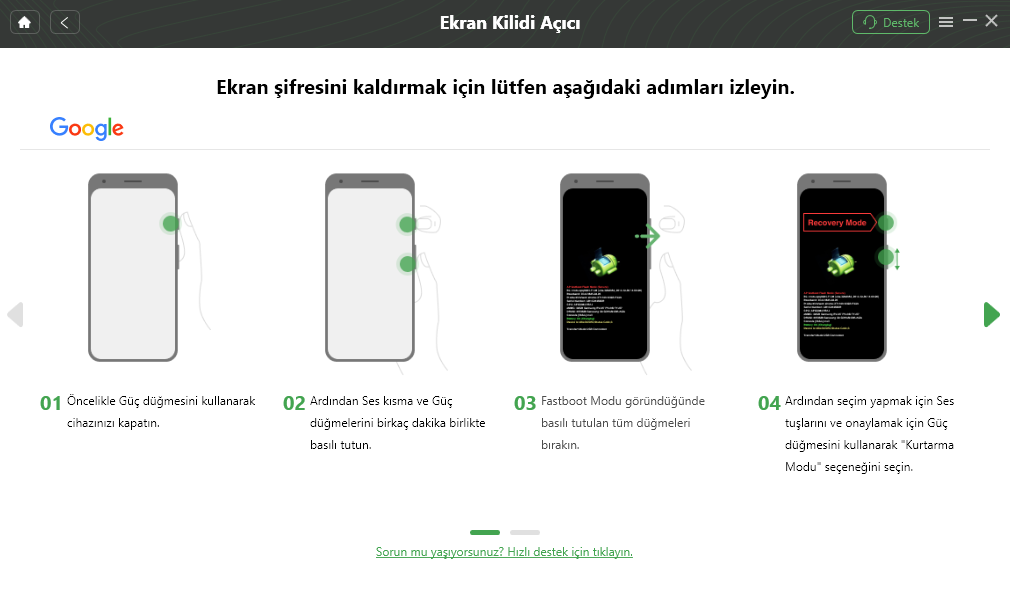
DroidKit’in cihazınız için gösterdiği talimatları takip edin
Adım 4. Kilit Kaldırma Sonucunu Kontrol Edin
İşlem tamamlandığında aşağıdaki gibi Ekran Kilidi Kaldırma Tamamlandı sayfası görüntülenebilir ve cihaz yeniden başlatılır.
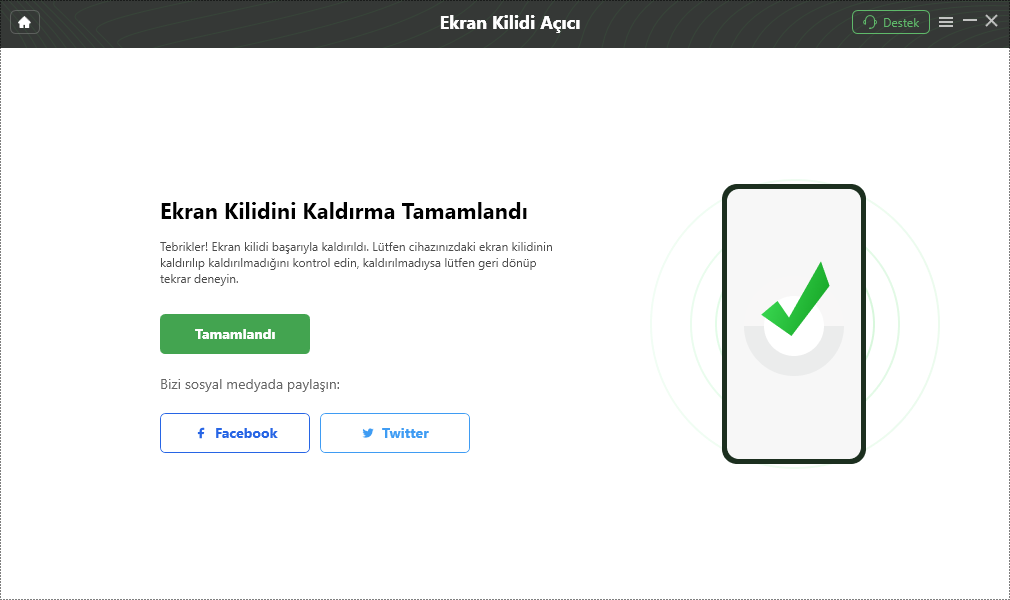
Ekran Kilidi Kaldırma Tamamlandı
İşlem tamamlandığında Android cihaz yeniden başlatılır. Veri silme modunun kullanıldığı cihazlarda ilk kurulumu yeniden tamamlamanız ve gerekiyorsa daha önce cihazda kullanılan Google hesabıyla doğrulama yapmanız gerekebilir. Yalnızca daha önce gerçekten yedeklenmiş veriler yeniden geri yüklenebilir.
Android Desen Kilidi Ekranı Nasıl Kaldırılır? [Video Kılavuzu]
DroidKit ile Android desen kilidi kaldırma sürecini görsel olarak incelemek isterseniz aşağıdaki video kılavuzunu izleyebilirsiniz.

Yöntem 3. Google Find Hub ile Telefonu Fabrika Ayarlarına Sıfırlama
Google Find Hub, mevcut PIN veya parolayı değiştirerek telefonun kilidini açmaz. Cihazı uzaktan fabrika ayarlarına sıfırlayarak ekran kilidini kaldırabilir; bu işlem telefondaki yerel verileri siler.
Bu yöntemin çalışabilmesi için cihazın genel olarak:
- yeterli güce sahip olması,
- Wi-Fi veya mobil veriye bağlı olması,
- bir Google hesabında oturum açmış olması,
- Find Hub özelliğinin etkin olması,
- Google Play’de görünür olması gerekir.
Find Hub ile Kilitli Telefon Nasıl Sıfırlanır?
- Başka bir telefon veya bilgisayardan Google Find Hub’ı açın.
- Kilitli telefonda kullanılan Google hesabıyla giriş yapın.
- Listeden kilitli Android cihazı seçin.
- Cihazın ayar veya sıfırlama seçeneklerini açın.
- Cihazı fabrika ayarlarına sıfırla seçeneğini seçin.
- Gerekirse Google hesabınızla kimliğinizi doğrulayın.
- Silme işlemini onaylayın.
- Cihaz çevrim içiyse sıfırlama işleminin başlamasını bekleyin.
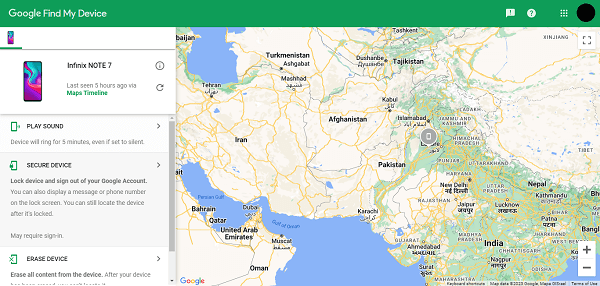
İşlem tamamlandıktan sonra cihazdaki yerel veriler silinir ve cihazın konumu artık aynı şekilde Find Hub üzerinden görüntülenemez.
FRP uyarısı: Telefon fabrika ayarlarına sıfırlandıktan sonra yeniden kurulurken daha önce cihazda kullanılan Google hesabının parolası istenebilir. Google hesabınızı hatırlamıyorsanız sıfırlamadan önce hesap kurtarma seçeneklerini kontrol edin.
Yöntem 4. Kurtarma Moduyla Fabrika Ayarlarına Sıfırlama
Telefon Find Hub üzerinden sıfırlanamıyorsa, desteklenen cihazlarda fiziksel tuşları kullanarak Recovery Mode üzerinden fabrika ayarlarına sıfırlama yapılabilir.
Bu yöntem ekran kilidini kaldırır ancak telefonun dahili depolamasındaki yerel verileri siler.
Başlamadan Önce
- Telefonu yeterince şarj edin.
- Daha önce kullanılan Google hesabını ve parolasını bildiğinizden emin olun.
- Google Photos, Google Drive veya üreticinin bulut hizmetinde gerçekten kullanılabilir bir yedek olup olmadığını kontrol edin.
- SD kart varsa ve cihaz izin veriyorsa sıfırlama öncesinde çıkarabilirsiniz.
- Google hesabı parolasını yakın zamanda değiştirdiyseniz, cihaz kurulumu sırasında yeni parolanın hemen kabul edilmeyebileceğini göz önünde bulundurun.
Kurtarma Moduyla Telefon Nasıl Sıfırlanır?
- Telefonu tamamen kapatın.
- Modeliniz için gereken güç ve ses tuşu kombinasyonuna basılı tutun.
- Recovery Mode açıldığında tuşları bırakın.
- Ses tuşlarıyla Wipe data/factory reset seçeneğine gelin.
- Güç tuşuyla seçimi onaylayın.
- Factory data reset seçeneğini seçin.
- İşlem tamamlandığında Reboot system now seçeneğini kullanın.
- Telefon açıldığında ilk kurulumu tamamlayın.
- Gerekirse daha önce kullanılan Google hesabıyla doğrulama yapın.
- Gerçekten mevcut bir yedeğiniz varsa kurulum sırasında geri yükleyin.
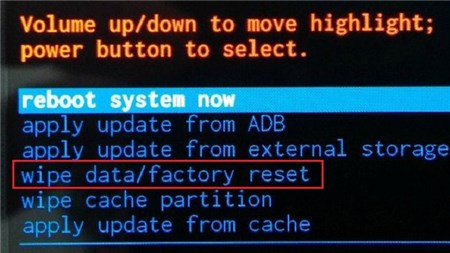
Recovery Mode’a giriş tuşları Samsung, Xiaomi, Motorola, OPPO ve diğer üreticilerde farklı olabilir. Yanlış tuş kombinasyonu kullanmak yerine telefon modelinize ait resmi üretici talimatlarını kontrol edin.
Yöntem 5. Android 4.4’te “Deseni Unuttum” Özelliğini Kullanma
Yalnızca eski cihazlar: Bu yöntem Android 4.4 veya daha eski sürümler içindir ve modern Android telefonlarda bulunmaz.
Android 4.4 veya daha eski bir telefon kullanıyorsanız, bazı cihazlarda Deseni Unuttum seçeneğiyle ekran kilidini Google hesabınız üzerinden sıfırlayabilirsiniz.
- Kilit ekranında deseni birkaç kez yanlış çizin.
- Deseni Unuttum seçeneğine dokunun.
- Telefona daha önce eklenen Google hesabının kullanıcı adını ve parolasını girin.
- Hesap doğrulamasını tamamlayın.
- Yeni bir ekran kilidi oluşturun.
Seçenek ekranda görünmüyorsa Android sürümünüz veya cihazınız bu eski özelliği desteklemiyor demektir.
Kullanılması Önerilmeyen Eski Yöntemler
İnternette acil arama ekranını çökertme, kameradan Ayarlar’a erişme veya ADB komutlarıyla sistem kilit dosyalarını silme gibi eski Android ekran kilidi yöntemleriyle karşılaşabilirsiniz.
Bu yöntemler:
- Modern Android sürümlerinde genellikle çalışmaz.
- Eski güvenlik açıklarına dayanabilir.
- Telefonun kararsız hâle gelmesine neden olabilir.
- Sistem dosyalarına zarar verebilir.
- Telefon modeli ve güvenlik yamasına göre tamamen farklı davranabilir.
- Kalıcı veya güvenilir bir kilit açma yöntemi değildir.
Bu nedenle cihazınıza zarar verebilecek eski güvenlik açıkları yerine üreticinin güncel destek ve sıfırlama yöntemlerini veya cihazınız için uyumluluğu açıkça doğrulanmış çözümleri kullanmak daha uygundur.
Android Ekran Kilidi Hakkında Sıkça Sorulan Sorular
Android telefon şifremi unuttum, veriler silinmeden açılabilir mi?
Bazı özel durumlarda mümkündür. Samsung One UI 6.1 veya üzeri cihazlarda ekran kilidi son 72 saat içinde değiştirildiyse önceki PIN, parola veya desen kullanılabilir. Önceden etkinleştirilmiş Extend Unlock, OTG fare veya üçüncü taraf kilit uygulamaları için Güvenli Mod da belirli durumlarda yardımcı olabilir.
Bunların hiçbiri uygun değilse modern Android telefonlarda ekran kilidini kaldırmak genellikle veri silme işlemi gerektirir.
PIN olmadan Android telefon açılabilir mi?
Önceden etkinleştirilmiş uygun bir kilit açma veya erişim yöntemi varsa bazı durumlarda veri kaybetmeden erişim sağlanabilir. Aksi durumda unutulan sistem PIN’ini kaldıran modern yöntemlerin çoğu cihazı sıfırlar veya yerel verileri siler.
Extend Unlock unutulan PIN’i kaldırır mı?
Hayır. Extend Unlock, PIN’i sıfırlayan bir şifre kurtarma özelliği değildir. Telefon daha önce ana ekran kilidiyle açılmışsa belirli güvenilir koşullarda cihazın bir süre kilitsiz kalmasını sağlayabilir.
Google hesabıyla telefon kilidi açılabilir mi?
Modern Android cihazlarda Google hesabı mevcut ekran PIN’ini veya parolayı doğrudan kaldırmaz. Google hesabı; cihaz sıfırlandıktan sonra kimlik doğrulaması yapmak, FRP kontrolünü tamamlamak ve mevcut yedekleri geri yüklemek için kullanılabilir.
Android 4.4 veya daha eski cihazlarda Deseni Unuttum seçeneği Google hesabıyla çalışabilir.
Find Hub telefon şifresini değiştirir mi?
Hayır. Google Find Hub mevcut PIN, desen veya parolayı yeni bir şifreyle değiştirmez. Kilitli cihazı uzaktan fabrika ayarlarına sıfırlayabilir; bu işlem cihazdaki yerel verileri siler.
DroidKit telefonun verilerini siler mi?
Çoğu modern Android cihazda evet. DroidKit’in Screen Unlocker işlevinde veri kaybetmeden kilit açma yalnızca Galaxy Note II/3/4, S3–S6 ve belirli erken Galaxy Tab modelleri gibi sınırlı eski Samsung cihazlarında kullanılabilir.
Ücretsiz sürüm cihaz eşleştirmesini kontrol edebilir; ekran kilidini gerçekten kaldırmak için etkinleştirilmiş sürüm gerekir.
Fabrika ayarlarına sıfırladıktan sonra neden Google hesabı istenir?
Android’in Fabrika Ayarlarına Sıfırlama Koruması (FRP), yetkisiz şekilde sıfırlanan cihazların yeniden kullanılmasını zorlaştırmak için daha önce cihazda kullanılan Google hesabıyla doğrulama isteyebilir.
Kırık ekranlı telefonun kilidi nasıl açılır?
Mevcut PIN, desen veya parolayı biliyorsanız ve telefon ekranı hâlâ görüntü veriyorsa, desteklenen cihazlarda OTG adaptörüyle USB fare bağlayarak kilidi girmeyi deneyebilirsiniz. Bu yöntem unutulan şifreyi kaldırmaz.
Sonuç
Android telefon şifresi unutulduğunda önce veri kaybına neden olmayan seçenekleri kontrol edin. Samsung’da One UI 6.1 veya üzeri cihazlarda son 72 saat içinde kullanılan önceki PIN, parola veya desen; önceden etkinleştirilmiş Extend Unlock; kırık dokunmatik ekran için OTG fare ve üçüncü taraf kilit uygulamaları için Güvenli Mod belirli durumlarda yardımcı olabilir.
Bu seçenekler uygun değilse DroidKit ile telefonunuzun Screen Unlocker uyumluluğunu kontrol edebilirsiniz. DroidKit, PIN, desen, parola, parmak izi ve yüz tanıma gibi farklı ekran kilidi türlerini destekler. Ancak çoğu modern Android cihazda kilit kaldırma işlemi sırasında yerel veriler silinir; veri kaybetmeden kilit açma yalnızca sınırlı eski Samsung modellerinde kullanılabilir.
Diğer seçenekler Google Find Hub üzerinden uzaktan fabrika ayarlarına sıfırlama veya Recovery Mode ile cihazı sıfırlamaktır. Her iki yöntem de ekran kilidini kaldırabilir ancak cihazdaki yerel verileri siler.
Bu nedenle herhangi bir veri silme veya sıfırlama işleminden önce Google hesabınızı, parolanızı ve gerçekten mevcut olan bulut yedeklerinizi kontrol etmeniz önemlidir.
Ücretsiz indirin tüm windows sürümleri desteklenir ve %100 güvenlidir Ücretsiz indirin tüm mac sürümleri desteklenir ve %100 güvenlidir
Ücretsiz indirin%100 Temiz ve Güvenli
Weitere Fragen über Produkt? Kontaktieren Sie unser Support Team, um Lösungen zu bekommen >
