Silinen WhatsApp Mesajları Yedeklemeden Nasıl Geri Getirilir?
Yanlışlıkla sildiğiniz WhatsApp mesajlarını geri getirmek için öncelikle Google Drive, iCloud veya Android yerel yedeklerini kontrol edebilirsiniz. Kullanılabilir bir yedek yoksa DroidKit ve PhoneRescue gibi veri kurtarma araçlarıyla Android veya iPhone’daki silinen WhatsApp verilerini taramayı deneyebilirsiniz.

Az önce önemli bir WhatsApp konuşmasını yanlışlıkla mı sildiniz? Silinen WhatsApp mesajlarını geri getirmek, kullanılan cihaz türüne, mevcut yedeklere ve mesajların ne zaman silindiğine bağlı olarak değişebilir.
WhatsApp mesajlarını geri yüklemek için öncelikle Google Drive, iCloud veya Android yerel yedeklerini kontrol etmek gerekir. Eğer kullanılabilir bir yedek bulunmuyorsa, bazı durumlarda veri kurtarma araçlarıyla cihazda kalan verileri taramayı deneyebilirsiniz.
Bu rehberde Android ve iPhone’da silinen WhatsApp mesajlarını geri getirme yöntemlerini; Google Drive, iCloud, yerel yedekler ve yedeksiz kurtarma seçenekleriyle birlikte adım adım açıklıyoruz.
İçindekilerGizle
1. WhatsApp Mesajları Silindikten Sonra Ne Yapılmalı?
2. Hangi WhatsApp Kurtarma Yöntemi Size Uygun?
3. Android’de Silinen WhatsApp Mesajlarını Yedeklemeden Geri Getirme
4. Google Drive Yedeğinden WhatsApp Mesajlarını Geri Yükleme
5. Android Yerel Yedeğinden WhatsApp Mesajlarını Geri Getirme
6. iPhone’da Silinen WhatsApp Mesajlarını iCloud’dan Geri Yükleme
7. iPhone’da Yedeklenmeyen WhatsApp Mesajlarını Geri Getirme
Sonuç
1. WhatsApp Mesajlarını Kurtarmadan Önce Ne Yapılmalı?
WhatsApp mesajları silindiğinde ilk yapılması gereken şey telefonu mümkün olduğunca az kullanmaktır. Çünkü yeni oluşturulan veriler, silinen mesajların bulunduğu depolama alanının üzerine yazılabilir ve kurtarma ihtimalini azaltabilir.
Kurtarma işleminden önce şu adımları uygulayın:
- Telefonu gereksiz kullanmaktan kaçının.
- Yeni uygulamalar yüklemeyin veya büyük dosyalar indirmeyin.
- Yeni fotoğraf ve video çekmeyin.
- Mevcut WhatsApp verilerini kontrol etmeden uygulamayı silmeyin.
- Yeni bir WhatsApp yedeği oluşturmadan önce eski yedek tarihini kontrol edin.
- Android cihazlarda WhatsApp klasörlerini manuel olarak silmeyin.
WhatsApp mesajlarını geri getirmek için kullanılacak yöntem, daha önce bir yedek oluşturulup oluşturulmadığına göre değişir.
Genel olarak kontrol edilmesi gereken kaynaklar:
- Google Drive WhatsApp yedeği
- Android yerel WhatsApp yedek dosyaları
- iCloud WhatsApp yedeği
- iPhone Finder veya iTunes yedekleri
- Cihaz üzerinde kalan kurtarılabilir veri kalıntıları
Yedek bulunması durumunda resmi geri yükleme yöntemleri genellikle ilk tercih edilmelidir. Herhangi bir yedek yoksa, veri kurtarma araçları alternatif olarak değerlendirilebilir.
2. Hangi WhatsApp Kurtarma Yöntemi Size Uygun?
Telefonunuzdaki WhatsApp mesajlarını geri getirmek için kullanılacak yöntem; kullandığınız cihaz türüne, mevcut yedeklere ve mesajların nasıl silindiğine göre değişir.
Öncelikle resmi WhatsApp yedekleme seçeneklerini kontrol etmek önerilir. Veri kurtarma yazılımları ise kullanılabilir bir yedek bulunmadığında alternatif olarak değerlendirilebilir.
| Durum | Önerilen yöntem | Açıklama |
| Android’de Google Drive yedeği varsa | Google Drive’dan geri yükleme | WhatsApp yedeği üzerinden geri yükleme seçeneğidir. |
| Android’de yerel yedek varsa | WhatsApp Databases klasörünü kontrol etme | Telefon içinde bulunan eski yedek dosyaları kullanılabilir. |
| Android’de hiç yedek yoksa | Veri kurtarma aracı ile tarama | Cihazda hâlâ algılanabilen veriler kontrol edilebilir. |
| iPhone’da iCloud WhatsApp yedeği varsa | iCloud’dan geri yükleme | Yedek tarihine bağlı olarak sohbetler geri yüklenebilir. |
| iPhone’da bilgisayar yedeği varsa | Finder veya iTunes yedeğini kontrol etme | Mevcut yedekteki WhatsApp verileri incelenebilir. |
| Belirli sohbetleri bulmak istiyorsanız | Kurtarma aracında önizleme | Bulunan veriler arasından gerekli içerikler seçilebilir. |
Önemli: Bir yedeğin silinen mesajları içerebilmesi için yedeğin, mesajların silinmesinden önce oluşturulmuş olması gerekir. Mesajlar silindikten sonra oluşturulan yeni bir yedek, silinen sohbetleri otomatik olarak geri getirmez.
3. Android’de Silinen WhatsApp Mesajlarını Yedeklemeden Geri Getirme
Google Drive veya kullanılabilir bir yerel WhatsApp yedeğiniz yoksa, Android cihazdaki mevcut veri kalıntılarını tarayan veri kurtarma araçlarını deneyebilirsiniz.
Bu yöntem özellikle şu durumlarda değerlendirilebilir:
- WhatsApp sohbetleri yanlışlıkla silindiyse.
- Google Drive yedeği bulunmuyorsa.
- WhatsApp yedeği geri yükleme işlemi başarısız olduysa.
- Sohbetlerdeki fotoğraf, video veya ek dosyalar da kaybolduysa.
- Belirli konuşmaların cihazda hâlâ algılanıp algılanmadığını kontrol etmek istiyorsanız.
iMobie DroidKit, Android cihazlardaki WhatsApp verilerini taramak için kullanılabilen araçlardan biridir.
DroidKit, WhatsApp mesajlarını kesin olarak geri getireceğini garanti etmez. Kurtarma sonucu; mesajların ne zaman silindiğine, cihazın kullanım durumuna ve yeni verilerin eski verilerin üzerine yazılıp yazılmadığına bağlıdır.
DroidKit hangi durumlarda kullanılabilir?
- WhatsApp mesajları yanlışlıkla silindiyse.
- Google Drive veya yerel WhatsApp yedeği bulunmuyorsa.
- Eski sohbetlerin cihaz üzerinde kalan izlerini kontrol etmek istiyorsanız.
- WhatsApp fotoğraf, video veya desteklenen ek dosyalarını kontrol etmek istiyorsanız.
- Android telefonunuz bilgisayar tarafından algılanabiliyorsa.
DroidKit’in öne çıkan özellikleri
- Uyumluluk: WhatsApp Recovery, Android 5 veya üzeri Android telefon ve tabletlerde kullanılabilir.
- Tarama ve önizleme: bulunan WhatsApp mesajlarını ve desteklenen ek dosyaları kurtarma işleminden önce inceleyebilirsiniz.
- Ücretsiz sürüm: WhatsApp verilerini taramaya ve önizlemeye izin verir; bulunan verileri cihazdan çıkarmak için etkinleştirilmiş sürüm gerekir.
- Kurtarma sonucu: silinen mesajların bulunması; silinme zamanı, cihazın kullanım durumu ve mevcut veri durumuna bağlıdır. Sonuç garanti edilmez.
DroidKit ile WhatsApp mesaj kurtarma işleminin nasıl yapıldığını görmek için aşağıdaki adımları inceleyebilirsiniz:
DroidKit ile silinen WhatsApp mesajları nasıl kontrol edilir?
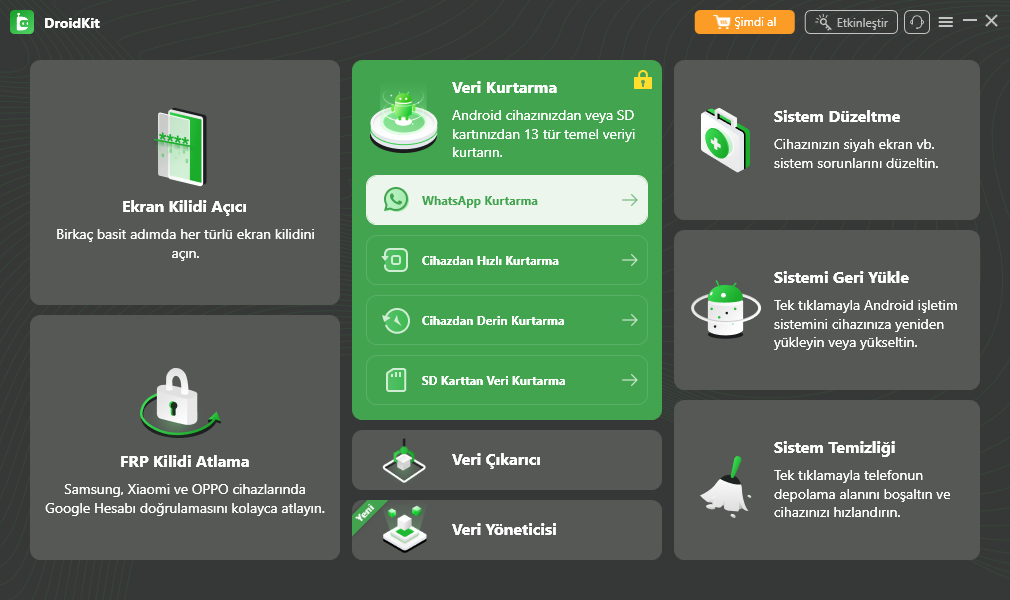
1. Adım. DroidKit’i bilgisayarınıza yükleyin
DroidKit’i Windows veya Mac bilgisayarınıza yükleyin, programı açın ve WhatsApp Recovery seçeneğini seçin.
2. Adım. Android telefonu bilgisayara bağlayın
Telefonunuzu USB kablosuyla bilgisayara bağlayın ve DroidKit’in cihazı algılamasını bekleyin. Ardından ekrandaki yönergeleri takip ederek tarama işlemine hazırlanın.
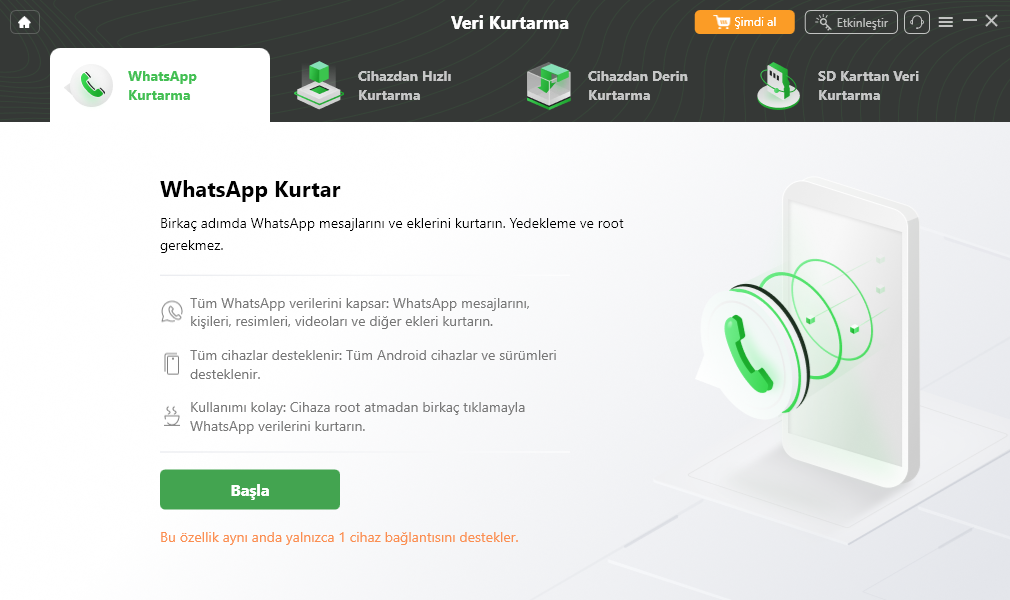
3. Adım. WhatsApp verilerini tarayın
DroidKit cihazdaki WhatsApp verilerini taramaya başladığında telefonu bilgisayardan ayırmayın. Tarama süresi cihazdaki veri miktarına göre değişebilir.
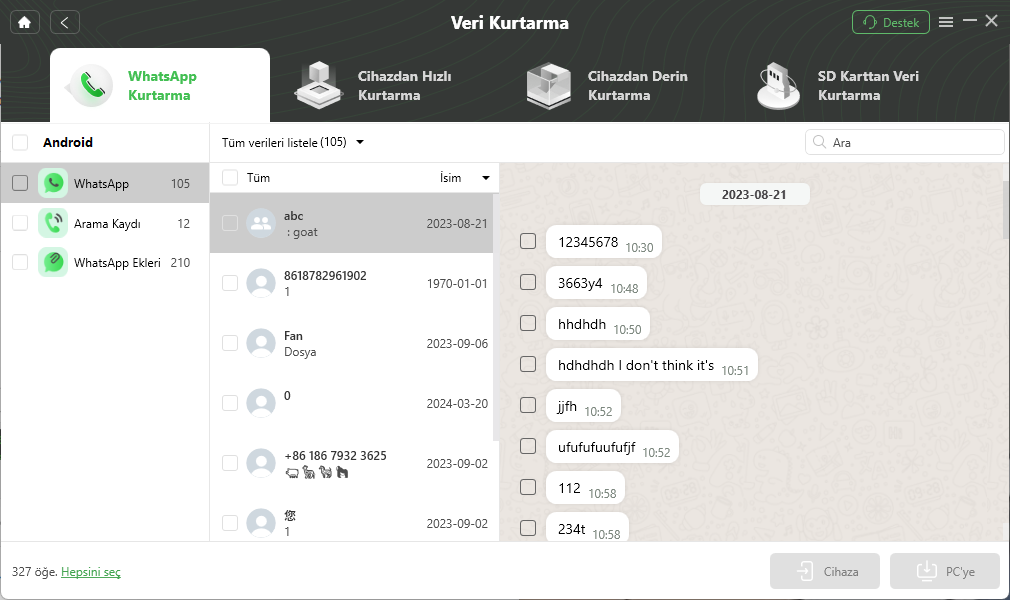
4. Adım. Bulunan mesajları önizleyin
Tarama tamamlandığında bulunan WhatsApp mesajlarını ve desteklenen ek dosyaları önizleyin. Aradığınız sohbet veya dosya görünüyorsa kurtarmak istediğiniz öğeleri seçebilirsiniz.
5. Adım. Kullanılabilir kurtarma seçeneğini kontrol edin
Seçtiğiniz verileri dışa aktarmak için kullanılabilir kurtarma seçeneğini kullanın. Ücretsiz sürüm tarama ve önizlemeye izin verir; bulunan verileri çıkarmak için etkinleştirilmiş sürüm gerekir.
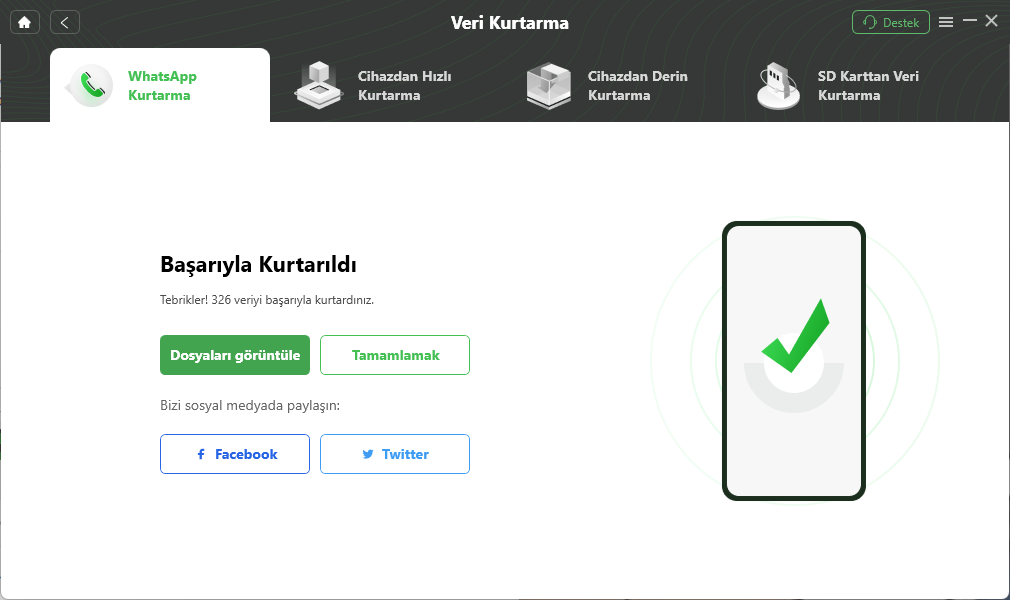
Not: Tarama sonucunda bir mesajın görünmesi, tüm silinen WhatsApp verilerinin eksiksiz şekilde geri getirileceği anlamına gelmez. Sonuç, verilerin silinme zamanı ve cihazın sonraki kullanım durumuna bağlıdır.
4. Google Drive Yedeğinden WhatsApp Mesajlarını Geri Yükleme
Android’de daha önce Google hesabınıza bağlı bir WhatsApp yedeği oluşturduysanız, silinen sohbetlerin bu yedekte bulunup bulunmadığını kontrol edebilirsiniz.
Geri yüklemeden önce:
- Yedeği oluştururken kullanılan Google hesabını kullanın.
- WhatsApp’ı aynı telefon numarasıyla doğrulayın.
- Son yedekleme tarihinin, aradığınız sohbet silinmeden önce olup olmadığını kontrol edin.
Google Drive yedeğini nasıl kontrol edebilirsiniz?
1. WhatsApp’ta Ayarlar > Sohbetler > Sohbet Yedeği bölümünü açın.
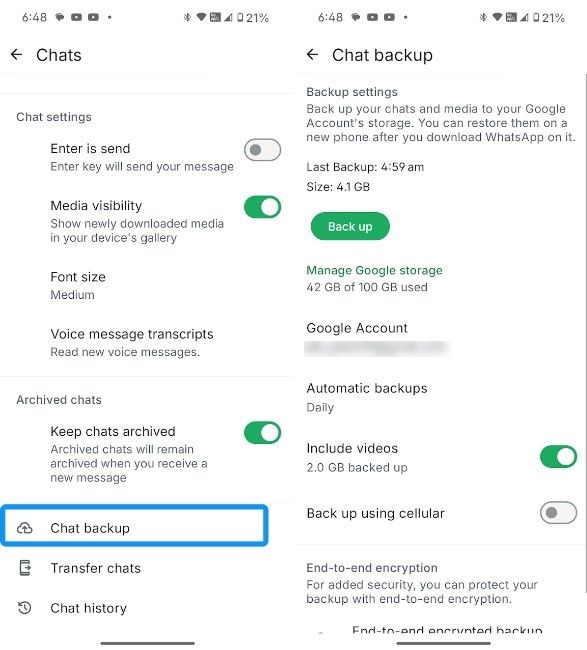
2. Son yedekleme tarihini ve bağlı Google hesabını kontrol edin.
3. Yedeğin aradığınız sohbeti içerdiğini düşünüyorsanız WhatsApp’ı kaldırın.
4. WhatsApp’ı tekrar yükleyin ve aynı telefon numarasıyla doğrulama yapın.
5. Yedek algılandığında Geri Yükle seçeneğine dokunun.
6. İşlem tamamlandıktan sonra sohbet geçmişini kontrol edin.
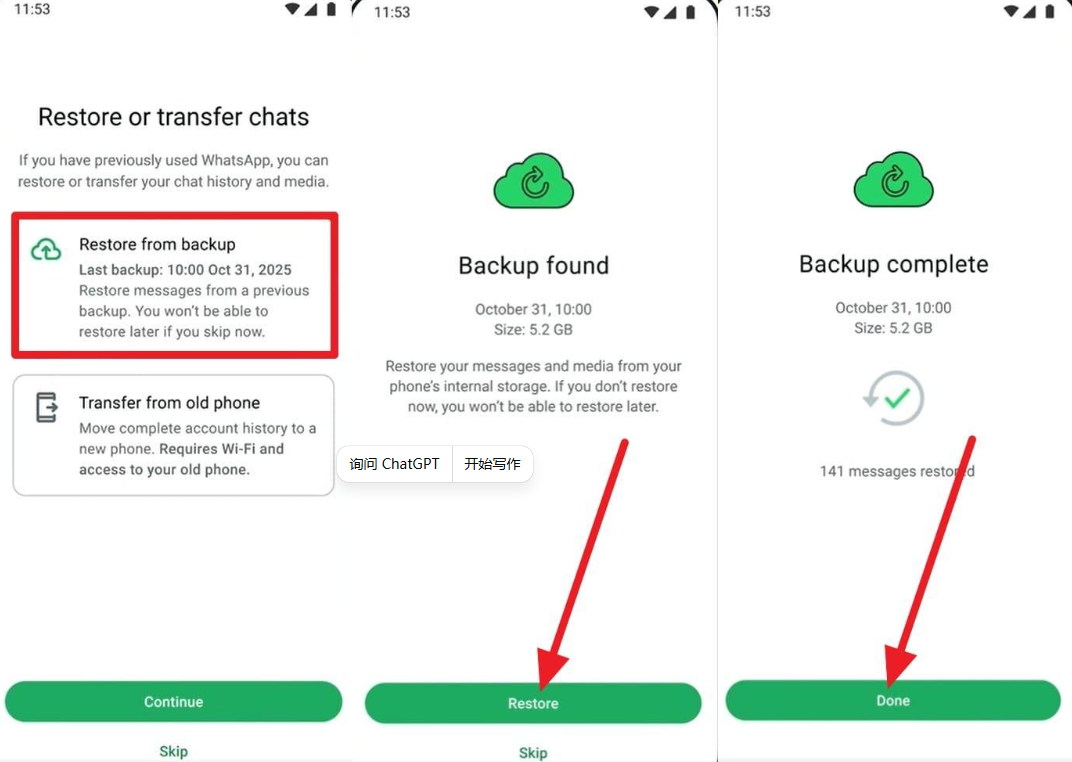
Yedek, mesaj silindikten sonra oluşturulduysa silinen sohbet bu yeni yedekte bulunmayabilir. Bu nedenle WhatsApp’ı kaldırmadan veya yeni bir yedek oluşturmadan önce mevcut yedek tarihini kontrol etmek önemlidir.
5. Android Yerel Yedeğinden WhatsApp Mesajlarını Geri Getirme
Bazı Android cihazlarda WhatsApp yerel yedek dosyaları Databases klasöründe bulunabilir. Bu yöntem yalnızca sohbet silinmeden önce oluşturulmuş kullanılabilir bir yerel yedek varsa işe yarayabilir.
Klasörün tam konumu Android sürümüne, cihaz üreticisine ve WhatsApp’ın mevcut depolama yapısına göre değişebilir.
Yerel WhatsApp yedeğini kontrol etme
- Android dosya yöneticisini açın ve WhatsApp’a ait Databases klasörünü bulun.
- Mevcut dosyaları taşımadan veya yeniden adlandırmadan önce klasörün bir kopyasını bilgisayarınıza kaydedin.
- Yedek dosyalarının oluşturulma tarihlerini kontrol edin.
- Aradığınız sohbet silinmeden önce oluşturulmuş bir yedek varsa, WhatsApp’ın kurulum sırasında bu yedeği algılayıp algılamadığını kontrol edin.
- Yedek bulunduğunda ekrandaki Geri Yükle seçeneğini kullanın.
Önemli: İnternette verilen tek bir klasör yolunu tüm Android cihazlar için geçerli kabul etmeyin. WhatsApp yedek klasörünün konumu Android sürümüne ve cihazın depolama yapısına göre değişebilir.
6. iPhone’da Silinen WhatsApp Mesajlarını iCloud’dan Geri Yükleme
iPhone kullanıcıları için WhatsApp mesajlarını geri getirmenin en yaygın yöntemlerinden biri iCloud WhatsApp yedeğini kullanmaktır.
Bu yöntemin çalışabilmesi için daha önce WhatsApp sohbet yedekleme özelliğinin etkinleştirilmiş olması gerekir.
Öncelikle iCloud WhatsApp yedeğini kontrol edin
WhatsApp uygulamasında Ayarlar > Sohbetler > Sohbet Yedeği yolunu izleyerek son yedekleme tarihini kontrol edin.
Eğer yedekleme, mesajların silindiği tarihten önce oluşturulduysa, kaybolan sohbetlerin yedekte bulunma ihtimali vardır.
iCloud’dan WhatsApp mesajları nasıl geri yüklenir?
- iPhone’unuzda doğru Apple hesabının açık olduğundan emin olun.
- iCloud Drive’ın etkin olduğunu kontrol edin.
- WhatsApp’ta bulunan son yedekleme tarihini inceleyin.
- Yedeğin uygun olduğunu doğruladıktan sonra WhatsApp uygulamasını kaldırın.
- App Store üzerinden WhatsApp’ı tekrar yükleyin.
- Aynı telefon numarasıyla doğrulama yapın.
- Yedek bulunduğunda Sohbet Geçmişini Geri Yükle seçeneğine dokunun.
iCloud WhatsApp yedeği neden geri yüklenmiyor?
Bazı durumlarda iCloud yedeği görünmeyebilir veya geri yükleme başarısız olabilir.
Bunun yaygın nedenleri:
- Farklı bir Apple hesabı kullanılması.
- Farklı telefon numarasıyla doğrulama yapılması.
- iCloud Drive’ın kapalı olması.
- iCloud depolama alanının yetersiz olması.
- Yedeğin mesaj silindikten sonra oluşturulmuş olması.
- İnternet bağlantısının kararsız olması.
7. iPhone’da Yedeklenmeyen WhatsApp Mesajlarını Geri Getirme
iPhone’da Google Drive veya Android yerel yedek seçenekleri bulunmadığı için yedeksiz WhatsApp mesajlarını kurtarmak daha sınırlıdır.
Eğer iCloud veya bilgisayar yedeğiniz bulunmuyorsa, bazı kullanıcılar veri kurtarma araçlarını değerlendirebilir.
PhoneRescue gibi iOS veri kurtarma araçları şu kaynakları kontrol etmeyi deneyebilir:
- Bağlı iPhone cihazındaki mevcut veriler.
- Finder veya iTunes tarafından oluşturulan bilgisayar yedekleri.
- Erişilebilir iCloud yedekleri.
- WhatsApp mesajları ve desteklenen ek dosyalar.
Ancak iPhone veri kurtarma işlemlerinde sonuç; cihaz kullanımı, silinme zamanı ve mevcut veri durumuna bağlıdır. Hiçbir araç silinen mesajların kesin olarak geri getirileceğini garanti edemez.
PhoneRescue hangi durumlarda kullanılabilir?
- WhatsApp mesajları yanlışlıkla silindiyse.
- Bilgisayarda eski iPhone yedeği bulunuyorsa.
- Yedekteki WhatsApp verilerini görüntülemek istiyorsanız.
- Belirli mesajları veya ek dosyaları seçerek incelemek istiyorsanız.
PhoneRescue sınırları: ücretsiz sürüm, bulunan verileri taramanıza ve önizlemenize izin verir; kurtarma işlemini tamamlamak için kayıtlı sürüm gerekir. Ayrıca mevcut PhoneRescue desteği normal WhatsApp verilerini kapsar. WhatsApp Business sohbetleri için aynı kurtarma desteği sunulmamaktadır.
PhoneRescue ile WhatsApp mesajları nasıl kontrol edilir?
1. Adım. iOS için PhoneRescue’yu bilgisayara yükleyin
PhoneRescue’nun en güncel sürümünü Windows veya Mac bilgisayarınıza indirin ve programı başlatın.
2. Adım. iPhone’u bağlayın ve kurtarma yöntemini seçin
iPhone’unuzu USB kablosuyla bilgisayara bağlayın ve ekrandaki talimatları takip edin.
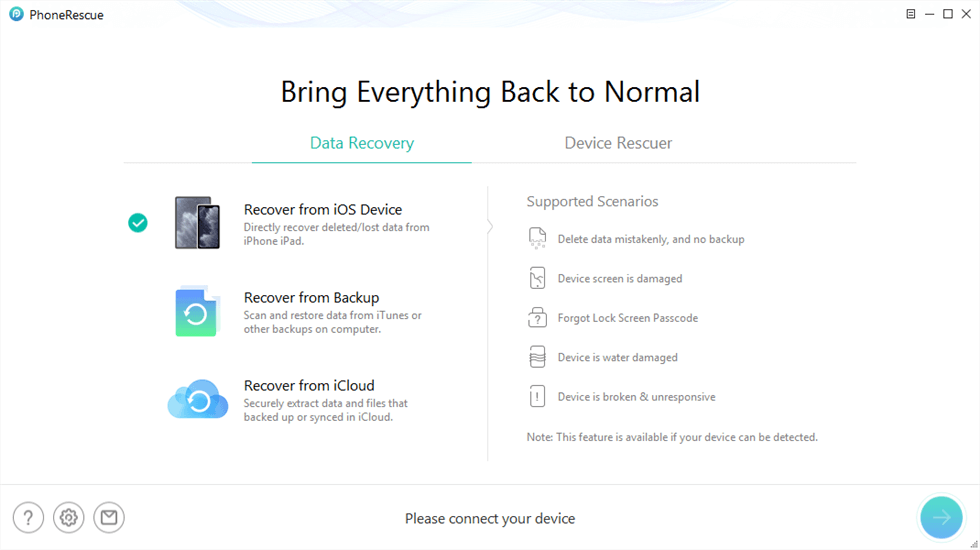
iPhone’u bağlayın
3. Adım. WhatsApp verilerini tarayın
Kurtarmak istediğiniz veri türlerini seçin ve WhatsApp verilerinin taranmasını başlatın.
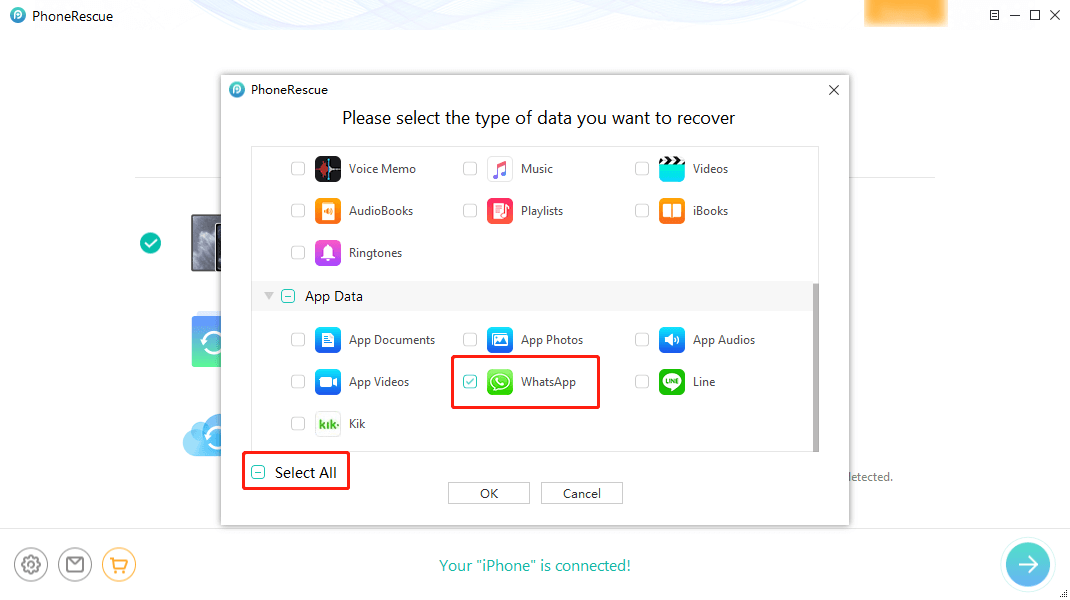
WhatsApp verilerini tarayın
4. Adım. Bulunan WhatsApp mesajlarını önizleyin
Bulunan mesajları ve ek dosyaları inceleyin. İhtiyacınız olan içerikler görüntüleniyorsa kullanılabilir kurtarma seçeneğini kontrol ederek devam edin. Bulunan her verinin eksiksiz şekilde kurtarılacağı garanti edilmez.
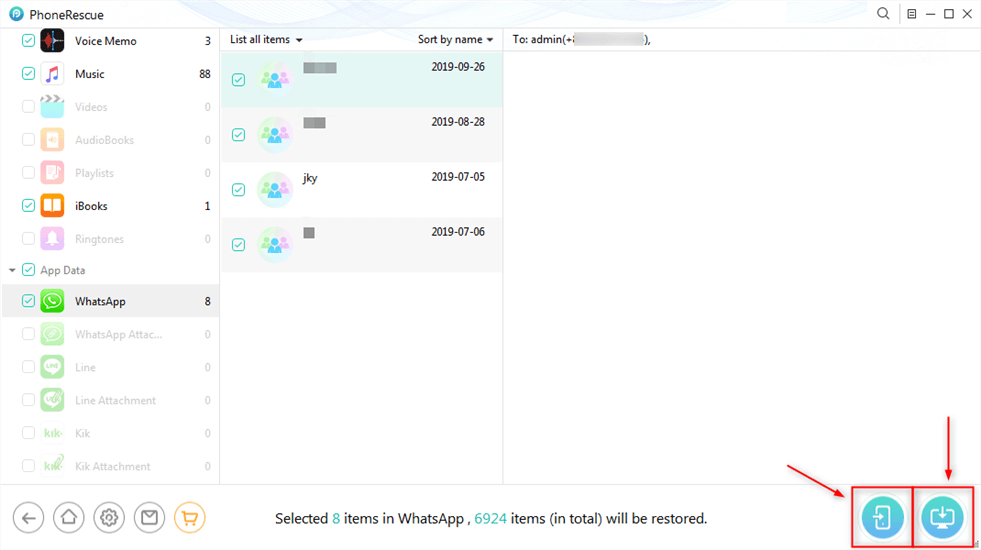
WhatsApp mesajlarını önizleyin
Sonuç
Silinen WhatsApp mesajlarını geri getirmek için önce mevcut yedeklerin tarihini kontrol edin. Google Drive, Android yerel yedeği, iCloud veya bilgisayar yedeğinde kullanılabilir bir kopya varsa, öncelikle ilgili resmi geri yükleme yöntemini kullanmak daha uygundur.
Kullanılabilir bir yedek yoksa Android’de DroidKit veya iPhone’da PhoneRescue gibi veri kurtarma araçlarıyla cihazda bulunan verileri taramayı deneyebilirsiniz. Ancak kurtarma sonucu; mesajların ne zaman silindiğine, cihazın sonraki kullanımına ve mevcut veri durumuna bağlıdır. Hiçbir araç silinen tüm WhatsApp mesajlarının kesin olarak geri getirileceğini garanti edemez.
Bu nedenle yeni bir yedek oluşturmadan, WhatsApp’ı yeniden yüklemeden veya cihazda yoğun kullanım yapmadan önce hangi kurtarma yönteminin durumunuza uygun olduğunu belirlemek önemlidir.
Ücretsiz indirin tüm windows sürümleri desteklenir ve %100 güvenlidir Ücretsiz indirin tüm mac sürümleri desteklenir ve %100 güvenlidir
Ücretsiz indirin%100 Temiz ve Güvenli
Weitere Fragen über Produkt? Kontaktieren Sie unser Support Team, um Lösungen zu bekommen >
