三星平板螢幕突然黑屏?2026年5大妙招幫你輕鬆修復
三星平板突然黑屏時,先別急著恢復原廠設定。可以先根據平板是否還有震動、充電提示或 Samsung Logo,判斷是暫時性系統卡死、供電問題還是螢幕/硬體故障。本文依序整理充電檢查、強制重啟、安全模式、Recovery Mode 和系統修復等 5 種方法,並說明哪些操作可能清除資料。

三星平板突然黑屏,不一定代表裝置已經損壞。如果平板仍會震動、發出通知聲或連接充電器後有反應,常見情況可能是系統暫時卡住或螢幕顯示異常;如果完全沒有任何反應,則還需要排查充電器、電池或硬體問題。
建議先從不會清除資料的方法開始:檢查充電與連接線、強制重新啟動,再依黑屏是否反覆出現進一步排查 App 或系統問題。不要一開始就恢復原廠設定,尤其是平板裡還有沒有備份的重要資料。如果你的 Samsung 裝置是螢幕突然黑掉但過一會又自行恢復,處理方向也會和完全無法開機略有不同。
三星平板螢幕黑屏,先判斷是哪一種情況
開始操作之前,可以先花一分鐘確認平板目前還有沒有反應。這能避免把單純的顯示問題誤判成系統故障,也能避免不必要地執行資料清除。
| 目前狀況 | 可能原因 | 優先處理 |
| 黑屏,但仍有震動、通知音或充電反應 | 系統卡死、顯示模組異常 | 先強制重新啟動 |
| 黑屏,充電後才出現反應 | 電量耗盡、充電器或連接問題 | 檢查充電器並持續充電 |
| 重新啟動後恢復,但之後又反覆黑屏 | App 衝突、系統更新或儲存空間問題 | 安全模式、更新系統、檢查儲存空間 |
| 停在 Samsung Logo 或開機畫面 | 系統啟動錯誤、更新中斷或系統檔案異常 | Recovery Mode 或系統修復 |
| 完全沒有震動、聲音、充電或電腦辨識反應 | 供電、電池、主機板或其他硬體問題 | 檢查供電後考慮官方維修 |
如果你的 Galaxy Tab 已經完全沒有任何開機反應,可以另外參考Samsung 手機或平板無法開機的處理方法,先區分「螢幕黑屏」和「整台裝置無法供電」。
導致三星平板螢幕黑屏的常見原因
- 電量耗盡或充電異常:充電器、USB 線、充電埠或電池問題都可能讓平板看起來完全黑屏。
- 系統暫時卡死:One UI 或背景程序異常時,螢幕可能停止顯示,但裝置本身仍有反應。
- 第三方 App 衝突:如果黑屏通常出現在安裝或更新某款 App 之後,可以嘗試用安全模式排查。
- 系統更新或啟動異常:更新中斷、系統檔案異常可能造成平板卡在 Samsung Logo 或反覆重啟。
- 儲存空間不足:剩餘空間過低可能造成系統效能下降、App 異常或裝置卡死。
- 螢幕或其他硬體受損:跌落、進水或螢幕排線等硬體問題無法靠重新啟動或系統工具直接修好。
三星平板螢幕黑屏的 5 個解決方法
建議依照下面的順序操作,先做不會刪除個人資料的方法。只有前面的排查都無法解決,而且已確認重要資料有備份時,才考慮 Recovery Mode 中的資料清除或系統修復。
方法一、先充電並檢查充電器與 USB 線
適用場景:三星平板完全黑屏,而且不確定是不是電量耗盡。
資料影響:不會刪除資料。
限制:如果是螢幕、主機板或系統故障,單純充電不會解決問題。
如果 Galaxy Tab 電池已經完全耗盡,接上電源後不一定會立刻顯示充電畫面。可以先檢查充電器、USB 線和充電埠有沒有明顯損壞,再讓平板持續充電一段時間。
- 使用狀態正常、規格相容的充電器和 USB 線。
- 檢查充電埠內是否有灰塵、異物或明顯損壞。
- 接上電源後等待至少一段時間,再嘗試開機或強制重新啟動。
- 如果可能,換另一組正常的充電器、USB 線或插座交叉測試。
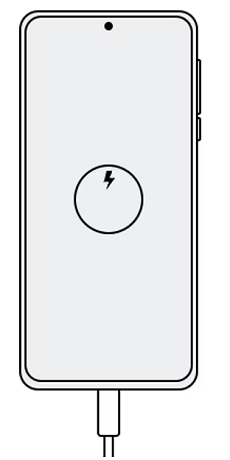
注意:大部分目前的 Galaxy Tab 都使用內建式電池,不建議自行拆機取出電池。若裝置曾經進水、機身鼓起或充電時異常發熱,應停止充電並交由專業人員檢查。
方法二、強制重新啟動三星平板
適用場景:螢幕黑屏或沒有反應,但平板仍可能處於開機狀態。
資料影響:一般強制重新啟動不會刪除照片、App 或其他個人資料。
優先級:排除供電問題後,這是最值得先嘗試的方法之一。
Samsung 目前對 Galaxy 手機和平板提供的常見強制重新啟動方式,是同時長按側鍵/電源鍵 + 音量降低鍵,直到裝置關閉並重新啟動。
- 同時按住三星平板的側鍵(或電源鍵)與音量降低鍵。
- 持續按住約 7–10 秒;部分異常狀況可能需要更久。
- 當 Samsung Logo 出現後放開按鍵。
- 等待系統完整啟動,再確認觸控、螢幕與 App 是否正常。
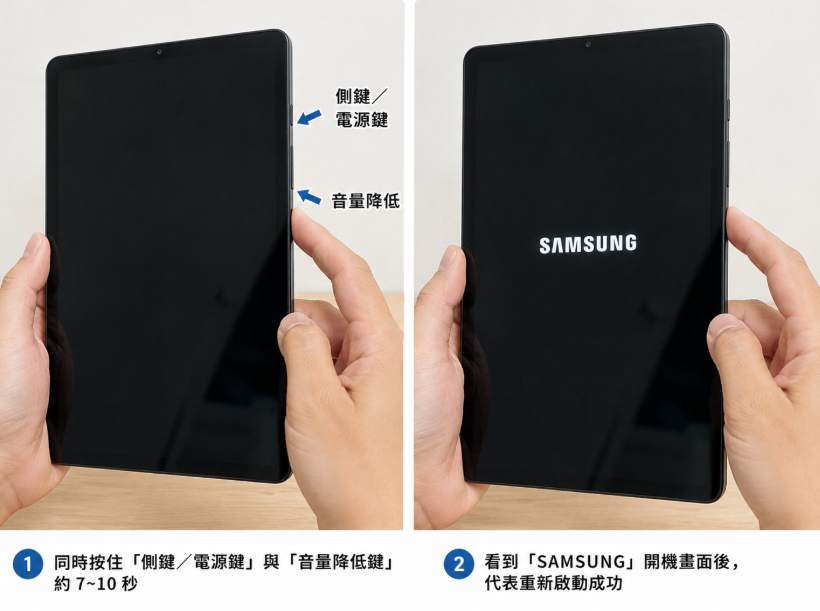
如果強制重新啟動後平板恢復正常,不需要立刻執行恢復原廠設定。先使用一段時間觀察;如果黑屏持續反覆出現,再進行下一步排查。
方法三、恢復顯示後用安全模式排查 App 與系統問題
適用場景:強制重新啟動後螢幕可以再次顯示,但使用一段時間又黑屏、卡死或重新啟動。
資料影響:進入安全模式本身不會清除個人資料。
限制:如果螢幕始終完全無法顯示,就無法靠安全模式完成後續 App 排查。
如果黑屏是最近安裝或更新某款 App 後才開始發生,可以嘗試 Samsung 的安全模式。安全模式會暫時停用大多數後來安裝的第三方 App,有助於判斷問題是不是由 App 衝突造成。
- 重新啟動三星平板。
- Samsung Logo 出現時,持續按住音量降低鍵。
- 成功進入後,畫面下方會顯示「安全模式」。
- 先正常使用一段時間,觀察是否仍會黑屏。
- 如果安全模式下沒有問題,優先移除最近安裝、更新或來源不明的 App。
同時可以前往「設定」檢查 One UI / Android 更新與剩餘儲存空間。若你的三星裝置還有凍結、完全無法操作等問題,可以參考Samsung 裝置死機與卡住的進一步排查方法。
方法四、進入 Recovery Mode,先避免直接恢復原廠
適用場景:三星平板可以開機,但卡在 Samsung Logo、反覆啟動或一般重新啟動無法解決。
資料影響:進入 Recovery Mode 本身不等於刪除資料;但選擇「Wipe data/factory reset」會清除平板本機資料。
建議:Factory Reset 應作為後段手段,而不是第一次進入 Recovery Mode 就執行。
不同 Galaxy Tab 型號進入 Recovery Mode 的按鍵方式可能不同。部分較新的裝置還可能需要先使用 USB 線連接電腦,因此開始前最好確認自己的平板型號。
- 將三星平板完全關機。
- 按照該 Galaxy Tab 型號的方式進入 Recovery Mode,常見新款裝置會使用音量提高鍵 + 側鍵/電源鍵。
- 進入 Recovery 選單後,使用音量鍵上下移動,使用電源鍵確認。
- 如果你的 Recovery 選單有「Wipe cache partition」,可以先考慮清理系統快取。這和恢復原廠不同,不應混為一談。
- 完成後選擇「Reboot system now」,觀察平板能否正常開機。
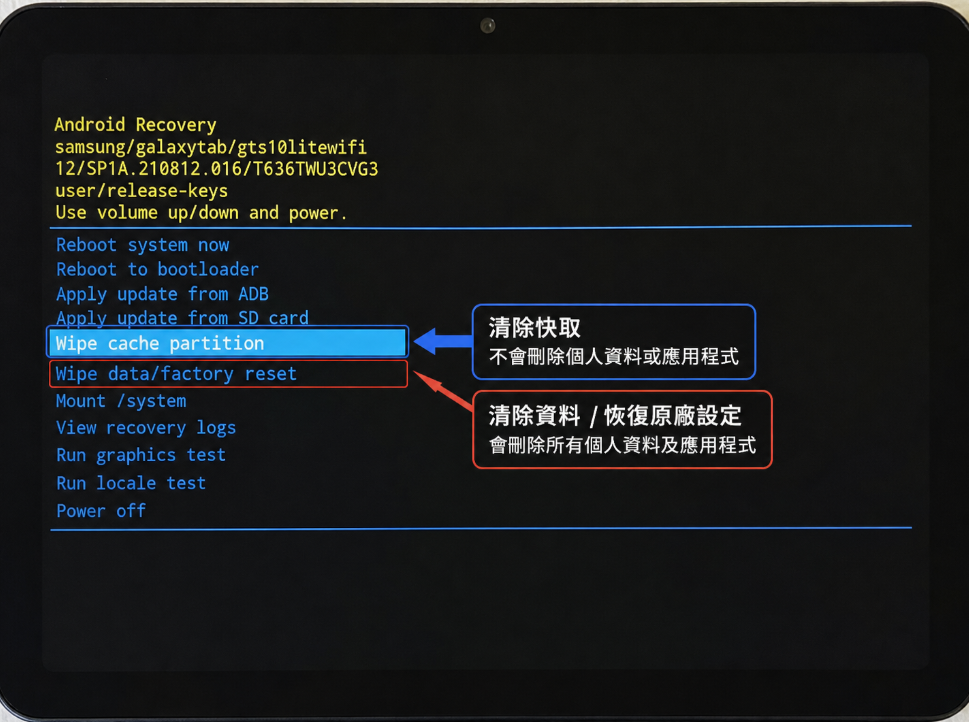
只有在其他方法都無效,而且已確認可以接受資料被清除時,才考慮「Wipe data/factory reset」。Factory Reset 會刪除平板本機的 App、設定與個人資料,而且重新設定裝置時可能還需要驗證先前使用的 Google 帳戶。
如果裝置並非完全黑屏,而是一直停留在 Samsung Logo,可以查看三星手機和平板卡在開機畫面的專門處理方法,避免一開始就清除資料。
方法五、一般方法無效時,再考慮 DroidKit 系統修復
適用場景:已排除單純沒電、暫時性卡死和第三方 App 問題,而且 Galaxy Tab 疑似存在較深層的系統啟動或系統檔案異常。
優點:透過電腦提供圖形化修復流程,可根據 Samsung 裝置資訊取得對應的系統處理方案。
限制:裝置需要符合支援條件並能進入工具要求的模式;系統修復可能涉及重置並造成資料清除,因此不要把它視為保證保留資料的黑屏修復方法。
如果前面的免費與 Samsung 官方排查方式都無法解決,可以再考慮 DroidKit 的「系統修復」功能。目前該功能支援 Samsung 裝置,也可以處理黑屏、系統崩潰、卡在啟動畫面等系統問題。
開始前建議:如果平板偶爾還能恢復顯示,應先備份重要內容。如果資料尚未備份而且非常重要,先評估資料保留或專業維修方案,不要直接進入可能重置裝置的系統修復流程。
確認可以繼續後,可按照以下步驟操作:
- 在電腦上下載並安裝 DroidKit,再將 Samsung 平板連接到電腦。
免費下載 Windows 作業系統 免費下載 Mac 作業系統
免費下載* 100% 安全
- 開啟 DroidKit,選擇「系統修復」。
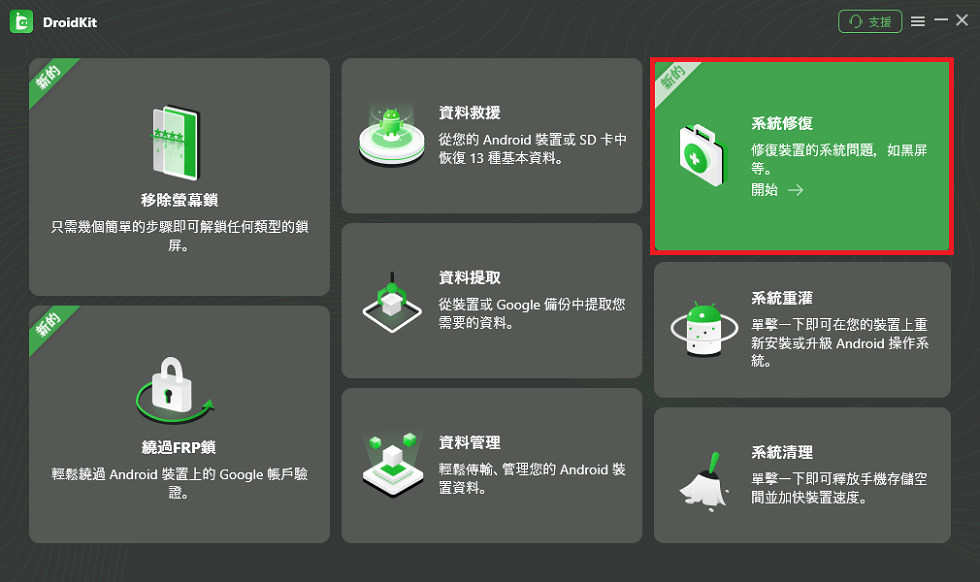
選擇「系統修復」
- 依照畫面連接 Samsung 平板。如果裝置可以被偵測,確認資訊後點擊「開始」。
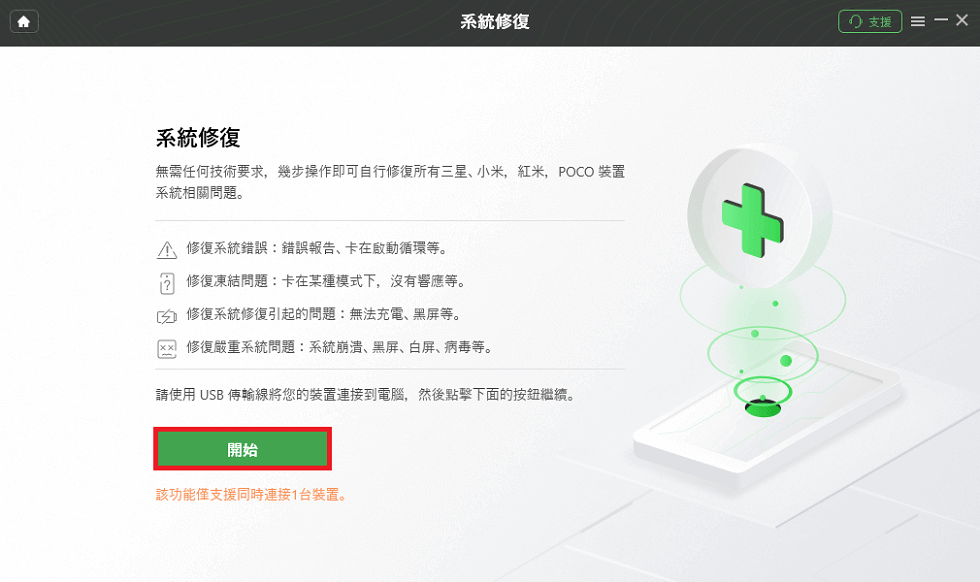
開始 Samsung 系統修復流程
- 確認裝置資訊與 PDA 代碼,再下載對應的韌體套件。不要使用與實際型號不符的韌體。
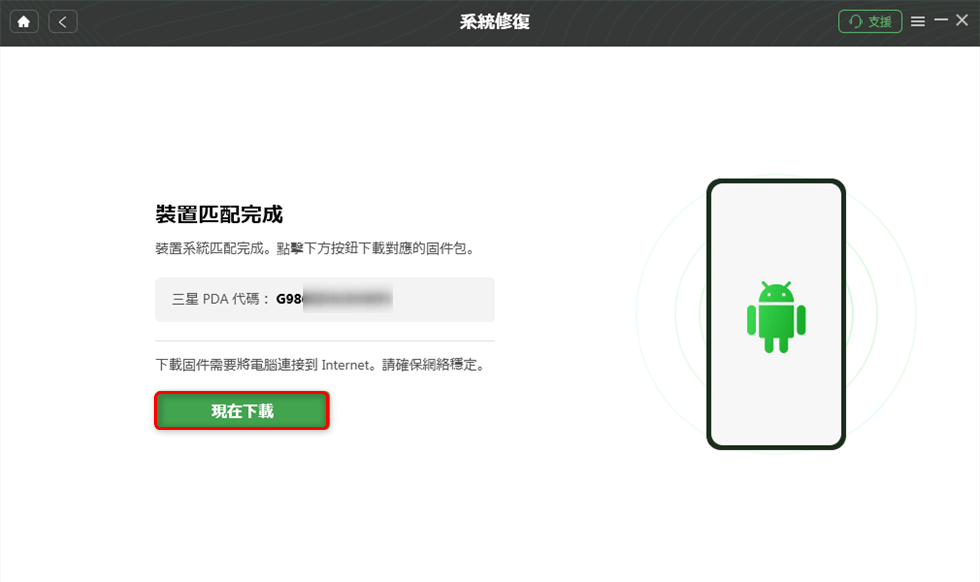
確認裝置資訊並下載對應韌體
- 依畫面指示將 Samsung 平板進入 Download Mode。不同型號的按鍵操作可能不同,以軟體目前顯示的步驟為準。
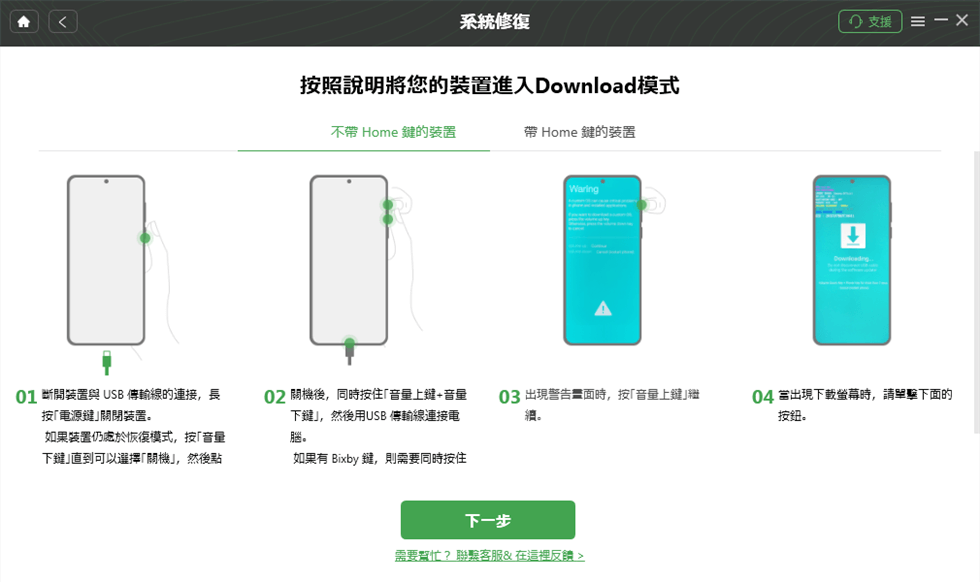
依裝置型號進入 Download Mode
- 確認資訊無誤後開始修復,過程中保持 USB 連線穩定,不要任意拔除平板。
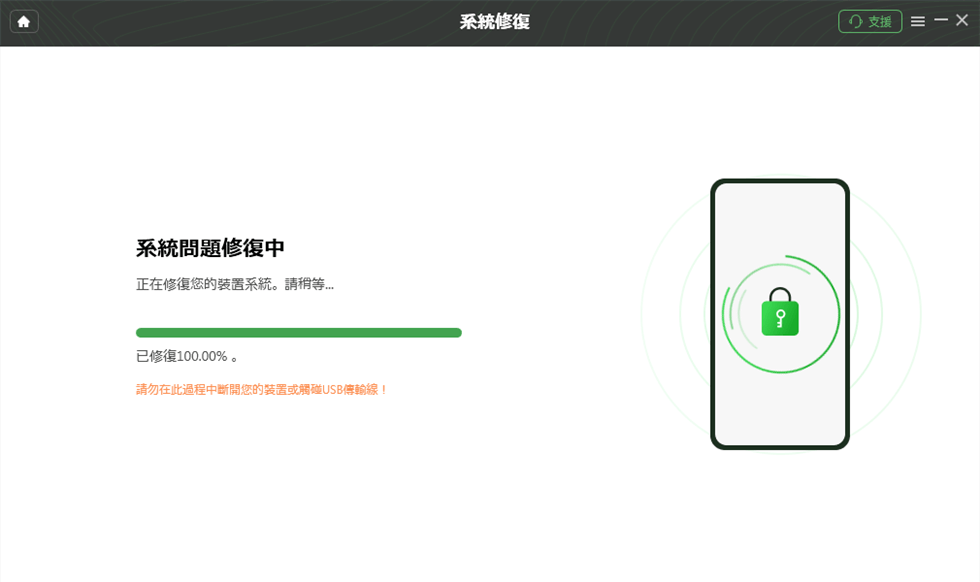
等待 Samsung 系統修復完成
免費版限制:免費下載並不等於可以免費完成整個系統修復。DroidKit 免費版可以進行部分前置操作,例如取得修復套件;真正執行 System Fix 需要依目前版本與授權方案確認。
另外要注意:如果黑屏來自螢幕面板、電池、主機板、進水或其他實體損傷,軟體系統修復無法替代硬體維修。
什麼情況應直接送修三星平板?
不是所有黑屏都值得繼續嘗試軟體排錯。如果出現下面情況,建議停止反覆重新啟動、刷機或恢復原廠,直接聯絡 Samsung 官方支援或可信賴的專業維修人員:
- 平板曾摔落、進水或機身有明顯撞擊痕跡。
- 充電時異常發熱、聞到異味或電池/機身鼓起。
- 完全沒有充電、震動、聲音或電腦辨識反應。
- 螢幕全黑,但外接或其他跡象顯示裝置本身仍在正常運作,疑似顯示模組損壞。
- 裝置中有唯一一份非常重要、尚未備份的資料,不希望冒 Factory Reset 或系統重刷造成資料遺失的風險。
送修時可以先向技術人員說明「資料優先」,並詢問檢測或維修是否會清除平板資料。如果資料非常重要,不要在未確認之前同意恢復原廠或重新安裝系統。
三星平板黑屏常見問題
三星平板黑屏但還有聲音或震動怎麼辦?
如果仍有通知聲、震動或充電反應,代表平板不一定完全關機。可以先同時長按側鍵/電源鍵和音量降低鍵進行強制重新啟動。如果重新啟動後仍持續黑屏,但裝置明顯仍在運作,就要考慮螢幕顯示模組或其他硬體故障,建議進一步檢測。
三星平板卡在 Samsung 開機畫面怎麼辦?
先嘗試強制重新啟動。如果仍停在 Samsung Logo,可以依實際 Galaxy Tab 型號進入 Recovery Mode,若選單提供「Wipe cache partition」,可先嘗試清理系統快取再重新啟動。不要一開始就選擇「Wipe data/factory reset」,因為 Factory Reset 會清除平板本機資料。
強制重新啟動 Samsung Galaxy Tab 會刪除資料嗎?
一般不會。使用側鍵/電源鍵搭配音量降低鍵進行 Force Restart,作用是重新啟動裝置,不等於恢復原廠設定,因此正常情況下不會刪除照片、App 或其他個人資料。
Recovery Mode 修復三星平板黑屏會刪除資料嗎?
單純進入 Recovery Mode 不會自動刪除資料,但不同選項的影響完全不同。「Wipe cache partition」主要處理系統快取,而「Wipe data/factory reset」會恢復原廠並清除平板本機資料。因此操作前要確認目前選中的項目,不要把兩者混淆。
DroidKit 修復三星平板黑屏會丟失資料嗎?
不能保證所有情況都保留資料。DroidKit 的 System Fix 可處理支援的 Samsung 系統問題,但系統修復在部分情況下可能需要重置裝置並造成資料清除。如果 Galaxy Tab 還能暫時正常使用,建議先備份重要資料;如果裝置內有尚未備份的重要內容,開始修復前應先確認目前流程的資料風險。
為什麼三星平板修好後又反覆黑屏?
如果強制重新啟動後可以恢復,但黑屏持續反覆出現,可以檢查最近安裝的 App、One UI/Android 更新、剩餘儲存空間與裝置溫度。也可以進入安全模式測試;如果安全模式下仍會反覆黑屏,或同時出現充電、發熱、螢幕閃爍等異常,應考慮硬體檢測。
總結
三星平板螢幕黑屏時,最重要的是先判斷它到底是「還在運作但沒有畫面」,還是「完全無法供電或開機」。如果沒有明顯硬體損壞,可以依序從充電檢查、強制重新啟動、安全模式與系統排查開始,這些方法的資料風險相對較低。
只有當一般方法無效,而且問題明顯指向系統啟動或系統檔案異常時,才進一步考慮 Recovery Mode 或 DroidKit 等系統修復方式。任何涉及 Factory Reset、韌體或深度系統修復的操作,都應先確認資料是否已有備份以及目前 Galaxy Tab 型號是否相容。
如果平板曾摔落、進水、異常發熱,或完全沒有任何供電反應,就不要繼續反覆重置。這類情況更適合交由 Samsung 官方或專業維修人員檢查,避免因後續操作增加硬體或資料損失風險。
產品相關問題? 聯繫我們的支援團隊獲取快速解決方案 >
