安裝成功!
查看用戶指南以充分利用 AnyTrans
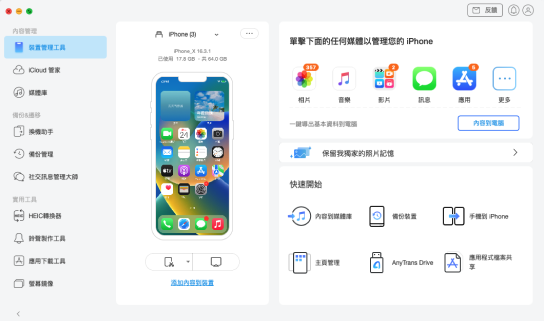
 傳輸和管理您的資料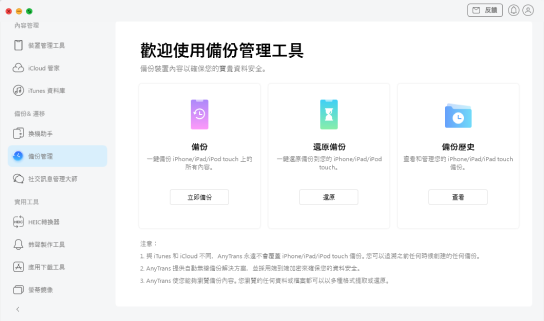
 保護您的資料安全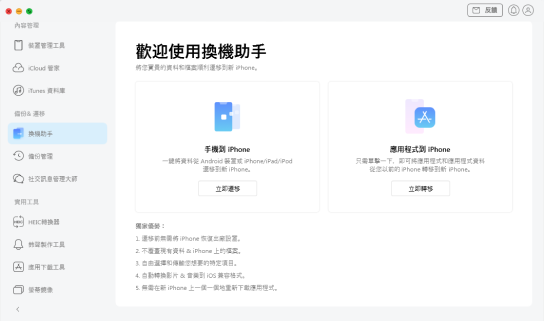
 將您的內容從舊手機複製到新 iPhone
第 1 步:將舊手機和新 iPhone 連接到電腦
第 2 步:檢查將要傳輸的資料
第 3 步:等待資料傳輸完畢
第 4 步:在您的新 iPhone 上挑選它們
閱讀完整指南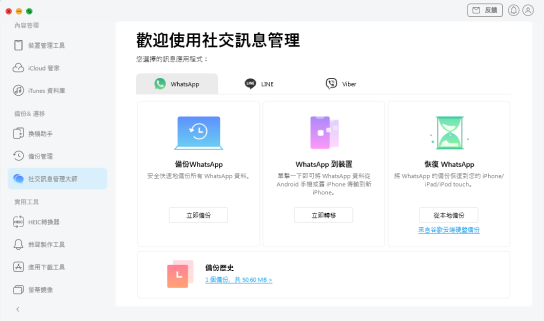
 讓您的 WhatsApp/LINE/Viber 聊天觸手可及
第 1 步:將 iPhone 連接到電腦
第 2 步:選擇社交消息管理器
第 3 步:選擇您要管理的即時通訊應用
第 4 步:傳輸/備份/恢復您需要的資料
閱讀完整指南您可能有興趣


AnyUnlock - iPhone密碼解鎖
立即從 iPhone、iPad 和 iPod touch 上刪除 iPhone 鎖屏、Apple ID、MDM 鎖、螢幕使用時間密碼和 iTunes 備份密碼。
現在下載