iPad 觸控不良? 這樣就能軟硬體排查一次搞定!
當你正準備滑開 iPad 處理要緊事務,結果螢幕卻遲遲沒有反應、點哪裡都沒反應,甚至還自己亂跳,這種「觸控不良」的狀況往往來得又急又令人焦躁!別擔心,這些狀況在日常使用中其實並不少見。今天我們就要帶你一口氣掌握造成 iPad 觸控不良的主因,並從軟體到硬體給出完整對策,幫你迅速找回流暢又準確的操控手感!

平常使用 iPad 時最依賴的功能是什麼?除了流暢的畫面、強大的效能之外,絕對不能忽略的就是——觸控反應。如果你的平板突然出現點不準、觸控無反應等 iPad 觸控不良的情況,甚至「自己亂點」的狀況,這不只令人頭疼,更會直接影響日常工作、學習和娛樂體驗!
導致這種現象的原因並不單一,有時是系統出錯,有時則與硬體狀態有關,都有可能讓你的 iPad 觸控不良。不過別擔心,今天我們會長會帶你一起從源頭排查問題,並提供兩大情境下的修復對策,不論是小毛病還是大問題,都能一次解決!
目錄隱藏
iPad 觸控不良的可能原因
要有效修復 iPad 觸控不良,首先就要理解問題的根源。我們可以將原因大致分為兩類:軟體層面的異常與硬體層面的干擾或故障。
- 軟體問題可能包括:
- 系統當機或卡頓:iPad 長時間未重啟,或背景應用過多,可能導致觸控反應延遲。
- iOS 系統錯誤:例如更新失敗、某些設定衝突或 App 錯誤引發觸控模組異常。
- 系統資源不足:若儲存空間過滿、RAM 過度使用,也可能讓觸控出現異常反應。
- 硬體問題則可能來自:
- 螢幕本身受損:曾摔落或螢幕受壓,可能導致觸控層出現死點或跳點。
- 外部干擾:如使用劣質保護貼、過厚的殼、或溫度極端的環境,都可能讓觸控失準。
- 充電器與周邊配件干擾:非原廠充電器或連接其他裝置也有可能造成觸控失常。
當你遇到 iPad 觸控不良時,記得先判斷是軟體問題還是硬體因素。接下來,我們會根據不同情境,提供具體且實用的修復方法,讓你對症下藥、迅速解決困擾。
如何修復 iPad 觸控不良
了解了可能的問題來源後,接下來我們就要開始進行實際的修復操作。由於導致 iPad 觸控不良的原因可以分為軟體與硬體兩大類,因此我們也會針對這兩種情況,分別提出對應的處理方案,讓你能更精準地對症下藥。
情境一:軟體問題造成 iPad 觸控不良
軟體層面的錯誤可能來自於系統更新不完全、長期未重啟導致的記憶體錯亂,或是某些應用程式與 iPadOS 發生衝突。這些因素可能會導致觸控指令延遲、誤觸,甚至在沒有操作的情況下畫面自動跳動,看起來彷彿螢幕「自己在亂點」。
面對這類軟體性問題,我們建議你依照下列順序逐步排查與處理,從簡單到進階、從無損資料到需備份還原,每個方法都對應不同程度的觸控異常情境。
方法1:重啟 iPad
在處理 iPad 觸控不良的情況時,最推薦的起手式之一,就是進行一次乾淨的重啟。你可能會想:「這麼簡單的動作真的有效嗎?」事實上,大量使用者回報,觸控異常的問題往往是由短暫的系統錯誤或記憶體卡頓引起,而重新啟動正好能讓裝置的暫存記憶清空,系統重新整理,進而排除觸控不靈的問題。
你可以依照以下步驟操作:
- 如果你的 iPad 有 Home 鍵,只需要長按電源鍵(位於右上角或側邊),直到螢幕出現「滑動來關機」的畫面,完成關機後,再按住電源鍵開機。
- 如果你的 iPad 是 Face ID 機型,請同時長按「音量任一鍵 + 電源鍵」,當出現關機選項後滑動,即可正常關閉電源,再按住電源鍵開機。
- 若裝置完全無法進行觸控操作,也可以根據 iPad 型號進行「強制重啟」,透過特定按鍵組合,強制結束當前卡住的狀態。
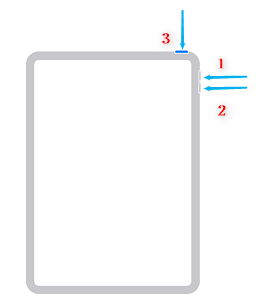
強制重啟 iPad
這類重新開機的動作雖然看似微不足道,但在許多與觸控延遲或假死相關的案例中,它確實能有效重整系統,讓觸控反應回到正常狀態。不過如果重啟後問題依舊,這就代表錯誤可能已深入系統設定層面,就需要更進一步的處理方式了。
方法2:將 iPad 回復原廠設定
若你的 iPad 觸控問題經過重啟後仍然無法改善,那麼有可能是系統內部的設定錯誤、軟體衝突或深層快取資料造成了異常。這時候,我們可以考慮一個更具徹底性的解決方案——將 iPad 回復原廠設定。
這個方法的目的,是將 iPad 還原為出廠時的系統狀態,也就是徹底清除使用過程中所累積的設定偏誤、App 衝突與系統殘留錯誤。對於長期未整理系統、或曾經歷多次升級卻未重新整理的裝置而言,回復原廠設定有時反而是一種「重啟生命」的簡潔作法,特別是在 iPad 觸控不良狀況持續發生時。
操作方式如下:
- 開啟「設定」,點選「一般」。
- 向下滑動並選擇「移轉或重置 iPad」。
- 點選「清除所有內容和設定」。
- 系統會要求輸入解鎖密碼,確認是否備份 iCloud,然後即可開始初始化流程。
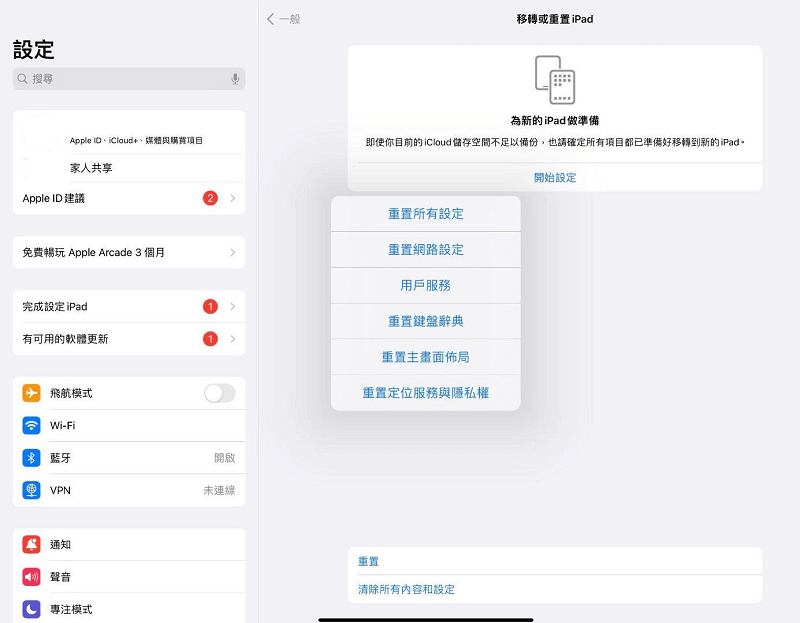
iPad – 重置所有設定
這個操作會清除你裝置中所有的資料與個人設定,包含 App、相片、文件與帳號資訊等等。因此在執行之前,請務必透過 iCloud 或電腦先行備份,以免造成重要資料遺失。
方法3:更新 iPad 系統
在排查 iPad 觸控不良的軟體原因時,有一個常被忽略但實際效果非常明顯的解法,那就是——更新系統版本。許多觸控異常、反應延遲、甚至出現「幽靈點擊」的情況,往往都與系統錯誤或不穩定版本有關。透過更新至最新的 iPadOS,你可以獲得蘋果針對已知問題所釋出的修復補丁,同時也能改善整體系統穩定度。
操作方式如下:
- 確保 iPad 已連接 Wi-Fi 並有足夠電量。
- 進入「設定」>「一般」>「軟體更新」。
- 若有更新版本可用,點選「下載並安裝」,依指示完成升級流程。
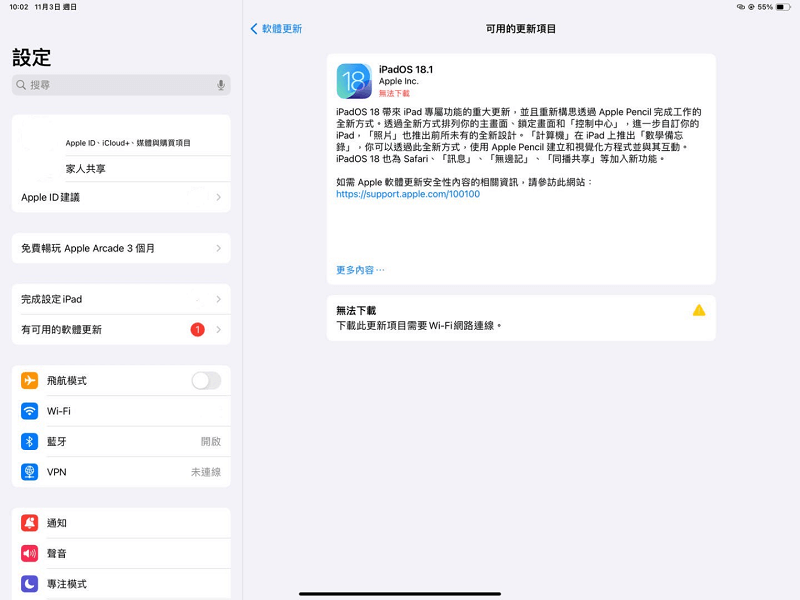
iPad – 軟體更新
整個過程可能會花費一些時間,尤其是大版本升級時會要求重新啟動與資料準備,但對於解決觸控異常問題來說,這是投資報酬率相當高的方式。更重要的是,它不會刪除任何資料,對使用者來說風險極低、操作也十分直覺,但花費的時間可能才是真正得不償失。
方法4:使用修復 iPad 觸控不良的專業工具
當你已經嘗試過重啟、更新系統甚至還原裝置,但 iPad 的觸控問題依然反覆出現,這時就代表系統本身可能出現了更深層的錯誤,單靠內建功能已無法有效修復。若你不想再冒著資料遺失的風險繼續嘗試高風險操作,這時候,一款專業的 iOS 修復工具將會是你最佳的選擇。
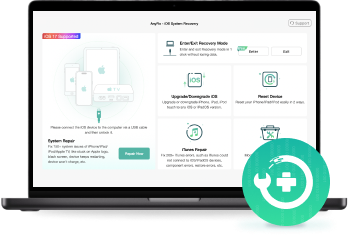
AnyFix 是專為 Apple 裝置設計的系統修復工具,能協助你在無需進入 DFU 模式、不抹除資料的前提下,一鍵修復各種與系統運作有關的異常狀況,包括 iPad 觸控不良這類棘手問題。
使用 AnyFix 修復 iPad 觸控不良不僅操作簡單,整體體驗也非常完整,這套工具之所以廣受推薦,關鍵就在於它具備以下幾項特色:
- 無需技術背景也能輕鬆上手:操作介面清楚明瞭,不論是否有使用修復工具的經驗,一般使用者也能在引導下快速完成整個修復流程。
- 全面支援各類 Apple 裝置與系統版本:不論你手上是舊款 iPad,還是最新一代的 iPhone 或 Apple TV,AnyFix 都能流暢兼容,提供穩定的系統診斷與修復能力。
- 整合多項實用功能於一身:除了針對觸控問題進行修復,它還能處理 iTunes 出錯、裝置無法同步、備份失敗等狀況,讓你一次解決多種系統層級的問題。同時也支援 iOS 系統升級與降級,不受版本限制。
- 彈性修復模式滿足不同需求:系統提供三種主要修復方式。「標準修復」適合大多數常見異常,不會清除資料;若遇到較嚴重的系統損壞,還可切換至「高級修復」模式,甚至是「終極修復」模式,進行更深層處理。
透過這些強大的功能組合,AnyFix 成為處理 iPad 觸控不良時最有效率且最安心的工具選擇。無論是希望保留資料、避免複雜操作,還是提升整體使用體驗,這款工具都能完美符合需求。現在就進入修復環節吧!
- 根據你使用的作業系統(Windows 或 macOS)下載並完成安裝。
免費下載 Windows 作業系統 免費下載 Mac 作業系統
免費下載* 100% 安全
- 將 iPad 透過傳輸線連接至電腦,確認連接成功後便點擊主畫面上的「系統修復」。
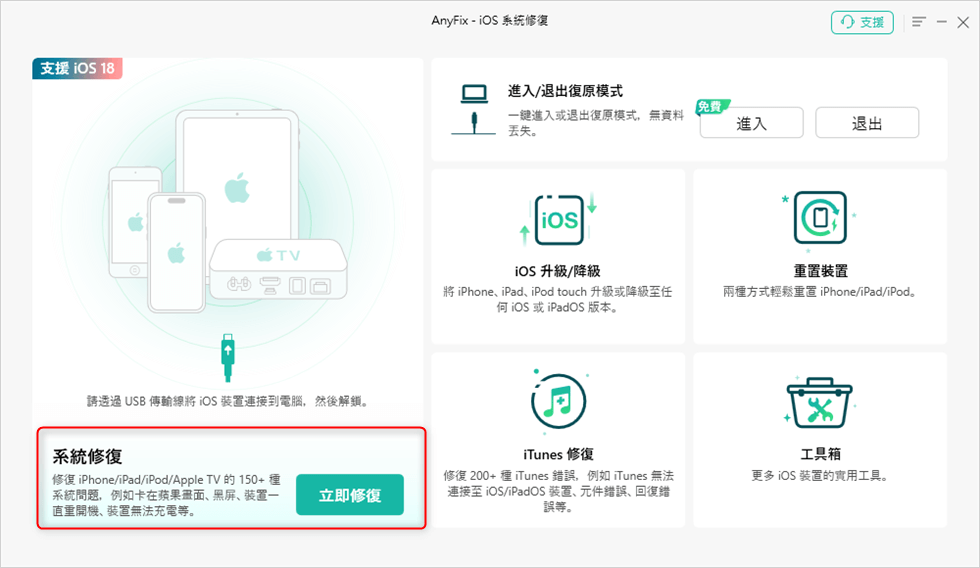
系統修復 – 立即開始
- 在三種修復模式中,選擇「標準修復」即可。
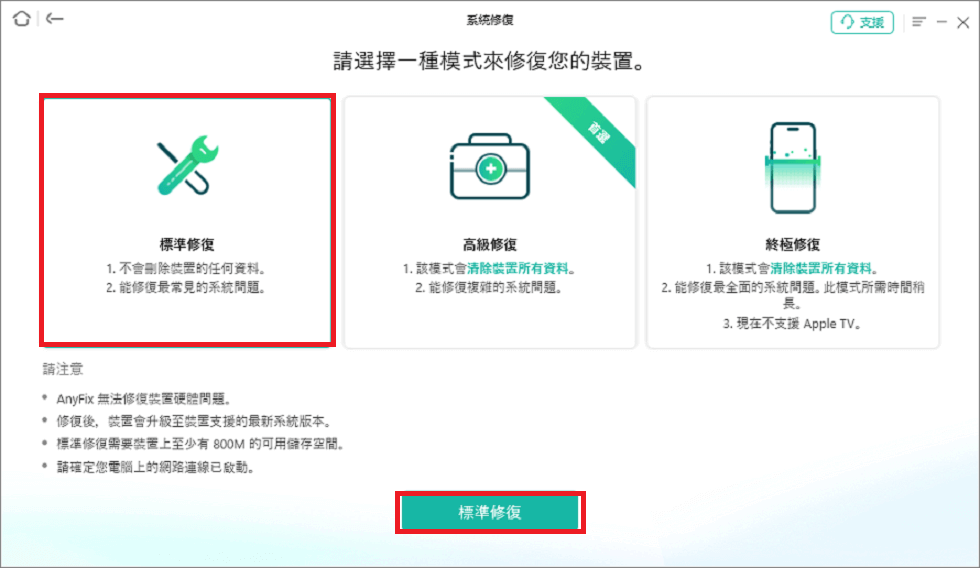
標準修復
- 系統會自動辨識你的 iPad 機型,並匹配相對應的 iOS 韌體。點擊「下載」開始準備修復套件。
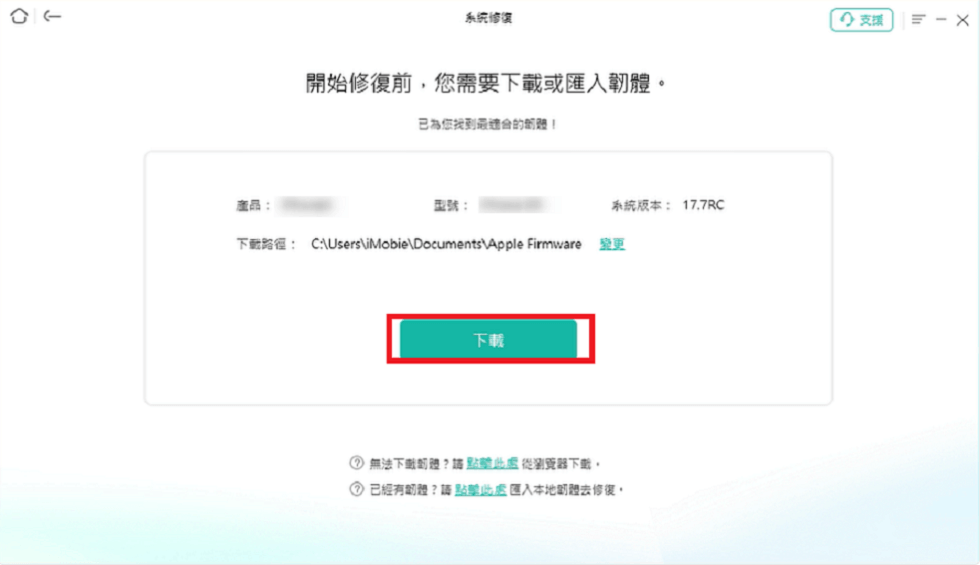
下載韌體
- 下載完成後點選「開始標準修復」,AnyFix 便會開始進行修復大業啦。
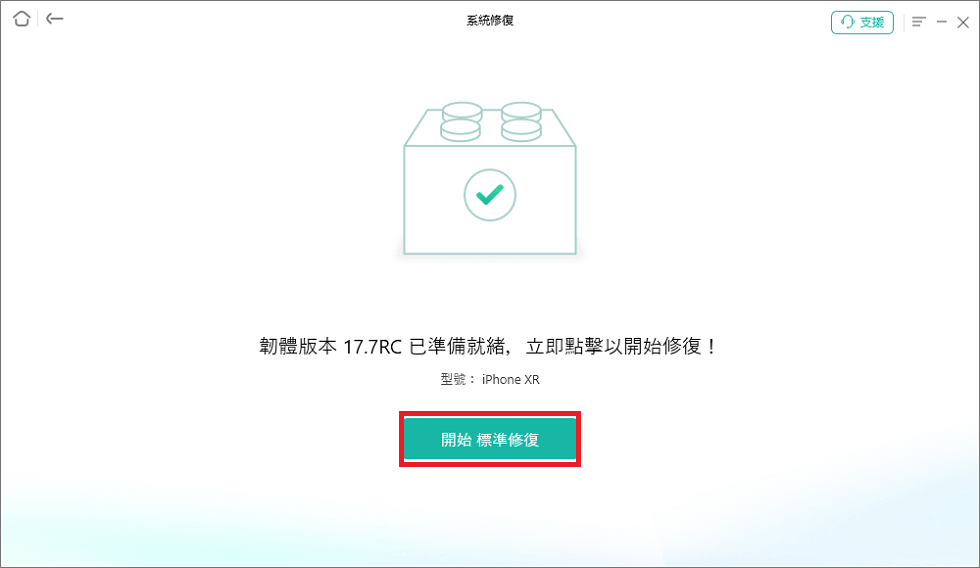
開始 標準修復
- 程序完成後,畫面會顯示修復成功訊息。此時你可以測試你的 iPad,通常觸控不良的問題已大幅改善,甚至完全消除。
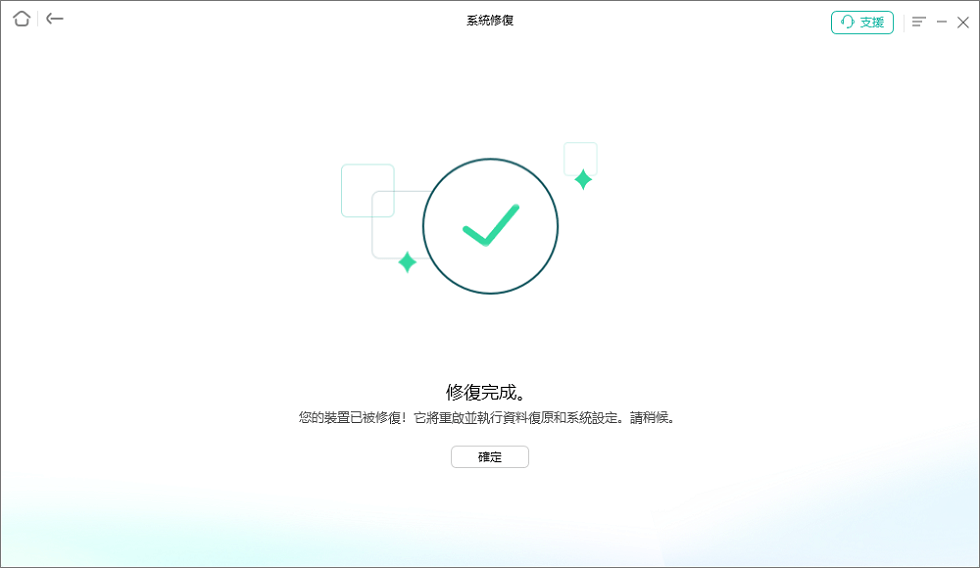
修復完成
這項工具最大的優點在於它的操作簡單、流程明確,對不熟悉 iOS 系統的人來說也非常友善。除此之外,AnyFix 還提供了多種額外功能,例如修復 iTunes 錯誤、裝置無法關機、更新或降級 iOS 系統等,幾乎涵蓋所有常見的 Apple 系統故障情境。與重設系統或送修相比,AnyFix 提供了一種低風險、高成功率的解法,適合想要快速、安全地修復 iPad 觸控不良的你。
接下來,我們會進入第二大類問題情境——硬體因素導致的觸控異常。如果你的 iPad 曾摔落、使用保護貼,或長時間處於特殊環境,也別急,我們有一系列處理方法要分享。
情境二:硬體問題造成 iPad 觸控不良
若你已排除掉所有可能的軟體因素,卻仍然頻繁遇到 iPad 觸控不靈、誤觸或延遲,那麼問題很可能來自硬體層面。這種情況下,觸控異常往往是外部條件干擾或實體元件磨損所導致。和軟體不同,這類錯誤不一定能靠系統修復解決,因此我們需要以更細緻的方式逐一排查。
方法1:清潔 iPad 螢幕
螢幕表面沾染灰塵、油脂或靜電,都可能造成觸控判定不準,甚至導致螢幕無法正確偵測手指動作。這類看似細微的異常,實際上對觸控反應會產生極大干擾。
尤其當你使用 iPad 的場景是在廚房、教室或長時間裸機使用後,螢幕累積的汙漬會讓觸控面板誤判輸入,進而產生點不準或跳點的現象。
你可以依照以下方式進行清潔:
- 關閉 iPad 並拔除所有連接中的配件與充電器。
- 使用柔軟、無絨毛的眼鏡布或螢幕擦拭布,輕輕擦拭整個螢幕表面。
- 如有頑固汙漬,可將布料略微噴濕(使用清水或專用螢幕清潔劑),切勿直接將液體噴在螢幕上。
- 清潔完畢後,等待完全乾燥後再開機使用。
清潔螢幕是一個簡單、低成本且安全性高的解法,對於輕度的 iPad 觸控不良狀況有明顯改善效果。不過,如果你的螢幕在完全乾淨的狀態下仍舊出現誤觸或不靈敏的情形,那可能代表問題不只是表面汙染那麼單純,還需進一步檢查其他因素。
方法2:確保 iPad 電量足夠
雖然許多人不會將「觸控不良」與「電量」聯想到一起,但實際上,當 iPad 電池電量過低時,系統可能會啟動一系列節電機制,導致觸控回應變慢,甚至出現短暫失效的情況。這種現象在電量低於 10% 時最常見,也可能與電池老化造成電壓供應不穩定有關。
建議操作如下:
- 將 iPad 連接至原廠充電器與充電線,確保電源來源穩定。
- 避免邊充電邊使用高耗能 App,例如高幀率遊戲、影片剪輯或長時間 FaceTime。
- 若電池長期無法充飽或電量掉得特別快,也建議進一步檢查電池健康狀態。
這個方法的優點在於執行簡單,風險低,若你剛好是在電量偏低的狀況下遇到觸控問題,不妨先補足電力並靜置一段時間觀察。然而,如果 iPad 處於充電狀態下仍然出現觸控異常,那就需要檢查是否有其他外部配件正在干擾螢幕判定。
方法3:移除 iPad 的所有附件
在排查 iPad 觸控不良的情境中,「外部附件」往往是被忽略的干擾來源之一。像是充電器、保護殼、磁吸式鍵盤、螢幕保護貼等,雖然平時能提供便利與保護,但當其中某個部件品質不佳或安裝不當,也可能成為觸控反應失常的元凶。
建議操作方式如下:
- 將 iPad 從所有連接中的配件中取出,包括鍵盤、保護殼、磁吸套件等。
- 若你有貼螢幕保護貼,可嘗試暫時撕除以排除是否為保護貼所造成的干擾。
- 移除配件後靜置幾分鐘,再重新啟動 iPad,觀察觸控反應是否恢復正常。
這種方法的好處是操作快速、幾乎無風險,適合用來初步排除是否為外部干擾造成的問題。不過如果在拆除所有附件後,iPad 依然持續出現觸控不靈的情況,那麼我們可能要開始考慮環境因素的影響了。
方法4:避免在極端溫度環境中使用 iPad
你是否曾經在大熱天的戶外,或是冷氣房與外面來回走動時,突然發現 iPad 觸控開始變得不靈敏?這其實不是錯覺。極端溫度變化是導致 iPad 觸控不良的一大常見原因,尤其是在冬天進入暖房、或從冷氣房走入高溫戶外時,裝置內部的感應系統可能會短暫失調。
當 iPad 從低溫環境快速進入高溫空間(例如從戶外寒冷氣溫進入暖房)時,螢幕可能會在短時間內出現內部水氣凝結,也就是俗稱的「霧氣」,這會大幅降低觸控靈敏度。
以下是實際建議的應對方式:
- 若你發現 iPad 觸控不良的情況出現在環境劇烈變化後,請先將裝置關機,靜置於常溫環境中 10–15 分鐘,讓裝置自然回溫或降溫。
- 避免在極冷或極熱的室外長時間使用 iPad,尤其是高亮度、高效能運作下,機體溫度可能急速上升。
- 若螢幕有明顯水霧或潮氣,請勿直接擦拭或使用熱風機加熱,應自然等待霧氣消退。
環境溫度是一項經常被忽略卻又高度影響觸控反應的因素,因此當你在正常使用條件下遇到觸控異常時,也別忘了回頭檢查一下你所處的環境是否過冷或過熱。
總結
iPad 觸控不良這類問題乍看之下讓人手足無措,但實際上,只要能夠釐清問題來源並搭配正確的處理方法,大多數情況都能被有效排除。如果你希望一次處理深層的系統異常,同時避免資料流失與繁瑣設定,那麼選擇一款專業且穩定的工具,如 AnyFix 就是個好選擇。它不僅支援多種修復模式,讓你可以根據需求彈性選擇,更能保留重要資料、修復觸控不良、解決 iOS 系統錯誤,操作流程對新手也相當友善。
如果你正面臨 iPad 點了沒反應、點錯位置、螢幕亂跳的情況,不妨現在就嘗試使用 AnyFix,讓你的裝置回復原本該有的流暢與穩定。別讓觸控問題影響日常使用體驗,現在就為 iPad 做一次全面體檢吧!
AnyFix – 您的 iOS 修復專家
- iOS/iPadOS/tvOS/iTunes 一站式修復,解決所有蘋果裝置的系統問題。
- 一鍵免費進入/退出裝置的復原模式,讓您不再煩憂。
- 一鍵重置蘋果裝置,也不必擔心密碼忘記!
更多相關文章


產品相關問題? 聯繫我們的支援團隊獲取快速解決方案 >
