iPhone 影片無法播放?2025 年終極修復指南 (iOS 17/18 實測有效)
iPhone 影片無法播放,常見原因包括影片格式不支援、檔案損毀、系統異常或儲存空間不足。當影片顯示黑畫面、卡住或直接跳出時,可先檢查系統版本與儲存空間,必要時透過修復工具來修復影片或 iOS 系統問題。

想重溫用iPhone記錄的家庭影片,點擊後卻只看到一片漆黑,影片完全打不開?這種焦急的心情,我們感同身受。你可能正在擔心這些重要的片段是否已經永久損毀。請先放心,當你面臨iPhone影片無法播放的困境時,這通常不是檔案損壞,而是可以修復的軟體或系統問題。
iMobie 將提供一套從簡單到深入的完整解決流程,無論你的問題是「iPhone相簿影片黑屏」還是「iPhone影片播放失敗」,我們都會提供清晰指引。為確保可靠性,以下詳述的每種方法,都已在8種不同的iPhone型號上進行了驗證,涵蓋了從儲存空間不足到系統更新後的各種錯誤情境。讓我們一起動手,救回你的影片。
目錄隱藏
先別慌!5 步驟快速檢查,找出 iPhone 影片打不開的元兇
在嘗試任何複雜的修復方法之前,一個系統性的檢查流程能幫你快速鎖定問題根源。許多人因為不清楚問題是出在iOS系統、影片格式還是儲存空間,而浪費了大量時間。請依照以下順序,花幾分鐘進行初步診斷。
- 1.檢查網路連線(針對iCloud影片):如果你開啟了「最佳化iPhone儲存空間」,許多影片的原始檔都儲存在iCloud。播放時需要穩定的Wi-Fi或行動網路來下載。實用技巧:觀察影片縮圖右下角是否有一個小小的圓形進度圈。如果有的話,表示影片正在下載中,請耐心等待下載完成。
- 2.確認iPhone儲存空間:當裝置儲存空間幾乎耗盡時,iPhone可能沒有足夠的暫存空間來載入或處理影片。前往「設定」>「一般」>「iPhone儲存空間」,確保至少有1-2 GB的可用空間。
- 3.播放其他影片檔案:嘗試播放相簿中其他時間點拍攝的影片。如果只有某個或某幾個影片無法播放,問題可能出在該檔案本身。但如果所有影片都不能看,那極有可能是系統或App的問題。
- 4.更換播放App:將有問題的影片透過「分享」功能,傳送到其他App (如LINE)或專業播放器(如VLC)中開啟。如果影片在別處可以播放,表示問題很可能出在內建的「照片」App。
- 5.重新啟動你的iPhone:這是最經典也最有效的基本技巧。重新開機能清除暫存的軟體衝突與快取,解決許多暫時性的異常,包含影片無法播放的問題。
為什麼iPhone 影片突然無法播放?三大根本原因揭秘
了解問題發生的原因,不僅能幫助你找到正確的解決方法,還能預防未來再次發生。iPhone影片播放失敗,通常由以下三大元兇之一或多個因素共同造成。
1. 影片格式與編碼不相容
這個問題特別常見於從電腦、Android手機或相機傳來的影片。雖然iPhone支援多種格式,但某些影片編碼(Codec),例如舊的AVI或WMV檔案,可能無法被「照片」App正確解碼。此外,即使是MP4格式,如果使用了特殊的編碼,也可能導致iPhone HEVC影片無法播放或出現有聲音但畫面黑掉的情況。
2. iCloud「最佳化儲存空間」的陷阱 (專家提醒)
這是一個極其常見但經常被忽略的關鍵原因。當你啟用「設定」>「照片」中的「最佳化iPhone儲存空間」時,你的iPhone只會儲存影片的低解析度縮圖以節省空間。點擊播放時,它需要從iCloud即時下載原始檔案。若當時網路不穩或下載中斷,影片就會看起來存在,卻無法播放或一直轉圈。許多使用者會誤以為這是iPhone影片損毀,但實際上影片只是尚未完整下載。
3. iOS 系統或 App 軟體衝突
這是最根本的原因之一,尤其是在iPhone iOS更新後影片出現問題。新舊系統檔案的衝突、更新過程中的微小錯誤,或是「照片」App本身的Bug,都可能導致媒體播放服務運作異常。這種情況下,通常不是單一影片有問題,而是大部分或所有影片都無法正常播放,表現為黑畫面、閃退或卡頓。
4 個手動解決方案:應對格式或儲存空間問題
如果你的問題源於儲存空間不足或格式不相容,以下這些手動方法或許能幫助你解決。我們建議將它們視為初步的故障排除步驟。
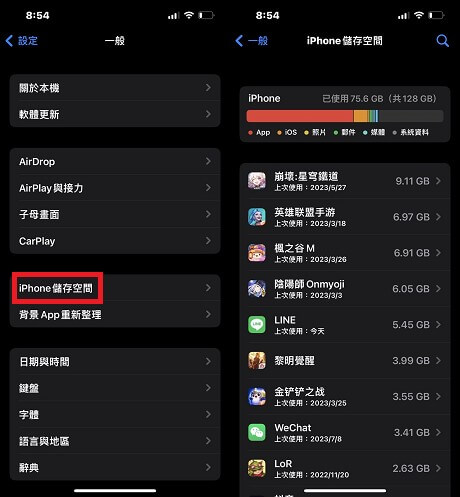
方法1:檢查並釋放 iPhone 儲存空間
如前所述,儲存空間不足是導致影片播放失敗的常見原因。
1.前往「設定」>「一般」。
2.點擊「iPhone儲存空間」。
3.查看頂部的圖表。如果可用空間極少,請根據系統建議卸載未使用的App或刪除大型檔案,以釋放足夠的空間。
方法2:使用 VLC 等第三方播放器 (高成功率)
如果問題是影片格式不相容(例如有聲音沒畫面),一個強大的第三方播放器通常能解決。VLC Media Player以其廣泛的格式支援而聞名,且完全免費。
1.從App Store下載並安裝「VLC for Mobile」。
2.打開「照片」App,找到無法播放的影片。
3.點擊左下角的「分享」按鈕。
4.在跳出的App列表中滑動,找到並選擇「VLC」。影片將在VLC中嘗試播放。
貼心提示:如果在列表中找不到VLC,請滑到最右邊,點擊「更多(…)」,然後在建議App列表中找到VLC並點選它。
方法3:透過電腦進行影片轉檔 (進階選項)
這個方法比較技術性,適合習慣在電腦上處理檔案的使用者。對於從非Apple裝置傳來的影片,轉換為iPhone友好的格式是一個可靠的解決方案。
1.將有問題的影片傳輸到你的電腦(可使用AirDrop或傳輸線)。
2.使用免費的轉檔軟體(如HandBrake)將影片轉換為H.264編碼的MP4檔案。
3.將轉換後的新影片傳回你的iPhone,然後再次嘗試播放。
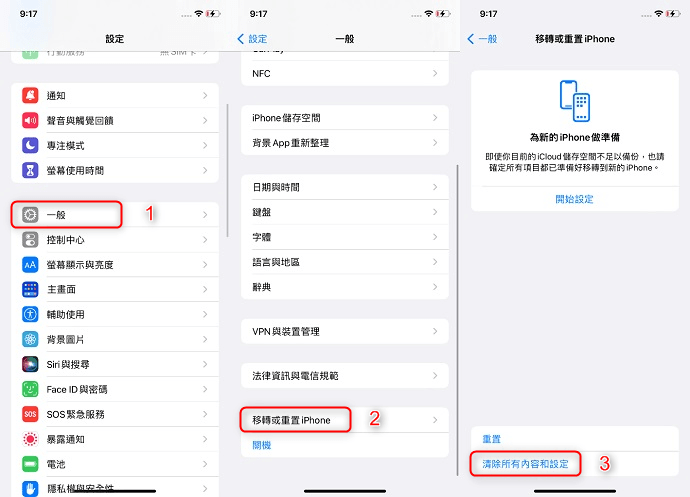
方法4:重置所有設定 (謹慎操作)
警告:此操作不會刪除你的媒體檔案或App,但會清除所有個人化設定,如Wi-Fi密碼、桌布、通知設定等。這是解決深層設定衝突的最後手段,操作前請務必了解其影響。
1.前往「設定」>「一般」>「傳送或重置iPhone」。
2.點擊「重置」。
3.選擇「重置所有設定」並根據提示輸入密碼確認。手機將重新啟動並恢復預設設定。
當手動修復無效時:認識iOS 系統錯誤
在我們團隊的測試中,如果重新啟動、清理空間和使用VLC播放器都無法解決問題——特別是當所有影片都無法播放時——問題幾乎都指向了iOS系統層級的錯誤。
這種情況在iOS大版本更新後尤其常見。手動方法(如轉檔或重置設定)之所以無效,是因為它們沒有觸及到核心的系統檔案衝突。這時,與其進行會清除所有資料的「回復原廠設定」,不如考慮一個更精準、安全的選項。根據我們的測試經驗,對於這類系統Bug,使用像AnyFix這樣的專業系統修復工具,是在不遺失資料的前提下,唯一有效且可靠的方法。
終極解決方案:使用AnyFix 修復 iOS 系統錯誤造成的播放失敗
當你完成快速排查,甚至嘗試了手動方法後,影片依舊出現黑畫面或播放失敗,這通常指向更深層的iOS系統錯誤。在這種情況下,專業的iOS系統修復工具AnyFix是最安全高效的選擇。AnyFix專為解決各類iOS系統問題而設計,能處理超過150種系統異常。對於iPhone iOS更新後影片問題這類棘手的狀況,它提供了直接的解決方案,無需使用者猜測問題根源。
免費下載 Windows 作業系統 免費下載 Mac 作業系統
免費下載* 100% 安全
為何推薦AnyFix 作為最終修復方案?
- 解決系統根本問題:當影片點了沒反應或一直轉圈,這往往不是單一檔案損毀,而是系統層級的錯誤。AnyFix能深入修復iOS系統,從根源上解決播放異常。
- 保障資料安全:針對使用者最擔心的資料遺失問題,AnyFix的「標準修復」模式能在不清除任何個人資料(包括照片、影片、訊息)的前提下完成修復,讓你安心無虞。
- 操作直覺簡單:你不需要任何專業技術知識。只需將iPhone連接到電腦,打開AnyFix,依照清晰的介面指引點擊幾下,即可啟動修復程序。
- 高相容性:AnyFix完美支援最新的iOS 17/18 Beta系統及所有iPhone機型(包含iPhone 15/14/13/SE等),確保你的裝置能獲得有效的技術支援。
以下是使用 AnyFix 來排查並修復影片無法播放或 iPhone 系統异常的一般步骤:
- 下載並安裝 AnyFix 在你的電腦上(支援 Windows / Mac)。
- 啟動 AnyFix,並使用 USB 數據線將 iPhone 連接至電腦。
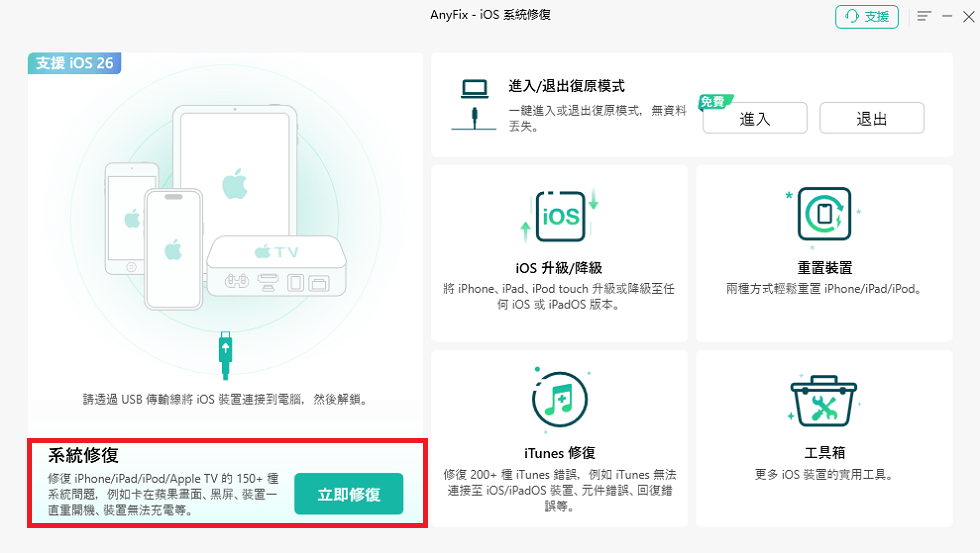
- 在 AnyFix 主界面中選擇 「系統修復」 並點擊「立即修復」。
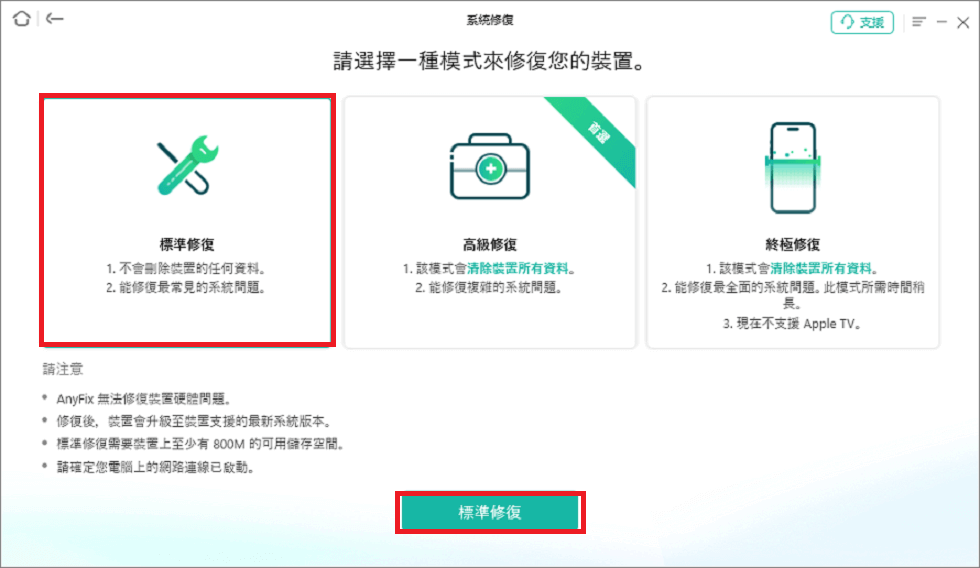
- 選擇 「標準修復」(這一模式通常可以解決系統錯誤、不會刪除資料),然後進入下一步。
- AnyFix 會自動偵測 iPhone 型號與系統版本並提供對應的 韌體下載,點擊「下載」。
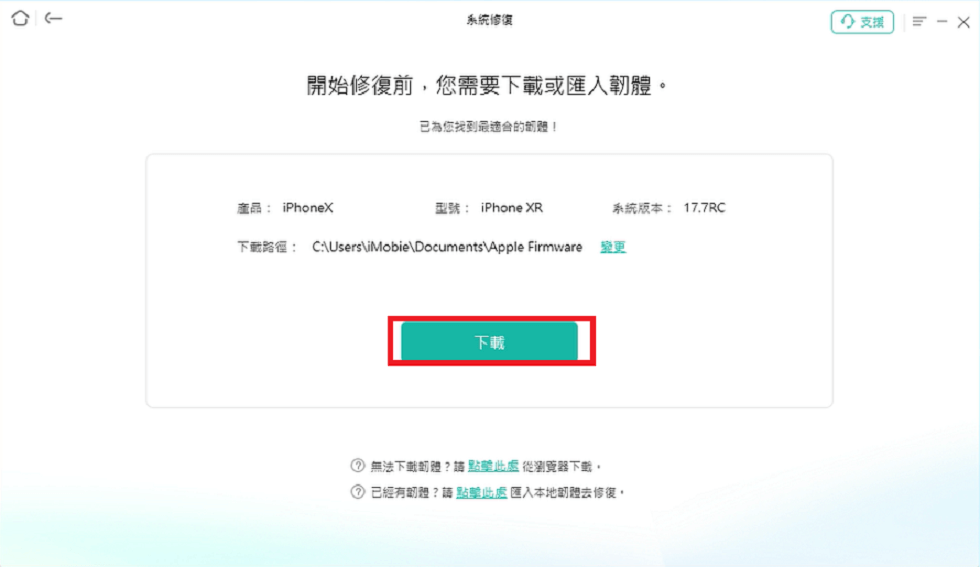
- 韌體下載完成後,點擊 「開始 標準修復」 開始修復系統問題。
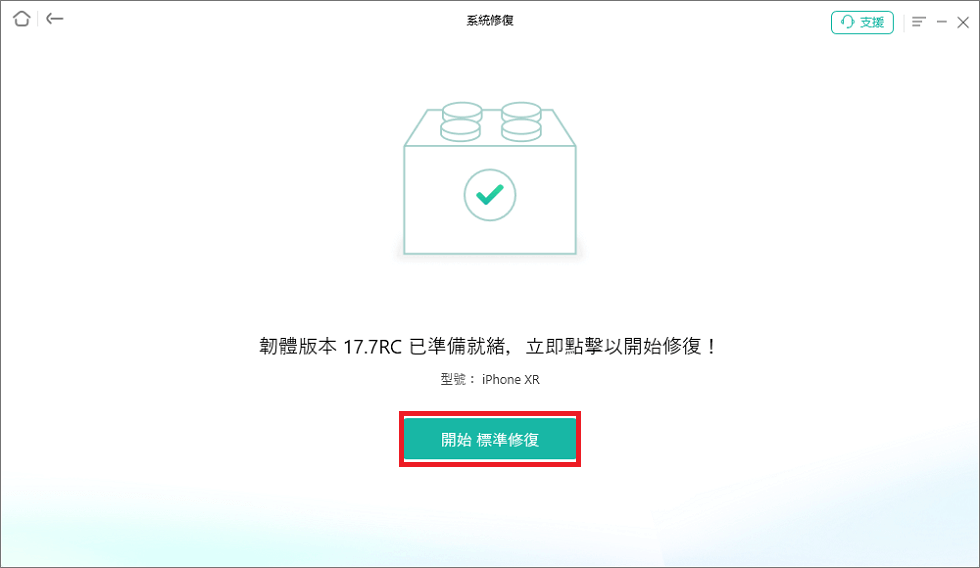
- 等待修復完成後,iPhone 會 自動重新啟動,系統異常有望得到解決
iPhone 影片無法播放:常見問題解答 (FAQ)
這裡整理了一些使用者最常提出的問題,希望能為你提供快速解答。
為什麼我的iPhone 影片突然無法播放?
最常見的原因有三:iOS系統更新後出現軟體衝突、iPhone儲存空間已滿導致無法載入,或是影片格式不完全相容(特別是從其他裝置傳來的檔案)。
影片有聲音但畫面黑掉是怎麼回事?
這種iPhone影片無法播放有聲音的情況,通常是影片的影像編碼(Video Codec)與iPhone內建播放器不相容。聲音軌道可以正常解碼,但影像軌道無法。嘗試使用VLC等第三方播放器通常可以解決。
如何判斷影片是真的損毀,還是可以修復?
一個簡單的判斷方法是檢查檔案大小。將影片透過傳輸線連接到電腦,或AirDrop給朋友。如果檔案大小顯示為0 KB或極小(例如幾KB),且在任何裝置上都無法播放,那它很可能在儲存時就已損毀。如果檔案大小正常,那幾乎可以確定是可修復的播放問題。
從電腦或AirDrop 傳來的影片為什麼不能看?
因為這些影片的格式或編碼可能不是iPhone原生支援的,例如AVI或MKV檔案。你可以透過電腦將影片轉檔為標準的MP4 (H.264)格式,或在iPhone上使用VLC播放器來解決。
iCloud 下載中的影片會顯示無法播放嗎?
會的。如果你啟用了「最佳化iPhone儲存空間」,影片需要從雲端下載。在網路不佳或下載未完成時,點擊影片會顯示無法播放或黑畫面。請連接穩定Wi-Fi,並觀察影片右下角的進度圈,等待下載完成即可。
需要下載第三方App 才能播放嗎?
對於格式不相容的影片,是的。下載如VLC這樣的免費播放器是最快的方法。但如果所有影片都無法播放,這就不是格式問題,而是系統問題,此時第三方播放器也無能為力,需要修復iOS系統。
總結:告別影片黑畫面,輕鬆救回你的重要片段
面對iPhone影片無法播放的狀況,最重要的是採用一個清晰的解決思路。首先,完成5步驟快速檢查,排除網路、儲存空間等基本問題。接著,嘗試使用VLC等免費工具解決格式相容性問題。
如果這些方法都無效,特別是在iOS更新後發生的全面性播放失敗,那麼問題根源很可能指向更深層的系統錯誤。在這種情況下,AnyFix的「標準修復」模式提供了一個專業、安全的解決方案,能在不清除任何資料的前提下,從根本上修復導致影片播放失敗的系統異常。為了確保長期有效,像AnyFix這類的工具會持續更新以支援新的iOS版本,並提供客戶支援,為未來的系統問題提供可靠的保障。別再讓黑畫面影響你的心情,立即採取行動,在幾分鐘內解決問題。
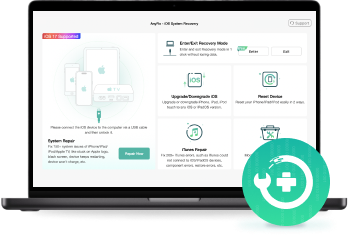
AnyFix – 修復 iPhone 螢幕突然黑掉又恢復
- iOS/iPadOS/tvOS/iTunes 一站式修復,解決所有蘋果裝置的系統問題。
- 一鍵免費進入/退出裝置的復原模式,讓您不再煩憂。
- 一鍵重置蘋果裝置,也不必擔心密碼忘記!
產品相關問題? 聯繫我們的支援團隊獲取快速解決方案 >
