iPhone 觸控沒反應 ?超全自救指南!
相信很多用戶在使用 iPhone 的過程中都遇到過觸控沒反應的情況,怎麼辦呢?不用擔心,本文將為你詳細介紹 iPhone 觸控沒反應的原因以及七種解決辦法,一定能夠幫到你。

設想一下,現在你有一個緊急的工作電話需要打給你的同事,但是無論你怎麼點擊你的 iPhone 螢幕它都沒有反應,電話完全撥不出去。又或者你只是太無聊了,想要玩一下手機解解悶,但是 iPhone 觸控沒反應,你也無法打遊戲,聽音樂,追劇等。發生這種情況無疑是非常令人著急的,嚴重影響了我們的工作和日常生活。因此,掌握此問題的解決辦法至關重要。在本文中,我們將為你介紹 iPhone 觸控沒反應的常見原因以及幾種解決辦法。一起來看看吧!
目錄隱藏
iPhone 觸控沒反應的常見原因
解決問題的第一步便是弄明白問題出現的原因。其實,iPhone 觸控沒反應的現象並不罕見,造成此現象的原因主要有以下幾種:
- iPhone 螢幕有髒污或有異物。如果 iPhone 螢幕有油污,灰塵,水漬等,就會影響到螢幕的感應能力,出現觸控沒反應的現象。
- iPhone 過熱。在高溫環境中使用 iPhone ,或者一邊充電一邊使用 iPhone 等,會出現 iPhone 過熱問題,而 iPhone 過熱可能造成短路問題,進而出現觸控沒反應的現象。
- iPhone 曾觸水或太潮濕。iPhone 曾經觸水,或者是長期處於太過潮濕的環境,則有可能導致手機部分功能受損,其中,螢幕觸控沒反應是常見故障之一。
- iPhone 觸控螢幕損壞。如果你的 iPhone 曾經遭受過撞擊或摔落等,那麼螢幕硬體可能因此而受損,從而出現觸控失靈的現象。
- iPhone 存儲空間已滿。當 iPhone 的存儲空間不夠充足時,手機容易出現卡頓甚至是直接當機,也會出現觸控沒反應的現象。
- 系統問題。更新 iOS 系統時發生錯誤,系統設定異常等系統問題可能導致出現 iPhone 觸控沒反應的現象。
iPhone 觸控沒反應的解決辦法
了解了 iPhone 觸控沒反應的常見原因,接下來再一起來看看怎麼解決這個問題吧。其實,要想解決這一問題並不難,有好幾種方法供你選擇。
方法一:一鍵解決觸控沒反應的問題 – 無資料丟失
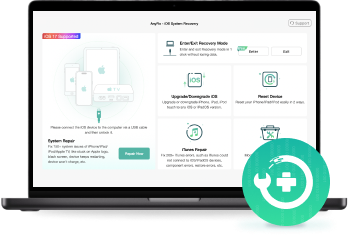
首先為你推薦的方法是使用一款專業修復工具——AnyFix。常言道,專業的事交給專業的人去做,那麼,專業的事也可以交給專業的工具去做。AnyFix 就是一款廣受好評的系統修復和復原軟體,它可以修復 iPhone/iPad/iPod touch/Apple TV 的 150 多個 iOS 系統問題。當然,這其中也包括觸控沒反應的問題。使用 AnyFix 只需點擊幾下即可解決你的難題。
此外,AnyFix 還具有以下優勢:
1、操作簡單:無需專業技術知識,按照指示點擊幾下即可完成修復。
2、模式多樣:提供三種系統修復模式,可以滿足你的特定需求,其中,標准修復模式甚至可以實現在無資料遺失的前提下完成修復。
3、高成功率:採用先進技術,確保修復過程簡單、智慧且安全,成功率高。
4、功能強大:除了系統修復外,AnyFix 還提供升降級 iOS 系統,修復 iTunes 錯誤,進入/退出復原模式等,幫助解決你的各種問題。
在知道了 AnyFix 這麼多的優點後, 現在,你是不是已經迫不及待地想要試一試了呢?點擊下方按鈕即可下載。
免費下載 Windows 作業系統 免費下載 Mac 作業系統
免費下載* 100% 安全
如何使用 AnyFix 呢?跟著以下步驟一起來看看吧:
步驟1:下載並安裝 AnyFix 。
步驟2:使用 USB 傳輸線將 iPhone 連接至電腦,打開 AnyFix ,選擇「系統修復」。
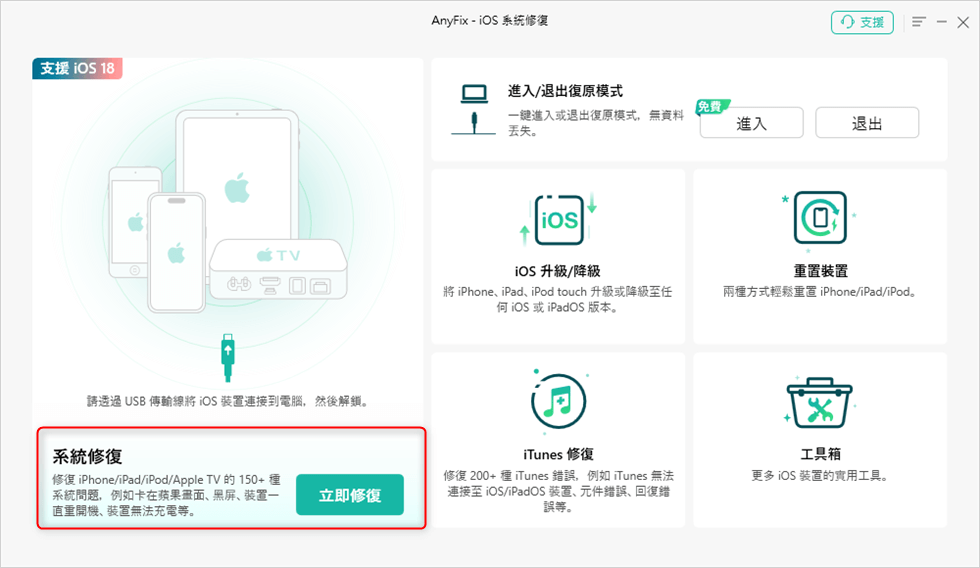
系統修復 – 立即開始
步驟3:接下來你會看見三種模式,本次要解決的問題是 iPhone 觸控沒反應,推薦選用「標準修復」。這種修復模式能夠修復大多數常見係統問題,並且不會遺失資料。
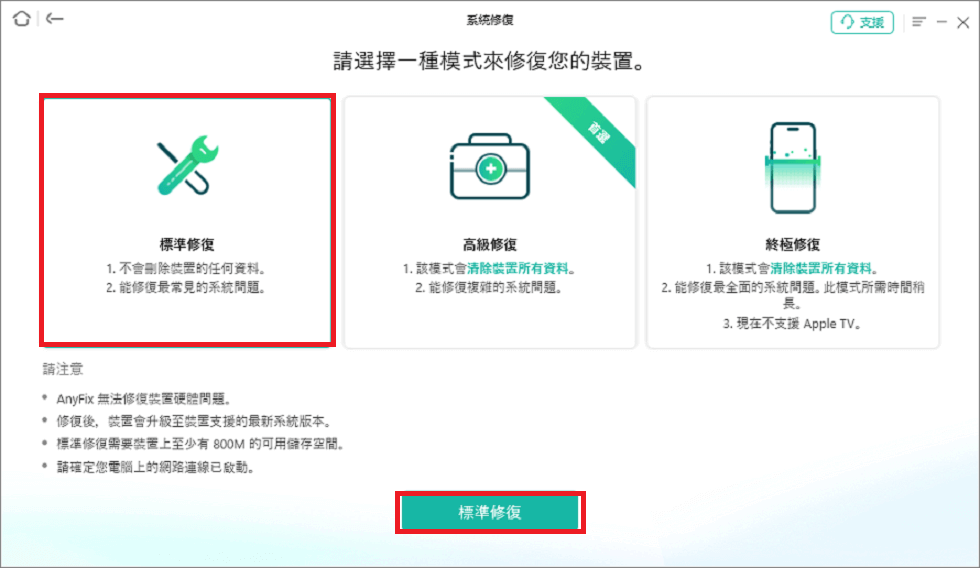
標準修復
步驟4:AnyFix 會自動偵測你的裝置型號,並提供相應的 iOS 韌體版本。點擊「下載」按鈕。
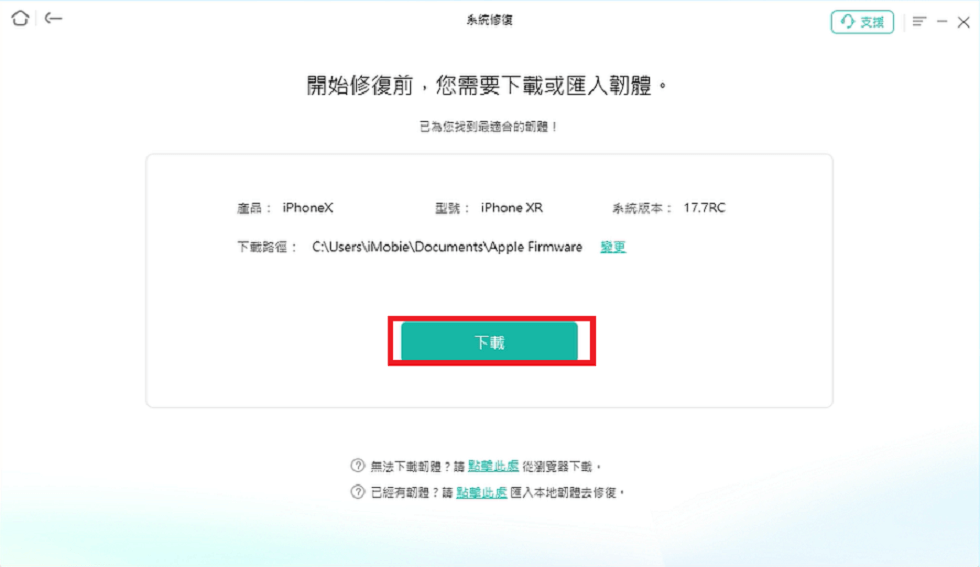
步驟5:下載完成後,點擊「開始 標準修復」按鈕。耐心等待修復過程完成。
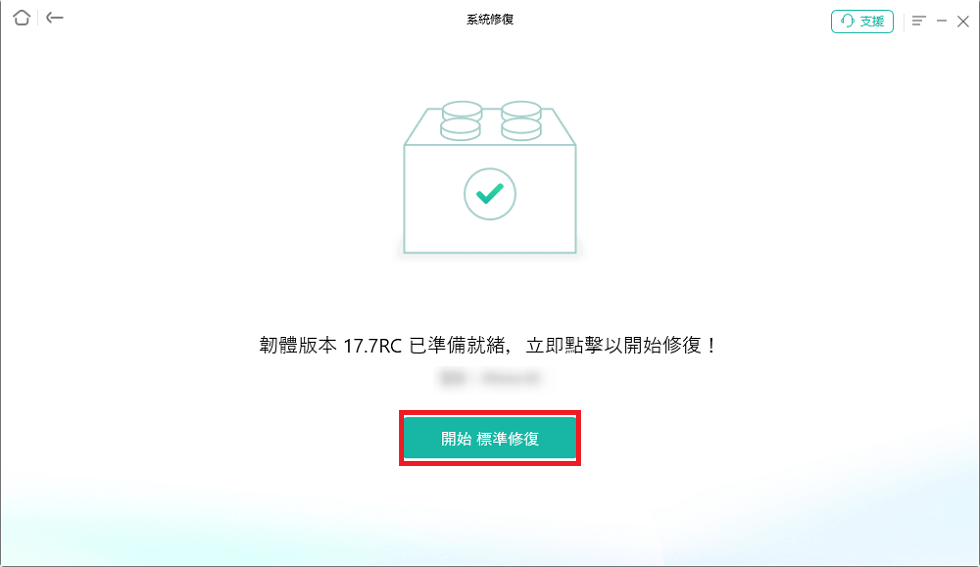
開始 標準修復
步驟6:看到此頁面的出現,即表示修復過程完成。此時,iPhone 將自動重啟。重啟後,你可以嘗試觸控螢幕,確認是否回復正常。
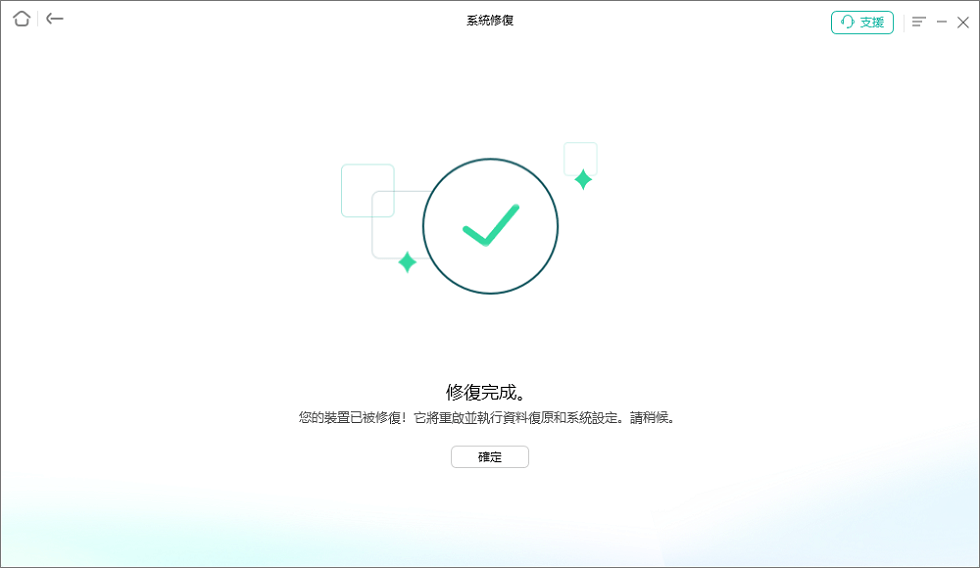
修復完成
方法二:清潔螢幕
如果只是因為 iPhone 螢幕有髒污才出現觸控沒反應的情況,那我們只需要對螢幕進行清潔就可以了。但要註意清潔的方法。如果清潔方法不當,可能造成更嚴重的後果。最好採用螢幕擦拭布或者乾淨的無絨佈,輕輕擦拭,不要過於用力。如果有頑固污漬,可以在布上蘸取一些清水來擦拭,切忌直接把水弄在螢幕上,也不要在螢幕上噴酒精,以免造成其他損壞。
這種方法雖然簡單,但只適用於螢幕有髒污的情況,無法解決大多數情況下的問題。再一起來看看其它方法吧。
方法三:斷開 Lightning 和 USB-C 配件
第三個辦法是斷開 Lightning 和 USB-C 配件。一些外接裝置可能由於與 iPhone 不適配而導致 iPhone 螢幕相關問題,因此,如果你的裝置突然觸控沒反應,不妨試著移除任何 Lightning 和 USB-C 配件 。如果移除後問題得到解決,則是配件的原因,建議你使用其他配件替換它。
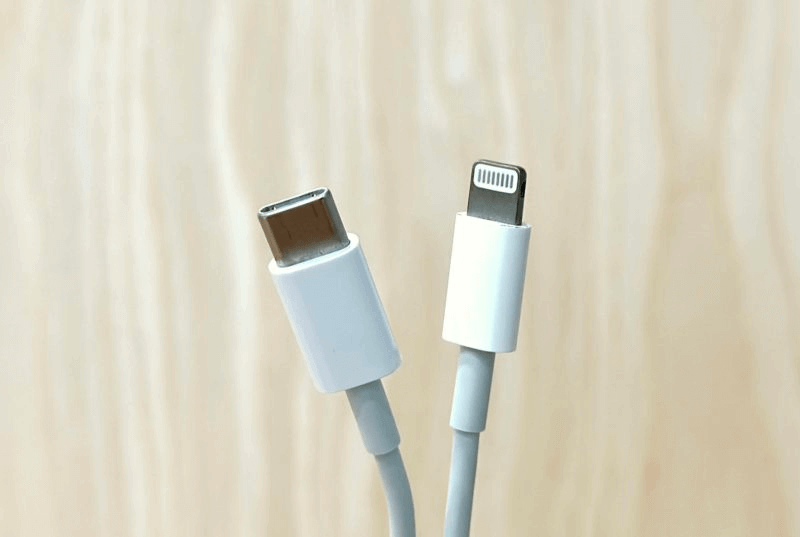
移除 USB 連線
透過這種方法可以排查是否是由於外部配件造成的問題,如果不是外部原因,你還是需要試試其它的方法。
方法四:進行觸控校正
iPhone 觸控沒反應,還可以透過 iPhone 自帶的偵測與調整功能——觸控校正來操作。這一方法操作起來也很簡單,只需簡單幾個步驟。
步驟1:開啟「設定」>「輔助使用」>「觸控」>「觸控調節」。
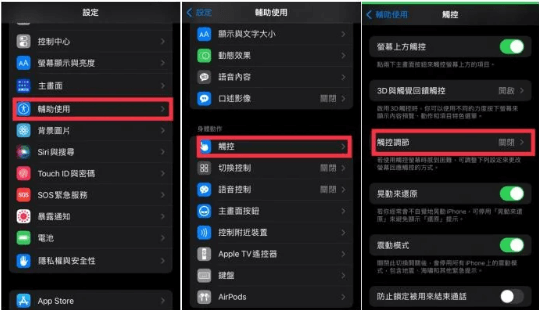
iPhone 設定-觸控調節
步驟2:開啟「按住持續時間」,點擊「遞減」按鈕或「遞增」按鈕來調整持續時間。
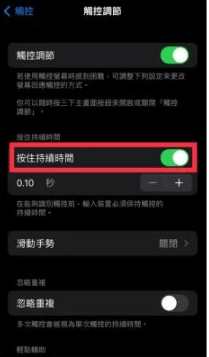
調整持續時間
透過觸控調節可以提高 iPhone 觸控的敏感度,有效解決 iPhone 觸控沒反應的情形。但這種方法適用的情況也有一定的限制,例如系統問題或者觸控螢幕損壞等情況,此種方法則不適用。
方法五:強制重啟 iPhone
對於許多 iPhone 問題,強制重啟也是一個很有效的解決辦法。如果你的 iPhone 出現觸控沒反應的現象,試一試強制重啟吧。不同的 iPhone 機型有不同的重啟方法。具體方法如下:
iPhone 8/X/XR/XS/11/12/13/14/15/16:
按一下「調高音量」鍵,再按一下「調低音量」鍵,最後按住「電源」鍵,直到看到蘋果標誌鬆開按鈕。
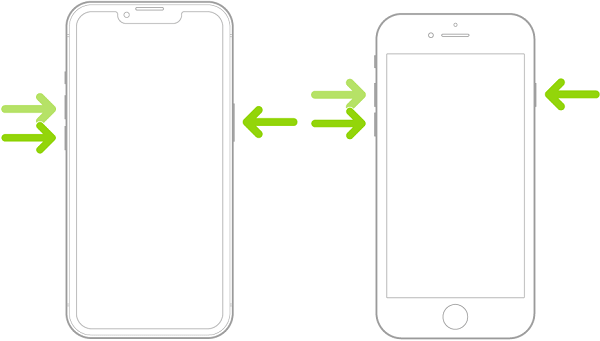
強制重啟iPhone
iPhone 7 或 iPhone 7 Plus:
同時按住「調低音量」鍵和側面「電源」鍵等待 iPhone 標誌出現鬆開按鈕。
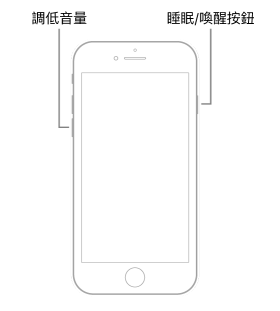
iphone 7 強制重啟
iPhone 6s 及更早版本,包括 iPhone SE:
同時按住「電源」鍵和「Home」鍵等待 iPhone 標誌出現鬆開按鈕。
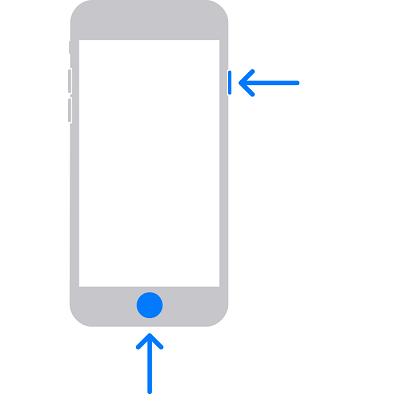
iphone6 – 強制重啟
相信強制重啟已經可以幫助到很多用戶了。還是不行?別急,再接著往下看看其它的方法。
方法六:釋放 iPhone 存儲空間
通常,當你的 iPhone 存儲空間不足的時候,很容易出現各種操作反應遲緩的情況,這可能是導致 iPhone 觸控沒反應的原因。你可以釋放出一些存儲空間來解決這一問題。
方法:
前往「設定」>「一般」>「儲存空間」中查看並選擇要清理的資料來釋放存儲空間。
當 iPhone 有足夠的存儲空間時, iPhone 觸控沒反應這一問題也許能得到解決。但是,有可能你的 iPhone 里的資料對你來說都很重要,你並不想刪除,在這種情況下,透過釋放存儲空間來解決觸控沒反應的問題顯然不是一個好辦法,只能尋找其它方法了。
方法七:使用 iTunes 重置 iPhone 至出廠設定
iPhone 觸控沒反應有可能是在使用過程中不小心誤觸了某些設定,我們可以藉助 iTunes 或 Finder 重置 iPhone 至出廠設定。但請註意,此方法將會抹除裝置上的所有資料,如有需要請提前進行備份。
操作方法如下:
步驟1:使用 USB 傳輸線連接你的 iPhone 和電腦,打開 iTunes 或 Finder 。
步驟2:提供手機密碼或點擊「信任這部電腦」。
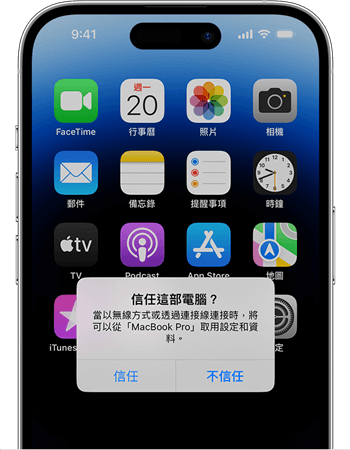
在iPhone上信任電腦
步驟3:在電腦上選擇你的裝置,點擊「回復 iPhone」。
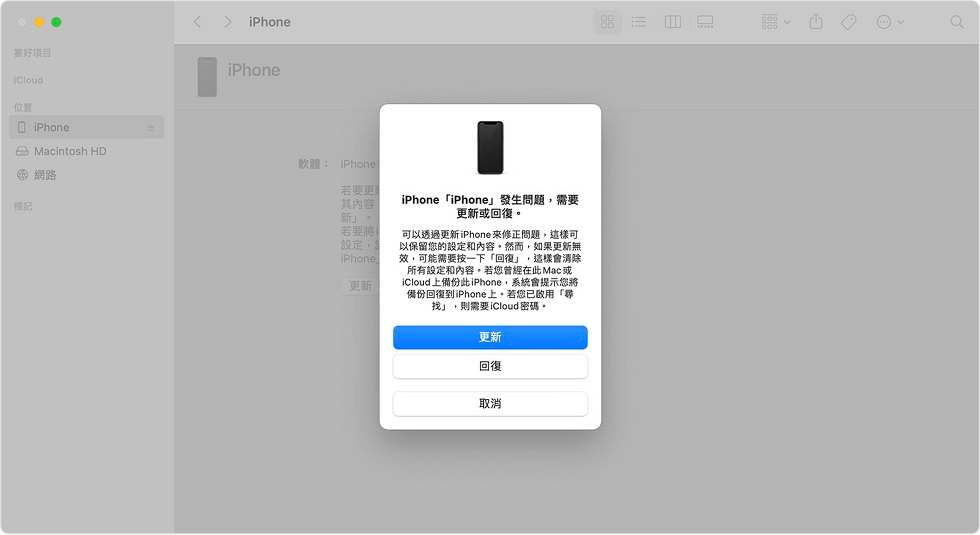
iTunes – 回復或更新 iPhone
使用 iTunes 或 Finder 這種官方方法無疑是非常安全可靠的,但是有個最大的弊端就是會抹除裝置上的資料,需要提前進行備份,比較麻煩。不妨試試其它既安全又簡單的辦法吧。
FAQ
iPhone 觸控調節是什麼?
觸控調節是在 iPhone、iPad、iPod touch 或Apple Watch上自帶的一個功能,可以用來更改裝置螢幕回應輕點、滑動及其他手勢的方式。
iPhone 觸控無反應怎麼關機?
當 iPhone 觸控沒反應時,無法透過滑動螢幕來關機,可以使用以上提供的方式進行修復。如果仍然無法解決,可以等待 iPhone 電量耗盡自動關機。
總結
iPhone 觸控沒反應的現象很常見,並且會對我們的日常生活造成極大的影響。為了避免這一現象的發生,我們可以經常清潔 iPhone 螢幕,定期釋放存儲空間等。但是如果是由於硬體問題或系統問題,上文提到的一些方法可能無法解決,建議你藉助專業修復工具——AnyFix。它可以修復 150 多種系統問題,標准修復模式還不會抹除資料,能滿足你絕大部情況下的需求。並且操作非常簡單,一學就會。還在等什麼,快來試試吧!
更多相關文章

產品相關問題? 聯繫我們的支援團隊獲取快速解決方案 >
