iPhone 螢幕不會自動關閉?適用於iOS218/26的完整修復指南
iPhone 螢幕不會自動關閉怎麼辦?本篇提供最完整原因解析與 有效解決方案,包括鎖定時間設定、背景 App 問題、感應器異常、iOS Bug 與硬體故障,幫你快速恢復正常。

什麼是iPhone螢幕自動關閉?iPhone螢幕自動關閉,又稱自動鎖定功能,是iPhone在一定時間閒置後自動熄滅螢幕並鎖定裝置,防止誤觸和省電。這項功能通常預設為30秒至2分鐘不等,讓使用者在不中斷使用的情況下,有足夠時間操作手機。然而,不少使用者會遇到 「iPhone 螢幕不會自動關閉」 的問題:明明沒有在碰手機,螢幕卻一直亮著、不會休眠,甚至導致電量快速下降、手機溫度上升。
這個問題看似小,但背後可能牽涉到 系統設定錯誤、感應器異常、App 阻止休眠、iOS Bug,甚至硬體故障。如果你也遇到這個狀況,iMobie 將提供 最完整的一站式解決方案,從最基本的設定排查到更深入的系統修復方法,用最簡單的教學幫你找出問題來源。
爲什麽iPhone 螢幕不會自動關閉
下面先讓你快速了解 iPhone 不會自動變暗或休眠最常見的原因,之後再提供逐一對應的修復方法。
- 自動鎖定設定錯誤:如果自動鎖定時間設為「永不」,螢幕就會永久保持亮起,不會進入睡眠模式。
- 低電量模式啟用:這會強制將自動鎖定時間設為30秒,但有時會導致異常。
- 輔助觸控或Face ID功能:這些功能可能讓系統誤判你在使用手機。
- 永遠顯示(AOD)功能:在支援的機型上,這會讓螢幕保持微亮狀態。
- App干擾:舊版iOS或某些App可能造成問題。
- iOS 系統錯誤或 Bug:某些 iOS 版本曾出現過:自動鎖定失效等問題,這屬於系統 Bug,需透過更新或重置修復。
- 硬體故障(感應器壞掉):如果 iPhone 曾摔落、受潮、維修過螢幕,可能導致靠近感應器損壞,螢幕就不會自動變暗或關閉。
快速修復iPhone螢幕不會自動關閉問題
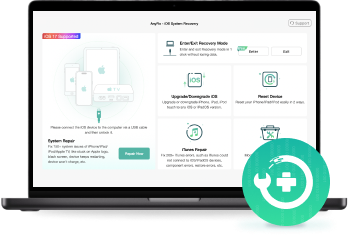
本部分將會提供一些基礎的,用於修復iPhone熒幕不會自動關閉的問題,你可以快速瀏覽這部分内容並快速排除你的iPhone問題。如果你已知你的手機不是由於這些基礎的問題導致的,你可以直接跳轉到我們的進階方案,使用專業的工具 – AnyFix ,修復iPhone 自動鎖定無法啟用的問題。該工具能夠修復 150+ 種 iOS 系統問題,小白也能不求人解決 iPhone 螢幕不能關閉。
免費下載 Windows 作業系統 免費下載 Mac 作業系統
免費下載* 100% 安全
方法1:檢查並調整自動鎖定設定
這是最常見且最簡單的解決方式,因為許多用戶無意中將自動鎖定設為「永不」。調整後,能立即恢復正常。
步驟1. 前往「設定」 > 「顯示與亮度」 > 「自動鎖定」,確保不是設為「永不」。建議選擇30秒或1分鐘,以節省電力。
步驟2. 讓手機閒置超過你設定的時間,確認螢幕是否自動關閉(變黑並鎖定)。如果選項呈灰色,可能是低電量模式導致,請繼續看下一方法。
提示:iPhone 螢幕關閉時間設定通常有30秒、1分鐘、2分鐘、3分鐘、4分鐘、5分鐘、永不這幾個選項。
- 短時間(30 秒 – 2 分鐘)適合希望最大化電池續航力/處於電量告急情況。
- 長時間(3 分鐘 – 5 分鐘)適合閱讀文件、觀看影片或操作應用程式時,需長時間亮屏的用戶。
方法2:關閉低電量模式
電量模式雖然節電,但會限制自動鎖定為30秒,有時會與系統衝突導致螢幕不關閉。關閉它能解除限制。
- 前往「設定」 > 「電池」,在「電池」頁面頂部,找到「低電量模式」開關。
- 如果開關是綠色(啟用狀態),點擊它轉為灰色(關閉)。
- 退出設定App。
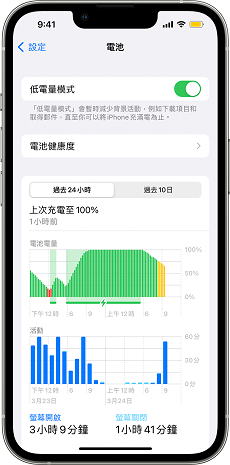
關閉後,重啟手機測試是否正常。如果問題解決,記得在電量充足時避免啟用低電量模式。
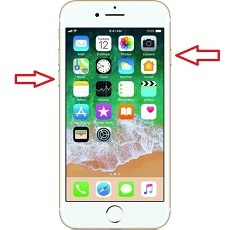
提示:對於iPhone 8及以上機型,快速按下音量加鍵、快速按下音量減鍵,然後長按側邊電源鍵直到出現Apple標誌。對於舊款iPhone(如iPhone 7),長按電源鍵和音量減鍵。
方法 3:重啟 iPhone(清除暫存)
重啟能清除暫時性系統快取和bug,無需刪除資料,是安全的第一線修復。
確認iPhone機型:iPhone 8及以上(包括iPhone X、11、12、13、14、15、16、17)。
- 快速按下音量加鍵(上鍵),然後鬆開。快速按下音量減鍵(下鍵),然後鬆開。
- 立即長按側邊電源鍵(右側),直到螢幕變黑並出現Apple標誌(約10秒)。
- 鬆開電源鍵,讓iPhone重新啟動(可能需輸入SIM PIN或密碼)。
- 啟動後,測試螢幕自動關閉功能。
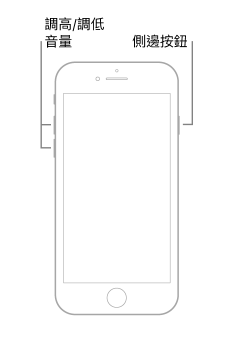
對於iPhone 7及以下:長按電源鍵和音量減鍵直到Apple標誌出現。如果是iPhone 6s及以下:長按電源鍵和Home鍵。
方法4:關閉輔助觸控功能(AssistiveTouch)
輔助觸控是為行動不便用戶設計的虛擬按鈕,但它可能讓系統以為你在持續觸控螢幕,從而不關閉。
- 前往「設定」 > 「輔助使用」 > 「觸控」 > 「輔助觸控」,將其關閉。
- 如果有自訂動作,檢查並刪除可能干擾的設定。
- 退出設定並測試:閒置手機,觀察螢幕是否在設定時間內自動關閉。
- 如果你需要輔助觸控,試著調整其不活躍時間或位置,避免干擾。
方法5:關閉永遠顯示(AOD)功能
如果你的iPhone支援AOD(如iPhone 14 Pro以上),這可能導致螢幕不會完全關閉。
- 前往「設定」 > 「顯示與亮度」 > 「永遠顯示」,關閉開關。
- 你可以選擇關閉「顯示壁紙」或「顯示通知」來測試部分效果。
- 退出並鎖定螢幕,確認是否完全變黑而不微亮。
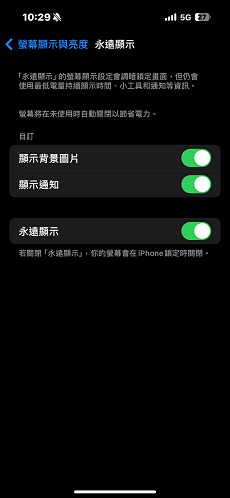
如果問題解決,但你想保留AOD,試著調整亮度或在低電量時自動關閉。
方法6:關閉Face ID注意力感知
這個功能會偵測你的眼睛是否注視螢幕,如果是,就延長螢幕亮著時間。適合閱讀時,但可能誤判導致不關閉。
- 可以在「設定」>「Face ID與密碼」關閉「注視感知」。
- 注意:關閉後,警報音量不會自動降低,且螢幕不會因注視而保持亮著。
如果你使用TrueDepth相機的App,測試是否影響其他功能。
方法7:更新iOS系統
舊版iOS可能有bug導致iPhone 螢幕不會自動關閉,舊版系統(如iOS 18)常有類似問題。而系統更新能修復軟體錯誤:
- 確保iPhone連上Wi-Fi並有足夠電量(至少50%),或連接充電器。
- 前往「設定」 > 「一般」 > 「軟體更新」,如果有可用更新(如iOS 19.2),點擊「立即更新」。

- 同意條款,輸入密碼,讓系統下載(可能需幾分鐘到小時)。
- 安裝後,重啟iPhone並測試螢幕功能。記得備份資料以防萬一。
方法8:重設所有設定
如果以上方法無效,試試重設設定。這會重置系統偏好設定,但不會刪除App、照片或文件。
- 前往「設定」 > 「一般」 > 「傳輸或重置iPhone」 > 「重置」 > 「重置所有設定」
- 輸入密碼或Apple ID密碼確認。系統會重啟,重設後重新設定語言、Wi-Fi等。測試螢幕自動關閉。
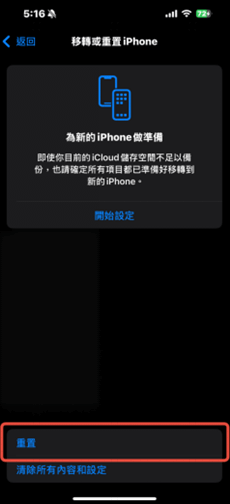
如果問題仍存,考慮「抹除所有內容與設定」(但先備份),或檢查硬體(如近接感測器)。
方法9. 尋求專業檢修
當系統與設定均正常,仍遇問題,可能是硬體故障,比如感應器硬體故障,建議送Apple授權維修中心檢查。尤其是遇到以下情況時:
- 貼保護貼前後都無法自動關閉
- 打電話時螢幕貼近耳朵不會變黑
- 任何設定都調整過仍無效
諸如此類的情況請送回原廠檢測或者蘋果授權維修中心。若曾換過螢幕,請回原場所檢查排線
進階方案:使用 AnyFix 修復系統異常(不會刪除資料)
如果你已嘗試過設定調整、重啟、更新 iOS 等方式,iPhone 螢幕依然不會自動關閉,那很可能是 系統參數錯亂或 iOS 深層系統 Bug 所導致。這類問題常見於:
- 更新 iOS 後螢幕亮度與休眠邏輯異常
- 系統背景進程卡住,讓手機以為正在被操作
- 感應器、螢幕休眠控制的系統模組損壞
- 多個 App 衝突造成自動鎖定功能失效
遇到這種情況,建議使用 專業 iOS 系統修復工具 AnyFix,來修復系統錯誤且 資料不會遺失。AnyFix適用於所有iPhone機型(如iPhone 17、16、15系列)和iOS版本(支援iOS 19/18/17/16/15),操作簡單,只需幾個步驟即可完成。它的成功率高達95%以上,特別適合更新iOS後出現的螢幕問題。
免費下載 Windows 作業系統 免費下載 Mac 作業系統
免費下載* 100% 安全
如何使用該iPhone修復工具:
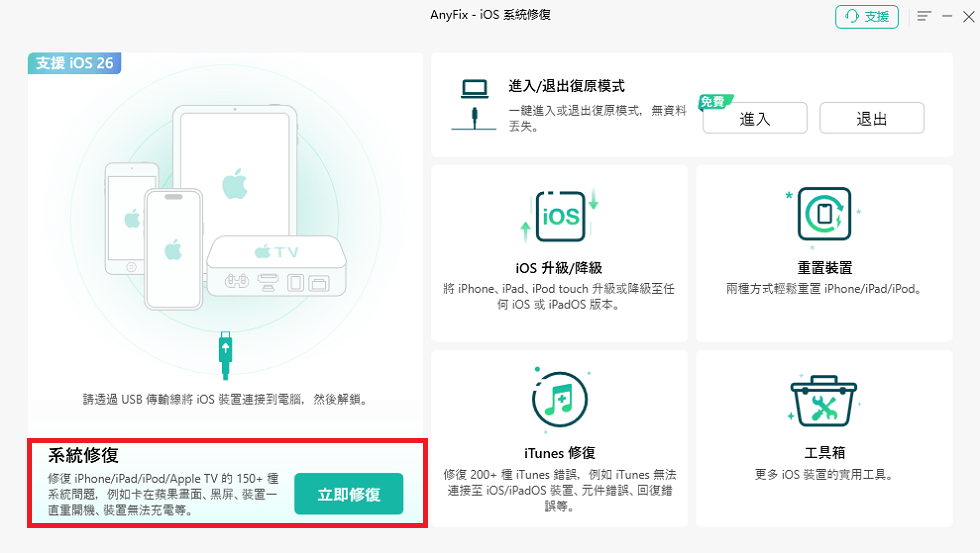
步驟 1:下載並啟動 AnyFix:使用USB線將iPhone連接至電腦。開啟AnyFix軟體,確保iPhone被偵測到(如果未偵測,檢查USB線或重啟電腦)。後選擇「系統修復」功能。
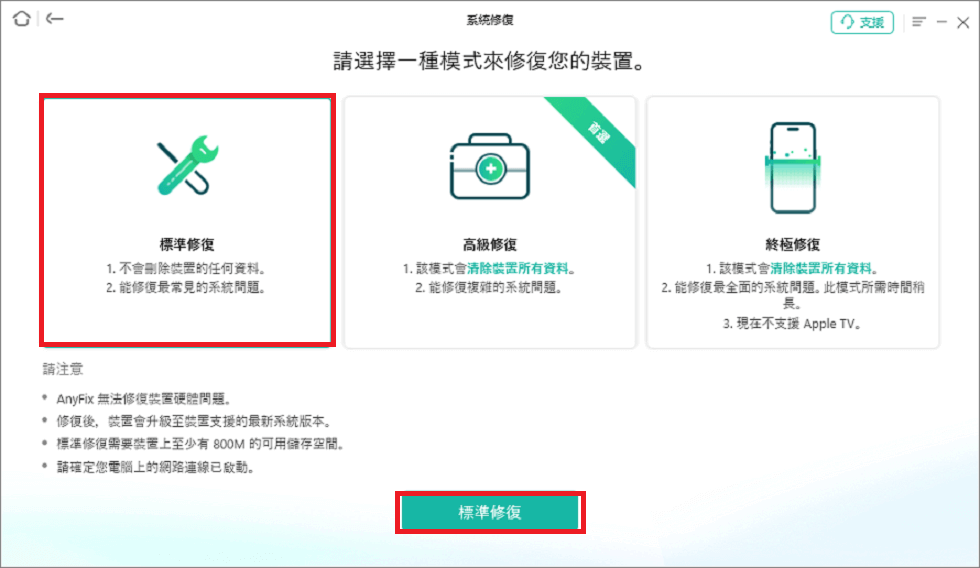
步驟 2:選擇修復模式:建議使用「標準修復」,可修復多數問題且 不會刪除資料。
步驟 3:連接 iPhone,開始修復:按照畫面指示,下載對應的韌體並進行修復。整個過程只需數分鐘。
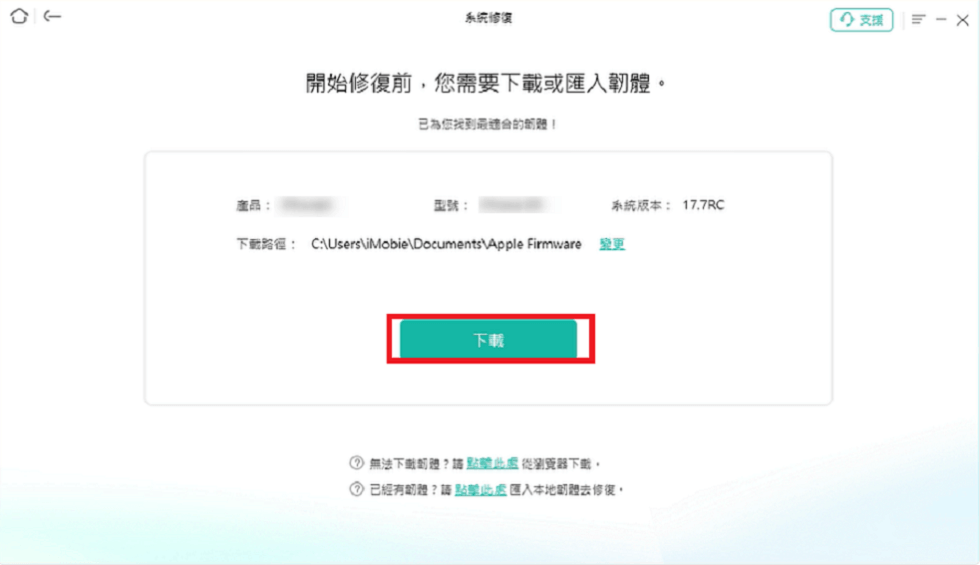
完成後,系統會重新啟動並恢復正常,多數使用者在修復後自動鎖定功能即可恢復。
適合使用 AnyFix 的情況
免費下載 Windows 作業系統 免費下載 Mac 作業系統
免費下載* 100% 安全
如果你符合以下任一狀況,使用 AnyFix 是最快速的解決方式:
- 設定調整後仍無效
- 螢幕會亮著好幾分鐘才會變暗
- 自動鎖定明明不是「永不」但螢幕仍不休眠
- 更新 iOS 後開始出現問題
- 你不想恢復原廠、不想清空資料
- 感應器明顯沒壞,但螢幕仍不會自動關閉
AnyFix 能在不重置、不還原、不刪資料的前提下修復核心系統錯誤,是目前最省時、最有效率的方案之一。
有關iPhone熒幕關閉的常見問題:
1. 為什麼 iPhone 的「自動鎖定 – 永不」選項不見了?
當你的 iPhone 無法選擇「永不」,通常會看到「自動鎖定」選項呈現 灰色無法調整。
- 電量模式啟用:這會強制將自動鎖定設為30秒,並讓選項灰化,包括隱藏「永不」。
- 螢幕使用時間限制:家長控制或自設限制可能禁用長時間選項。
- MDM 或設定檔:企業管理或第三方設定檔(如Google管理)會限制選項。
- 注意力感知功能:iOS 19中,Apple強調當偵測到注視時會延長螢幕時間,因此部分機型移除了「永不」以鼓勵節能。
- 系統更新後衝突:舊版iOS遺留問題,或iOS 19的新政策。
請根據對應的問題選擇對應的解決方案,若仍無法恢復,可能需重置設定或使用系統修復工具(如 AnyFix)。
2. iPhone 螢幕關閉延遲,是什麼原因?
如果你的螢幕在設定的時間到了之後仍然不會立即變暗或鎖定,通常是因為 系統偵測到正在使用中 或 App 阻止休眠。
- Face ID 的注意力偵測延後鎖定
- 某些 App 會強制保持螢幕亮起
- 背景程序卡住(系統 Bug)
- 螢幕感應器(距離感應器)誤判你正在使用
這些原因都可能導致閒置後螢幕變黑的時間變長。
3. iPhone螢幕根本關不掉,總是亮著,為什麼?
可能因輔助觸控、注意力感知、App背景或系統bug。步驟:關閉輔助觸控(「設定」 > 「輔助使用」 > 「觸控」 > 「輔助觸控」關閉);強制重啟(音量+、-,長按電源鍵);更新iOS。若無效,用AnyFix工具修復系統。
結語
iPhone 螢幕不會自動關閉,看似小問題,但可能與設定、感應器、App 行為,甚至是 iOS 系統錯誤都有關。大部分使用者透過本文的基本設定檢查就能快速排除,但如果你已試過多種方法仍無法解決,那很可能不是單純的設定問題,而是 系統模組發生異常或 Bug。
這時候,使用像 AnyFix 這類安全、專業的 iOS 系統修復工具,就是最有效也最不費力的方式。它可以在 不刪除資料、不還原手機 的情況下檢查並修復深層系統錯誤,讓 iPhone 的自動鎖定、感應器與睡眠管理功能恢復正常。
不管你的 iPhone 是因為更新後異常、背景進程卡住、App 衝突,或是系統本身損壞,只要透過 AnyFix 進行修復,多半都能快速恢復正常使用。
如果你的手機仍有其他異常,例如過度耗電、發燙、App 無法啟動,也都可以透過 AnyFix 一併修復,讓 iPhone 保持最佳狀態。
產品相關問題? 聯繫我們的支援團隊獲取快速解決方案 >
