iPhone 備忘錄備份完整指南|3 種方法一次搞懂,避免資料遺失
將 iPhone 備忘錄備份的方式很多,今天我們就帶您看看其中三種,且其中一種特別快速有效!

iPhone 備忘錄常被用來記錄重要事項、帳號資訊、工作靈感與待辦清單,一旦資料遺失,往往造成不小困擾。無論是更換手機、系統異常、誤刪內容,或裝置損壞,事先做好 iPhone 備忘錄備份,都是保護資料最有效的方法。
本篇文章將詳細介紹 3 種常見且實用的 iPhone 備忘錄備份方式,包含 iCloud、AnyTrans(電腦備份工具)以及 Gmail,並說明各方法的優缺點,協助你依照自己的使用情境,選擇最合適的備份方案。
為什麼需要備份 iPhone 備忘錄?
iPhone 備忘錄不僅支援文字,還能加入圖片、掃描文件與附件,對許多人來說早已成為「隨身資料庫」。不論是工作筆記、個人資料,還是即將進行 iPhone 備忘錄轉移到新手機,只要沒有事先備份,都存在資料遺失風險。
根據 Apple 官方說明,定期備份是避免資料永久遺失的唯一方式。尤其在 2025 年後,iOS 更新頻率提高,系統調整與資料同步機制更加複雜,讓「iPhone 備忘錄備份」成為每位用戶都該掌握的基本技能。
以下是常見需要備份備忘錄的情境:
- ❌ 誤刪備忘錄內容
- 🔄 更換新 iPhone 或重置裝置
- ⚠️ iOS 更新失敗或系統異常
- 📱 手機遺失、損壞或無法開機
只要事先完成備份,即使發生上述狀況,也能快速還原重要備忘錄內容。
iPhone 備忘錄備份方法有哪些?先用表格快速比較
目前常見的 iPhone 備忘錄備份方式,在 是否能備份到電腦、是否依賴網路、操作難度 上差異很大。為了幫助你快速判斷哪一種方式最適合自己,先用表格做一個總覽比較:
| 傳輸方式 | 傳輸速度 | 網路需求 | 操作難度 | |
| iCloud | 透過網路 | 中等 | 較高 | 一般 |
| AnyTrans | 透過電腦 | 快速 | 無需求 | 簡易 |
| Gmail | 透過網路 | 較慢 | 較高 | 困難 |
從表格可以看出,不同方法適合的使用族群完全不同:
👉如果你希望 iphone 備忘錄備份到電腦,或未來要進行 iPhone 備忘錄轉移新手機,AnyTrans 會是彈性最高的選擇;
👉 若只是臨時保存單則內容,則可考慮 iphone 備忘錄備份到 Gmail。
接下來,我們就依照實際使用情境,逐一說明每種 iPhone 備忘錄備份方式的操作步驟與注意事項。
1.透過 iCloud 將 iPhone 備忘錄備份
首先最簡單的方式就是使用 iCloud !它是 Apple 提供的雲儲存服務,可以自動備份 iPhone 上的備忘錄,讓你的資料在任何時候、任何地點都能被存取。
雖然聽起來很方便,但有以下的劣勢:
- 如果不花錢升級的話,則只能使用 5G 的空間,且所有資料共用容量。
- 如果網路的問題或是沒有主動確認備份,則有可能資料沒有備份完全。
- 同步的資料可能會在一方被刪除時而消失。
- 網絡要求高,必須保證連接穩定的網絡!
了解後,讓我們來進行看看操作吧?
- 在 iPhone 上打開「設定」應用,點擊你的 Apple ID。
- 選擇「iCloud」。
- 滾動找到「備忘錄」,並開啟開關以啟用 iCloud 同步。
- 一旦啟用,你的備忘錄就會自動同步到 iCloud,你可以在任何支持 iCloud 的設備上訪問這些備忘錄。
這樣資料就會自動同步,如果沒有以上的缺點的話其實是非常優秀的呢!
2.透過 AnyTrans 一鍵備份 iPhone 備忘錄
如果你希望 不受 iCloud 空間限制,並且能將備忘錄實際保存到電腦中,那麼使用 AnyTrans 會是更彈性的選擇。AnyTrans 是專為 iOS 裝置設計的資料管理工具,特別適合用來進行 iPhone 備忘錄單獨備份與管理。
- 能快速將資料備份至電腦上,傳輸速度極快!
- 不用透過網路,品質穩定不失敗。
- 可以傳輸各種資料,並且可客製化選擇。
- 一鍵式操作,輕鬆又好懂!
是不是瞬間有了興趣?那它要怎麼操作呢?
- 選擇符合您 AnyTrans 版本,下載安裝。
免費下載 Windows 作業系統 免費下載 Mac 作業系統
免費下載* 100% 安全
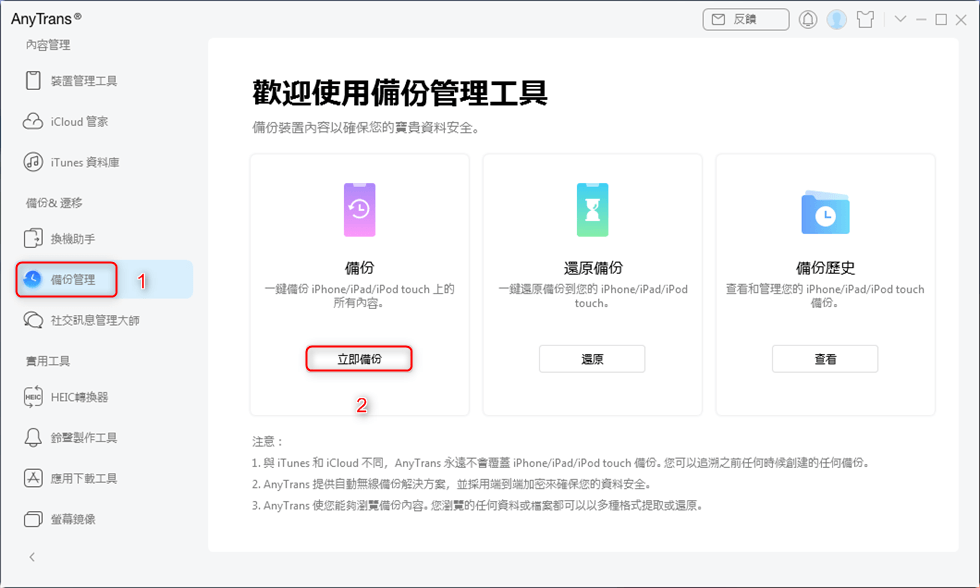
- 隨即啟動 AnyTrans ,之後按下「備份管理」功能並選擇「立即備份」功能。
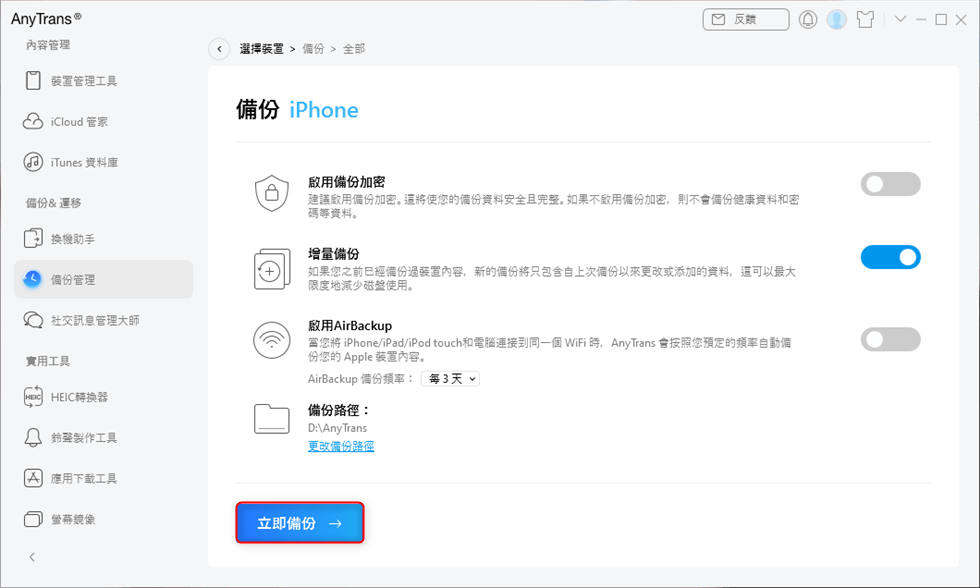
- 進入程序後,勾選你的選項,隨後按下「立即備份」並進入該功能。
- 不用幾秒的時間,一切的備份就已經完成,且準備就緒囉!
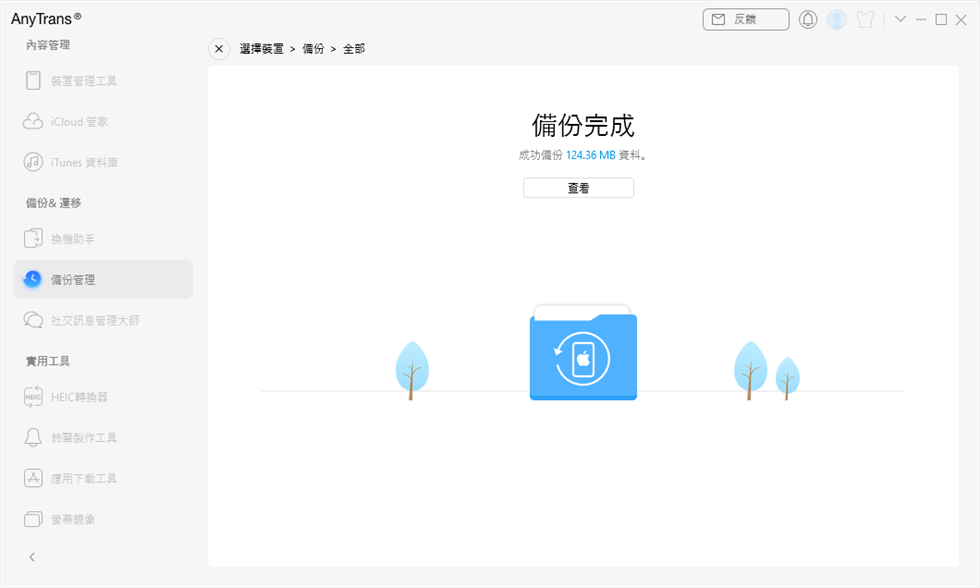
這樣便迅速的將資料備份完!最棒的是,除了備忘錄以外,其他的資料也一次性的為您備份好了,完全不用再擔心資料流失啦!
3.透過 Gmail 將 iPhone 備忘錄備份
另外一個辦法,是直接使用 Gmail 來做備份,方法很簡單,不過卻是最不推薦的:
- 只能一個一個傳輸,效率極差。
- 信件傳輸波動大,容易丟失。
- 存在信箱要轉用也較不方便。
當然,它仍是個能使用的方法!現在就來看看如何操作:
- 打開您的「備忘錄」。
- 選擇您要傳輸的備忘錄內容,並點擊右上角的上字號。
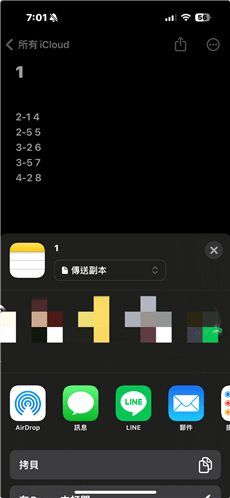
- 將內容郵寄給自己,便完成了備份。
使用上可能還是不如 AnyTrans 那樣方便,但還是可以參考看看囉!
常見問題
iPhone 備忘錄可以單獨備份嗎?
透過 iCloud 與 iTunes 無法單獨備份備忘錄,只能同步或整機備份。若需要單獨備份,需借助電腦工具。
關閉 iCloud 備忘錄會資料消失嗎?
關閉前系統會詢問是否保留資料於 iPhone。若未保留,可能導致備忘錄消失,操作前建議先完成備份。
換手機後如何還原備忘錄?
只要使用相同 Apple ID 登入並開啟 iCloud 備忘錄,同步完成後即可還原內容。
4.總結
不論是通過 iCloud、AnyTrans 還是 Gmail,每種方法都有其獨特的優點和適用場景。考慮到數據安全和便利性,選擇最適合自己需求的備份方法至關重要。透過這些方法的介紹,希望能幫助你有效地保護和管理你的 iPhone 備忘錄,無論何時何地都能安心地存取你的重要資訊。現在就趕快去將您 iPhone 的備忘錄備份吧?

產品相關問題? 聯繫我們的支援團隊獲取快速解決方案 >
