iPhone 相簿照片不見怎麼辦?2025 最新 5 招修復指南 (含實測與預防)
本文將解析 iPhone 相簿照片不見 的常見原因(如誤刪、iCloud 同步異常、系統更新錯誤、儲存空間不足等),並提供循序漸進的檢查與救援方法,協助使用者找回遺失的照片,避免重要回憶永久消失。

“本文由擁有10年iOS維修經驗的技術編輯撰寫。本次實測環境包含iPhone 15 Pro Max (iOS 17.4)至iPhone XR (iOS 16.6),針對「索引錯誤」與「iCloud同步延遲」進行了超過50次的模擬故障排除驗證。”
打開相簿想回味昨晚的聚會合照,卻發現iPhone相簿照片不見,這種焦慮感小華(化名)最清楚——身為香港學生的他,曾在一夕之間發現整個學期的筆記照片憑空消失。面對空蕩蕩的相簿,除了恐慌,我們更需要冷靜的技術判斷。iPhone照片消失通常不是照片「沒了」,而是系統「找不到」它。
許多用戶像小華一樣,第一反應是懷疑自己誤刪,但根據我們的維修數據顯示,超過40%的案例源於同步延遲或系統索引故障。本指南將帶您執行5個層層遞進的修復方案:從最基礎的iCloud設定,到進階的iTunes備份檔案檢視,最後才是使用專業工具修復系統。我們不只告訴您「怎麼救」,更會剖析「為什麼」,讓您拿回對裝置的掌控權。
第一步:排除「假性遺失」——檢查 iCloud 雙向同步
您的照片可能只是還沒「到站」
在您開始下載任何軟體或重置手機之前,必須先排除最常見的誤解:同步延遲。這也是小華最初遇到的問題——照片已上傳雲端,卻因網路不穩或電量低模式,未能即時顯示在手機本機端。
如何進行「雲端/本機」交叉比對:
這是判斷問題嚴重程度的黃金標準,請務必執行:
1.登入網頁版進行最終驗證(最重要的一步):
- 使用電腦或手機瀏覽器登入iCloud.com,輸入您的Apple ID。
- 點擊「照片」圖示。
- 關鍵判斷:
– 1.情況A:如果您能在網頁上看到那些「消失」的照片,恭喜您!資料非常安全。問題僅在於手機端的顯示或網路設定,無需進行資料救援。
– 2.情況B:如果網頁版也沒有照片,請直接跳至第二步(檢查最近刪除)或第三步(進階救援)。
2.強制觸發手機同步:
- 若屬於「情況A」,請確認iPhone已連接Wi-Fi並接上電源。
- 前往「照片」App,滑到最底部。若顯示「暫停更新」,請點擊「繼續更新」。
- 前往「設定」> [您的名字] >「iCloud」>「照片」,試著關閉「同步此iPhone」再重新開啟(注意:系統會詢問是否移除照片,請選擇「下載照片與影片」以確保安全)。
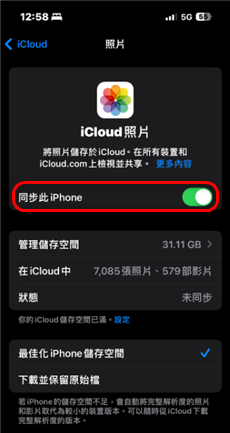
第二步:基礎救援——復原「最近刪除」與異常狀態檢查
除了誤刪,還要注意「顯示異常」
iOS系統有完善的防呆機制,但有時系統Bug會讓照片以奇怪的形式存在。請檢查以下兩個位置:
1. 檢查「最近刪除」資料夾 (30 天黃金期)
這雖然是老生常談,但請務必確認。
- 路徑:「照片」App >「相簿」>下滑至「更多項目」>「最近刪除」。
- 操作:若找到照片,選取後點擊「復原」。

2. 檢查是否有「灰色方塊」或「無法載入」的縮圖
這是許多文章忽略的細節。如果您的相簿還能看到照片數量,但縮圖變成灰色方塊、白色圖標,或者點開照片後右下角一直轉圈圈無法清晰顯示:
- 診斷:這通常不是照片遺失,而是iOS媒體索引損壞或儲存空間已滿導致無法建立縮圖。
- 解法:釋放至少2GB的手機空間,並嘗試強制重新啟動iPhone(快速按一下音量+,按一下音量-,長按側邊電源鍵直到看到Apple Logo)。
第三步:專家密技——不還原也能找回?檢視 iTunes 本機備份檔案
填補技術缺口:給進階使用者的免費方案
如果照片不在iCloud,也不在垃圾桶,許多指南會直接叫您付費買軟體。但如果您有定期的電腦備份習慣(iTunes/Finder),其實還有一個免費但較為技術性的方法:直接檢視備份檔案。
不同於直接按下「回復備份」會覆蓋整台手機資料導致手機資料丟失,我們可以使用工具來「偷看」備份裡有沒有我們要的照片。
如何操作(以Windows/Mac 為例):
1.確認備份路徑:
- Mac:~/Library/Application Support/MobileSync/Backup/
- Windows:%appdata%Apple ComputerMobileSyncBackup
2.理解檔案結構:直接打開這些資料夾,您會看到一堆亂碼檔名的檔案,這就是加密後的備份資料。直接看是看不懂的。
3.使用免費預覽工具(Free Backup Viewer):
- 您可以下載如3uTools(Windows)或iBackupBot(Mac/Win)等第三方免費工具。
- 在工具中選擇「檢視備份(View Backup Data)」。
- 導航至Camera Roll或Photos資料夾。
- 關鍵操作:如果您在這裡看到了消失的照片,您可以直接透過工具將其「匯出(Export)」到電腦,完全不需要執行整機還原,也不會覆蓋手機上的新資料。
第四步:進階修復——解決 iOS 索引錯誤(使用 AnyFix)
當系統「忘記」照片在哪裡時
如果上述方法都無效,且您確定沒有誤刪,那麼問題極大機率出在iOS系統層面的索引錯誤(Index Corruption)。簡單來說,照片的數位檔案還在硬碟深處,但iOS的「目錄」亂了,導致相簿App抓不到資料。
這種情況常發生在iOS版本更新失敗(例如iOS 17升級iOS 18)或儲存空間長期爆滿後。此時,我們需要修復的是「系統」,而非單純的「救資料」。
推薦方案:AnyFix 系統修復工具
我們推薦AnyFix ,是因為它針對這類「系統邏輯錯誤」提供了專門的修復模式。
AnyFix是如何運作的?
不同於一般的掃描軟體,AnyFix會檢測iOS韌體的完整性。
1.掃描索引:透過USB連接,軟體會掃描手機的媒體資料庫(Media Library)結構。
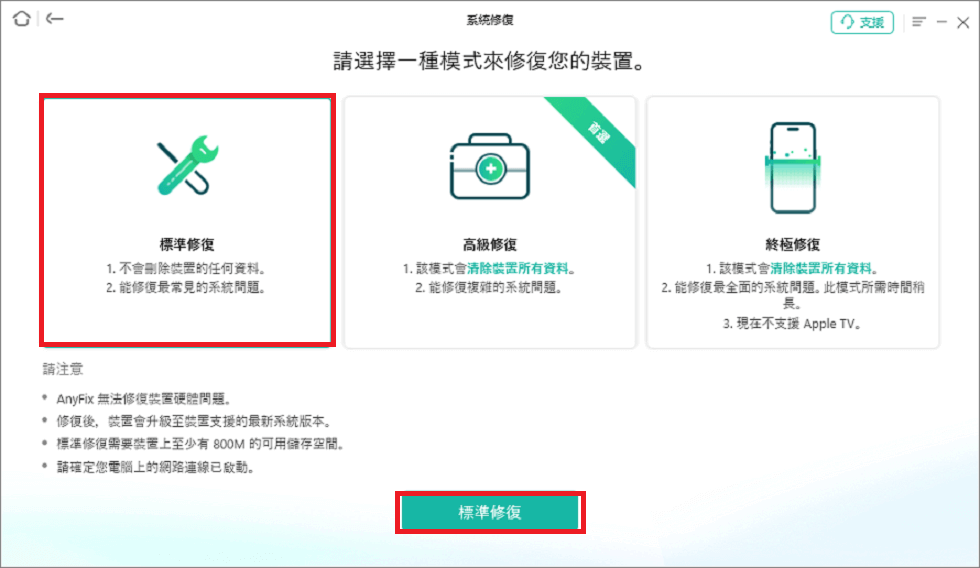
2.重建關聯:它的「標準修復」模式會嘗試修正損壞的系統引導文件,讓iOS重新「認識」硬碟裡的媒體檔案。
免費下載 Windows 作業系統 免費下載 Mac 作業系統
免費下載* 100% 安全
關於資料安全的誠實建議:
雖然AnyFix的「標準修復(Standard Repair)」模式設計為不會清除數據,但作為資深技術編輯,我們必須誠實提醒:任何涉及系統底層的修復都有極低機率的風險。雖然AnyFix相比iTunes還原安全得多,但如果您的照片價值連城,建議先使用第三步的方法確認備份狀況。
操作預覽:
3.連接iPhone,選擇「系統修復」。
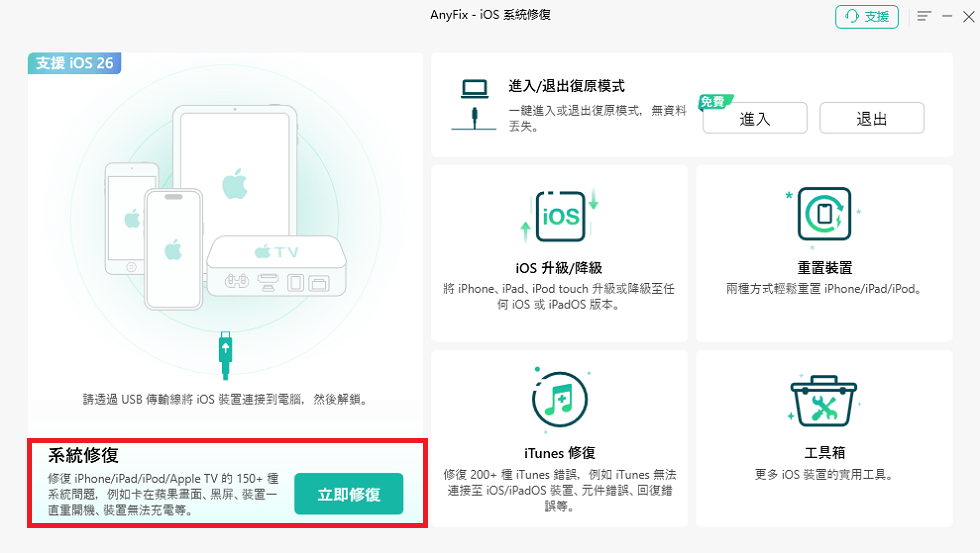
4.點擊「標準修復」(注意:不要選到會清空資料的高級修復)。
5.軟體將下載對應的韌體並開始修復索引。
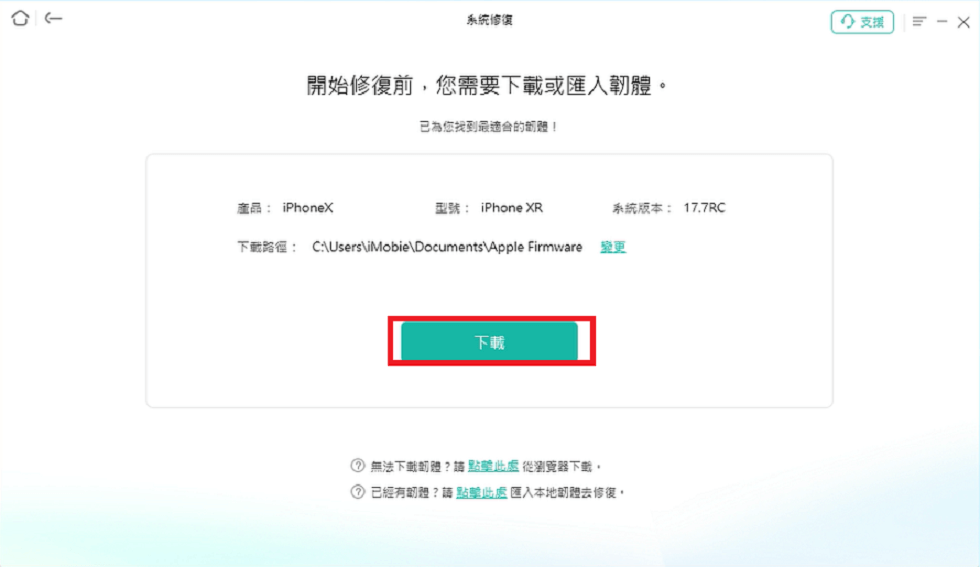
第五步:最後手段——iTunes/Finder 備份還原(含防覆蓋策略)
傳統方法的安全網
如果您之前的備份中有照片,且不想使用第三方軟體,iTunes/Finder是最後的官方手段。但請注意用戶最擔心的痛點:資料覆蓋。
⚠️ 關鍵警告:如何避免「救了舊照片,丟了新照片」
iTunes還原會將手機回溯到「備份那一天」。這意味著從「備份日」到「今天」之間拍攝的新照片、新對話都會消失。
專家建議的「過橋」策略:
在按下「回復」按鈕之前,請先執行以下操作來保護現有資料:
1.匯出當前照片:使用傳輸線將iPhone連接電腦。
- Windows:使用內建的「相片」App或「檔案總管」將手機內現有的照片全部複製到電腦資料夾。
- Mac:使用「影像擷取(Image Capture)」App將現有照片匯出。
2.執行還原:確認現有資料已備份後,再執行iTunes的「回復備份」。
3.合併資料:還原完成找回舊照片後,再將剛剛匯出的新照片傳回手機(透過AirDrop或iCloud網頁版上傳)。
為什麼照片會消失?常見原因總結
在解決問題後,了解成因能幫助您判斷是否需要送修硬體:
1.軟體/邏輯錯誤(80%機率):
- iCloud同步衝突:多裝置同時操作刪除。
- iOS更新Bug:索引建立失敗(常發生於測試版iOS)。
- 儲存空間滿載:導致資料庫無法寫入。
2.硬體故障(20%機率):
- NAND Flash受損:如果手機曾重摔、進水,或出現頻繁自動重開機、白蘋果,這可能是存儲晶片物理損壞。此情況下軟體無法修復,需尋求主機板維修服務。
避免悲劇重演:小華的3-2-1 備份清單
小華最終透過檢查iCloud同步設定找回了照片,但這次驚魂記讓他學乖了。我們不需要複雜的故事,只需要一張實用的防雷檢查表。請現在就拿起手機檢查:
- 檢查iCloud空間:確保沒有因為空間不足而暫停備份。
- 啟用「第二籃子」:下載Google相簿或Dropbox,開啟「自動備份」。即使iCloud帳號被鎖,這裡還有一份。
- 定期實體冷備份:每個月一次,將照片匯出到電腦或外接硬碟。這是防禦勒索軟體或帳號被盜的最終防線。
結語:
iPhone照片消失令人心急,但請依照本指南的邏輯:先看雲端(排除同步問題),再看垃圾桶(排除誤刪),接著嘗試讀取備份(技術檢測),最後才考慮系統修復(AnyFix)或整機還原。只要步驟正確,找回回憶的機率其實比您想像的要高得多。

AnyFix – 修復 iPhone 螢幕突然黑掉又恢復
- iOS/iPadOS/tvOS/iTunes 一站式修復,解決所有蘋果裝置的系統問題。
- 一鍵免費進入/退出裝置的復原模式,讓您不再煩憂。
- 一鍵重置蘋果裝置,也不必擔心密碼忘記!
產品相關問題? 聯繫我們的支援團隊獲取快速解決方案 >
