iPad 空間不足怎麼辦?2025 最新清理指南:從刪除快取到備份轉移的完整攻略
本文將說明 iPad 空間不足 的常見原因(如照片與影片佔用過多、App 快取累積、系統資料膨脹等),並提供實用的清理與釋放空間方法,協助使用者快速回收儲存空間,提升 iPad 的運行效能與使用體驗。

Editor’s Note & Verification:本指南由我們專精於iOS 系統優化的資深技術編輯審核。以下策略專注於更新後的儲存空間管理與清理方式,並已在 iPadOS 17 及最新的 iPadOS 18 Beta 版本上驗證有效。我們使用了三台不同設備測試這些清理方法:64GB iPad Air (Gen 4)、128GB iPad Pro (M2) 以及一台舊款 iPad mini,涵蓋各種「儲存空間已滿」的情境,以確保方法的廣泛適用性。
當你正準備下載最新的遊戲大作、剪輯一段4K影片,或是急需接收一份工作文件時,螢幕突然彈出「iPad空間不足」的警告,這無疑是用戶體驗中最令人沮喪的時刻。這不僅意味著你無法安裝新應用程式,更糟糕的是,你可能已經感覺到iPad運行速度變慢、操作卡頓,甚至連打開相簿都需要等待載入。
我們都曾經歷過這種焦慮:看著被筆記、照片和暫存檔塞滿的iPad,卻不知道該從何下手。你可能嘗試過刪除幾個不常用的App,但沒過多久,討厭的警告視窗又再次出現。更讓人卻步的是,我們往往擔心清理過程中會丟失重要的資料或設定,導致遲遲不敢進行深度清理。本指南將帶你走出這個困境,提供經過實測的iPad清理空間2025最新方案,助你徹底解決內存焦慮。
清理iPad 儲存空間的三大路徑比較:哪種最適合你?
在開始操作之前,我們建議你先根據自己的狀況選擇合適的路徑。許多用戶想要立即見效,而有些用戶則希望進行徹底的資料搬家:
| 優點 | 缺點 | 適用對象 | |
| 手動清理 (原生設定) | 無需額外工具,隨手可做,免費。 | 時間成本較高,需要逐一檢查App。 | 只需要臨時釋放少量空間(如1-2 GB)的用戶。 |
| 深度清理 (系統快取) | 能釋放被「隱形檔案」佔據的大量空間,顯著提升運行速度。 | 需要進入個別App設定,操作步驟較多。 | iPad用久了變慢、且App佔用空間異常巨大的用戶。 |
| 專業管理工具 (AnyTrans) | 提供最高的資料安全性,允許在刪除前「選擇性」備份到電腦,解決iTunes操作繁瑣的問題。 | 需要電腦配合操作。 | 主要是因為照片影片爆滿導致空間不足,且不想遺失回憶的用戶。 |
第一步:內建功能實戰—精準管理儲存空間與卸載 App
許多人遇到無法安裝新應用程式,因為儲存空間已滿的情況時,往往只是刪除桌面上的圖示,這其實是不夠的。如果你希望能快速解決燃眉之急,必須學會正確解讀iPad的原生數據。
請前往「設定」>「一般」>「iPad儲存空間」。這裡的長條圖會精確顯示哪些App佔用了最多資源。這也是許多用戶容易混淆的地方:刪除App後空間沒變多?原因在於你可能沒有區分「卸載」與「刪除」的差異。
關鍵區別與操作技巧:
卸載App (Offload App) ——保留數據的折衷方案
這是一個非常實用的iPad儲存管理功能。它僅會移除應用程式本身的執行檔(App Binary),但會完整保留文件與資料。
- 何時使用?當你有一個好幾GB的遊戲暫時不玩,但不想失去破關存檔時。當你重新安裝該App,所有的設定和進度都會回來。
刪除App (Delete App) ——徹底清除的手段
這會徹底移除應用程式及其所有相關數據,包含對話紀錄、下載的檔案等。
- 何時使用?針對那些你確定不再需要的應用程式,這是最徹底的iPad儲存清理技巧。
專家提示:在儲存空間列表中,點擊「訊息」(Messages) App,接著查看「大附件」。你會驚訝地發現裡面可能儲存了幾年前的影片或照片附件。直接在這裡刪除大型附件,往往比刪除App本身更有效。
第二步:深度清理—刪除 Safari 快取與應用程式隱藏資料 (系統資料)
如果你執行完上述步驟,發現儲存空間條下方仍有一大塊灰色的「系統資料」(System Data,舊稱「其他」)佔據空間,這正是導致iPad內存不足且運行速度變慢的「隱形殺手」。這些空間通常被快取文件、串流緩衝區、以及舊版本的更新檔所佔據。
若不針對這些「隱藏資料」進行清理,你的iPad很快又會被填滿。我們在測試機上進行了實測,效果驚人。
1. 管理通訊軟體快取 (如 LINE/WeChat)
在台灣與亞洲地區,LINE往往是吃掉儲存空間的元兇之一。其內部的「快取資料」包含了所有聊天室看過的照片、影片預覽。
- 操作路徑:進入LINE App內部的「設定」(齒輪圖示) >「聊天」>「刪除資料」。
- 實測結果:勾選「快取資料」進行清除。這個動作不會刪除你的文字訊息紀錄,僅會移除暫存的照片和檔案預覽。在我們的測試中,僅此一步驟就釋放了4.5 GB的空間,是投資報酬率最高的操作。
2. 清理 Safari 快取
Safari會隨著時間累積大量的網站數據、Cookies和瀏覽紀錄。
- 操作路徑:前往「設定」>「Safari」>「清除瀏覽記錄和網站資料」。
- 效果:解決瀏覽器卡頓問題,通常能釋放200MB至1GB的空間。
3. 處理串流媒體的「隱藏下載」
像Netflix、Disney+或YouTube這類App,即便你以為刪除了下載的影片,其緩存區仍可能佔用空間。
- 檢查方式:在「iPad儲存空間」中點擊該App。如果「文件與資料」遠大於App本身大小,建議直接刪除App並重新安裝。這能強制清除系統內殘留的緩存文件,往往比在App內刪除影片更乾淨。
第三步:無痛大量轉移—使用 AnyTrans 備份並釋放空間 (保留回憶)
如果你已經嘗試了上述免費方法,但照片和4K影片依然佔據了50%以上的空間,那麼你面臨的是「物理容量」的限制。此時,最安全的做法不是刪除,而是「搬家」。
許多用戶不敢清理是因為「不確定如何操作才不會弄丟照片」。如果你希望能保留回憶,同時又想騰出大量空間,使用AnyTrans這樣的專業工具是目前最佳的平衡方案。它解決了iTunes或Finder「全有或全無」同步機制的痛點,讓你能更靈活地管理數據。
免費下載 Windows 作業系統 免費下載 Mac 作業系統
免費下載* 100% 安全
為什麼這比手動刪除更安全?
1.可視化彈性轉移:不同於iTunes只能整機備份,AnyTrans允許你預覽並勾選將「整個相簿」或「特定幾部大容量影片」導出到電腦。
2.確認後再刪除:操作邏輯非常清晰——先備份到電腦,確認檔案安全無虞後,再透過軟體介面或手動刪除iPad內的原檔。這對於經常拍攝影片的創作者或學生來說,是如何釋放iPad空間最令人安心的流程。
3.雙向傳輸:未來若有需要,還可以輕鬆將電腦中的照片傳回iPad,靈活度遠勝於原生系統。
當 iPad 出現空間不足,且主要被照片、影片或大型檔案佔用時,可透過 AnyTrans 進行更有效率的管理與清理:
步驟一:將 iPad 連接電腦
在電腦上啟動 AnyTrans,使用傳輸線將 iPad 連接,系統會自動讀取裝置內容。
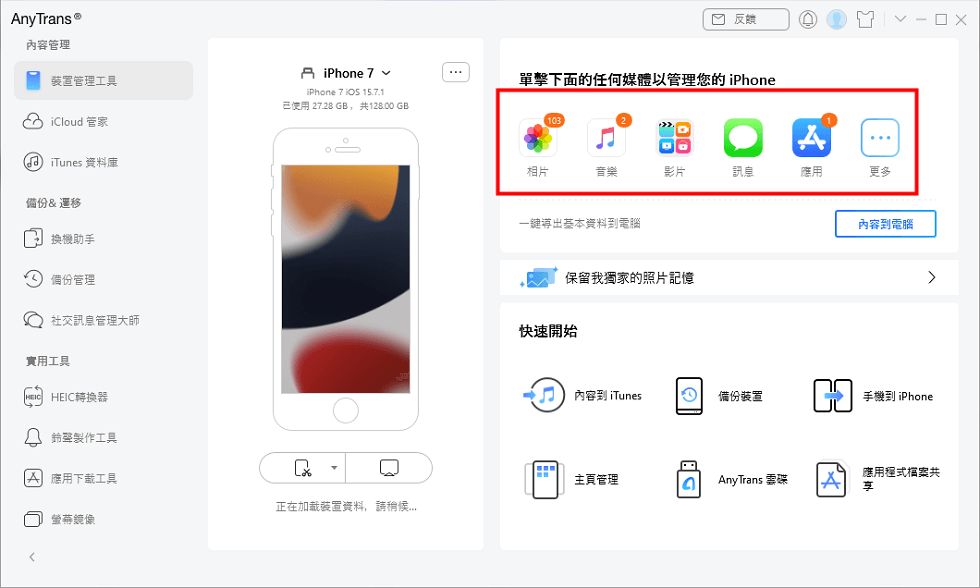
步驟二:進入「裝置管理」模式
在主介面選擇「裝置管理」,可清楚查看 iPad 內的照片、影片、音樂、文件等資料分類。
步驟三:篩選並找出佔空間的大型檔案
透過 AnyTrans 的檔案分類與排序功能,快速找出容量過大的照片、影片或不再需要的檔案。
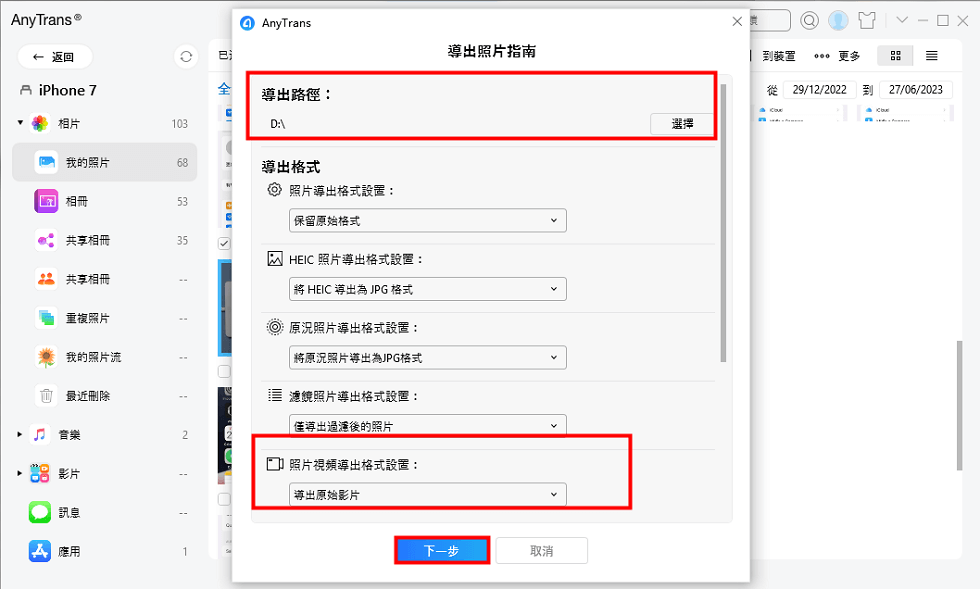
步驟四:備份後刪除,安全釋放空間
可先將重要資料一鍵匯出到電腦備份,再直接從 iPad 中刪除,避免誤刪造成資料遺失。
步驟五:即時檢查空間釋放效果
清理完成後,可立即查看 iPad 剩餘儲存空間,確保系統運作更順暢。
第四步:進階擴充—善用 iCloud 與外接硬碟 (附詳細操作)
如果你的工作流需要隨身攜帶大量檔案,除了清理,你更需要「擴充」。但請注意,外接硬碟的使用有其限制。
1. 連接外接硬碟 (針對照片與影片的正確做法)
對於較新的iPad (USB-C接口),連接外接SSD硬碟是極佳的方案。但許多用戶誤以為插上硬碟就能直接把App搬過去,這是錯誤的觀念。外接硬碟只能儲存檔案(照片、影片、文件),無法用來安裝或執行App。
如何將iPad照片真正移動到硬碟(釋放空間):
單純打開「檔案(Files)」App是看不到你的相簿的。你需要執行「匯出」動作:
- 插入硬碟。
- 打開「照片」App,選取你想備份的照片或影片。
- 點擊「分享」按鈕(方框向上箭頭)。
- 向下滑動,選擇「儲存到檔案」(Save to Files)。
- 在跳出的視窗中,點選你的外接硬碟名稱,然後按「儲存」。
- 重要:確認檔案已在硬碟中後,回到「照片」App刪除這些照片,並前往「最近刪除」相簿再次清空,這樣才能真正釋放空間。
2. 啟用 iCloud 照片最佳化
- 前往「設定」>「照片」,勾選「最佳化iPad儲存空間」。
- 啟用後,iPad會自動將全解析度的照片上傳雲端,本機僅保留小容量預覽圖。這能瞬間釋放數GB的空間。
常見問題:關於iPad 儲存清理的疑難排解
我們整理了用戶最常詢問的問題,希望能快速解答你的疑惑。
Q1: 為什麼我刪除了照片,iPad 儲存空間還是顯示不足?
這有兩個可能:第一,你刪除後忘記去「最近刪除」相簿清空垃圾桶(系統會保留30天);第二,是「系統資料」或App的快取在背景累積。請參考本文第二步進行深度清理。
Q2: 為什麼我的 iPad 變得很慢?跟空間不足有關嗎?
絕對有關。當儲存空間低於1-2 GB時,iPadOS無法有效地交換快取檔案,導致系統運行顯著變慢、App閃退。根據我們的測試,保持至少5GB的可用空間是維持iPad流暢運行的黃金法則。
Q3: 使用外接硬碟可以直接看上面的影片嗎?
可以。將影片檔存入外接硬碟後,你可以直接透過iPad的「檔案」App點擊播放,無需佔用iPad內部空間。這非常適合儲存電影或劇集。
Q4: 如何查看哪些應用程式佔用了最多的儲存空間?
前往「設定」>「一般」>「iPad儲存空間」。系統會根據佔用大小排列App,點擊特定App還能看到是「App大小」還是「文件與資料」佔用了空間。
總結:建立定期維護習慣,找回新機般的順暢
解決iPad空間不足並不只是一次性的任務,而是為了讓你的數位生活更順暢。試著回想一下,當你清除了那些佔用數GB的快取資料,或是安全地將珍貴照片備份到電腦後,那種iPad重新變得輕盈、反應靈敏的感覺。
我們建議你依照本文的順序:先做手動與快取清理(特別是LINE和Safari),這通常能解決80%的問題。如果你是重度使用者,照片與影片量大,那麼搭配AnyTrans進行定期備份與清理,將能讓你不再需要在「保留回憶」與「釋放空間」之間做艱難的抉擇。
現在就拿起你的iPad,花10分鐘進行一次大掃除,你將會驚訝地發現它能跑得跟新的一樣快!

產品相關問題? 聯繫我們的支援團隊獲取快速解決方案 >
