iPhone 資料太多怎麼辦?將 iPhone 備份到電腦是最穩妥的選擇
iPhone 手機用的越久,內容越是快速堆積,不僅容易佔滿儲存空間,也讓資料管理變得困難。為了避免珍貴資料因裝置損壞或誤刪而遺失,將 iPhone 備份到電腦已成為許多使用者的首選。今天本文將帶你完整解析四種備份方式,讓你輕鬆掌握備份技巧,守住每一份重要資料。

隨著 iPhone 使用時間拉長,裝置中累積的資料也越來越多,從照片、影片、App 聊天記錄到重要檔案,一旦遺失或故障,損失恐怕難以挽回。許多使用者習慣依賴 iCloud 來備份,但免費空間有限,而且一旦超過容量就需額外付費。這時,將 iPhone 備份到電腦,就成為更實用又彈性的選擇。
不論你是想在清除裝置空間前保留資料、換機時順利轉移內容,還是為了防止突發性遺失,電腦備份都是最值得信賴的保障方式。本文將介紹四種將 iPhone 備份到電腦的方法,並詳解各自的優缺點與操作步驟,幫助你找出最適合自己的備份策略。
目錄隱藏
一鍵將 iPhone 備份到電腦 – 靈活備份
對多數使用者來說,學習將 iPhone 備份到電腦的方法往往繁瑣又難以上手。因此,從操作直覺、功能齊全的第三方工具開始學習,反而能獲得更高的備份彈性與效率。AnyTrans 正是專為 iOS 裝置打造的資料管理工具,支援完整備份、選擇性備份與快速還原,特別適合想要靈活掌控備份內容、又不希望操作複雜的使用者。
不論你是想將 LINE 聊天紀錄轉移到 iOS、定期保留照片影片,還是整理裝置空間,AnyTrans 都能幫你一鍵完成,並確保每一份資料都能安全保存、輕鬆還原。
在此之前,我們再來深入了解一下小幫手 AnyTrans 的其他功能特色:
- 支援不同檔案類型:一鍵複刻你的資料至電腦不挑檔案,完整又完善。
- 完整與增量備份模式:初次完整備份後,日後只需備份新增內容,節省時間與儲存空間。
- 多版本備份保留:可儲存多份備份,依需求選擇回復所需要的版本。
- 跨平台支援:支援 macOS 與 Windows,直覺式介面,無需越獄或特殊設定即可使用。
如果你正在尋找一種快速、安全且操作簡單的方式來將 iPhone 備份到電腦,AnyTrans 無疑是目前最實用的選擇之一現在就讓我們來學習他的實操步驟吧:
- 從下方根據你使用的作業系統下載對應版本,完成安裝後開啟程式。
免費下載 Windows 作業系統 免費下載 Mac 作業系統
免費下載* 100% 安全
- 使用傳輸線將 iPhone 連接至電腦,開啟程式後點選左側「備份管理」,再點擊「立即備份」,即可進入操作畫面。
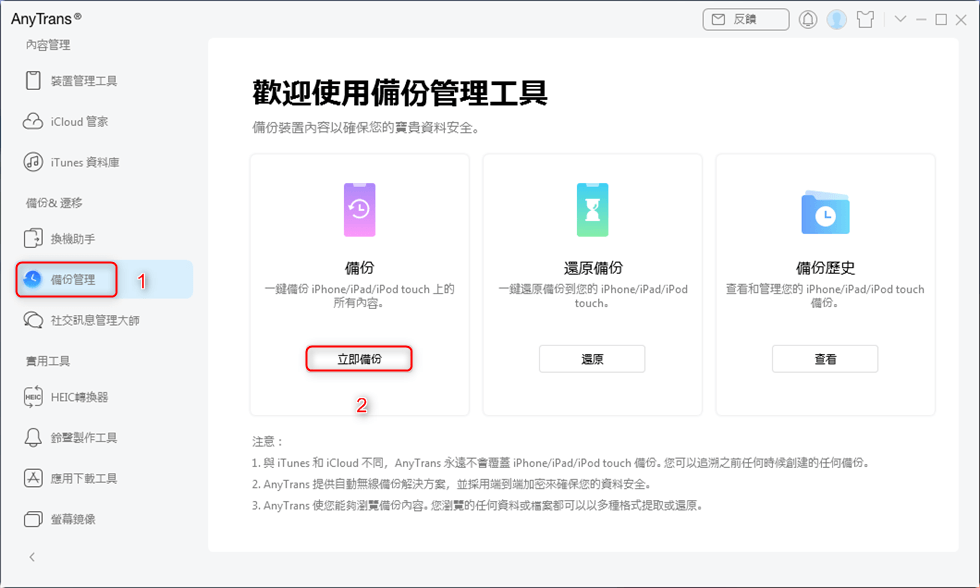
備份iPhone
- 系統會顯示多項備份選項。若不需要加密,可直接點選「立即備份」;若有特殊需求,也可自由勾選開啟。
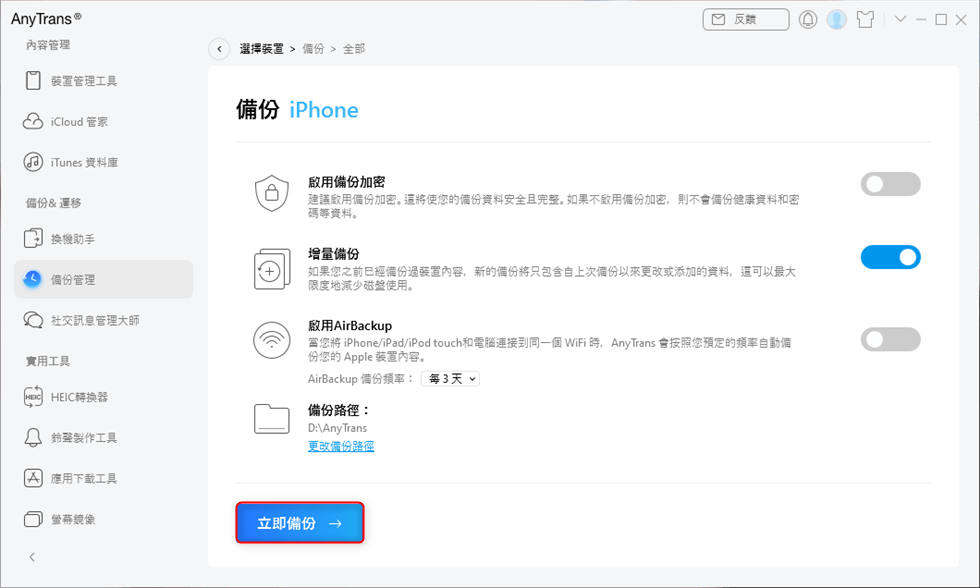
立即備份
- 系統將快速完成備份程序,所有資料都會儲存在電腦內。你可以隨時還原、瀏覽或轉移備份資料,實現真正的彈性備份管理。
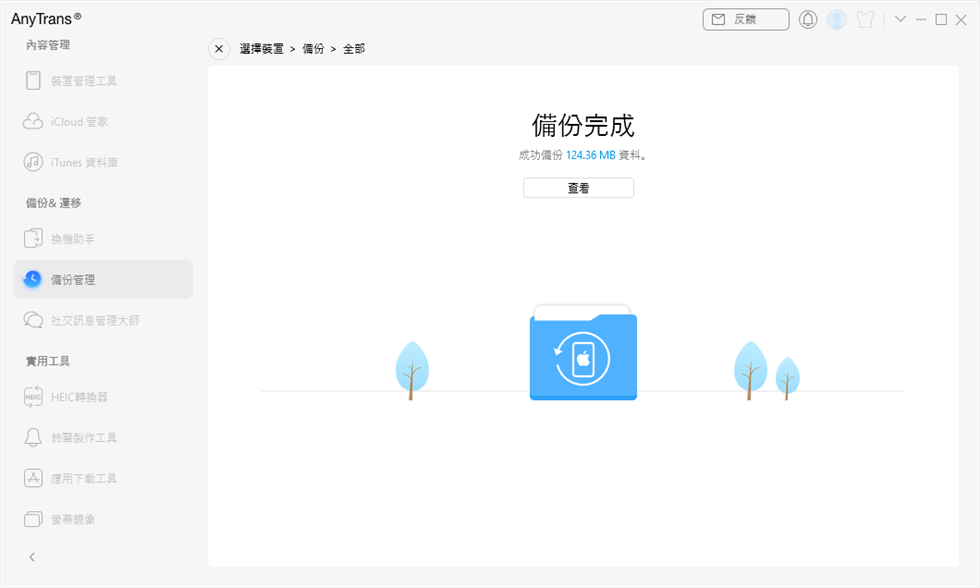
備份完成
透過 AnyTrans,不僅能依需求備份特定資料,日後也能在不覆蓋原始內容的情況下還原指定項目,實現最佳化的備份體驗。不過,若你仍偏好使用蘋果原廠工具進行備份,接下來我們也會一併介紹使用 iTunes 或 Finder 將 iPhone 備份到電腦的方法,協助你評估哪種方式最適合自己的需求。
透過 iTunes/Finder 將 iPhone 備份到電腦 – 操作複雜
對於習慣使用蘋果原廠工具的使用者而言,利用 iTunes(Windows)或 Finder(macOS)將 iPhone 備份到電腦,可能才是最常見的備份方式。不過,官方的手段並非代表他就是最優解,這些工具在設計上反而相對繁瑣,且備份選項較為制式,使用時需特別注意備份路徑與還原風險。
在 Windows 使用 iTunes 備份 iPhone 時你該這麼做:
- 前往蘋果官網下載並安裝最新版 iTunes。
- 使用傳輸線將 iPhone 連接至電腦,並點選畫面上的裝置圖示。
- 在「摘要」頁面中,找到「備份」區塊,勾選「這部電腦」。
- 如需加密備份,可勾選「替本機備份加密」並設定密碼。
- 點擊「立即備份」,等待程序完成。
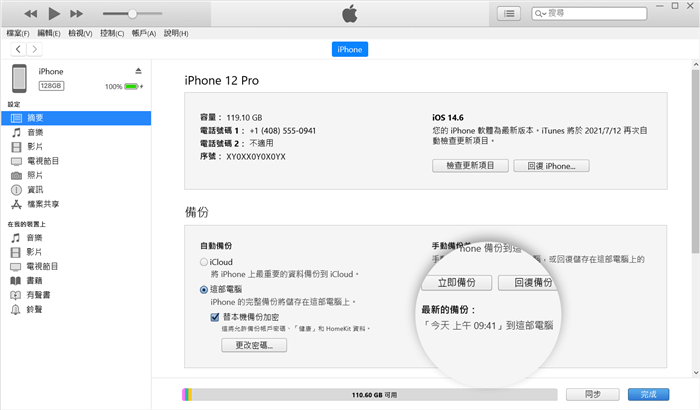
立即備份
而在 macOS 上則需要使用 Finder 備份 iPhone:
- 使用傳輸線將 iPhone 連接到 Mac,開啟 Finder 並點選左側裝置名稱。
- 在主畫面中選擇「一般」>「將 iPhone 上的所有資料備份到此 Mac」。
- 點擊「立即備份」,完成後可在 Finder 中查看備份狀態。
雖然上述方法具備基本的備份功能,但缺點也相對明顯,例如無法選擇性備份、花費時間長、備份檔難以預覽管理,同時還原過程也會覆蓋原本資料。對於需要更靈活控制備份內容、希望簡化操作流程的使用者來說,這類方式並不一定理想。
透過 AirDrop 將 iPhone 備份到電腦 – 僅限 Mac
若你是 macOS 使用者,AirDrop 提供了一種無線傳輸方式,能快速將部分資料從 iPhone 傳送到電腦,例如照片、影片或檔案等。雖然它無法做到完整備份,但若你只是想保留特定檔案,AirDrop 仍是一個便利的選項。
操作方法如下:
- 確保 iPhone 和 Mac 都開啟 Wi-Fi 與藍牙,並啟用 AirDrop 功能。
- 在 iPhone 中選擇欲傳送的內容(例如照片),點選「分享」圖示。
- 點選顯示在螢幕上的 Mac 裝置名稱,即可開始傳輸。
- 接收的檔案會自動儲存在 Mac 的「下載項目」資料夾中。
AirDrop 適合用來快速移動少量內容,特別是臨時需要傳送的檔案,但不適合進行全面性資料備份。同時,它無法傳輸應用程式內的資料(如 LINE 聊天記錄、聯絡人等),也無法進行系統層級的還原。
如果你希望備份的不只是媒體檔案,而是包含完整系統與 App 資料的全機備份,AirDrop 並非首選。
透過 iCloud 將 iPhone 備份到電腦 – 間接備份
如首段提到的,不少使用者會選擇將 iPhone 備份到 iCloud,作為日常資料保護的方式。iCloud 的最大優點是操作簡單,無需接線就能自動備份,但若你想要將備份內容儲存在電腦本機,則需要額外的下載與轉移步驟,無法直接完成本地備份。
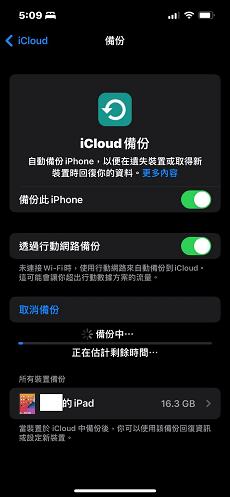
雲端備份
透過 iCloud 備份的基本操作如下:
- 前往 iPhone「設定」>「Apple ID」>「iCloud」>「iCloud 備份」。
- 開啟「備份此 iPhone」開關。
- 確保 iPhone 已連接 Wi-Fi 且有足夠的 iCloud 空間。
- 備份完成後,你可以登入 iCloud 官網,在電腦上查看並手動下載部分檔案,如照片、聯絡人、行事曆等。
一樣的,這個操作雖然感覺能快速完成備份,但仍然有很多問題!
例如免費空間有限(僅提供 5GB 免費空間),超過後需付高額費用擴充。同時一樣無法自由選擇備份類型,也無法預覽資料內容,讓操作失去便捷與自由性。
雖然 iCloud 備份也能提供一定程度的資料保護效果,但若你偏好將所有資料儲存在自己掌控的電腦中,或希望避免一直花錢逐月升級空間,那麼選擇像 AnyTrans 這類支援一鍵電腦備份的工具會更為合適。
四大方法的比較表格
看完上述四種將 iPhone 備份到電腦的方法後,不少人可能還在思考:哪一種方式才真正符合自己的需求?為了幫助你快速比較各方法的實用性、限制與操作門檻,我們整理了以下對照表,帶你一眼看懂不同備份方式的差異:
| 方法 | 是否支援選擇性備份 | 是否需要網路 | 操作是否好上手 | 是否可直接儲存在電腦 | 備份完整性 | 備註 |
| AnyTrans | 支援 | X | ⭐⭐⭐⭐⭐ | V | 高 | 推薦給一般與進階使用者 |
| iTunes / Finder | 不支援 | X | ⭐⭐ | V | 高 | 可能導致資料覆蓋 |
| AirDrop | 僅限手動選擇 | V | ⭐⭐⭐ | 須手動將檔案存檔 | 僅限媒體檔案 | 僅適合部分資料傳輸 |
| iCloud(間接下載) | 支援 | V | ⭐⭐ | X | 很難完整備份 | 免費容量有限,還原受限 |
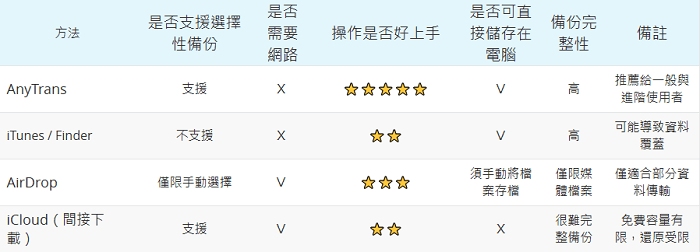
Comparison table of the four backup methods
若你需要快速、安全且彈性的備份方式,AnyTrans 是目前綜合表現最佳的選擇,同時支援備份還原與多裝置管理。
關於將 iPhone 備份到電腦的問答
看完以上幾種備份方法,你或許還有一些實際操作上的疑問。以下整理了兩個最常見的問題,幫助你更全面了解「將 iPhone 備份到電腦」過程中可能遇到的狀況與解決方式:
為什麼無法將 iPhone 備份到電腦?
這可能與多種因素有關,例如 iTunes 或 Finder 尚未更新、設備授權尚未完成,甚至是 iCloud 儲存空間不足。若你使用的是 iTunes,請確認是否已點選「信任此電腦」並允許設備進行備份。同時建議重新啟動電腦與 iPhone,排除暫時性錯誤。 AnyTrans 則不受此限制。
另外,也有部分使用者因備份過程中中斷、系統反應遲緩而失敗,這種情況下可以考慮使用第三方工具,如 AnyTrans,來提升備份穩定性與成功率。
將 iPhone 備份到電腦會花很長時間嗎?
視備份方式與資料量而定。若你使用 iTunes 執行完整備份,整體過程可能花費 30 分鐘甚至更久。更重要的是,你無法預覽或選擇性略過部分內容,會導致備份檔龐大、效率不彰。
相比之下,AnyTrans 支援選擇性備份與增量更新,僅備份新增或變動的部分,速度大幅提升。同時還可預覽與管理每一份備份,避免不必要的重複或空間浪費,是追求快速又穩定備份的理想選擇。
總結
無論你是想釋放 iPhone 空間、保留重要資料,或是為換機做準備,將 iPhone 備份到電腦都是不可忽視的一步。雖然系統內建的 iTunes、Finder、iCloud 提供了多種備份方式,但操作流程繁瑣、限制多,往往無法滿足所有需求。
相比之下,AnyTrans 提供更靈活、快速的備份解決方案,不僅支援完整與選擇性備份,還能預覽資料、保留多版本備份,真正做到一站式資料管理。如果你正在尋找一款穩定又好上手的 iPhone 備份工具,AnyTrans 絕對值得一試!不管如何,挑選今天學到的任一方法,開始嘗試將 iPhone 備份到電腦吧?

更多相關文章


產品相關問題? 聯繫我們的支援團隊獲取快速解決方案 >
