尋找 iPhone 資料轉移 APP—看這一篇就足夠!
當你要換新手機、備份重要資訊或是清理裝置時,iPhone 資料轉移就成了不可或缺的任務。可是該如何操作?別擔心!使用正確的 iPhone 資料轉移 APP 讓整個過程快速又安心。本篇文章將帶你逐一比較多種資料轉移方式,幫助你根據需求挑選最適合的方法,輕鬆完成資料無縫搬家!

無論是剛換新機、整理工作裝置、還是幫家人換手機,iPhone 資料轉移總是令人既期待又緊張的過程。一方面希望新機可以無縫銜接舊資料,另一方面又擔心在傳輸照片、聯絡人、App 資訊時,一個不小心就漏轉、甚至遺失。更別提,現在的手機裡裝的東西實在太多了,從工作檔案、聊天紀錄到寶貴的回憶,全都是我們不願意失去的數位財產。
好消息是——現在已經有許多實用的 iPhone 資料轉移 App 可協助你輕鬆搞定這件麻煩事。這篇文章會帶你了解幾種主流的資料轉移方式,無論你是剛接觸 iOS 生態的新手,還是換機經驗豐富的果粉,都能找到最適合自己的解法。
方法一:iPhone 資料轉移 APP-透過「快速開始」
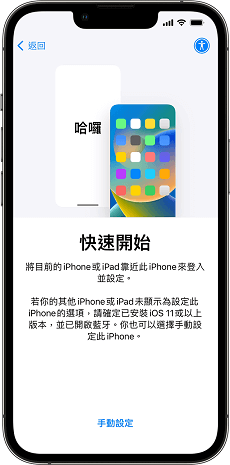
快速開始
如果你手上有一支舊 iPhone,同時也剛開箱一台全新的 iPhone,那麼 Apple 原生內建的「快速開始」功能絕對是最直覺的選擇之一。只要將兩支手機靠近、開啟藍牙,螢幕上就會自動跳出資料轉移的提示畫面。透過 Wi-Fi 或點對點連線,就能把舊手機裡的 App、相片、設定等資料原封不動搬到新機上。
這個方式最大的好處就是——不需要額外下載任何 App,也不用插電腦,幾乎零學習成本就能完成整機搬家。
- 開啟兩支 iPhone,並確認舊 iPhone 已升級至最新版 iOS。將兩台手機靠近,新 iPhone 螢幕上會出現「使用你的 Apple ID 來設定新 iPhone」的提示。
- 確認 Apple ID 無誤後,點選「繼續」,舊手機螢幕會出現藍色動畫圖像,隨後一步步跟著提示操作。
- 輸入舊手機的解鎖密碼,接著依畫面指示選擇是否啟用 Face ID 或 Touch ID。
- 選擇「從舊 iPhone 傳輸資料」,並保持兩台裝置靠近、充電、連上 Wi-Fi。
- 傳輸完成後,新 iPhone 就會與舊手機幾乎一模一樣,連桌面 App 排列都完整保留。
總的來說,「快速開始」非常適合「一鍵搬家」需求的用戶,不過這方法也有些小限制:
- 資料無法「挑著搬」,只能整批轉移。
- 「快速開始」需兩台裝置均為 iOS 11 以上版本,不能更新至新版本的手機將無法使用。
- 兩台手機都必須保持開機與穩定連線,過程中不能中斷。
不夠穩定是他的一大缺點,想使用可能要有這些考量。
方法二:iPhone 資料轉移 APP-透過 iCloud/iTunes
如果你想要先將舊手機的資料備份起來,再挑個時間將這些資料完整搬到新手機,那麼透過 iCloud 或 iTunes 的方式,就是另一個常見又可靠的 iPhone 資料轉移 App 解法。
這種方式最大的優點在於 —— 你可以「暫存」資料,等有空再慢慢恢復,而不是一次性坐等兩台手機資料搬完,特別適合手機使用時間比較不固定的使用者。
- 透過 iCloud 備份與轉移的步驟:
- 在舊 iPhone 上,開啟「設定」> 點選你的 Apple ID > 「iCloud」>「iCloud 備份」。
- 點選「立即備份」,確保最新資料都上傳到雲端。
- 開啟新 iPhone,按照設定流程走到「App 與資料」畫面時,選擇「從 iCloud 備份回復」。
- 使用與舊機相同的 Apple ID 登入後,選擇剛才建立的備份進行資料還原。
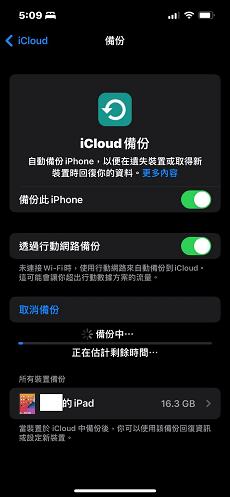
雲端備份
- 透過 iTunes 備份與轉移的步驟(適用 Windows / macOS Intel):
- 使用 Lightning 傳輸線將舊 iPhone 接上電腦,開啟 iTunes(或 Finder,若是 macOS Catalina 以上版本)。
- 點選左上角裝置圖示 >「立即備份」> 勾選「加密本機備份」(可保留密碼與健康資料)。
- 備份完成後,拔除舊手機,接上新手機。
- 在新手機首次設定階段,選擇「從 Mac 或 PC 回復」,選擇剛才的備份檔案。
雖然這方法穩定、官方支援度高,但也有一些小缺點:
- 無法選擇性轉移資料,一樣是整機搬家,不能只挑照片、App 或聯絡人。
- iCloud 備份需要穩定 Wi-Fi 且佔用 iCloud 空間,若空間不足就必須付費升級(免費空間僅 5GB)。
- iTunes 操作需依賴電腦,而且界面較不直覺,對某些使用者來說門檻偏高。
- iTunes 備份需使用原廠線,非認證線可能失敗。
如果你不介意這些限制,iCloud / iTunes 絕對是非常安全、可靠的 iPhone 資料轉移方式。不過,如果你有選擇性搬家、跨裝置轉移等彈性需求,
方法三:iPhone 資料轉移 APP-透過轉移助手
除了 Apple 自家的「快速開始」和 iCloud/iTunes 備份,有些用戶也會選擇市面上的其他 iPhone 資料轉移 App,像是 Android 轉 iPhone 時最常被提到的「Move to iOS」應用程式。這款工具由 Apple 官方推出,專為 Android 用戶設計,能將聯絡人、簡訊、相片、影片、書籤與 Google 帳號等資料轉移到新 iPhone 中。
這樣的方案對從 Android 陣營轉換到 iPhone 的新用戶來說,是個不錯的起點。
- Move to iOS 操作步驟如下:
- 在 Android 裝置上前往 Google Play 商店,下載並安裝「Move to iOS」。
- 將你的 iPhone 開機,並進入設定流程,當畫面出現「App 與資料」時,選擇「從 Android 移轉資料」。
- 開啟 Android 裝置上的 Move to iOS App,並閱讀使用條款後點選「同意」,接著點擊「下一步」。
- iPhone 會顯示一組 6 位數的代碼,請在 Android 裝置上輸入這組代碼以完成配對。
- 成功連接後,選擇你想要轉移的資料類型(如聯絡人、簡訊、照片等),然後點選「下一步」。
- 等待資料傳輸完成,點選「完成」,然後在 iPhone 上繼續完成初始設定。
但也有不少限制與缺點值得注意:
- 傳輸速度較慢,而且過程中容易中斷、失敗機率偏高
- 不能選擇轉移 App 本身,只能搬資料(App 得自行重新下載)
- 僅支援 Android 轉 iPhone,無法 iPhone 轉 iPhone 或跨平台互轉
- 不支援資料預覽與單項還原,缺乏管理彈性
如果你只是單純從 Android 搬家過來,Move to iOS 或許能暫時解決問題。但對想要跨平台轉移、跨裝置同步、或保留完整應用體驗的使用者來說,就會明顯感受到功能不足。
這時候,若你正在尋找一套能快速、穩定,又能精準掌控資料內容的工具,那就請繼續看下一段,我們將介紹一款更進階的資料轉移工具——AnyTrans。
方法四:iPhone 資料轉移 App-透過轉移助手 AnyTrans
如果你想要跳過繁瑣設定、又不想整機轉移一堆用不到的資料,那你絕對不能錯過這款被譽為「全能型 iPhone 資料轉移 App」的實用工具——AnyTrans。
不同於系統內建的轉移方式,或是 Move to iOS 這樣的軟體,AnyTrans 提供的是一種靈活又高效的資料搬家方案。AnyTrans 能同時覆蓋兩種系統與平台,讓你可以自由地選擇想要的轉移資料的裝置始末,同時也能親自挑選要搬哪些內容——從聯絡人、訊息、App 資料、照片、音樂、影片、備忘錄等等,全都能單獨處理,不再受限於「全備份、全還原」的繁瑣流程,讓資料轉移這件事情輕量又省時。當然最重要的是,AnyTrans 可不只這些功能!
AnyTrans 的特色亮點一次看:
- 選擇性傳輸,不必整包帶走:只搬你要的,App 排除、重複照片不轉,釋放空間又節省時間。
- 支援跨裝置與平台互轉:不只是 iPhone 轉 iPhone,還能 iPhone、iPad、 電腦來回傳輸,全家大小的裝置都能無痛同步。
- 傳輸速度飛快又穩定:透過傳輸線或 Wi-Fi 局域網連線,比起 iCloud 的等待時間快上好幾倍。
- 內建備份管理與資料預覽功能:不只搬家,還能管理備份版本、預覽備份內容,避免誤操作。
- 操作介面簡單,長輩都能自己來:拖拉點選,畫面清晰明瞭,一鍵上手不是口號。
選擇下方符合自己系統的版本下載 AnyTrans,並安裝至電腦。
免費下載 Windows 作業系統 免費下載 Mac 作業系統
免費下載* 100% 安全
在主介面中,點選「換機助手」,然後選擇左側的「手機到 iPhone」模式。
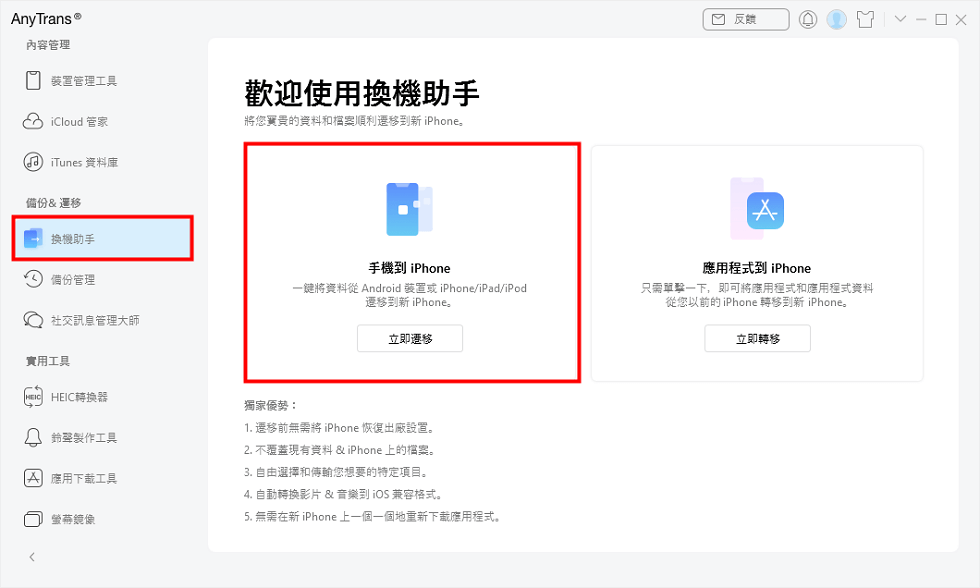
選擇手機到iPhone
點選「立即轉移」,接著將舊 iPhone 與新 iPhone 都透過 USB 數據線連接到電腦。
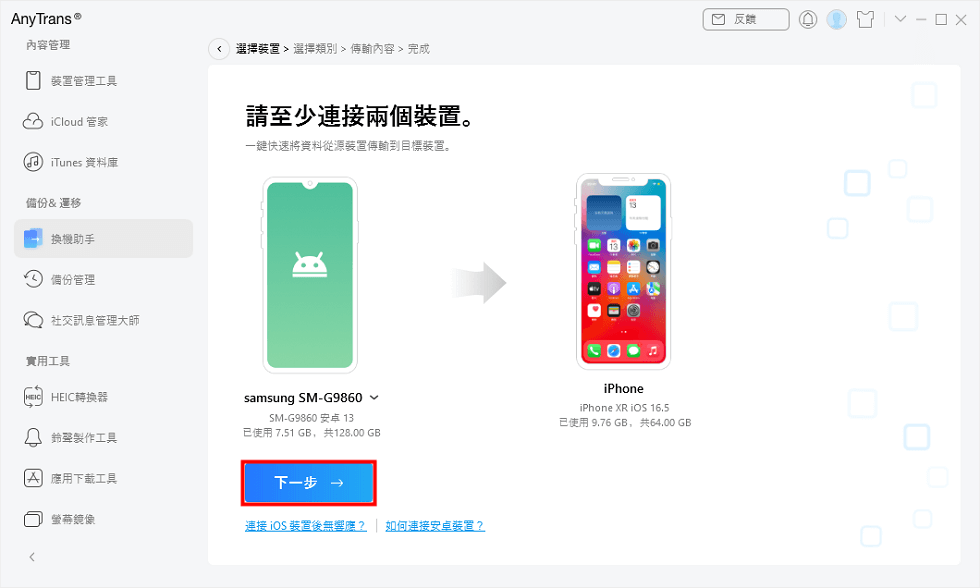
立即轉移
最後,勾選你想轉移的資料類型(如聯絡人、照片、App 設定等),點選「下一步」即可讓 AnyTrans 替你完成資料搬家,靜待片刻就能完成轉移!
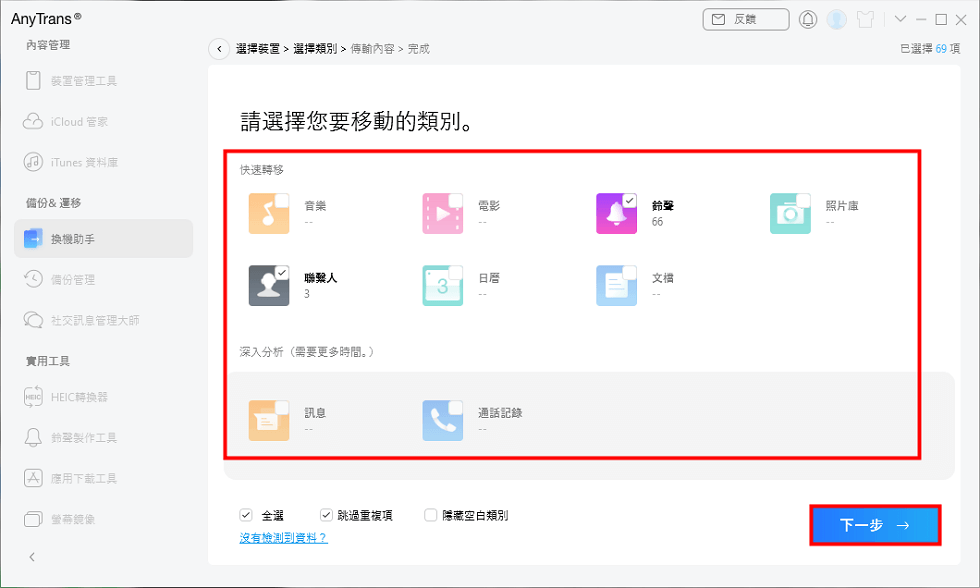
選擇您要轉移的資料類型
就這麼簡單,幾分鐘內你就能完成舊 iPhone 到新 iPhone 的資料移動!除了資料轉移功能外,AnyTrans 還支援聯絡人備份、影片/照片匯出、檔案管理、iCloud 瀏覽與整理等超多實用工具。一次性整合管理你手上的所有 Apple 裝置,不只省時省力,連生活效率都升級啦!
四種 iPhone 資料轉移 App 方法比較
為了幫助你快速找到最適合自己的資料轉移方案,我們將以上四種主流的 iPhone 資料轉移方式進行整理與對比,以下是表格總覽:
| 所需時間 | 支援選擇性轉移 | 支援裝置範圍 | 操作難度 | 推薦指數 | |
| 快速開始 | 中等 | ❌ | 僅限 iPhone ⇄ iPhone | ★★★★☆> | ★★★☆☆ |
| iCloud / iTunes 備份 | 長 | ❌ | iPhone ⇄ iPhone,需搭配電腦 | ★★★★★ | ★★★☆☆ |
| Move to iOS | 中等 | 部分支援 | Android → iPhone | ★★★★☆ | ★★☆☆☆ |
| AnyTrans | 快速 | ✅ | iPhone、iPad、iPod、Android、電腦 | ★☆☆☆☆ | ★★★★★ |
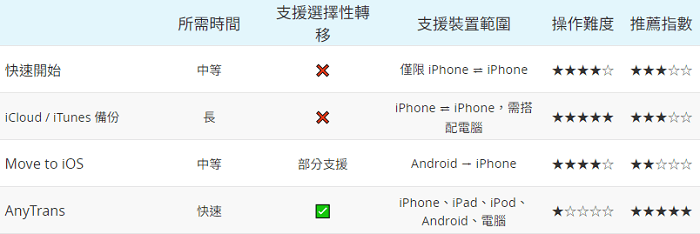
四種 iPhone 資料轉移 App 方法比較
從這張表格中我們可以看出來,如果你希望:
- 傳輸時間短
- 支援跨裝置與多來源資料互轉
- 可以精準挑選要搬的內容,而不是整包備份
- 操作介面簡單、上手快
那麼最適合你的 iPhone 資料轉移 App 絕對是 AnyTrans。無論你是從 Android 換到 iPhone、幫爸媽備份照片、或是需要定期整理裝置,AnyTrans 都能成為你換機與資料管理的萬用好幫手。
常見問題解答:iPhone 資料轉移 App 的那些疑問
資料轉移看似簡單,但一旦進入實作階段,還是會有不少小困惑出現。以下兩個是用戶最常提到的問題,我們來幫你一次解答清楚:
有支援將 Android 資料轉移到 iPhone 的 App 嗎?
有的,Apple 官方推出的「Move to iOS」就是針對 Android 用戶設計的轉移工具,我們也在上方完整的展示了如何操作這個官方 App!
但如果你希望有更多彈性,像是可預覽內容、選擇特定資料來轉移,甚至備份 WhatsApp/LINE 訊息等,AnyTrans 就會是更進階也更穩定的選擇。它支援從 Android 到 iPhone 的跨系統搬家,而且不受限於設定階段,隨時想轉就轉,操作也更人性化!
如果錯過了「快速開始」,還可以回到那個畫面嗎?
可以,但你需要先將新 iPhone 回復為出廠狀態(也就是抹除所有內容與設定),才能重新進入初次開機的「快速開始」界面。這對於已經使用新手機一段時間的使用者來說,可能會相當不方便。
相較之下,使用 AnyTrans 則完全不需要重設手機,即使你已經開啟、使用過新機,也可以隨時啟動轉移流程,而且還能自行決定要搬什麼、不要搬什麼,轉移更彈性,資料保留也更有保障。
總結
無論你是剛換上新 iPhone,還是想整理舊手機上的珍貴回憶,資料轉移從來都不是小事。雖然 Apple 官方提供了多種方式,例如快速開始、iCloud、iTunes 等,但這些選項在操作彈性、轉移效率與資料完整性上,往往仍有不少限制。
在眾多選擇之中,AnyTrans 作為一款專業級的 iPhone 資料轉移 App,不僅操作簡單、傳輸快速,還支援選擇性轉移與多裝置同步,真正做到了「想轉什麼,就轉什麼」。對於追求效率又不想折騰的你來說,這無疑是最省時、省力的好選擇。
如果你也正準備進行資料轉移,不妨馬上試試看 AnyTrans,一次解決你的所有換機煩惱,讓轉移過程不再是任務,而是一場舒心的升級旅程!

更多相關文章


產品相關問題? 聯繫我們的支援團隊獲取快速解決方案 >
