電腦檔案傳到iPhone:2025 最新 4 種方法實測 (含 iPhone 16 支援與防雷指南)
本文將介紹 電腦檔案傳到 iPhone 的常見需求與障礙,說明不同檔案類型(照片、影片、文件等)的傳輸方式,並提供簡單安全的操作方法,協助使用者快速完成檔案傳輸,避免資料遺失或相容問題。

想像一下這種令人沮喪的場景:您剛從電腦下載了重要的課程PDF、好幾部高清電影,或是珍藏已久的音樂專輯,準備在通勤路上使用iPhone觀看。然而,當您試圖進行電腦檔案傳到iPhone的操作時,卻頻頻卡關。
如果您曾經盯著iTunes螢幕上的「同步錯誤」代碼發愁,或是被iCloud跳出的「儲存空間不足」警示打斷工作,請放心,您並不孤單。對於許多使用者來說,如何將檔案從電腦傳到iPhone且不丟失資料、不被格式限制困擾,是一個長期未解的痛點。
為了徹底解決這些困擾,本指南摒棄了過時且無效的建議,彙整了2025年最新的4種主流方法。無論您是追求無線傳輸的便利(iCloud/AirDrop),還是大檔案傳輸的穩定性(iTunes/第三方工具),我們都將提供經得起實測的解決方案。
傳輸方式大比拼:哪種最適合你?(速度、安全與限制解析)
在深入各項操作步驟之前,我們必須先客觀分析各種電腦檔案傳送到iPhone的方式。不同的工具適用於不同的場景,選擇錯誤的工具往往是造成資料遺失(被覆蓋)或時間浪費的主因。
為了幫助您做出最佳決策,我們將簡單評估這四個方案:
- 1.iCloud雲端硬碟:(免費/原生)優點是無線且跨平台。然而,它高度依賴網路速度,且受限於免費儲存空間(僅5GB)。當您需要進行大量iPhone資料傳輸時,上傳與下載的過程可能會非常耗時。
- 2.AirDrop:(免費/原生)僅限於Mac與iPhone之間。對於傳送單張照片或小文件極為方便,但在處理數百個檔案的批量傳輸時,容易出現傳輸失敗或順序混亂的情況。
- 3.iTunes / Finder:(免費/原生)這是官方提供的有線路徑,但存在顯著的「資料覆蓋風險」。若操作不當(如誤點同步),可能會導致手機內原有的音樂或照片被抹除。
- 4.第三方專業工具(如AnyTrans):(付費/含試用)這是針對「效率」與「資料安全」的進階解決方案。它解決了iPhone檔案管理中最棘手的痛點——即在不覆蓋現有數據的前提下,支援雙向、批量且高速的傳輸,並具備自動轉檔功能。
方法一:無線傳輸技巧(iCloud 與 AirDrop) — 適合小文件與輕量使用者
如果您不想安裝額外軟體,且傳輸的檔案數量不多(例如幾份Word文件或幾張照片),Apple原生的無線傳輸功能是最佳起點。
1. 使用 iCloud Drive (Windows & Mac 通用)
iCloud是跨平台傳輸文件的利器。許多人誤以為必須安裝iCloud電腦版軟體才能使用,其實透過瀏覽器即可快速完成,這也是避免同步整個電腦資料夾的「小撇步」。
操作步驟:
- 在電腦瀏覽器打開iCloud.com並登入Apple ID。
- 點擊「iCloud Drive (雲端硬碟)」。
- 將電腦上的檔案直接拖入瀏覽器視窗中,等待上傳完成。
檔案去哪了?在iPhone上打開內建的「檔案(Files)」App,點擊右下角的「瀏覽」,選擇「iCloud Drive」,您剛傳輸的檔案就會出現在這裡。
注意空間限制:如何避免iCloud傳輸過程中的空間不足問題?這是最常見的痛點。由於免費空間僅5GB,建議僅用此方法傳輸文件。若必須傳輸大檔,請務必定期清理雲端硬碟中的舊備份。
2. 使用 AirDrop (Mac 專屬)
對於Mac使用者,AirDrop傳送是最快的途徑。
操作步驟:
- 在Mac Finder中選取檔案,點擊右鍵。
- 選擇「分享」>「AirDrop」。
- 選擇您的iPhone。
檔案去哪了?
- 照片/影片:會直接存入iPhone的「照片」App。
- 文件(PDF/Word):iPhone會跳出視窗詢問您要使用哪個App開啟(如「檔案」或「Pages」)。
限制:AirDrop雖然方便,但在傳輸數百張iPhone傳送照片或超過4GB的超大影片檔時,偶爾會出現傳輸失敗或接收後順序錯亂的問題。
方法二:使用iTunes / Finder (檔案共享) — 適合免費傳輸大檔案
儘管iTunes(在macOS Catalina後為Finder)是官方管理工具,但它往往是使用者感到最困惑的方法。若您決定使用此路徑,請務必區分「同步」與「檔案共享」,以避免資料災難。
關鍵警告:小心「同步」造成的資料覆蓋風險
在使用iTunes傳檔案時,最核心的風險來自「同步(Sync)」按鈕。如果您勾選了「同步音樂」或「同步照片」,iTunes會將iPhone上現有的、非來自該電腦的媒體檔案強制刪除,並以電腦目前的資料庫取代。
正確做法:使用「檔案共享(File Sharing)」功能
若要避免覆蓋風險,且需要傳輸大容量影片或文件,請使用「檔案共享」功能:
1.連接設備:將iPhone連接至電腦,開啟iTunes (Windows)或Finder (Mac)。
2.找到功能入口:點擊裝置圖示後,查看左側選單(或Finder上方標籤頁),找到「檔案共享(File Sharing)」或「檔案」。
3.選擇目標App:這是新手最容易卡關的地方。您必須先點選一個支援檔案管理的App(例如Word, Keynote,或VLC Player)。
4.拖入檔案:將電腦檔案拖入右側的文件列表區。
檔案傳進去後,在手機哪裡找?
這是官方教學常忽略的一點。透過此方法傳輸的檔案,會儲存在iPhone上該特定App的資料夾中。
- 操作:打開iPhone上的「檔案(Files)」App >點選「我的iPhone (On My iPhone)」>點選您剛剛在電腦上選擇的App資料夾(例如VLC或Word),檔案就在裡面。
方法三:進階解決方案AnyTrans (無須 iTunes 同步) — 適合追求效率與格式轉換的用戶
如果您厭倦了iTunes的繁瑣介面,或是遇到Windows電腦傳送到iPhone時影片格式不支援(如MKV檔無法播放)的問題,那麼第三方的專業工具可能是更佳選擇。這裡我們以市場上評價較高的AnyTrans為例,它能解決「同步覆蓋」與「格式轉檔」兩大痛點。
透明度聲明:AnyTrans是一款付費軟體,但提供功能受限的免費試用版(通常限制每日傳輸數量)。如果您需要頻繁、大量地管理手機資料,這類工具能節省大量時間;若僅是一次性需求,建議先使用前述的免費方法。
為什麼這能解決「打不開」的問題?
很多時候,檔案傳進去了,但iPhone卻顯示「不支援的格式」。AnyTrans內建了轉碼引擎,當它偵測到您正在傳輸一個MKV或AVI影片檔時,會在傳輸過程中自動將其轉換為iPhone相容的MP4或MOV格式。這意味著檔案一進入手機就能直接播放。
免費下載 Windows 作業系統 免費下載 Mac 作業系統
免費下載* 100% 安全
操作步驟:直覺的「拖放」體驗
1.連接設備:開啟AnyTrans,連接iPhone。
2.選擇功能:點擊主介面的「裝置管理工具」。
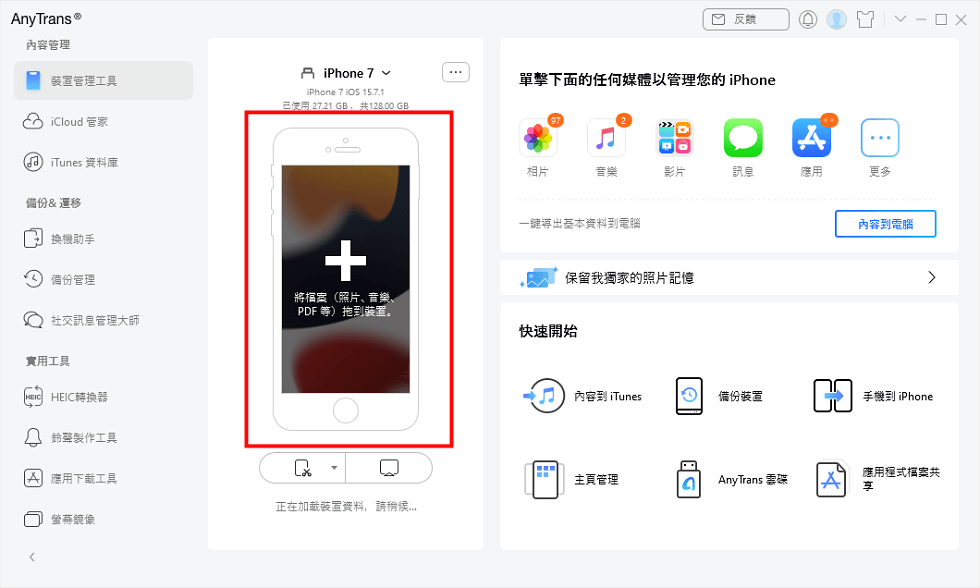
3.直覺拖放:直接將電腦資料夾中的影片或音樂,拖入AnyTrans視窗。
4.智能分類:系統會自動辨識檔案類型:
- 音樂->自動進入iPhone的「音樂」App。
- 影片->自動進入「影片/TV」App。
- 照片->自動進入「照片」App。
這解決了iTunes檔案共享「找不到檔案」的困擾。
根據我們的實測,傳輸一部4GB的高清電影,使用AnyTrans約需2-3分鐘,且無需佔用iCloud空間,也完全不影響手機內既有的資料。
進階疑難排解:傳輸前如何檢查檔案格式?
許多將檔案從Windows電腦傳送到iPhone的失敗案例,都是因為「格式不對」。在您開始傳輸之前,建議先在電腦上進行簡單的檢查:
專家技巧:在Windows 上分辨檔案類型
1.打開檔案所在的資料夾。
2.點擊上方選單的「檢視(View)」。
3.勾選「副檔名(File name extensions)」。
4.現在查看您的檔案名稱結尾:
- mp4, .mov, .jpg, .png, .pdf:✅這些是iPhone原生支援的,可使用iCloud或iTunes檔案共享直接傳。
- mkv, .avi, .wmv, .flac:❌這些格式iPhone原生無法開啟。您需要使用AnyTrans進行傳輸(自動轉檔),或者先在電腦上使用轉檔軟體處理後再傳。
常見問題解答(FAQ)
為了幫助您快速釐清觀念,我們彙整了關於電腦檔案傳到iphone最常見的疑問:
Q:如何將照片從電腦傳輸到iPhone且不覆蓋舊照?
A:請絕對避免使用iTunes的「同步照片」功能,因為這會覆蓋手機原有圖庫。建議使用iCloud網頁版上傳,或是使用AnyTrans進行「添加」操作,這兩種方式都不會刪除現有照片。
Q:為什麼我用iTunes傳了檔案,但在手機上找不到?
A: iTunes的「檔案共享」是將檔案傳到「特定App」的資料夾內。請打開iPhone上的「檔案(Files)」App,點選「我的iPhone」,然後找到您剛剛在電腦上選擇的那個App資料夾(如Keynote或VLC),檔案通常藏在那裡。
Q: AnyTrans的免費試用版有什麼限制?
A:大多數專業傳輸工具的免費試用版都有每日傳輸數量(如每天30-50個項目)或功能的限制。如果您需要一次性傳輸數千張照片,可能需要升級至正式版。
Q:如何用任何第三方工具來傳送大檔案到iPhone?
A:選擇支援「斷點續傳」與「自動轉檔」的工具。以AnyTrans為例,連接手機後,直接將電腦上的4K影片檔拖入軟體介面,即可自動轉檔並快速寫入設備對應的App中。
結論:選擇最適合您的iPhone 檔案傳輸方式
總結來說,選擇哪種方式將電腦檔案傳送到iPhone,完全取決於您的具體需求:
- 輕量使用者:如果您只是偶爾傳送幾份文件,iCloud Drive (網頁版)是最乾淨、無需安裝軟體的選擇。
- Mac生態圈用戶:AirDrop無疑是傳送少量照片王道。
- 免費的大檔傳輸:如果您不介意操作稍微繁瑣,且清楚「檔案共享」的存取路徑,iTunes/Finder依然是可靠的免費工具。
- 追求效率與零門檻:如果您經常需要處理大量資料、擔心格式不相容,或是希望避開繁瑣的同步風險,那麼使用AnyTrans這類專業工具雖然需要付費,但它所節省下的除錯時間與自動轉檔的便利性,對於重視效率的用戶而言是一項極佳的投資。
技術應該是為了解決問題,而非製造麻煩。根據您的檔案大小與頻率,選擇最讓您感到安心的方法吧!

產品相關問題? 聯繫我們的支援團隊獲取快速解決方案 >
