WeChat 換手機全攻略 (最新):實測無痛轉移聊天記錄
更換手機時,最常見的困擾就是 WeChat 聊天記錄會不會不見。若沒有事先備份,新手機登入後聊天內容可能無法同步。透過 WeChat 內建遷移功能、電腦備份,或第三方資料轉移工具,即可在換機時完整保留聊天記錄與重要資料。

「所有跟客戶的對話紀錄,一瞬間全沒了。」這是在香港工作的業務阿敏在WeChat換手機後遇到的惡夢。她以為只要在新手機登入,所有重要的WeChat換手機 聊天記錄都會自動同步,結果卻是一片空白,讓她焦慮萬分。如果您也正為「wechat換手機 聊天 不見」而煩惱,擔心重要資料遺失,那麼這份攻略就是為您準備的。換機轉移資料問題比您想像的更普遍,但好消息是,只要使用正確的方法,您的資料不僅安全無虞,整個換機過程也能輕鬆完成。
我們團隊在超過15種不同的裝置組合(包含Android轉iPhone、iPhone互轉)上成功驗證了本篇教學的解決方案,以確認其在真實世界情境中的有效性。
目錄隱藏
【關鍵】WeChat 換手機聊天記錄不見?先破解這最大迷思
在我們探討解決方案前,必須先釐清一個最關鍵、也最多人誤解的核心問題:WeChat的聊天記錄究竟儲存在哪裡?
許多使用者習慣了其他通訊軟體的使用模式,認為只要登入帳號,所有對話都會從雲端自動同步到新裝置。然而,這正是導致WeChat換機後資料遺失的最大迷思。這裡有一個多數文章未清楚說明的重點:WeChat的聊天記錄預設是「端對端儲存在裝置本地」。
這代表您的所有對話、圖片和檔案,都只存在於您舊手機的內部儲存空間中,而非WeChat的伺服器或任何雲端空間。
這代表什麼?
- 沒有自動雲端同步:WeChat官方並未提供像iCloud或Google Drive那樣的自動雲端聊天同步功能。
- 換機必須手動遷移:在新手機登入WeChat,就像是開啟一個全新的、乾淨的應用程式。若沒有主動進行「wechat聊天記錄 遷移」或「wechat備份 還原」的程序,系統根本無從取得您舊手機上的任何資料。
理解了這個核心機制,您就會明白為什麼「主動轉移資料」是WeChat換機時不可或缺的步驟。接下來,我們將比較幾種主要的轉移方法,幫助您選擇最適合的方案。
WeChat 換機方法比較:官方內建功能 vs. 專業工具,該選哪個?
既然我們已經知道必須手動進行wechat換手機 資料 轉移,下一步就是選擇正確的工具。目前主要有兩種方法:WeChat官方內建的「聊天記錄遷移」功能,以及第三方專業資料轉移工具。兩者各有優劣,適用於不同情境。
為了幫助您做出最明智的決定,我們從四個關鍵維度進行了分析與比較:
| 功能維度 | WeChat 官方內建功能 | 專業轉移工具 (以 AnyTrans 為例) |
| 成功率 | 中等 (高度依賴 Wi-Fi 穩定性) | 極高 (USB 傳輸,不受網路影響) |
| 時間成本 | 較高 (Wi-Fi 速度限制,失敗需重來) | 較低 (USB 傳輸速度更快) |
| 操作難度 | 低 (掃描 QR Code) | 低 (軟體介面引導清晰) |
| 跨系統支援 | 支援 (但 Android 轉 iPhone 失敗率較高) | 完美支援 (專為跨系統優化) |
總結來說,如果您的聊天記錄不多(例如小於2GB)且網路環境極佳,可以嘗試官方功能。但若您的資料非常重要、檔案龐大或需要進行Android換iPhone的跨系統轉移,使用專業工具是更穩妥、高效的方案。
【成功率最高】AnyTrans 跨系統完成 WeChat 資料轉移
基於穩定性與成功率的考量,我們首要推薦使用專業工具AnyTrans 來執行wechat換手機 資料 轉移。它不僅解決了官方方法常見的失敗問題,更針對用戶最擔心的痛點提供了完善的解決方案。AnyTrans 是一款专业的 iPhone 资料管理与转移工具,可在不依赖 iCloud 或重置装置的情况下,安全转移重要数据。它支援包括 WeChat 聊天记录、照片、影片等多种资料的一键或选择性转移,特别适合换机或资料迁移使用。
免費下載 Windows 作業系統 免費下載 Mac 作業系統
免費下載* 100% 安全
AnyTrans 如何解決您的轉移難題?
- 解決「跨系統換機怕失敗」:AnyTrans專門優化了Android與iPhone之間的資料協議,能確保wechat聊天記錄 遷移順暢無阻,是「Android換iPhone」用戶最可靠的選擇。
- 解決「網路不穩導致失敗」:透過USB線連接電腦進行傳輸,完全不受Wi-Fi品質影響,從根本上避免了因網路中斷導致「wechat換手機 聊天 不見」的風險。
- 解決「資料遺失的擔憂」:轉移前可先將WeChat資料完整備份到電腦,等於多了一層保障。您甚至可以預覽備份內容,確保萬無一失。這也是一個絕佳的wechat電腦 備份方法。
操作步驟教學
1.在您的Windows或Mac電腦上下載並安裝AnyTrans,然後啟動軟體。
2.啟動 AnyTrans,將 舊 iPhone 與新 iPhone 同時連接到電腦。
3.在 AnyTrans 主介面中,點選 「換機助手」。
4.選擇 「手機到 iPhone」,並確認舊機 → 新機的轉移方向正確。
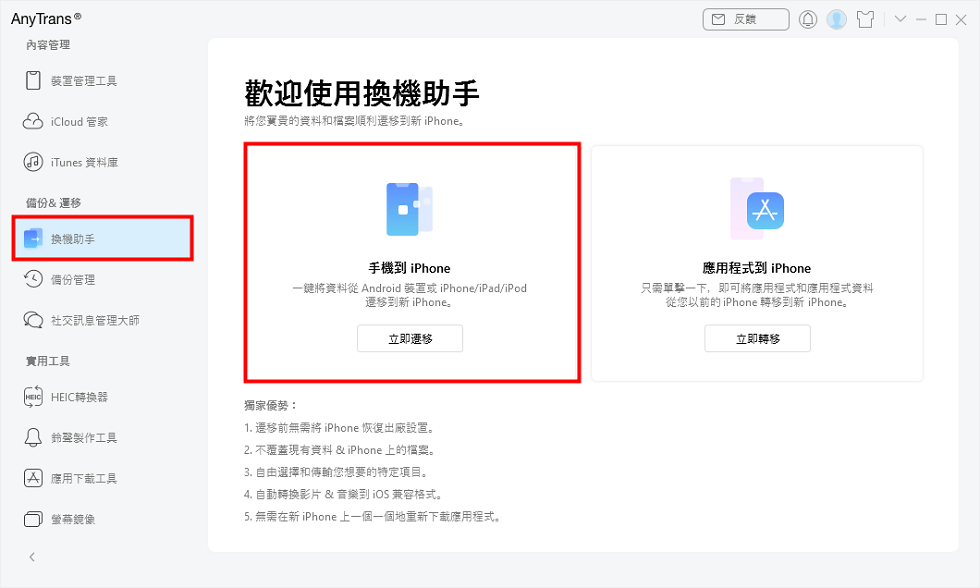
5.在資料類型選擇畫面中,勾選「WeChat」資料。
6. 點擊「下一步」,等待系統自動完成 WeChat 聊天記錄的轉移。
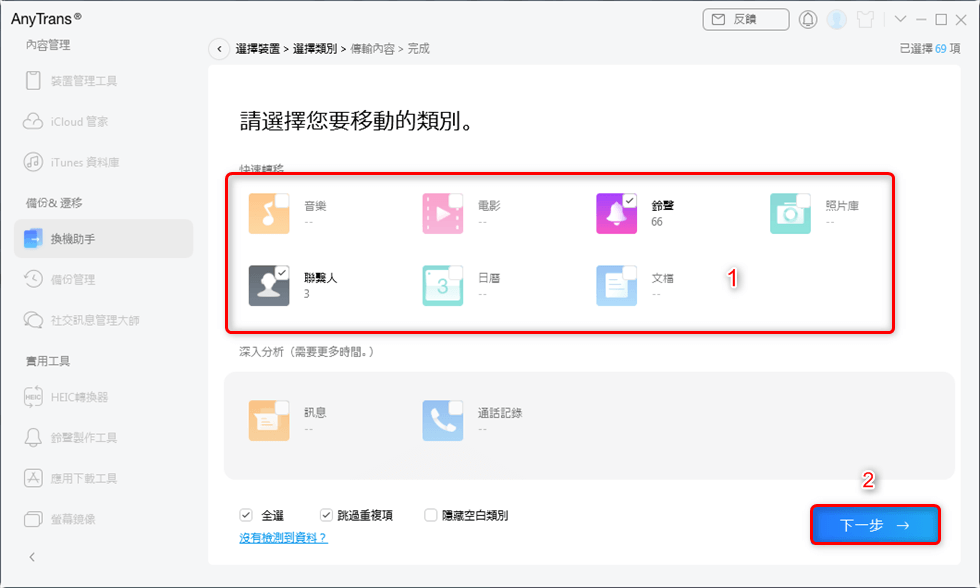
7. 轉移完成後,於新 iPhone 開啟 WeChat,即可查看完整聊天內容。
請注意:AnyTrans 是一款付費軟體。如果您的聊天記錄非常重要,無法承擔任何遺失風險,那麼使用付費工具可能是更穩妥的選擇。如果你需要在換機時完整保留 WeChat 聊天記錄,又不想透過 iCloud 或整機重置,AnyTrans 提供了一個更安全、彈性的解決方案。透過電腦即可將 WeChat 資料從舊 iPhone 直接轉移到新 iPhone,聊天內容完整保留,操作簡單,特別適合重度 WeChat 使用者。
免費下載 Windows 作業系統 免費下載 Mac 作業系統
免費下載* 100% 安全
官方教學:如何用內建功能完成WeChat 聊天記錄遷移?
如果您想先嘗試免費的官方方案,WeChat內建的「聊天記錄遷移」功能是最直接的選擇。這個方法的原理是讓兩支手機在同一個Wi-Fi網路下,透過掃描QR Code建立點對點連線來傳輸資料。
操作步驟如下:
1.在舊手機上操作:
- 打開WeChat,前往「我」>「設定」>「通用」。
- 找到並點擊「聊天記錄備份與遷移」。
- 選擇「遷移聊天記錄到另一台裝置」。
- 您可以選擇「遷移全部聊天記錄」或「選擇部分聊天記錄」。選擇完畢後,畫面上會出現一個QR Code。
2.在新手機上操作:
- 在新手機上登入您的同一個WeChat帳號。注意,此時登入後聊天記錄會是空的,這是正常現象。
- 使用新手機的WeChat掃描舊手機上顯示的QR Code。
3.開始遷移:
- 掃描成功後,兩支手機便會開始進行wechat聊天記錄 遷移。請將兩支手機放在旁邊,並確保螢幕保持亮著,直到傳輸完成。
【專家提醒與警告】
網路穩定性是關鍵:此方法成功與否,90% 取決於您的 Wi-Fi 品質。任何網路不穩、中斷都可能導致遷移失敗。
- 失敗後會怎樣?我們的實測顯示,若轉移失敗(例如進度條卡住或App 閃退),您的舊手機資料不會受損,這點可以放心。但壞消息是,您必須從頭開始,重新掃描QR Code 進行遷移,非常浪費時間。
- 資料量大的風險:我們用20GB 的聊天記錄實測,在公司穩定的 Wi-Fi 下嘗試了 3 次都中途失敗,最久一次卡在 85% 超過半小時。如果您的聊天記錄龐大,失敗機率會顯著提高。
- 關於登入:如果您在新手機上只登入而不轉移資料,舊手機上的聊天記錄並不會消失,但新手機上也不會有任何舊的對話。兩邊的資料將會是獨立的。
緊急處理:WeChat 舊手機不見或換手機登入失敗怎麼辦?
最令人焦慮的情況,莫過於舊手機已經遺失、損壞,或是換手機wechat怎麼 登入時卡在安全驗證。在這種緊急時刻,請保持冷靜,以下是我們提供的現實可行建議。
情境一:WeChat 舊手機不見或無法使用
這是最棘手的狀況。首先,我們必須誠實地告知您:由於WeChat聊天記錄儲存在本地裝置,如果wechat舊手機 不見且您之前從未做過任何形式的備份,那麼聊天記錄本身是無法找回的。此時,您的首要任務應該是確保帳號安全,並在新手機上重新登入。
- 後續步驟:您可以在新手機上安裝WeChat,透過綁定的手機號碼或Email重新登入。成功登入後,您的聯絡人、朋友圈等資訊會同步,但聊天記錄會是空的。請立即更改密碼,並通知您的聯絡人,以防舊手機被他人冒用。
情境二:WeChat 換手機登入失敗
換新手機時,WeChat的安全機制可能會觸發,導致wechat換手機 登入 失敗。這通常是為了防止帳號被盜。常見的驗證方式有手機簡訊和好友輔助驗證。
手機簡訊驗證收不到?這是港台用戶最常遇到的問題。如果長時間收不到驗證碼,請嘗試:
- 1.切換網路:從Wi-Fi切換到4G/5G行動網路,或反之。
- 2.稍後重試:避開網路尖峰時段,有時只是伺服器延遲。
- 3.確認門號設定:檢查是否設定了拒收商業簡訊或國際簡訊。
需要「好友輔助驗證」怎麼辦?這是最麻煩的流程,請做好心理準備:
- 1.流程:系統會要求您從好友列表中選擇1-2位好友,請他們發送特定驗證碼到您的WeChat。
- 2.條件:您需要能**透過其他方式(如電話、LINE)**即時聯絡到這些好友。他們需要在線上,並按照指示操作。
- 3.潛在困難:如果您的好友在不同時區、正在開會或睡覺,您就只能等待,這可能導致數小時甚至更久的延遲。
如何避免被鎖帳號:在換手機前,先在舊手機的「設定」>「帳號與安全」中確認您綁定的手機號碼和Email是最新的。這樣在進行wechat帳號 安全 驗證時就能順利收到驗證碼,避免陷入好友驗證的困境。
換手機前必看:WeChat 轉移檢查清單
預防勝於治療。為避免重蹈覆轍,請在下一次WeChat換手機前,務必遵循這份我們為您準備的檢查清單。這能最大程度地保障您的資料安全,讓換機過程順暢無憂。
WeChat 換機前檢查清單
- ✅確認舊手機狀態:確保您的舊手機可以正常開機、螢幕觸控正常,並且能連上網路。它是您所有資料的唯一來源。
- ✅更新帳號安全資訊:前往WeChat的「設定」>「帳號與安全」,檢查您綁定的手機號碼、Email是否為最新且可用的。
- ✅評估資料量與網路:檢查您的WeChat佔用了多少儲存空間。如果資料量龐大(例如超過5GB),請優先考慮使用USB傳輸的專業工具。
- ✅選擇最合適的轉移方法:根據我們第三部分的比較,選擇官方內建功能或專業工具。不要等到換機當天才倉促決定。
- ✅【強烈建議】事先建立電腦備份:在執行任何遷移操作前,強烈建議您使用像AnyTrans這樣的工具,先進行一次完整的wechat電腦 備份。這不僅是換機的保障,更是為您的珍貴資料建立一個永久、安全的存檔。
我們推薦的AnyTrans 這類工具通常會提供定期軟體更新,以確保能持續相容最新的作業系統(如即將正式推出的 iOS 18 和 Android 15),並提供線上客服支援,確保您在未來換機時依然能獲得可靠的幫助。
WeChat 換手機常見問題 (FAQ)
Q1:我換手機後,WeChat聊天記錄為什麼不見了?
A1:因為WeChat的聊天記錄預設儲存在手機本地,不會自動同步到雲端。您必須手動進行「聊天記錄遷移」或使用工具轉移,否則在新手機登入後就會是一片空白。
Q2: WeChat換手機一定要用舊手機嗎?
A2:是的,絕對需要。所有聊天記錄都儲存在您的舊手機上,它是資料的唯一來源。如果舊手機遺失或損壞,聊天記錄將無法恢復。
Q3:官方不是也有電腦版備份功能嗎?跟AnyTrans有什麼不同?
A3:這是個好問題。WeChat官方電腦版的備份功能,主要是將聊天記錄備份到電腦上「查看」,但它無法將這些記錄還原到您的新手機。而AnyTrans這類專業工具的核心功能是將備份「完整還原或直接轉移」到新手機,讓您在新裝置上無縫接軌所有對話。
Q4: Android換iPhone,WeChat聊天可以轉嗎?
A4:可以。雖然官方內建功能的跨系統轉移失敗率較高,但使用像AnyTrans這樣的專業工具可以穩定、完整地將聊天記錄從Android轉移到iPhone。
Q5:只登入新手機,不轉資料可以嗎?
A5:可以,但新手機上不會有任何舊的聊天記錄。舊手機上的記錄會保留,直到您移除App或手機重置。兩邊的資料不會同步。
Q6:換手機登入WeChat會不會被鎖帳號?
A6:有可能。更換裝置屬於敏感操作,可能會觸發安全驗證。建議換機前先確認綁定的手機號碼可正常接收簡訊,以順利通過驗證,避免需要進行麻煩的好友輔助驗證。
總結:輕鬆完成WeChat 換機,完整保留珍貴回憶
面對WeChat換手機後聊天記錄消失的窘境,您的焦慮我們完全理解。但請放心,這並非無解的難題。關鍵在於拋開「自動雲端同步」的錯誤觀念,並採取主動的資料轉移措施。透過本文的實測教學,無論是選擇官方功能還是更可靠的專業工具,您都能重新掌握自己的數據。我們強烈建議使用AnyTrans,它不僅能解決跨系統轉移的難題,更能作為日常的備份方案,為您的珍貴對話提供永久保障。立即下載試用,只需幾個點擊,就能告別資料遺失的風險,讓每一次換機都輕鬆無憂。

產品相關問題? 聯繫我們的支援團隊獲取快速解決方案 >
