三大方法教你將 iPhone MDM 刪除,解鎖你的裝置自由!
集中管理當然是一個好的政策,但這對於大多數的現代人來說都不好受 —— 被 MDM 鎖定了大部分功能的手機就像武功盡失的少林武鬥家,難道我們就沒有辦法自行打通被鎖定的任督二脈嗎 ? 今天我們就將教你如何自行在 iPhone 上刪除 MDM,並回復手機使用自由。

隨著企業與教育機構越來越頻繁地使用 MDM 來監控 iPhone 和 iPad,許多用戶開始尋找 iPhone MDM 刪除的方法,以擺脫不必要的限制。不論是公司配發的工作用 iPhone,還是學校發放的學習用 iPad,MDM 可能會施加各種約束,例如禁止下載應用程式、強制安裝特定的安全軟體、限制 Wi-Fi 連線,甚至設定嚴格的裝置管理策略,讓你無法自由使用自己的裝置。
如果你發現你的 iPhone 或 iPad 仍受 MDM 監管,甚至你已經離職或畢業仍然無法解除這些限制,那麼刪除 iPhone MDM 就變得至關重要。本篇文章將為你介紹三種方法,無論你是否擁有 MDM 的管理者帳號密碼,都能找到適合你的解決方案。讓我們一起來看看如何安全且快速地刪除 iPhone MDM 限制吧!
關於 MDM: iPhone MDM 是什麼?
MDM(Mobile Device Management,行動裝置管理) 是一種遠端管理技術,企業、學校,甚至是軍營之中都常透過 MDM 來控制 iPhone 或 iPad,以確保裝置的安全性並提升工作效率。
常見的 MDM 功能包括:
- 遠端安裝或刪除應用程式
- 限制 Wi-Fi、藍牙、VPN 連線
- 監控裝置位置
- 設定安全策略,如強制啟用密碼鎖
- 防止用戶自行回復原廠設定
- 關閉相機、錄影等功能
雖然 MDM 有助於企業與學校管理裝置,但當你不再需要、或是不想再受限於這些限制時,刪除 iPhone MDM 便成為解放裝置的關鍵步驟。
那在哪些情況下你會需要刪除 iPhone MDM?
- 離職、畢業或退伍之後,iPhone 仍然受 MDM 限制
- 許多企業或學校會在員工和學生的裝置上部署 MDM,但當你離職或畢業後,這些限制因為沒有成功移除,從而影響你的使用權限。
- 購買二手 iPhone,發現仍受 MDM 監管
- 部分二手 iPhone 可能仍然被前公司的 MDM 設定鎖定,導致無法自由下載應用程式或更改設定。
- 希望完全掌控自己的裝置
- 你想要完整的裝置管理權限,而不是受任何的 MDM 限制,並且 MDM 還可能危及你手機中資料的隱私與安全性的情況下!這時 刪除 iPhone MDM 是唯一的選擇。
了解了前因後果後,接下來我們將介紹三種有效的 iPhone MDM 刪除方法,讓你找回裝置的完整使用權限。
使用 AnyUnlock 無需密碼將 iPhone MDM 刪除(保留資料完整)
一般來說,刪除 iPhone MDM 需要輸入為你安裝 MDM 之管理員的帳號與密碼,但如果你沒有這組憑證該怎麼辦?別擔心!你仍然有方法可以擺脫這些限制。如果你希望在不輸入密碼的情況下刪除 iPhone MDM,同時保留所有裝置資料,那麼 AnyUnlock 是你最好的選擇。
這款專業的 iOS 解鎖工具提供 繞過 MDM 的功能,讓你無需 MDM 管理者帳號密碼,即可解除 MDM 限制,並且不會清除你的應用程式、照片、聯絡人等個人資料。
強大的他更具有以下優點:
- 無需密碼:不需要 MDM 帳號和密碼,即可輕鬆解除限制。
- 不會清除裝置資料:與 iTunes 或 DFU 模式不同,使用 AnyUnlock 可 保留所有應用程式、照片、聯絡人和設定。
- 快速解鎖:只需幾分鐘,即可完成 iPhone MDM 刪除,無需複雜操作。
- 支援所有 iOS 版本:適用於 iPhone、iPad 及所有 iOS 版本,包括最新的 iOS 18。
多功能合一,AnyUnlock 不僅能移除 MDM,還具備 Apple ID 解鎖、iCloud 啟用鎖定繞過、螢幕鎖定解除等多種功能,讓你的 iPhone 真正回歸自由!
如果覺得移除 MDM 同時維持你的資料完整是你想要的效果的話,就讓我們一起來看看如何使用 AnyUnlock 無需密碼將 iPhone MDM 刪除吧?
- 挑選以下適合你的 AnyUnlock 版本,安裝至電腦後。
免費下載 Windows 作業系統 免費下載 Mac 作業系統
免費下載* 100% 安全
- 執行程式,並從主選單中按下「繞過MDM」。
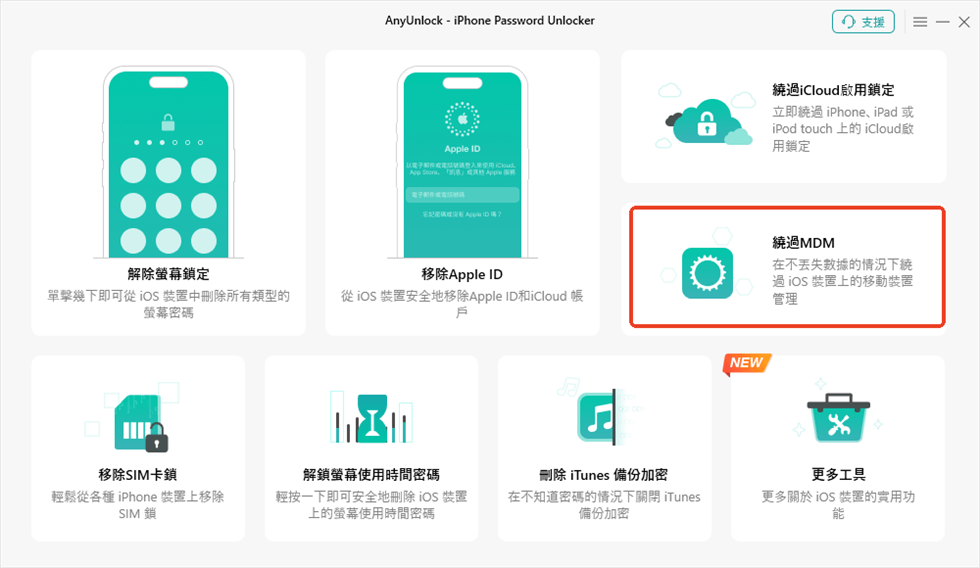
繞過 MDM
- AnyUnlock 有兩種繞過 MDM 的方式,並適用於兩種不同的情況 :
1、當裝置顯示「遠端管理」時
- 這通常發生在重置裝置後,你會看到「遠端管理」畫面,要求你輸入 MDM 管理者帳號與密碼。
- 此時,你可以使用 AnyUnlock 繞過 MDM,直接進入 iPhone 主畫面,不受限制。
2、刪除本地 MDM 設定
- 如果你的 iPhone 仍然能正常使用,但受 MDM 限制,無法安裝應用程式或更改設定,則可以使用 AnyUnlock 的刪除 MDM 功能,徹底解除管理權限。
接下來讓我們按照兩種方法分開說明:
1、繞過 MDM
- 讓我們先使用繞過 MDM 的選項,當 iPhone 重新啟動後,若螢幕上顯示「遠端管理」,這表示 MDM 仍在運行。此時在 AnyUnlock 介面選擇「繞過 MDM」,然後點擊「開始」進行解鎖 :
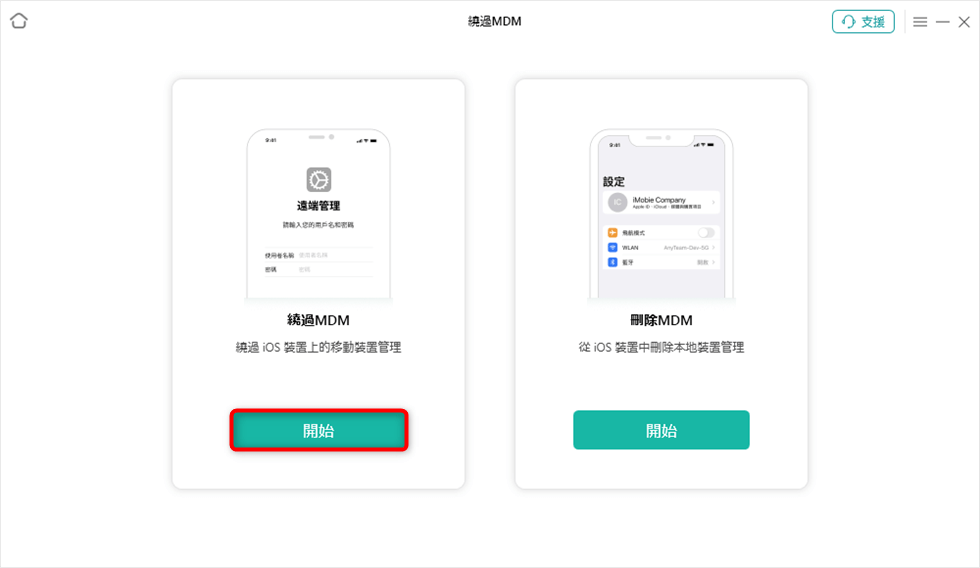
繞過MDM
- 進入「繞過 MDM」的介面後,閱讀注意事項,當確認無誤後便按下「立即繞過」。请注意!此時必須將你的裝置畫面停留在「遠端管理」的介面再按下「立即繞過」。
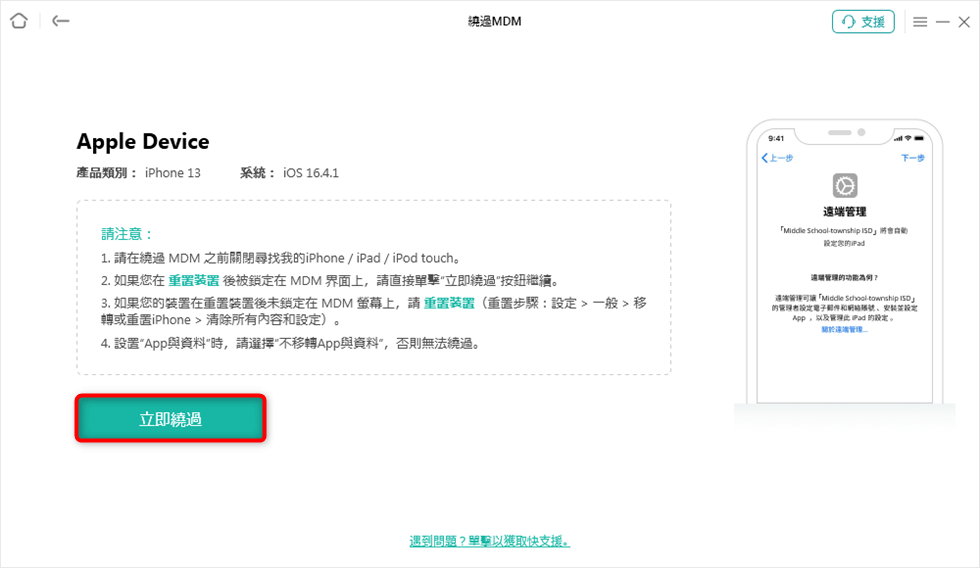
立即開始繞過MDM
- 系統在確認之後便會開始運作,不用多久,他便成功為你繞過 MDM 的鎖定囉!
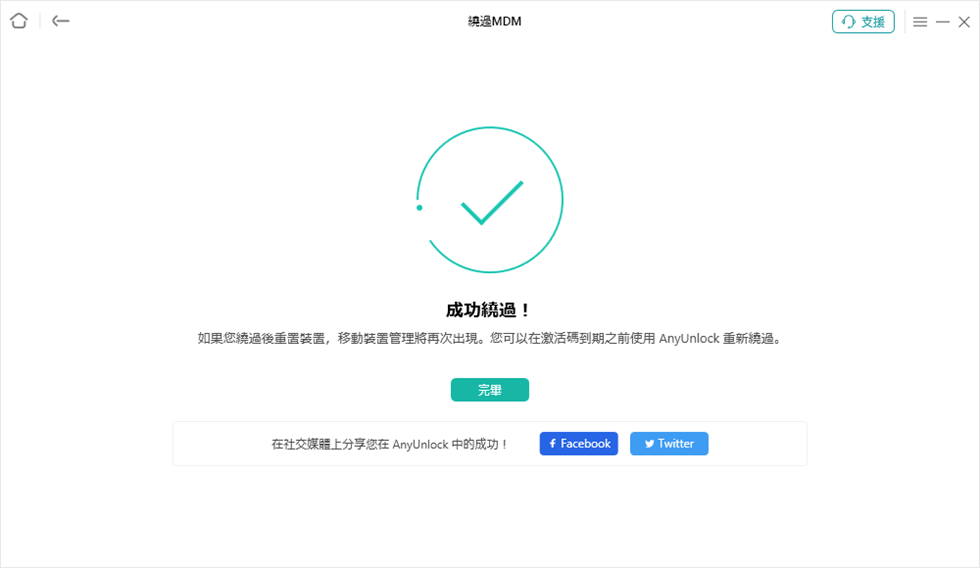
成功繞過MDM
2、刪除 MDM
- 當你想要完全的擺脫 MDM 的限制時,使用「刪除 MDM 」便可幫你完全脫離 MDM 的掌控,並且保留完整的資料!再次回到選單處,本次更換選項,選擇「刪除 MDM」。
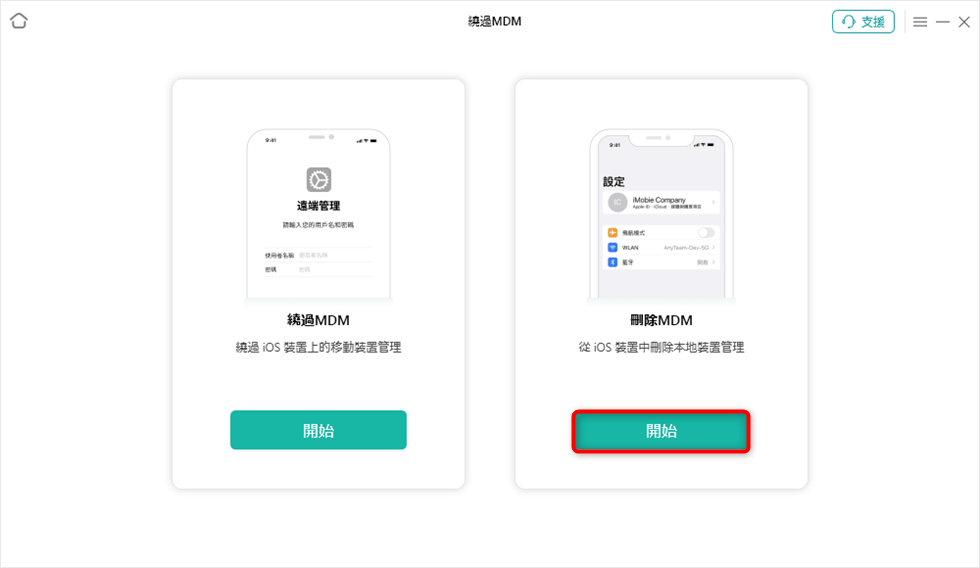
刪除MDM
- 一樣閱讀完注意事項後,按下「立即刪除」。
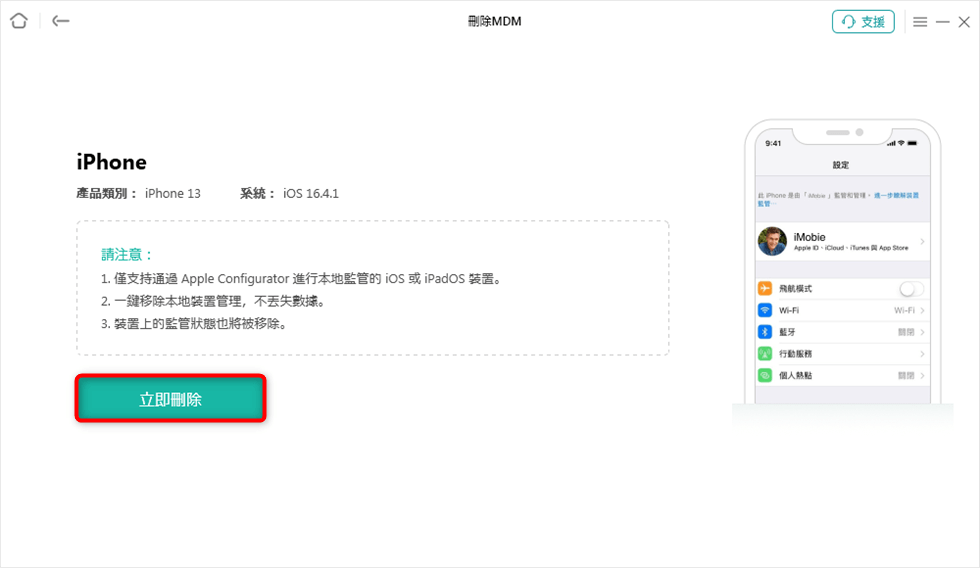
立即刪除MDM
- 與「繞過 MDM 」相同,他就是可以如此簡單的幫助你達到一鍵修復的效果,片刻之後你的手機就完全回復自由囉!
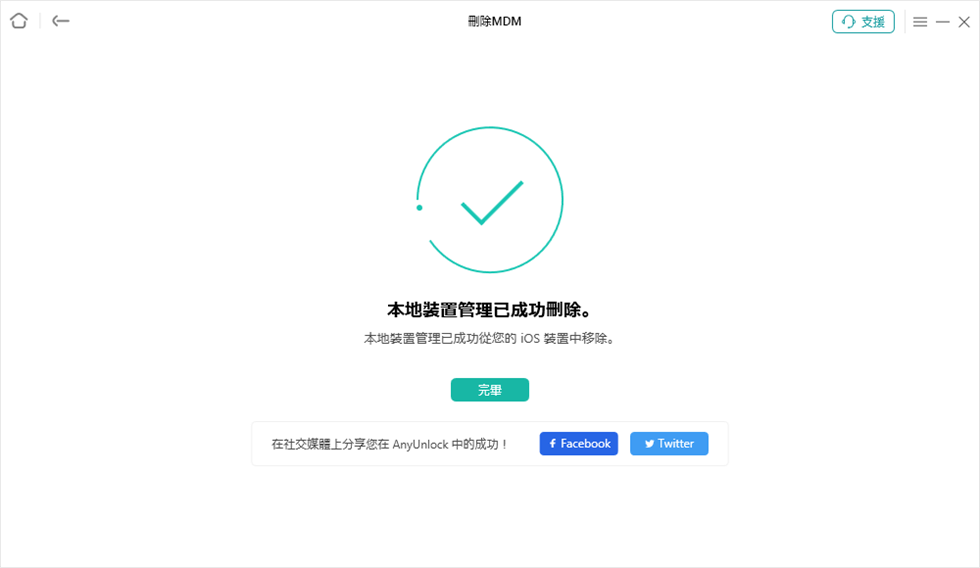
成功刪除MDM
不管你的需求為何,AnyUnlock 這樣一個無需密碼、無需清除資料的完美方法,適合大多數希望刪除 iPhone MDM 的用戶!如果你也正有此困擾的話,不妨讓他為你效勞一次看看吧?
透過 iTunes 將 iPhone MDM 刪除
iTunes 回復模式是官方提供的 iOS 回復機制,當你的 iPhone 或 iPad 遇到系統錯誤、更新失敗、無法開機等問題時,可以透過 iTunes(Windows)或 Finder(Mac) 來進行系統回復。這種方法能夠重置裝置並刪除所有資料,因此也可用來刪除 iPhone MDM。
步驟如下:
- 連接到電腦:使用 USB 線將 iPhone 連接到電腦,並打開 iTunes。
- 進入回復模式:點下上方的手機符號,進入 iPhone 的介面,在摘要的地方,選擇「回復 iPhone 」的按鈕來執行回復原廠設定。
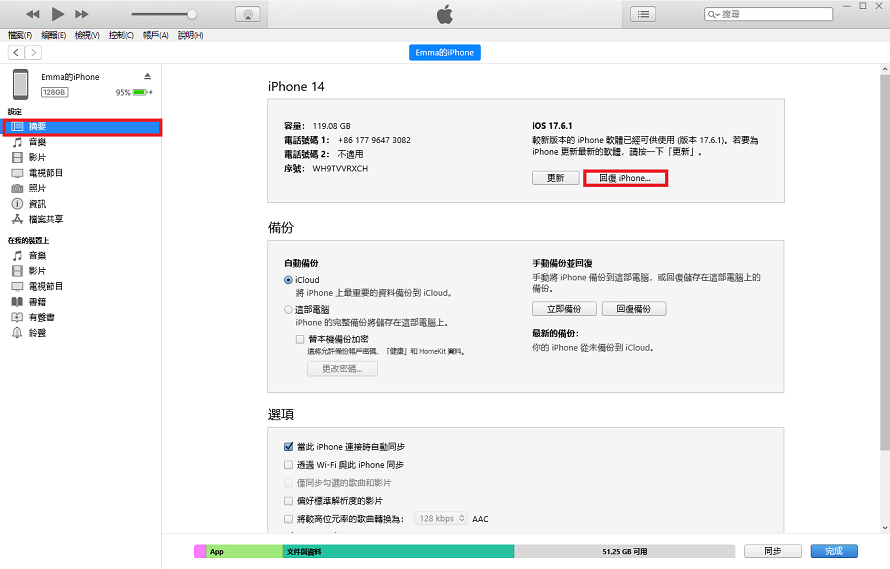
回復 iPhone
- 回復 iPhone:在 iTunes 中選擇您的裝置,點擊「回復 iPhone」。這將會抹掉所有內容並重置裝置。
需注意的是,如果要使用此功能,有著以下的致命缺點:
- 需要 MDM 管理員帳號密碼。
- 會清除所有裝置資料。
- 就算刪光資料,仍可能需要再次登入 MDM 伺服器才能完成上述的步驟。
- 須關閉「尋找」,可能會有丟失的風險。
當你無法突破或解決以上的種種問題時,建議你還是尋求專業的幫助如「AnyUnlock」,才能確保 MDM 被成功移除,不會影響後續使用。
透過 DFU 模式將 iPhone MDM 刪除
DFU 模式(Device Firmware Update,裝置韌體更新模式) 是 iPhone 最深層的回復模式,允許裝置與 iTunes 或 Finder 直接互動,無需啟動 iOS 系統。這種模式主要用於重新安裝 iOS 系統、降級 iOS、修復重大系統錯誤,甚至可以用來刪除 iPhone MDM。
當 iPhone 進入 DFU 模式後,螢幕會完全變黑,但裝置仍可與電腦連線,允許你重新安裝 iOS 韌體。相比一般的「回復模式」,DFU 模式能夠更徹底地清除系統資訊。
那要怎麼實際運用這個模式呢:
1、進入 DFU 模式(不同型號的 iPhone 需要不同的按鍵組合)。
iPhone 8 之後的機型:
- 將 iPhone 連接到電腦,並開啟 iTunes 或 Finder。
- 快速按一下「音量上」按鍵,然後快速按一下「音量下」按鍵。
- 長按側邊電源鍵(直到螢幕變黑),然後按住「音量下」鍵。
- 繼續按住「音量下」鍵約 5 秒後,放開電源鍵,但保持按住「音量下」鍵約 10 秒,直到 iTunes 或 Finder 偵測到裝置進入 DFU 模式。
- 如果螢幕仍然顯示 Apple 標誌或 iTunes 標誌,表示未成功進入 DFU 模式,請重試。
iPhone 7 / 7 Plus:
- 將 iPhone 連接到電腦,並開啟 iTunes 或 Finder。
- 同時按住「音量下」+「電源鍵」約 10 秒。
- 放開電源鍵,但繼續按住「音量下」鍵約 5-10 秒,直到 iTunes 或 Finder 偵測到裝置。
- 如果螢幕仍然顯示 Apple 標誌,表示未成功進入 DFU 模式,請重試。
iPhone 6s / SE (第一代) 及更舊機型:
- 將 iPhone 連接到電腦,並開啟 iTunes 或 Finder。
- 同時按住「主畫面鍵(Home)」+「電源鍵」約 10 秒。
- 放開電源鍵,但繼續按住「主畫面鍵」約 5-10 秒,直到 iTunes 或 Finder 偵測到裝置。
- 如果螢幕仍然顯示 Apple 標誌,表示未成功進入 DFU 模式,請重試。
2、連接 iTunes/Finder,選擇「回復 iPhone」。
3、等待系統重新安裝,設定新裝置,MDM 可能已被刪除。
看起來很簡單對吧?然而,使用 DFU 模式刪除 MDM 仍然有一定的限制,因為這種方法會清除所有資料,並且可能需要輸入原 MDM 管理帳號密碼才能完全解除限制。因此,若你希望不輸入密碼且不清除資料就刪除 iPhone MDM,建議使用 AnyUnlock 這類專業工具,避免 DFU 模式帶來的不便與風險!
總結
當你的 iPhone 或 iPad 被 MDM 限制,導致無法自由使用時,刪除 iPhone MDM 是唯一的解決方案。如果你希望無需輸入密碼、不會刪除任何資料,快速刪除 iPhone MDM,那麼 AnyUnlock 絕對是最佳選擇!他不僅能繞過 MDM 限制,還能保留你的所有應用、聯絡人和設定,讓你的 iPhone 在幾分鐘內回復自由,無需複雜操作。不管如何,從上面的方法裡面選一個,然後趕緊把你 iPhone 的 MDM 刪除,重新掌握權限吧。

更多相關文章



產品相關問題? 聯繫我們的支援團隊獲取快速解決方案 >
