Apple ID 無法登入?完整指南及 7 大解決方案
Apple ID 無法登入常見於忘記密碼、驗證失敗、賬號停用等情況。本文將為你全面解析原因,並提供逐步解決方案,包括重置密碼、檢查網路、更新系統以及移除被鎖定的 Apple ID,幫助你快速恢復帳號使用。

Apple ID 是蘋果生態系統的核心,不論是下載 App、使用 iCloud,同步照片,甚至進行裝置安全驗證,都需要它的支持。但不少用戶卻遇到 Apple ID 無法登入 的問題,例如「此 Apple ID 目前無法使用」、「驗證失敗」或「帳號已被停用」,導致無法順利使用 iPhone、iPad 或 Mac。
如果你正卡在「Apple ID 無法登入」的畫面上,不用慌張。iMobie將詳細解析可能的原因,並提供逐步的修復方案,幫助你快速恢復帳號與設備的正常使用。
為什麼 Apple ID 無法登入?
Apple ID 無法登入可能發生在多種情境,例如在設定新設備時、更新應用程式時,或試圖存取 iCloud 時。以下是導致無法登入或者Apple ID 被停用的常見原因:
- 輸入錯誤的帳號或密碼:若您最近更改過密碼或使用自動填充功能,可能輸入錯誤的 Apple ID 或密碼。
- 網路連線問題:不穩定的 Wi-Fi 或行動數據可能導致登入失敗。
- 帳號安全限制:忘記apple ID 密碼而多次輸入錯誤密碼或可疑的登入活動可能導致 Apple 暫時鎖定您的帳號。
- Apple ID 被停用:違反 Apple 服務條款、未支付的購買款項或安全問題可能導致帳號被停用。
- 伺服器或系統問題:Apple 伺服器暫時中斷或設備軟體故障可能影響登入。
- 雙重認證(2FA)問題:無法接收驗證碼或信任設備設定錯誤可能阻礙登入。
👉 可以看出,Apple ID 無法登入的原因既有帳號層面,也有設備與系統的影響。那麼,遇到這些情況時該怎麼辦呢?
如何解決 Apple ID 無法登入
為了幫助您重新取得 Apple ID 存取權,我們彙整了一系列經證實的解決方案。請依序遵循這些方法,從最簡單的開始,有效疑難排解並解決問題。
方案1:檢查 Apple 系統狀態
首先,先排除伺服器異常的可能。先訪問蘋果官方系統狀態頁面,確認 Apple ID 服務是否正常運行。若服務異常,需等待系統恢復後再嘗試登入。
1. 打開瀏覽器,前往 Apple 系統狀態頁面。(www.apple.com/support/systemstatus)
2. 查看「Apple ID」、「iCloud」等服務是否顯示綠色可用狀態。
3. 若顯示黃色或紅色,表示系統維護中,建議等待修復後再登入。
如果Apple ID沒有被激活,請先激活它,
方案 2:檢查您的網路連線
穩定的網際網路連線是登入 Apple ID 的必要條件。弱 Wi-Fi 訊號或行動資料問題可能導致登入失敗。
1. 確保您已連接到可靠的 Wi-Fi 網路,或擁有強勁的行動資料訊號。
2. 前往 設定 > Wi-Fi (iPhone/iPad) 或 系統設定 > 網路 (Mac) 以確認連線。
3. 若連線弱,請靠近路由器或切換至其他網路。
4. 在 Safari 或其他瀏覽器中開啟網站測試連線。
5. 再次嘗試透過 設定 > 登入 (iPhone/iPad) 或 系統設定 > Apple ID (Mac) 登入 Apple ID。
方案 3:驗證您的 Apple ID 和密碼
再三檢查輸入的 Apple ID 郵箱及密碼,注意大小寫、符號及空格。必要時可以在另一裝置或瀏覽器嘗試登入官網驗證。
1. 確認您的 Apple ID 電子郵件或電話號碼。若先前已登入,可在 設定 > [您的姓名] 中找到,或檢查來自 Apple 的電子郵件以取得正確 ID。
2. 若懷疑密碼錯誤,請前往 設定 > [您的姓名] > 密碼與安全性 > 變更密碼 (iPhone/iPad),或使用 Apple ID 網站 (appleid.apple.com)。
3. 輸入目前密碼,或使用「忘記密碼」選項重設 (請參閱解決方案 4 的重設細節)。
4. 驗證或更新憑證後,再次嘗試登入。
方案 4:重設您的 Apple ID 密碼
如果忘記密碼,或懷疑帳號遭到異常登入,可以重置 Apple ID 密碼。
1. 前往 appleid.apple.com,點選 忘記 Apple ID 或密碼。
2. 輸入您的 Apple ID 電子郵件或電話號碼,然後按照提示操作。
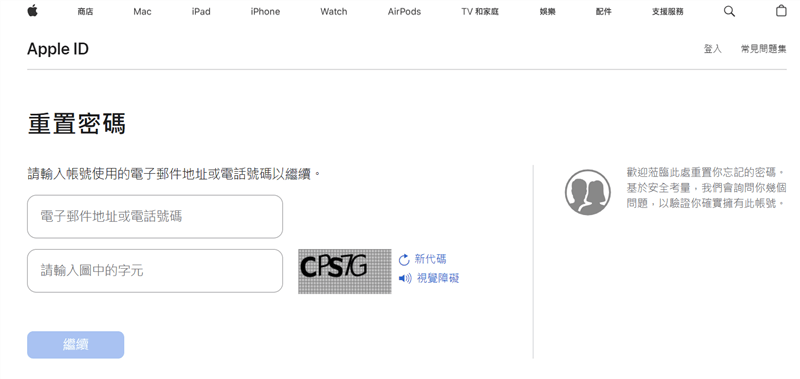
Apple 官網重置 Apple ID 密碼
3. 選擇透過電子郵件重設,或回答安全問題。若啟用了雙重認證,需使用信任設備或電話號碼接收驗證碼。
4. 設定一個新且安全的密碼(至少 8 個字元,包含數字、字母和符號)。
5. 使用新密碼在您的設備上重新登入。
注意:密碼重設可能需要幾分鐘在 Apple 伺服器上同步,請稍後再試。
方案5:移除鎖定的 Apple ID(推薦)
當 Apple ID 長期無法使用,或裝置提示「Apple ID 已停用」時,代表你無法透過常規方式(重設密碼、更新系統)恢復帳號。這時候,可以選擇移除裝置上的 Apple ID,讓手機能重新綁定新的帳號。在這種情況下,建議使用 專業解鎖工具 AnyUnlock來協助解決。
免費下載 Windows 作業系統 免費下載 Mac 作業系統
免費下載* 100% 安全
AnyUnlock 是一款專為 iPhone/iPad 使用者設計的密碼解鎖工具,它能夠處理多種與 Apple ID 和裝置鎖定相關的問題。其特點包括:
- 快速移除 Apple ID:即使忘記密碼,也能解除帳號綁定。
- 適用多種場景:不僅限於 Apple ID 停用,還能解除螢幕鎖,包括解決二手 iPhone 帶有舊帳號、忘記 iCloud 密碼等問題。
- 操作簡單:僅需幾步即可完成解鎖,適合一般用戶。
- 安全性高:過程中不會洩露個人資料,確保使用者隱私。
使用 AnyUnlock 移除 Apple ID 的步驟
1. 下載並安裝 AnyUnlock:在電腦上下載 AnyUnlock,完成安裝後啟動程式。
2. 連接裝置:使用 USB 數據線將 iPhone/iPad 連接至電腦,確保設備能被正確識別。
3. 選擇解鎖功能:在主介面選擇「移除 Apple ID」。
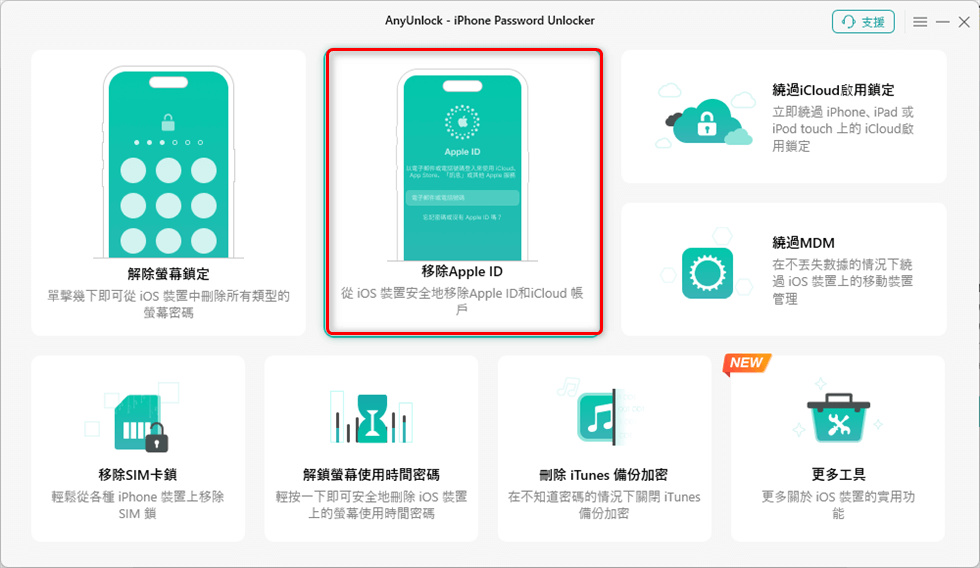
移除 Apple ID
4. 開始移除 Apple ID:
- 點擊「開始解鎖」按鈕,工具會自動進入解鎖流程。
- 過程中,請保持設備與電腦穩定連線。
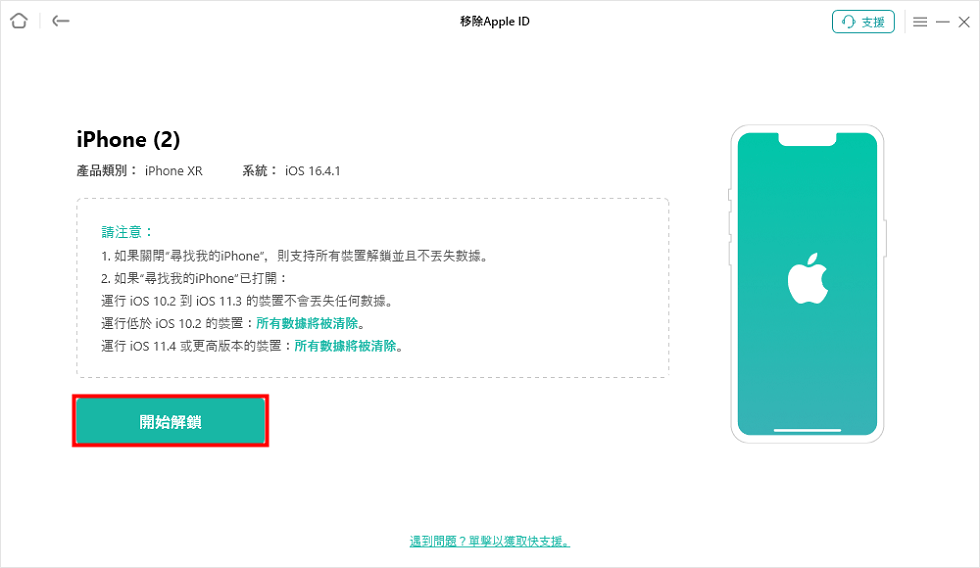
開始解鎖
5. 等待完成:
- 幾分鐘後,裝置上的舊 Apple ID 即可被移除。
- 之後你可以重新設定新的 Apple ID,並正常使用 iCloud、App Store 等功能。
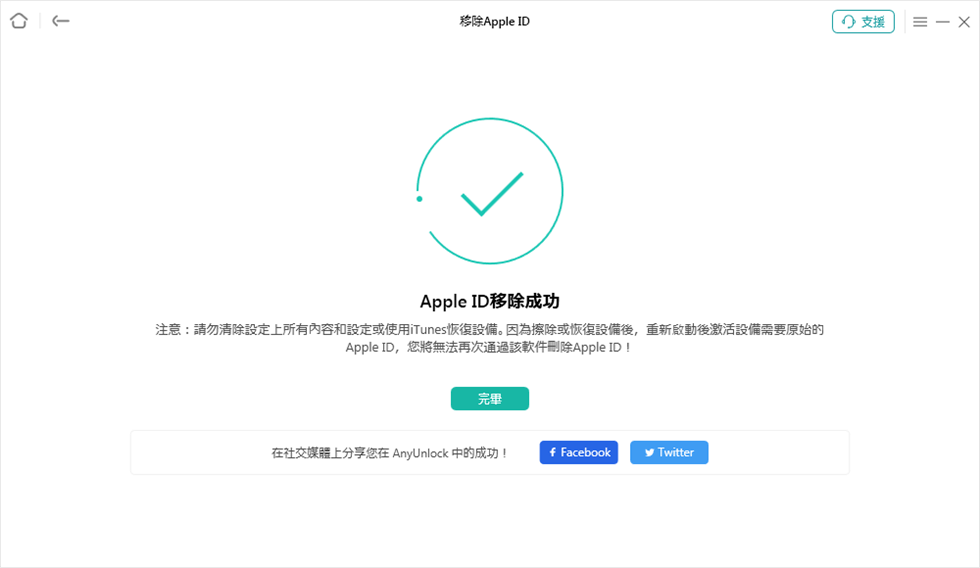
Apple ID 移除成功
注意:
- AnyUnlock 支援無密碼移除 Apple ID,但需確保裝置已越獄 (適用於某些舊版 iOS 裝置) 或「尋找我的 iPhone」已關閉。
- 移除 Apple ID 後,部分 iCloud 資料可能需要重新同步,請提前備份重要資料。
方案 6:更新您的裝置軟體
過時的設備軟體可能導致與 Apple 登入系統的相容性問題。更新軟體可修復潛在錯誤。
- 在 iPhone/iPad 上,前往 設定 > 一般 > 軟體更新;在 Mac 上,前往 系統設定 > 一般 > 軟體更新。
- 若有可用更新,請下載並安裝。
- 重新啟動設備後再次嘗試登入。
方案 7:聯繫 Apple 支援
以上方法均無效,您的 Apple ID 可能因安全問題被限制或停用。聯繫 Apple 支援可獲得專業協助。
- 訪問 support.apple.com 或撥打 Apple 支援電話(例如美國為 1-800-275-2273,台灣為 0800-095-988)。
- 提供您的 Apple ID 資訊並說明問題。
- 按照 Apple 的指示操作,可能需要驗證身份或回答安全問題。
避免 Apple ID 無法登入、帳號鎖定或停用的技巧
預防 Apple ID 問題比修復更容易。以下是一些實用的提示,以維持您的帳號安全且可存取:
- 使用強勁密碼:建立複雜密碼並定期更新。避免在多個帳號重複使用密碼。
- 啟用雙因素驗證:在 設定 > [您的姓名] > 密碼與安全性 中啟用 2FA 以增加安全性。
- 保持受信任裝置更新:確保您的受信任電話號碼及裝置為最新,以接收驗證碼。
- 避免可疑連結:勿點選未經請求的電子郵件或訊息中聲稱來自 Apple 的連結。
- 監控帳號活動:定期檢查您的 Apple ID 帳號頁面 (appleid.apple.com) 以偵測未經授權的登入或變更。
- 支付未結餘額:確保 App Store 或 iTunes 購買皆已支付,以防止帳號限制。
遵循這些實務,您可將登入問題或帳號鎖定的風險降至最低。
有關 Apple ID 無法登入的更多問題
為什麼 Apple 驗證失敗發生未知的錯誤?
驗證期間的「未知錯誤」通常因網路問題、錯誤的 2FA 設定或伺服器問題所致。為解決:
- 檢查您的網際網路連線。
- 確保 2FA 碼傳送至受信任裝置或號碼。
- 驗證 Apple 的伺服器狀態 。
- 若問題持續,請聯繫 Apple 支援。
Apple ID 忘記密碼重置要等多久?
若透過電子郵件或受信任裝置重設,密碼重設通常立即生效。然而,若使用帳號恢復 (例如忘記安全問題),可能需數小時至數天,取決於 Apple 的驗證程序。在此期間,請檢查來自 Apple 的電子郵件更新。
Apple ID 被停用的原因有哪些?
Apple ID 可能因以下原因被停用:
- 多次輸入錯誤密碼。
- 可疑活動,例如從陌生地點登入。
- 未支付的 App Store 或 iTunes 款項。
- 違反 Apple 服務條款。 解決方法包括重設密碼或聯繫 Apple 支援。
結語
Apple ID 無法登入雖然令人困擾,但大多數情況都能透過檢查網路、重設密碼、更新系統等方式解決。如果帳號被停用或長期無法登入,建議使用 AnyUnlock 移除 Apple ID,快速恢復裝置使用權限。
最後,為了避免未來再次遇到同樣問題,建議你定期更新密碼、維持設備更新,並啟用雙重驗證來提升安全性。只要掌握正確的方法,Apple ID 無法登入不再是無解的難題。

產品相關問題? 聯繫我們的支援團隊獲取快速解決方案 >
