忘記 iPhone 鎖屏密碼不用擔心!五個辦法拯救你!
忘記 iPhone 的鎖屏密碼無疑是一件可怕的事情,這意味著你無法使用你 iPhone 的任何功能,在這種情況下,你的 iPhone 與一塊磚頭沒有任何區別。幸運的是,仍然存在多種補救措施。

「嗨,大家好。我買了一部新手機,把舊的 iPhone 8 在櫃子裡放了一段時間。昨天我決定把照片上傳到電腦保存,這樣比較安全。諷刺的是,我一開始還靠著肌肉記憶解鎖成功過一次,但等我真的想要下載照片時,卻怎麼也想不起密碼了。現在我的手機被鎖了 8 小時,如果我沒記錯的話,應該只剩下一次嘗試機會,再錯就會被停用了。我真的很需要幫忙,因為這裡面有我 5 年的回憶,我不想失去它們。」——来自 reddit @r/applehelp
這樣的情況相信對很多 iPhone 用戶來說都不陌生,忘記鎖屏密碼的確是一件很讓人頭疼的事,在這種情況下,你幾乎無法使用你的 iPhone 的任何功能。不要絕望!我們並不是沒有應對辦法。在這篇文章中,我們將為你介紹五種可行辦法!
目錄隱藏
無需電腦解鎖忘記鎖屏密碼的 iPhone
沒有電腦可以實現解鎖忘記鎖屏密碼的 iPhone 嗎?相信這是很多用戶都關心的問題。當你的電腦不在身邊,而你又急需使用 iPhone 的時候,你一定很希望能找到一個方法不需要電腦也能把你的 iPhone 解開。幸運的是,這個問題的答案是肯定的,而且有好幾種辦法,這意味著你擁有多個選擇哦。下面讓我們一個一個地來看吧。
方法一:透過「清除 iPhone」解鎖忘記鎖屏密碼的 iPhone
首先為你介紹的第一個方法是透過「清除 iPhone」來解鎖忘記鎖屏密碼的 iPhone。在最新的 iOS 15.2 及以上版本中,蘋果推出了這一功能。這個方法操作起來十分簡單,也不需要下載第三方軟體。如果你是 iOS 15.2及以上版本,那麼恭喜你,你可以採用這個方法!
操作步驟:
步驟1:獲取「無法使用 iPhone」頁面。
連續多次輸入錯誤密碼,此時出現「無法使用 iPhone」頁面,並且頁面右下角出現「清除 iPhone」,點選以繼續。
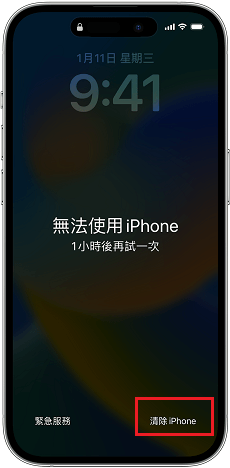
清除iPhone
步驟2:開始清除。
輸入已登入的 Apple ID 密碼,再次點擊「清除 iPhone」確認執行。
步驟3:過程完成。
完成後,即可依照指示重新設定你的 iPhone !
使用提示:
1.iPhone 須為 iOS 15.2 及以上版本
2.需要 Apple ID密碼
方法二:透過 iCloud 解鎖忘記鎖屏密碼的 iPhone
如果你所有的蘋果裝置都登入了相同的 Apple ID 帳號,你只需要在任何一部其它的蘋果裝置中登入 iCloud 官網,你就可以遠程清除你的 iPhone 里的所有資料,當然也包括你的鎖屏密碼。
操作步驟:
步驟1:進入 iCloud 官網。
在裝置的瀏覽器中打開 iCloud 官網。

iCloud
步驟2:登入 iCloud。
登入你的 Apple ID ,點擊「尋找我的 iPhone」。
步驟3:清除 iPhone。
單擊頂部欄上的所有裝置。選擇顯示不可用的 iPhone,然後點擊「清除 iPhone」的選項。
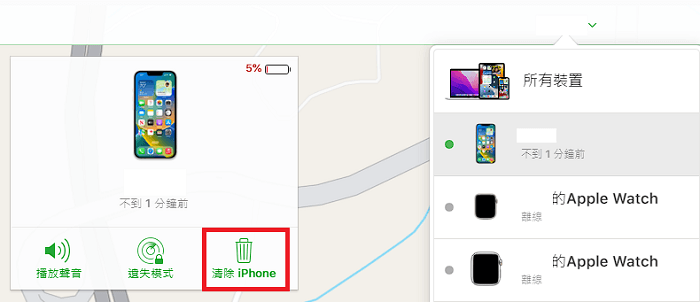
清除iPhone
步驟4:清除完成。
該過程完成後,你可以重新設定你的裝置的所有內容,包括新的螢幕密碼
使用提示:
1.需要 Apple ID 密碼
2.iPhone 已啟用「尋找」功能
3.穩定的網絡連接
方法三:透過舊密碼解鎖忘記鎖屏密碼的 iPhone
為了方便用戶解決在更改密碼後忘記新密碼的情況,Apple 為 iOS 17 及以上系統提供了一個新功能,可以在設定新密碼後的 72 小時內透過舊密碼解鎖,並且不會清空你 iPhone 里的資料。以下便是該方法的詳細操作步驟:
步驟1:獲取「無法使用 iPhone」界面。
多次輸入錯誤鎖屏密碼後,在出現的「無法使用 iPhone」界面中,點擊右下角的「忘記密碼」選項。
步驟2:輸入舊密碼。
然後點擊「輸入先前的密碼」。
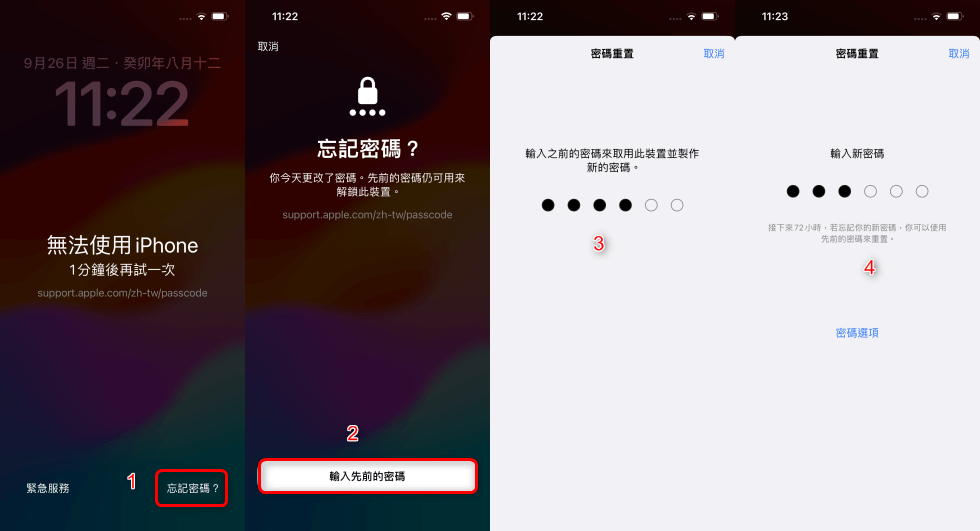
使用先前的密碼解鎖 iPhone
步驟3:重新設定密碼。
輸入 iPhone 的舊鎖屏密碼,再設定新密碼即可。
使用提示:
1.iPhone 已經升級到 iOS 17 系統
2.修改密碼後的 72 小時之內
解鎖忘記鎖屏密碼的 iPhone 的萬能方法——需要電腦
上面介紹的三個方法都是無需電腦即可完成,但是操作起來都有一些限製條件。例如, iPhone 系統版本的限制,需要Apple ID 密碼以及時間限製等。如果你的電腦就在身邊,那什麼你可以尋求更優解,我們為你提供以下兩個方案。
方法一:透過 AnyUnlock 無需密碼解鎖
人們常說,術業有專攻,所以,今天我們想為你為你介紹一款專業的 iPhone 解鎖軟體——AnyUnlock。
AnyUnlock 是一款擁有強大功能的全能密碼解鎖器,可以解鎖各種類型的密碼,並且成功率極高,我們向你強烈推薦它,是因為它真的具有許多顯著優勢:
- 密碼類型全面。無論你使用的是4位還是6位的數字密碼,圖形密碼,或者是 Face ID 和 Touch ID,AnyUnlock 都支持。
- 無需密碼。不需要任何密碼即可實現解鎖。
- 操作簡單。只需三個步驟,並且操作過程會有提示,技術小白也可放心使用。
- 高成功率。成功率高達 99% 以上,有效解決你的難題。
- 功能強大。除了解除螢幕鎖,AnyUnlock 還具有移除 Apple ID,繞過 iCloud 啟用鎖定,刪除 MDM 等功能。
你是否還是對自己不夠自信,擔心自己不會操作?我們為你提供詳細的操作步驟,保證你一看就會!
提醒: 請在你合法擁有的裝置上使用此工具,嚴禁用於其它非法用途!
步驟1:下載軟體。
下載並安裝 AnyUnlock。
免費下載 Windows 作業系統 免費下載 Mac 作業系統
免費下載* 100% 安全
步驟2:啟用 AnyUnlock。
在電腦上打開 AnyUnlock,選擇「解除螢幕鎖定」。
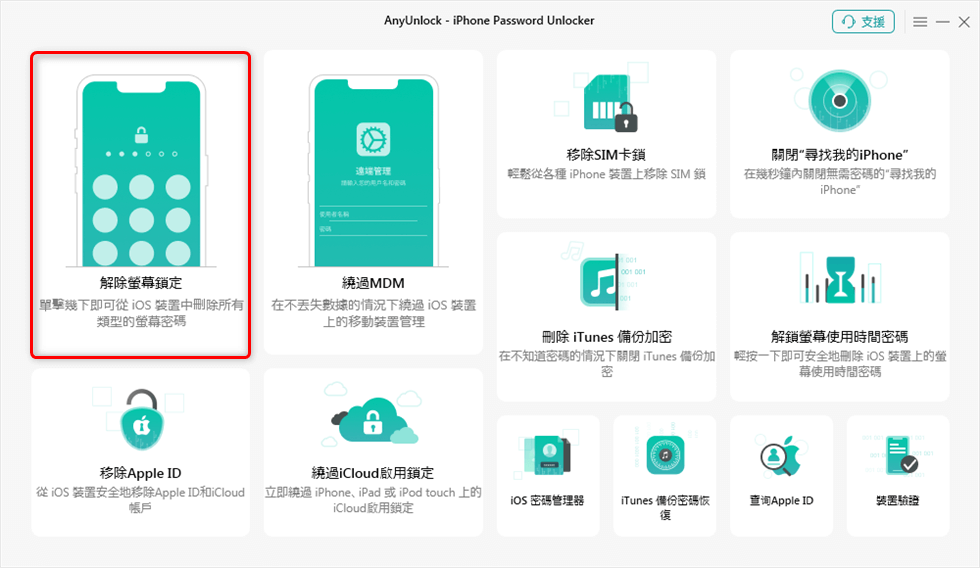
解除螢幕鎖定
步驟3:解除熒幕鎖定過程開始。
使用 USB 傳輸線連接你的 iPhone 與電腦,然後點擊「現在開始」。
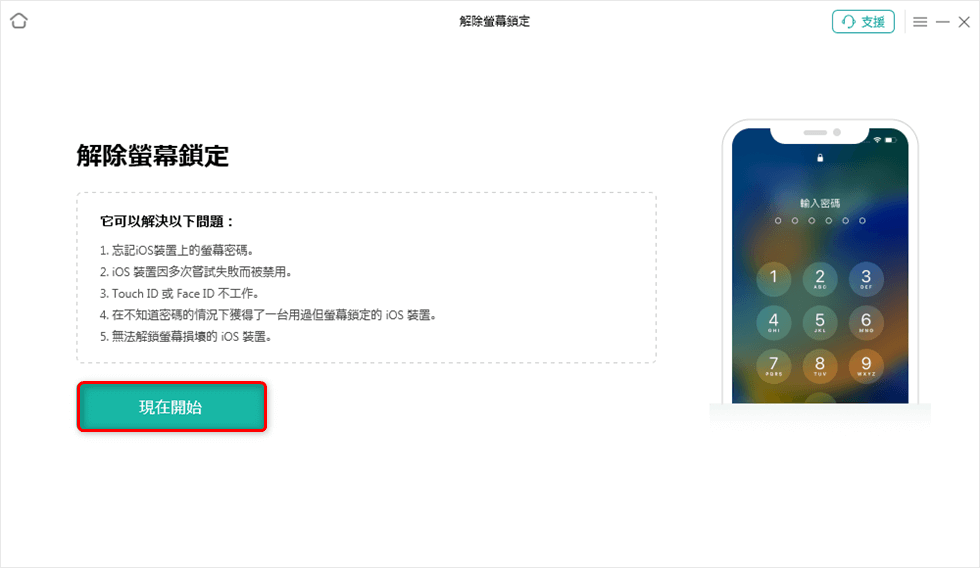
現在開始
步驟4:下載固件包。
點擊「下載」,下載系統提供的固件包。
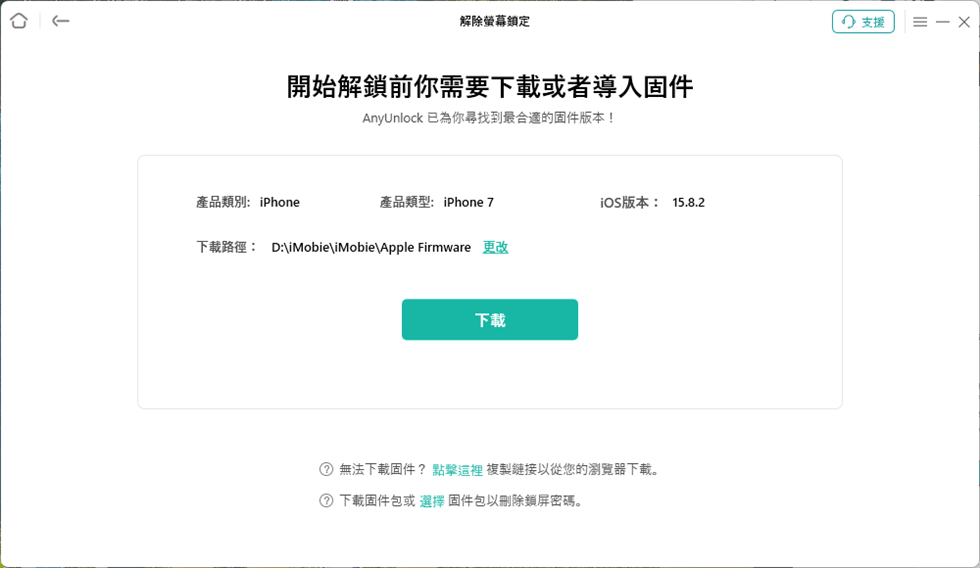
下載或導入固件
步驟5:解鎖。
固件包下載完成後,選擇「馬上解鎖」。
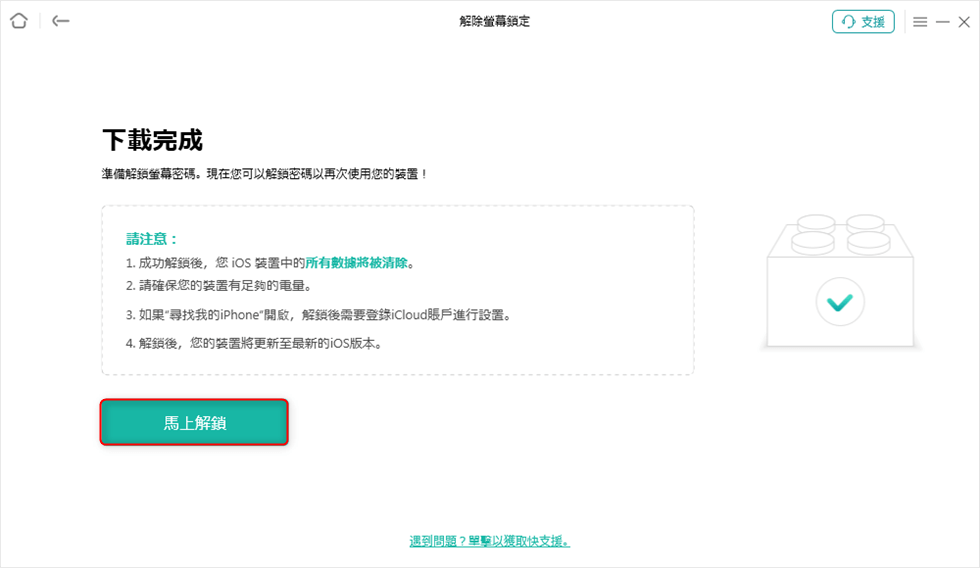
馬上解鎖
步驟6:解鎖完成。
該過程完成後,你將看到成功刪除螢幕密碼的界面。
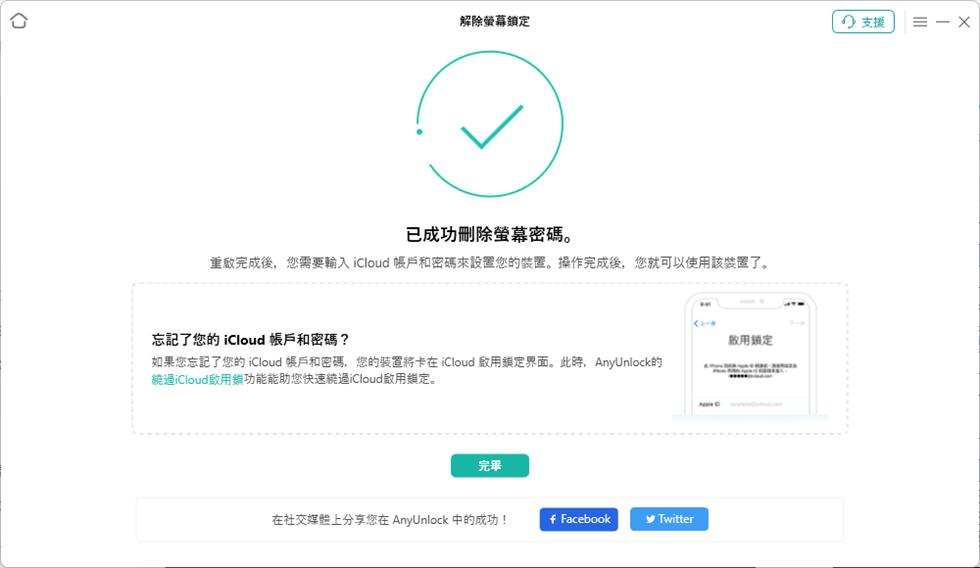
成功移除螢幕密碼
得益於團隊的不斷更新與迭代,AnyUnlock 支持多種型號的 iPhone,即使你是最新的 iPhone 16,又或者你的系統版本是 iOS 26,你都不用擔心,這個方法仍然適用於你。
用戶評論: 我使用 AnyUnlock 解鎖了我的舊 iPhone X,它值得一試。——Reddit 用戶@ Complex_Grass6312
方法二:透過 iTunes 解鎖忘記鎖屏密碼的 iPhone
忘記 iPhone 鎖屏密碼後透過 iTunes 來解決也不失為一個好辦法,這個方法會將你的 iPhone 回復原廠設定,之後你的裝置會重新啟動,你可以設定一個新密碼。但是操作過程有點複雜。不過也不用擔心,我們會為你展示詳細的步驟,你可以按照我們的步驟一步一步地來。
步骤1:進入復原模式。
根據不同機型所對應的操作方法,將 iPhone 置於復原模式。
步驟2:連接電腦與 iPhone。
在電腦上啟用 iTunes,並用 USB 傳輸線將 iPhone 連接到電腦上。
步驟3:選擇「回復」選項。
當 iTunes 成功偵測到你的 iPhone 後,頁面會提示「iPhone 發生問題」,選擇「回復」
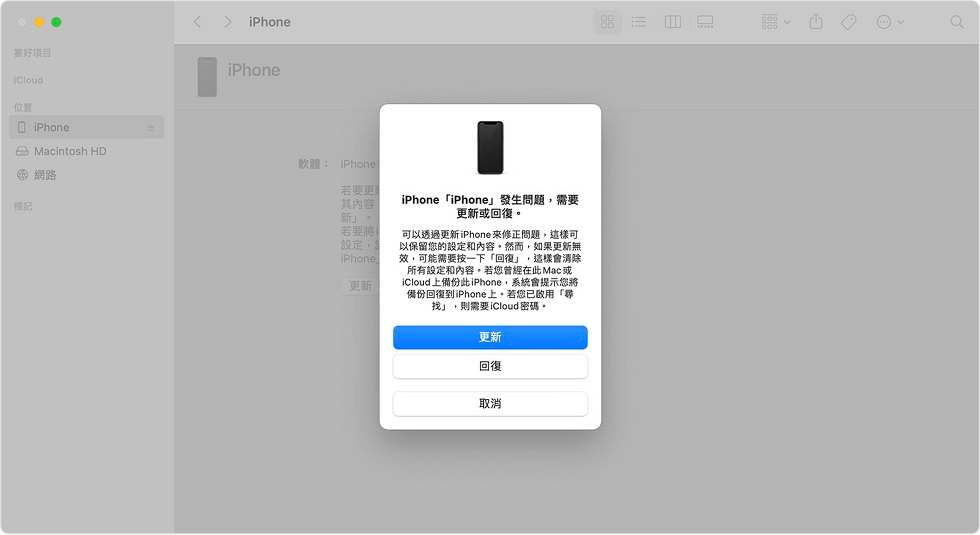
iTunes – 回復
步驟4:過程完成。
iPhone 會自動重啟,你可以重置你的 iPhone。
如果你決定使用此方法,請注意,你應該將 iTunes 更新至最新版本,以免在回復過程中發生錯誤導致其他問題的出現。同時確保妳曾備份裝置裡的資料,因為這個方法會抹除所有資料。
五個方法的總結對比
無論你是因為什麼原因忘記了你的 iPhone 鎖屏密碼都不用擔心,這五個方法一定可以解決你的煩惱。我們對這五個方法進行了一個總結,你可以查看下表,以便你可以快速地形成一個清晰直觀的認識。
| 方法 | 清除 iPhone | iCloud | 舊密碼 | AnyUnlock | iTunes |
| 操作難度 | 簡單 | 一般 | 簡單 | 簡單 | 複雜 |
| 使用條件 | Apple ID 密碼;iOS 15.2 及以上版本 | Apple ID 密碼;iPhone 已啟用尋找功能 | iOS 17 及以上;修改密碼後的 72 小時內 | 無需任何密碼和任何條件 | 需將 iPhone 置於復原模式;iTunes 是最新版本 |
| 成功率 | 高 | 較高 | 較高 | 高 | 一般 |
| 推薦指數 | ⭐⭐⭐⭐ | ⭐⭐⭐ | ⭐⭐⭐⭐ | ⭐⭐⭐⭐⭐ | ⭐⭐ |
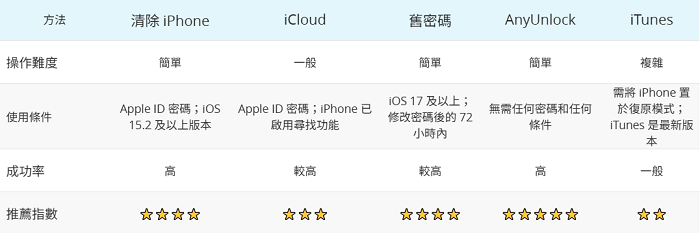
方法總結對比
編者觀點: 對於不知道 Apple ID 密碼,追求簡單的操作過程以及高成功率的用戶來說,建議選擇 AnyUnlock,它無需任何密碼,點擊幾下即可成功解鎖,這是一個理想的方案。
忘記 iPhone 鎖屏密碼常見問答
不重置 iPhone 可以解決忘記 iPhone 鎖屏密碼的問題嗎?
當你忘記 iPhone 鎖屏密碼時,通常是需要重置裝置才能重新訪問。這是因為 Apple 的安全設定不允許繞過鎖屏密碼,以保護你的資料安全。但如果你滿足使用舊密碼解鎖的的兩個條件,則不需要重置 iPhone 也可解鎖。
忘記 iPhone 錯屏密碼後輸入錯誤密碼太多次會怎麼樣?
一般情況下,連續輸入錯誤的 iPhone 鎖屏密碼超過 5 次,手機會出現「無法使用 iPhone」的提示;達到 10 次則有 iPhone 被鎖死的風險。如果真的因為輸入錯誤密碼太多次導致 iPhone 被鎖死,你可以使用 AnyUnlock 來解鎖。
使用第三方軟體 AnyUnlock 解鎖 iPhone 安全嗎?
當然。AnyUnlock由信譽良好的公司 iMobie 開發,不包含惡意軟體和病毒,可以放心使用。(建議從官方渠道下載)
總結
以上就是忘記 iPhone 鎖屏密碼後解鎖 iPhone 的五個方法了,總的來說,如果你的電腦不在身邊,那麼透過「清除 iPhone」,透過 iCloud 解鎖都是不錯的選擇,如果你記得 Apple ID 的密碼,那你的選擇就更豐富了。
不過,在這些方法中,脫穎而出的無疑是 AnyUnlock 這款專業的解鎖工具。不僅操作過程簡單,成功率還很高。最重要的是,它沒有限製條件,無需任何密碼,可以適用於絕大多數用戶的情況。因此,如果你下次又遇到了忘記 iPhone 鎖屏密碼的情況,別猶豫,快來試試 AnyUnlock 吧!

更多相關文章


產品相關問題? 聯繫我們的支援團隊獲取快速解決方案 >
