五大秘訣!教你輕鬆解除 iPhone 安全鎖定 !
還在为 iPhone 突然遭遇安全锁定而手足无措?别焦虑!这份超详细的解锁指南已为你备好,从原因解析到步骤拆解,手把手教你輕鬆解除 iPhone 安全锁定困扰!

「iPhone 處於安全鎖定狀態怎麽辦?」- 蘋果社區用戶。
你是否遇到過這樣的情況:在 iPhone 上多次輸錯密碼後,螢幕突然彈出 「無法使用 iPhone」 或 「安全鎖定」 的提示?這其實是 iPhone 觸髮了安全鎖定模式。它是一種爲保護裝置免受未經授權使用而啟動的防護機製。一旦進入這種模式,裝置會被暫時鎖定,而且隨着錯誤輸入次數的增加,解鎖前需要等待的時間會越來越長。
如果記着正確密碼,只需耐心等待計時器結束就能解鎖;可要是不小心忘了密碼,面對 「安全鎖定」的螢幕,該如何解除並重新進入 iPhone 呢?別擔心,本文將爲你詳細介紹五種實用方法,幫你輕鬆解決 iPhone 安全鎖定的難題。
目錄隱藏
一.iPhone 安全鎖定的原因
- 密碼輸入錯誤次數過多:多次輸錯螢幕密碼後,裝置會增加鎖定時長,超限後直接進入安全鎖定模式。
- Apple ID 被鎖定:偵測到異地登錄、多次密碼錯誤等異常行爲時,系統會自動鎖定賬戶以防風險。
- 激活鎖:開啟 「查找我的 iPhone」 後,回復原廠設定、刷機或換硬體激活時,需驗証原 Apple ID,否則會被激活鎖攔截。
二.解除 iPhone 安全鎖定的5大方法
方法一 : 透過原密碼解除 iPhone 安全鎖定
對於 iOS 17,如果你重新設置了新的密碼後,又忘記了新密碼,此時可以選擇一個簡單方法!那就是點擊「忘記密碼」來解決。此方法不會抹除裝置資料!而且操作也十分便捷。但它只在更換密碼72小時之內才有效。
具體操作步驟如下:
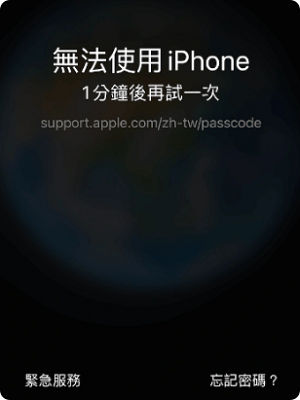
- 當多次輸入錯誤密碼,螢幕出現「無法使用 iPhone,..分鐘後再試一次」。隨後點擊「忘記密碼?」選項,再輸入原密碼即可解除 iPhone 安全鎖定 。
方法二 : 無需密碼快速解除 iPhone 安全鎖定
如果不是第一種記得原密碼,而是完全不記得密碼的情況下,專業工具 AnyUnlock 將是你的第一選擇!因為 AnyUnlock 是一款專門為 iOS 装置量身打造的解鎖工具!無論你使用的是 iPhone、iPad 還是 iPod touch 等任何 Apple 装置,當你面臨忘記密碼的困境時,它都能幫你快速完成解鎖操作。而且它無需密碼,更不需要依賴 iTunes,操作十分簡單!因此它能夠快速幫助你解除 iPhone 安全鎖定!
優勢:
- 免密解鎖:無需輸入密碼,就能解除 Apple 裝置的各種鎖定。
- 全版本相容:支持 iPhone、iPad 等所有蘋果裝置,涵蓋包括最新 iOS 26在內的所有 iOS 系統版本。
- 簡易操作:搭載繁體中文界面,無需技術支持,即便新手也能輕鬆上手完成操作。
- 多種功能:有能解鎖 iPhone 密碼/MDM 鎖/iCloud 激活鎖/Apple ID/iTunes 備份密碼/SIM 鎖/螢幕時間密碼等多種功能。
具體步驟如下:
- 點擊下方下載鏈接,下載並安裝「AnyUnlock」。同時將 iPhone 連接到電腦。
免費下載 Windows 作業系統 免費下載 Mac 作業系統
免費下載* 100% 安全
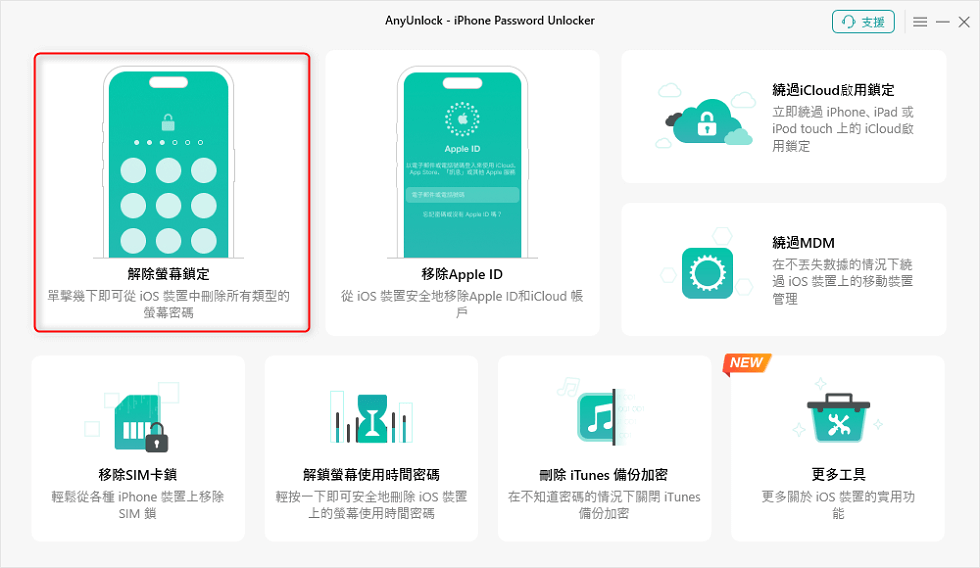
- 打開主頁面,選擇「解除螢幕鎖定」。
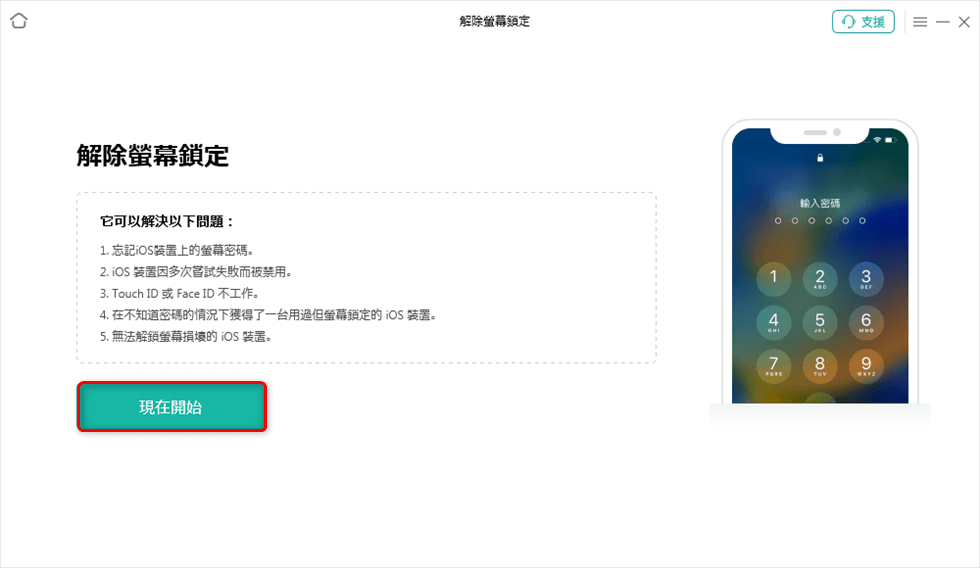
- 隨後點擊「現在開始」。
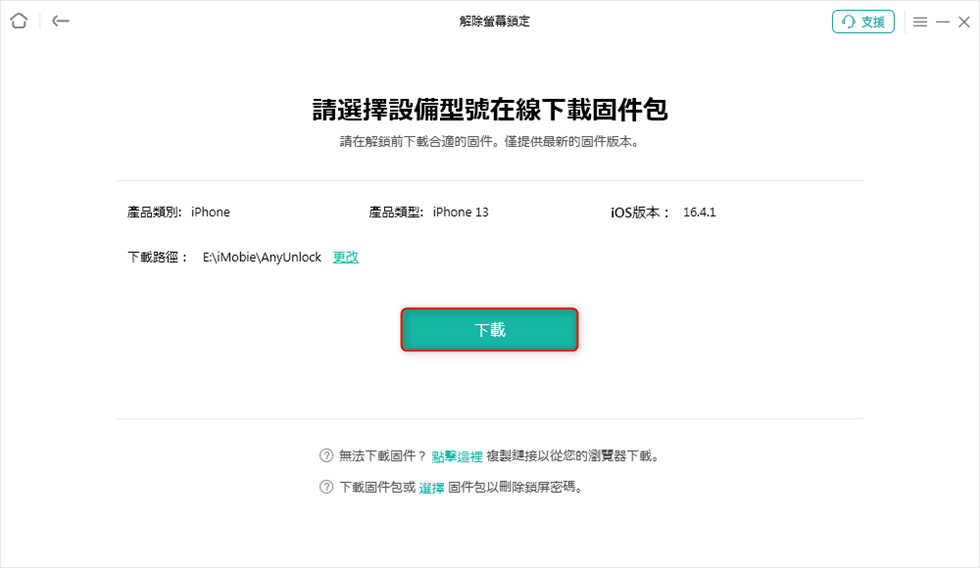
- 再選擇裝置型號並安裝固件包,點擊「下載」。
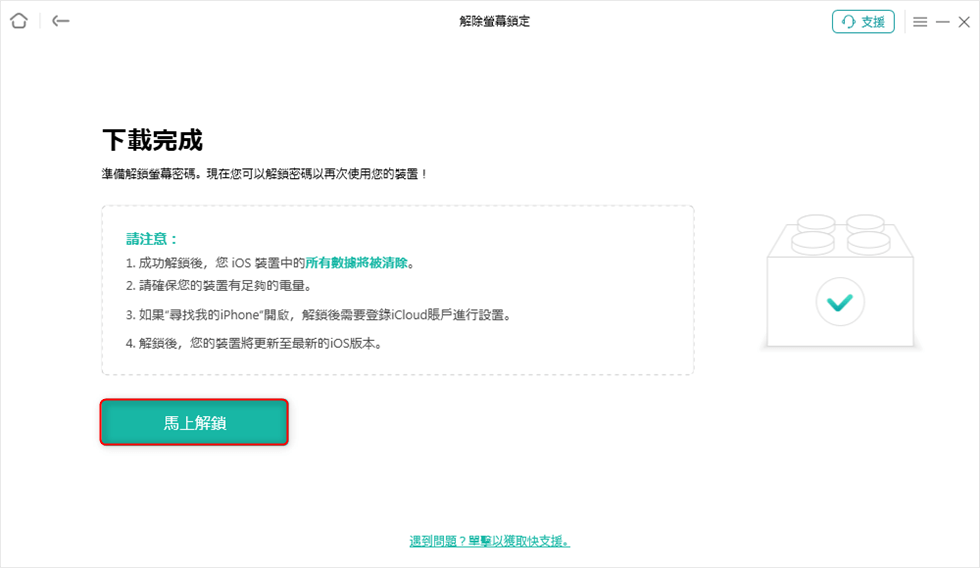
- 下載完成後,選擇「馬上解鎖」。
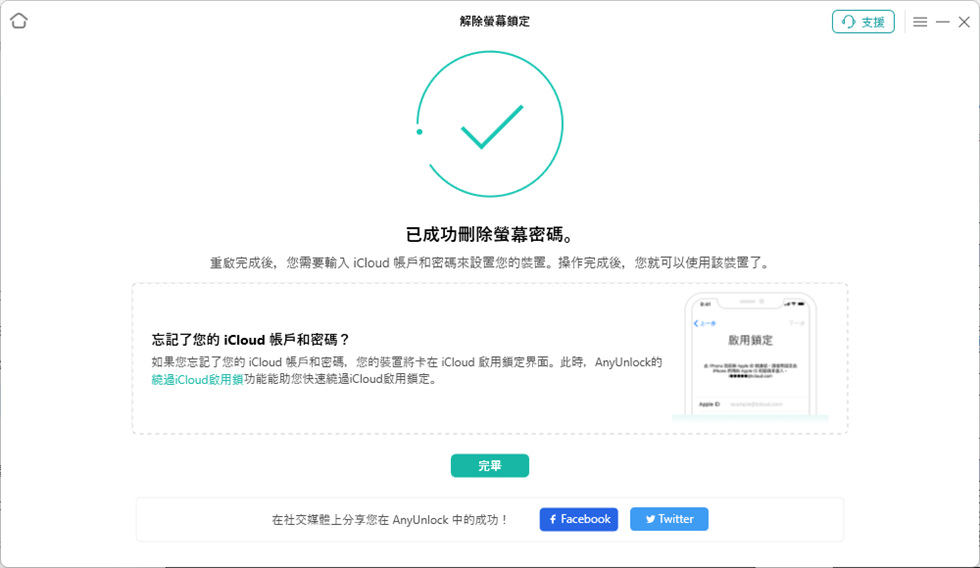
- 稍等片刻,螢幕顯示「已成功刪除螢幕密碼」。此時,iPhone 安全鎖定解除了。
方法三 : 透過「清除 iPhone」解除 iPhone 安全鎖定
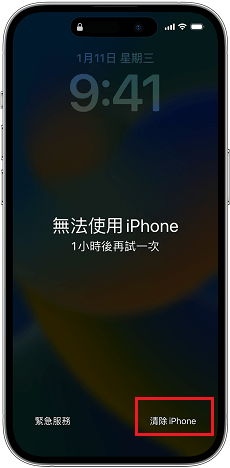
在多次輸入密碼失敗後,鎖定屏幕底部位置會出現一個「清除 iPhone」的選項。選擇該選項後,系統會引導你進行裝置重置。重置完成後,裝置將解除 iPhone 安全鎖定。但此方法會清除裝置上所有的資料!
具體操作步驟:
- 點擊「清除 iPhone」後,系統會提醒你輸入 Apple ID 密碼。輸入後,iPhone 將會自動重置。iPhone 安全鎖定解除。
iOS 设备的操作系统需升级至 iOS 15.2 或更高版本,以支持相关解锁功能的正常运行。
iPhone 需已连接至稳定且可正常访问的移动网络或 Wi-Fi 网络,确保操作过程中网络不中断。
必须提前准备好当前设备已登录的 Apple ID 账号及对应的正确密码。
方法四 : 透過 iCloud 查找功能解除 iPhone 安全鎖定
除此之外,還有一種方法能夠解除 iPhone 安全鎖定!此方法就是使用 iCloud!作爲蘋果生態的核心服務之一,iCloud 提供的遠程管理能力能幫你在無需接觸裝置的情況下完成重置操作,進而解除安全鎖定狀態。
具體操作步驟:
- 在其他裝置上進入 iCloud,並登入相同的 Apple ID。隨後點擊「尋找」。
- 選擇 iPhone。再點擊「清除 iPhone」即可。
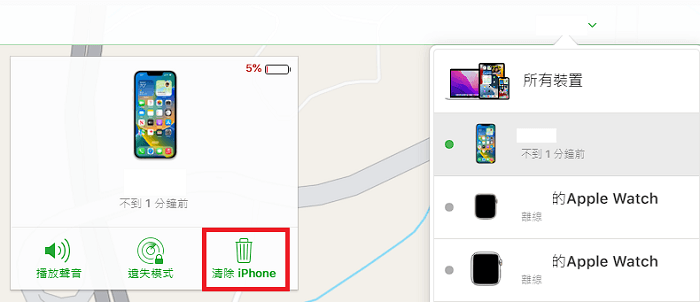
會丟失全部資料,需要 Apple ID 賬號和密碼。
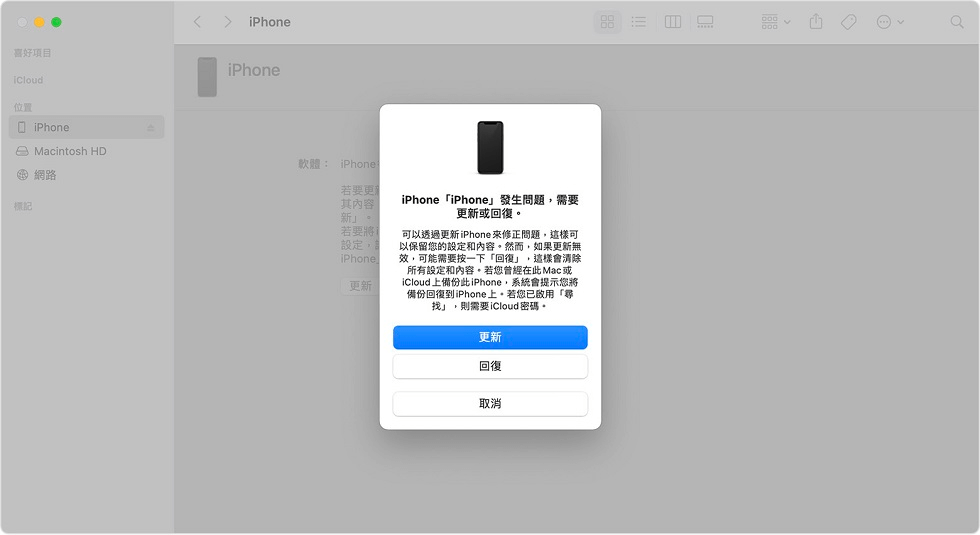
方法五 : 透過 iTunes/Finder 解除 iPhone 安全鎖定
如果裝置沒有開啟「尋找」功能,可以選擇 iTunes 手動解除 iPhone 安全鎖定。此方法需要用到電腦且系統需要 Windows 10 及以上版本。
具體操作如下:
- 將 iPhone 連接到電腦並打開 iTunes/ Finder。
- 點擊「進入回復模式」。
- 隨後,螢幕顯示 iTunes 已檢測到處於回復模式的 iPhone。點擊「回復」。稍等片刻,iTunes 就會清除 iPhone 安全鎖定。
三.FAQ
1.iPhone 連續輸入多少次錯誤密碼後會被永久禁用?
iPhone 在連續輸入10次錯誤密碼後,如果開啟了「抹掉 iPhone」功能,裝置將會被永久禁用,並清除所有數據。如果沒有開啟此功能,連續輸錯密碼會導緻 iPhone 鎖定一段時間,且鎖定時間會隨着輸錯次數增加。
2.iPhone 的安全鎖定會持續多久?
嘗試1-3次錯誤:提示錯誤,可以立即重試。
嘗試4次錯誤:鎖定1分鐘。
嘗試5次錯誤:鎖定5分鐘。
嘗試6次錯誤:鎖定15分鐘。
嘗試7次錯誤:鎖定1小時。
嘗試8次錯誤:鎖定3小時。
嘗試9次錯誤:鎖定8小時。
嘗試10次以上錯誤:iPhone 被停用,需要復原。
四.總结
以上就是幫助您解除 iPhone 安全鎖定的5种實用方法啦!無論您選擇哪種方式,都希望我們的步驟能爲您提供有效幫助。如果您追求更快捷、更省心的解鎖體驗,強烈推薦試試專業工具 AnyUnlock !它的一鍵解鎖功能簡單高效,能幫您輕鬆擺脫安全鎖定的困擾!快去動手試試!讓裝置重新恢復正常使用吧!

產品相關問題? 聯繫我們的支援團隊獲取快速解決方案 >
