跨系統/同系統 LINE 資料轉移全攻略
還在擔心換了不同操作系統的手機會丟失 LINE 的聊天記錄和資料嗎?趕緊往下看最全攻略懶人包!

LINE 在臺灣是最常用的即時通訊軟體之一,隨著智慧型手機的更換頻率增加,許多人在更換裝置時,最關心的問題就是 LINE 的資料轉移。無論是更換新機、跨系統轉移,還是因為某些特殊需求想要保留過去的聊天記錄、照片或檔案,都想要確保 LINE 資料完整。
然而,LINE 官方目前僅提供相同作業系統間的聊天記錄轉移方法,這讓許多用戶在 Android 與 iOS 間轉換時遇到困難。例如資料遺失或轉移失敗。因此,本指南將提供完整的 LINE 資料轉移方法,無論是 Android → iOS、iOS → Android,還是 Android → Android、iOS → iOS,都能找到對應的解決方案!
目錄隱藏
LINE 資料轉移前的準備工作
在進行 LINE 資料轉移之前,確保所有準備工作完成,可以避免資料遺失或轉移失敗。無論是不同還是相同系統間的資料轉移,都應先進行以下準備工作。
- 確認 LINE 帳號綁定資訊:手機號碼、電子郵件、Facebook 帳號(至少綁定其中一項),可在 LINE「設定」>「帳號」中確認。
- 確保 LINE 為最新版本:可前往 App Store 或 Google Play 檢查更新。
- 確保新手機的 LINE 設定符合轉移條件:新手機需安裝 LINE 並登入相同帳號。
情況一:LINE 資料轉移【 Android → iOS】
當用戶將 LINE 的資料從 Android 轉移到 iPhone 時,雖然 LINE 允許使用者在不同系統間登入相同帳號,並且保留好友、群組、貼圖 等基本資料,但聊天記錄、照片、影片等個人訊息無法直接跨系統轉移。這時候可以透過 AnyTrans 的 「社交訊息管理大師」功能來解決。
AnyTrans 是一款專業的 iOS 資料管理工具,能夠無需備份,直接將 Android 手機的 LINE 資料完整轉移到 iPhone。在轉移 LINE 資料上具有多種優勢:
- 無需備份,直接將 Android LINE 聊天記錄轉移至 iPhone。
- 可以預覽並選擇性轉移你需要的 LINE 資料。
- 完整轉移所有聊天記錄、照片、影片、語音訊息、檔案等資料。
- 支援最新 iOS 版本,包括 iOS 18 及未來更新。
- 不影響現有 LINE 資料,確保轉移過程安全無損。
除了 LINE 資料轉移外,AnyTrans 還提供 LINE 備份與恢復功能,方便未來換機時再次使用。
具體操作步驟如下:
- 前往官方網站下載 AnyTrans,安裝後,啟動 AnyTrans 並將 Android 與 iPhone 連接至電腦。
免費下載 Windows 作業系統 免費下載 Mac 作業系統
免費下載* 100% 安全
- 在 AnyTrans 主畫面,點選 「社交訊息管理大師」,選擇 「LINE」並點選 「立即轉移」。
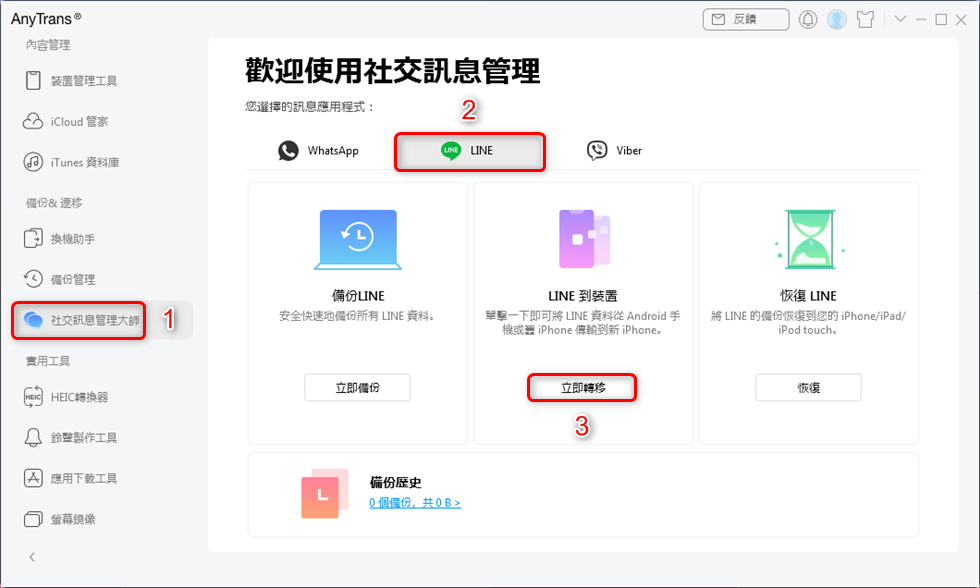
LINE 到裝置
- 按「下一步」並跟隨提示進行操作。
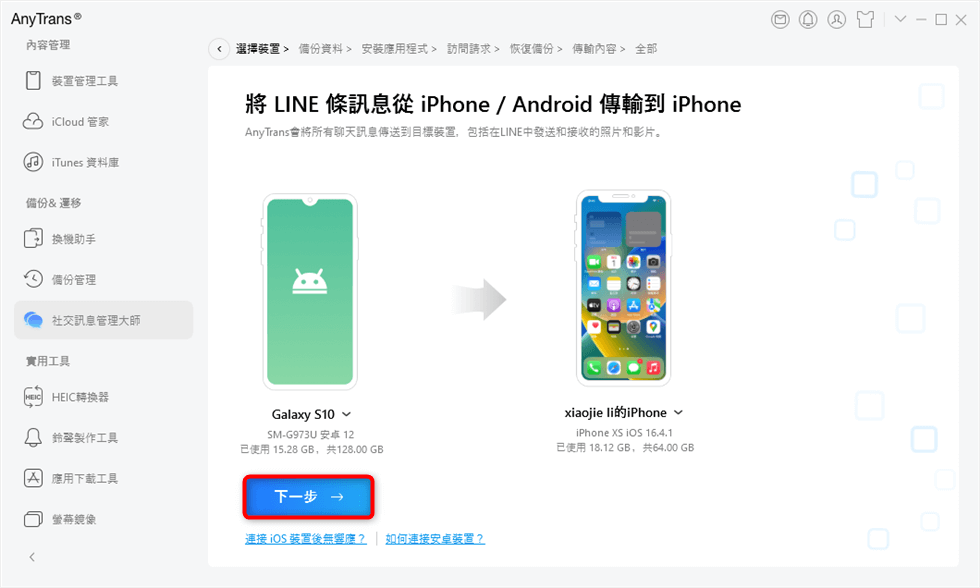
安卓 LINE to iOS
- AnyTrans 會引導你在 Android 上進行 LINE 資料導出,需要允許 AnyTrans 存取 LINE 資料。之後等待備份轉移完成。
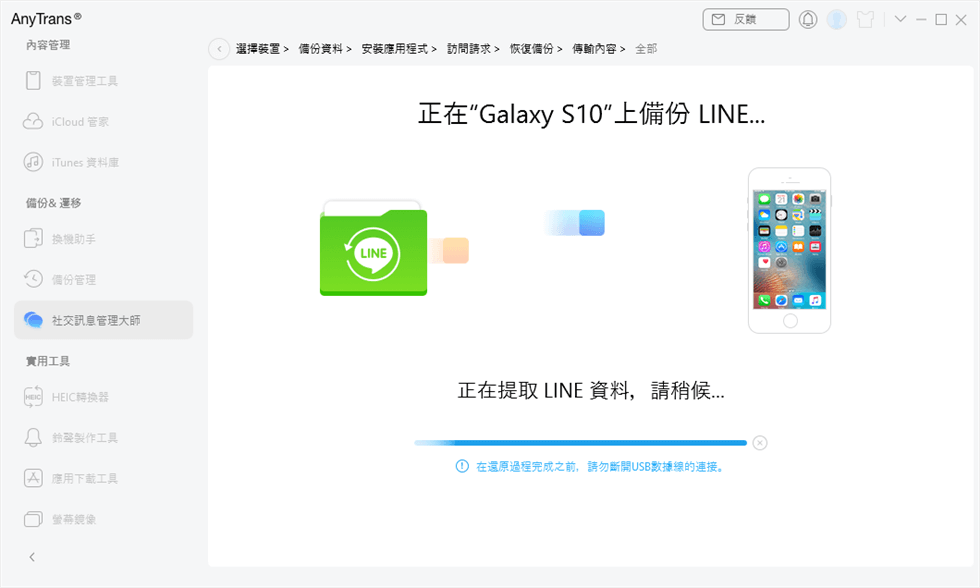
備份安卓 LINE 資料
- 轉移完成後,打開 iPhone 上的 LINE 然後按下繼續,并在 iPhone 上進行資料確認。
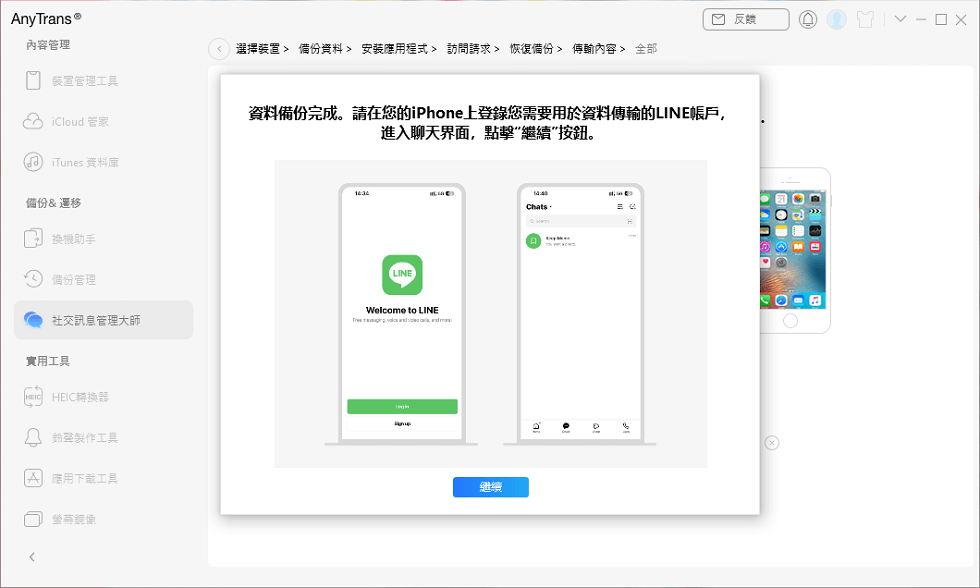
轉移 LINE 資料
情況二:LINE 資料轉移【 Android → Android 】
當用戶從舊 Android 手機更換到新 Android 手機時,LINE 官方提供了一個相對簡單的方法,透過 Google 雲端備份來轉移 LINE 聊天記錄與相關資料。這個方式需要額外的軟體,只需確保 Google 帳戶已啟用 LINE 備份功能。
- 按照以下步驟進行 LINE 聊天記錄備份:
- 開啟 LINE 應用程式,點擊 「設定」。選擇 「聊天」 > 「備份與復原聊天記錄」。
- 點選 「備份至 Google 雲端硬碟」,開始備份。
- 等待備份完成並確保所有資料都已儲存。
- 當新手機安裝 LINE 並登入相同帳號後,可按照以下步驟還原聊天記錄:
- 安裝 LINE 並使用與舊手機相同的 Google 帳戶登入。
- 在登入過程中,當 LINE 提示「是否從 Google 雲端還原聊天記錄?」時,按下「還原」。
- 等待還原完成。完成後,即可進入 LINE 並查看所有聊天記錄。
情況三: LINE 資料轉移【 iOS → Android 】
當用戶從 iPhone 更換為 Android 手機時,LINE 官方也不提供聊天記錄的跨系統轉移方法。不過,透過 DroidKit 的 「資料管理」功能,可以有效解決 iOS → Android 的 LINE 資料轉移問題,確保所有重要的資料完整無缺。
DroidKit 是一款專為 Android 設計的資料管理工具,除了可以無密碼解鎖手機、無備份恢復遺失資料、不丟失資料修復系統問題外,還擁有 「資料管理」功能,能夠將 LINE 聊天記錄完整地從 iOS 轉移至 Android。以下是 DroidKit 的幾大優勢:
- 完整轉移聊天記錄:不僅是文字訊息,還包含圖片、影片、語音訊息、檔案等。
- 可以預覽並選擇性轉移你需要的LINE 資料。
- 支援多款 Android 手機:適用於 Samsung、Google、小米、OPPO、Vivo 等 Android 裝置。
- 無需 Apple ID 或 Google 帳號登入:避免因帳號限制導致的資料遺失。
- 介面簡單,操作容易:即使是技術小白,也能輕鬆完成 LINE 資料轉移。
DroidKit 轉移 LINE 資料的操作步驟:
- 下載並安裝 DroidKit。
免費下載 Windows 作業系統 免費下載 Mac 作業系統
免費下載* 100% 安全
- 啟動 DroidKit,在主畫面選擇 「安卓資料轉移」。軟體會自動偵測已連接的Android 手機。
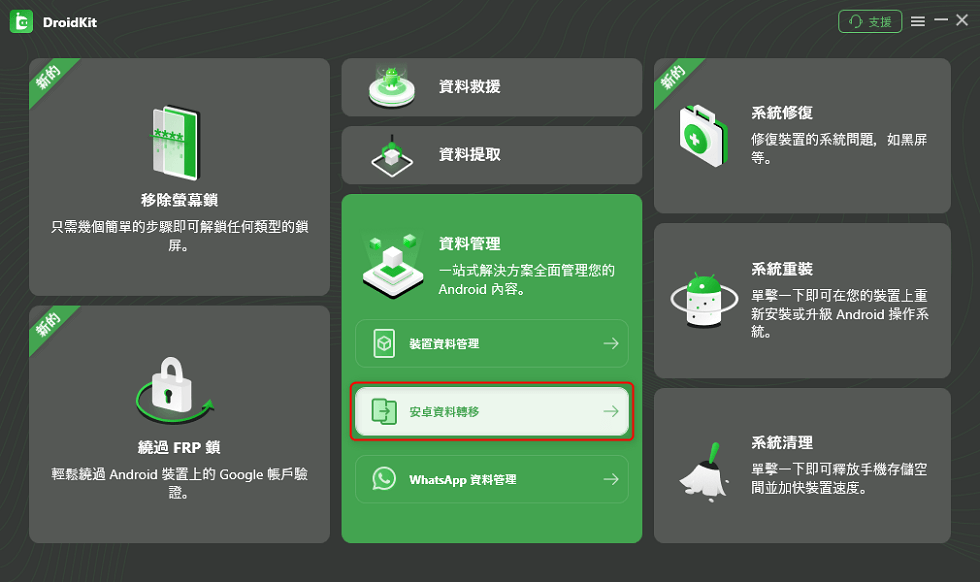
安卓資料轉移
- 偵測到裝置后會顯示以下畫面,接著按下「立即轉移」。
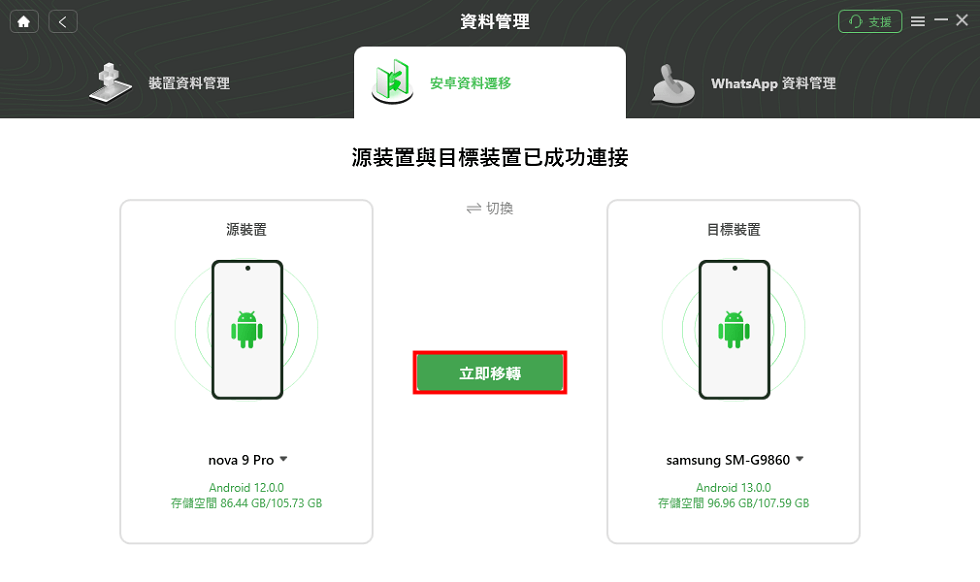
透過數據線連接至 PC
- 加載完成後會出現以下畫面,確認無誤後,先勾傳輸資料的類型,再點擊「下一步」。
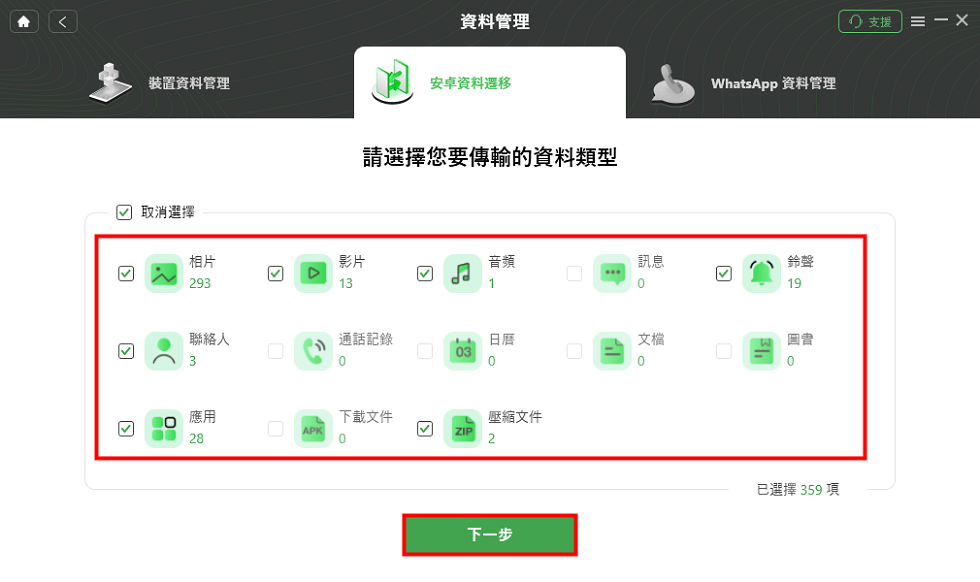
勾選您想要轉移至新設備的資料
- 轉移完成後,在 Android 手機開啟 LINE ,檢查是否已成功顯示過去的聊天記錄與媒體檔案。
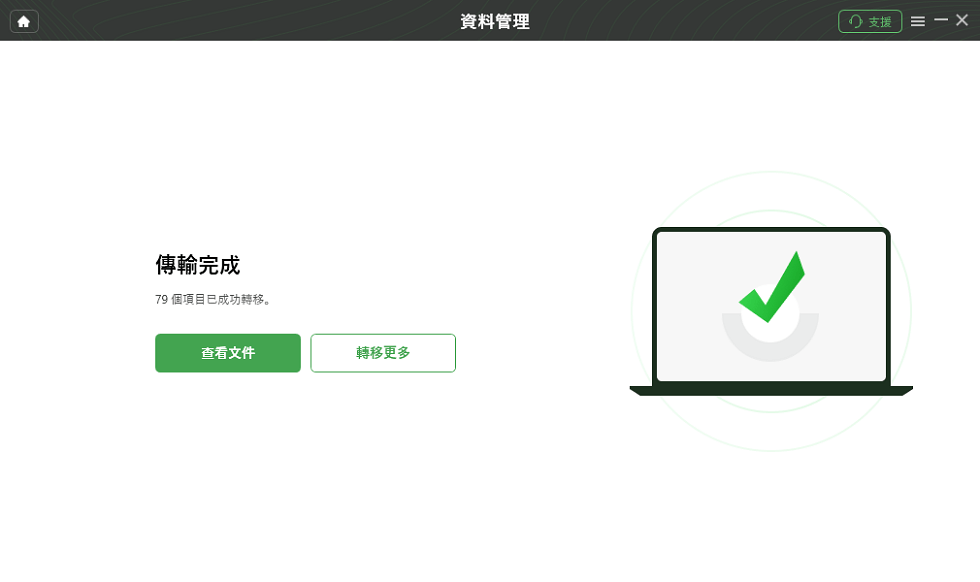
傳輸成功
情況四: LINE 資料轉移【 iOS → iOS 】
當 iPhone 使用者更換新機時,透過 iCloud 備份轉移 LINE 資料是官方提供的方法。此方法適用於 iPhone → iPhone,可完整保留 LINE 聊天記錄、圖片、影片、語音訊息等。
在開始備份與還原前,請確認以下條件:
- 相同的 LINE 帳號:確保新 iPhone 使用與舊手機相同的 LINE 帳號(手機號碼、Apple ID、Facebook 綁定)。
- iOS 版本需相容:建議新舊 iPhone 安裝相同或較新版本的 iOS,避免版本相容問題。
- 足夠的 iCloud 儲存空間: Apple 提供免費 5GB iCloud 儲存空間,若聊天記錄較大,建議升級更大的 iCloud 儲存方案。
- Wi-Fi 連線與充足電量:確保裝置連接 Wi-Fi(行動資料可能無法完成大容量備份),且電量充足或維持充電狀態進行備份。
操作步驟:
- 在舊 iPhone 備份 LINE 聊天記錄
- 開啟 LINE,點選右下角「設定」> 選擇 「備份聊天記錄」。
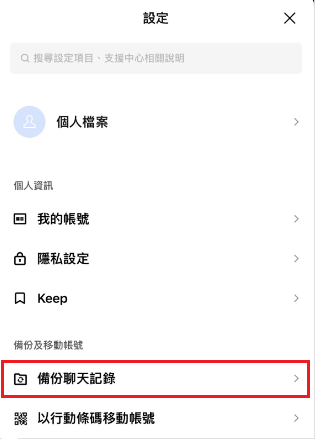
在 iPhone 上備份聊天紀錄
- 當新 iPhone 完成初步設定後,按照以下步驟還原 LINE 聊天記錄:
- 在新 iPhone 上下載 LINE ,登入相同的 LINE 帳號(使用與舊 iPhone 相同的手機號碼或 Apple ID )。
- 當出現 「是否從 iCloud 備份還原聊天記錄?」,請選擇 「是」。
- 等待 LINE 下載並恢復聊天記錄。
LINE 資料轉移常見問題
LINE 資料轉移後, LINE 群組會消失嗎?
許多用戶擔心換手機後,原本加入的 LINE 群組會消失,導致無法聯繫群組內的成員或查看過往的群組對話。不用擔心!LINE 群組不會消失,因為群組資訊存儲在 LINE 伺服器,當你在新手機使用相同的 LINE 帳號登入時,LINE 會自動同步群組列表。但如果沒有進行 LINE 資料的雲端備份與還原的話,群組內的聊天記錄可能會遺失。
LINE 代幣會消失嗎?
LINE 代幣僅適用於原來的系統(iOS 或 Android),無法跨系統轉移。
例如,如果你從 Android 轉移到 iOS ,則 Android 購買的代幣將無法在 iPhone 上使用,反之亦然。
LINE 貼圖和表情貼會消失嗎?
已購買的貼圖、表情貼 仍然可以重新下載,前提是你使用的是相同的 LINE 帳號。在新手機上開啟 LINE,前往 「設定」>「貼圖」>「我的貼圖」,即可重新下載已購買的貼圖。
總結
本篇文章完整介紹了所有可能的 LINE 資料轉移方式,不論是 Android 轉 iOS 、 iOS 轉 Android ,還是同系統內的轉移,使用者都可以根據自己的需求選擇最適合的方案。在跨系統轉移(Android ↔ iOS)時,由於 LINE 官方尚未提供內建支援,這時候就需要借助 AnyTrans 或 DroidKit 來完成完整的聊天記錄與多媒體內容轉移。對於不想遺失聊天記錄、重要圖片與影片的用戶,建議在轉移前做好備份,確保網路穩定,並選擇正確的工具,這樣才能確保轉移過程順利無誤!

更多相關文章



產品相關問題? 聯繫我們的支援團隊獲取快速解決方案 >
