換SIM卡資料會不見嗎?換卡不丟資料完整指南!
很多人在換 SIM 卡時擔心手機裡的 LINE 聊天記錄、聯絡人或照片會不會不見。其實,只要掌握正確的步驟並提前備份,就能安全換卡、不遺失任何資料。本文將詳細說明原因與解決方式。

出國旅遊、SIM卡損壞或升級5G方案,換SIM卡已是家常便飯。但「換SIM卡資料會不見嗎?」——特別是LINE裡與家人分享的日常、與戀人的甜蜜語音、與同事的重要檔案——總在拔卡前讓人心跳加速。根據台灣行動通訊用戶調查,超過六成民眾最怕換卡導致LINE資料遺失。
事實上,SIM 卡只負責通訊功能(像是電話號碼、行動網路),並不儲存應用程式或聊天記錄等內容。換卡本身不會讓 LINE 聊天記錄消失,但若同時換手機、重設系統或忘記備份,就可能導致資料遺失。只要依照正確步驟操作,即可確保LINE資料完整保存。以下從實務經驗出發,解答換SIM卡相關疑慮,並分享簡單有效的備份方法。
換SIM卡資料會不見嗎
一般情況下,單純更換 SIM 卡不會刪除手機裡的照片、App 或 LINE 聊天記錄。SIM 卡主要用於行動通訊服務與門號識別,LINE 聊天記錄則儲存在手機上的 LINE App 中,因此如果你只是取出舊 SIM、插入新 SIM,而且沒有更換手機、刪除 LINE 或重設裝置,原本的聊天內容通常仍會留在手機上。
不過,要特別區分「換 SIM 卡」和「換手機/重新登入 LINE」:
- 只換 SIM、手機不變:通常不需要復原 LINE 聊天記錄,原有資料仍保留在目前裝置上。
- 換 SIM 同時換手機:需要依照 LINE 的帳號移動流程操作,重要聊天記錄應事先備份。
- 更換電話號碼:若新 SIM 使用不同門號,應確認 LINE 帳號設定及電話號碼是否需要更新,避免帳號移動時發生問題。
- 重新安裝 LINE 或重設手機:這才是聊天記錄遺失風險較高的情況。若要在重新安裝後查看過去的聊天內容,需要先完成 LINE 支援的聊天記錄備份。
LINE 的標準備份會將聊天記錄備份至 iPhone 的 iCloud Drive 或 Android 的 Google 雲端硬碟。因此,如果你只是換 SIM 卡,通常沒有必要特別還原 LINE;但如果換卡同時還要換手機、重設系統或重新安裝 LINE,則建議先完成備份。
換SIM同時換手機?先備份LINE聊天記錄
如果你只是更換 SIM 卡,而且仍使用同一支手機,通常不需要另外還原 LINE 資料。但如果你是換 SIM 的同時更換手機、重新安裝 LINE,或準備重設裝置,就應先確認聊天記錄已完成備份。
LINE 本身提供聊天記錄備份與帳號移動功能,建議優先確認官方備份是否已完成。如果你另外希望將 LINE 資料備份至電腦,或需要管理裝置之間的社交訊息資料,也可以視實際需求使用 AnyTrans。
- 支援 LINE 等社交訊息資料的備份與裝置轉移。
- 可將支援的資料保存至電腦,作為額外的本機備份方式。
- 適合換手機、資料遷移或希望另外保存 LINE 資料的情況。
- 如果只是同一支手機更換 SIM 卡,通常不需要使用此類工具來恢復 LINE。
簡單三步搞定 LINE 備份:
免費下載 Windows 作業系統 免費下載 Mac 作業系統
免費下載* 100% 安全
步驟1. 安裝啟動:下載AnyTrans,USB連接手機,首頁點「社交訊息管理大師」→「LINE」→「立即備份」。
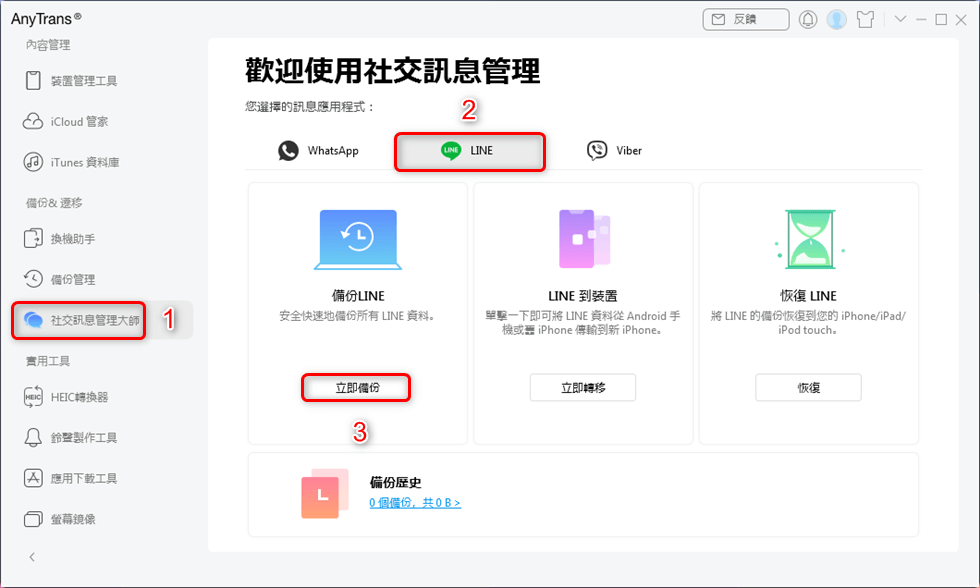
社交訊息管理大師 – LINE
步驟2. 一鍵備份:你可以選擇是否要對備份的資料進行加密,點「立即備份」。
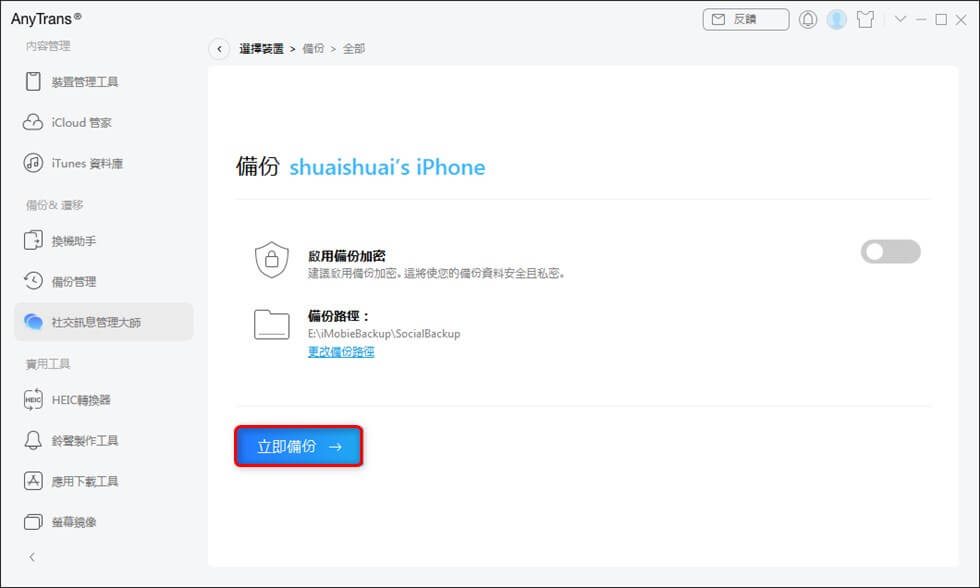
備份 LINE 選項
步驟3. 備份完成:稍等1-6分鐘,你就可以看到備份完成的界面。
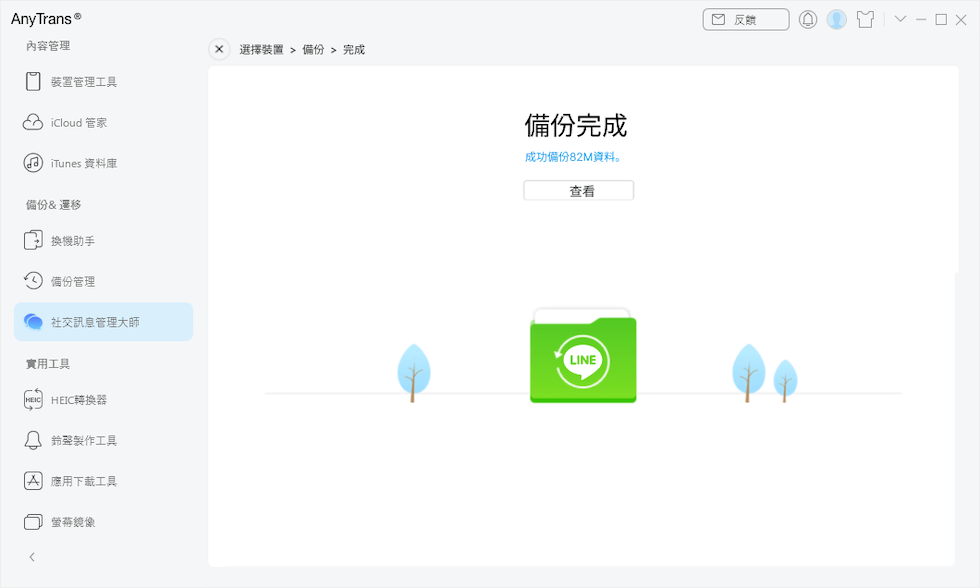
備份成功
備份完成後,可將支援的 LINE 資料保留在電腦中。如果之後需要換手機或進行資料遷移,可再依照 AnyTrans 當前支援的裝置、系統與 LINE 版本確認可用的還原或轉移方式。
免費下載 Windows 作業系統 免費下載 Mac 作業系統
免費下載* 100% 安全
換SIM卡注意事項
換SIM卡看似簡單,卻藏有許多細節需注意。忽略這些,可能導致網路連線問題、資料同步失敗,甚至手機故障。以下是換SIM卡的几大注意事項,幫助你順利過關。
- 確認 SIM 類型:不同 iPhone、Android 型號及銷售地區可能使用 nano-SIM、eSIM 或同時支援兩者。更換前先確認手機型號與電信業者支援的 SIM 類型,不要自行裁切 SIM 卡。
- 建議綁定LINE帳號至電子郵件、Apple ID或Google帳戶,減少僅依賴手機號碼登入的風險.
- 需要備份時先確認備份狀態:iPhone 可使用 iCloud,或透過 Mac 的 Finder/Windows 支援的 Apple 裝置管理方式備份;Android 則可依裝置使用 Google 備份功能。若主要擔心 LINE 聊天記錄,還應另外確認 LINE App 內的聊天備份是否完成。
- 注意電信合約:換SIM若涉及號碼保留,需提前申請門號轉移。台灣三大電信(中華電信、台灣大哥大、遠傳)皆有線上服務。
- eSIM轉換風險:若從實體SIM轉eSIM,需在設定中「新增行動方案」,並刪除舊方案前確認資料已備份。
- 出國使用當地 SIM/eSIM:啟用前先確認手機是否支援當地電信業者的網路與方案,APN、數據漫遊等設定則以該電信業者提供的說明為準,避免產生非預期的漫遊費用。
- 測試連線:換卡後,撥打測試電話、傳送簡訊,並檢查4G/5G訊號。
- 求助客服:若遇問題,撥打電信熱線(如中華電信100),他們可遠端診斷。
這些注意事項能將風險降到最低。避免在重設手機、重新安裝LINE前未先備份,防止聊天訊息一去不回。記住,預防勝於治療,換SIM卡前花10分鐘檢查,就能省下大麻煩。
同場加映:換SIM卡教學 – 正確的換機流程
除了理論知識,實作教學更重要!以下是iPhone與Android的換SIM卡步驟,涵蓋從準備到驗證的全流程。無論你是新手還是老鳥,都能跟著做。
iPhone換SIM卡教學
- 準備階段:開啟「設定 > [你的名字] > iCloud > iCloud備份」,或者確認並備份LINE資料(進入LINE設定→聊天→備份聊天紀錄)。
- 關機取出舊SIM:按住側邊電源鈕關機,用SIM卡針按壓卡槽,按出舊SIM。
- 插入新SIM:將新SIM放入卡槽,確保金屬接點朝下。推回卡槽。
- 開機驗證:開機後,輸入新SIM的PIN碼(若有)。去「設定 > 行動服務」,確認號碼與方案正確。
- 確認資料:開機並連線後,確認聯絡人、照片及其他雲端同步資料是否正常。若只是同一支手機更換 SIM,原本 LINE App 內的聊天記錄通常不需要另外復原。
整個過程約5分鐘,iPhone的eSIM更簡單:直接在設定中掃描QR碼即可。
Android換SIM卡教學
- 備份資料:去「設定 > 系統 > 備份」,啟用Google帳號同步。
- 取出舊SIM:關機(長按電源鈕),打開後蓋或用SIM針取出(視機型而定,如Samsung用側邊槽)。
- 安裝新SIM:放入新SIM,蓋回後蓋或推入槽。
- 開機設定:開機後,系統會偵測新SIM,輸入PIN。檢查「設定 > 網路與網際網路 > SIM卡」,確認APN設定(電信提供)。
- 同步資料:開啟Google聯絡人App,選擇「從SIM匯入」若需要。
Android機型多樣,若是華為/小米,步驟類似,但建議查官方手冊。換機後,測試Wi-Fi、藍牙等功能,一切OK再出門。這個流程不僅適用換SIM,也適合全機更換。
常見問題解答
1. 出國換SIM卡資料會不見嗎?
通常不會。若只是同一支手機換成旅遊 SIM 或 eSIM,照片、App 和手機內既有的 LINE 聊天記錄不會因換卡本身被刪除。如果同時更換手機、重新安裝 LINE 或更改電話號碼,則應先確認 LINE 帳號資料與聊天備份是否已準備完成。
2. iPhone換SIM卡聯絡人會不見嗎?
通常不會。iPhone 本身不會將聯絡人儲存在 SIM 卡中,聯絡人通常保存在 iCloud、Google 等帳號或手機資料中。如果你以前使用其他手機,且舊 SIM 卡內確實存有聯絡人,也可以先將 SIM 卡聯絡人匯入 iPhone,再更換新卡。
3. 換SIM卡要關機嗎?
實體 SIM 卡更換時,可以依照手機製造商提供的操作方式處理。重點是使用正確的退卡工具、不要強行拉出卡槽,並將 SIM 卡依缺角方向正確放入。如果手機或電信業者另有操作要求,則以該機型的官方說明為準。
結語
總結來說,「換 SIM 卡資料會不見嗎?」這個問題的答案是——不會,但前提是操作正確並提前備份。
LINE 聊天記錄最常因為換手機或未綁定帳號而遺失,而非換 SIM 卡本身造成。為了避免任何意外,建議使用 AnyTrans 這類專業工具,在換卡或換機前完成備份,讓每一段珍貴的聊天回憶都能完整保存。
產品相關問題? 聯繫我們的支援團隊獲取快速解決方案 >
