2026 最新皮克敏步數外掛教學:安全自動刷步數,告別步數不足
專為《Pikmin Bloom》玩家打造的實測指南!本文深入比較搖步器、健康 App 修改與 GPS 模擬步行的安全性與成功率,並分享 iPhone 與 Android 長達半年的實戰測試結果,教你如何用最自然的步數成長曲線,安全穩定地提升步數、孵化 Pikmin,避開 Adventure Sync 與 Niantic 偵測問題。

作為一名長時間待在辦公室的台中上班族,我非常喜歡 Pikmin Bloom,但每天實際步數往往不到三千步。每當大型活動開始,我總是眼睜睜看著自己無法完成任務。為了解決「每天步數太少,活動根本跟不上」的困擾,我一開始買了便宜的搖步器,卻面臨「明明有走路,步數卻沒有同步」的窘境。更糟的是,某次短時間暴增大量步數後,遊戲直接同步異常,讓我非常擔心帳號被封。
為了找到真正穩定且低風險的解決方案,我親自使用 iPhone 17 (iOS 26) 與 Samsung Galaxy S25 (Android 16) 進行了長達半年的反覆測試。我測試了市面上超過 15 種跨裝置的修改方法,最終發現:真正低風險的核心不是「刷多少步」,而是「步數成長曲線與時間分佈是否自然」。
如果你也只想安全、快速地孵 Pikmin,這篇文章正是為你準備的。我們將透過實際測試與硬核的數據分析,為你揭示一套長期穩定的解決方案,教你如何避開系統偵測,安全有效地管理你的遊戲進度。
目錄隱藏
皮克敏自動刷步數方法解析:搖步器、健康 App 與模擬步行比較
當你開始尋找皮克敏步數的修改方法時,通常會遇到三大類別:實體搖步器、健康 App 數據修改,以及專業的 GPS 模擬步行工具。理解這些技術差異,是保護你的帳號安全免受 Niantic 偵測的首要步驟。
許多老玩家可能會問:「Pikmin Bloom 孵苗看重的是『計步器步數』,改『GPS 定位』有用嗎?」答案是肯定的。手機的計步系統(Apple 健康或 Google Fit)不僅依賴陀螺儀,也會參考連續的 GPS 位移來校準數據。當你透過工具模擬平穩的步行位移時,底層系統會自動將其換算為真實步數。

各類步數工具安全性與效益評估
為幫助你做出明智的選擇,以下是常見方法的數據化比較:
實體搖步器 (Physical Shakers):
- 成功率: 中低。容易出現步數不同步的問題。
- 安全風險: 高。固定的重複擺動頻率無法模擬真人步行的節奏,極易被手機內建感測器判定為無效數據。
手動修改健康 App 數據 (Health App Tweaks):
- 成功率: 中。
- 安全風險: 極高。手動在 Apple 健康或 Google Fit 中一次性輸入數萬步,會直接觸發背景步數同步的異常警報。
專業 GPS 模擬步行 (Professional GPS Simulation):
- 成功率: 極高。
- 安全風險: 最低。這類工具透過模擬真實的 GPS 移動軌跡,能在底層驅動健康 App 產生符合物理邏輯的「步數」,進而帶來最自然的步數成長曲線。
| 方法類型 | 玩家常見使用情境 | 成功率 | 安全風險 | 真實使用體驗 | 適合對象 |
| 實體搖步器 (Physical Shakers) | 很多玩家會在蝦皮購買搖步器,晚上睡覺或上班時掛著手機自動搖動,希望快速累積《Pikmin Bloom》、《Pokémon GO》與健康 App 步數。 | 中低 | 高 | 初期可能有效,但經常出現「步數增加卻遊戲不同步」、「公里數沒算進去」等情況。部分 iPhone 用戶還會遇到隔天步數被系統回收。 | 只想低成本嘗試的新手玩家 |
| 手動修改健康 App 數據 (Health App Tweaks) | 部分玩家會透過 Apple 健康、Google Fit 或第三方同步工具,一次性灌入大量步數,希望快速完成活動或孵蛋。 | 中 | 極高 | 在玩家社群中,常見問題是突然暴增數萬步後,遊戲同步異常、里程紀錄失真,甚至導致 Adventure Sync 無法正常運作。 | 短期衝活動的高風險玩家 |
| 專業 GPS 模擬步行 (Professional GPS Simulation) | 越來越多進階玩家會改用 GPS 模擬步行工具,模擬通勤、散步或騎車路線,自然累積步數與移動距離 | 極高 | 最低 | 可模擬真實移動軌跡與速度,步數成長較自然,不容易出現瞬間暴增異常。對《Pikmin Bloom》種花、《Pokémon GO》孵蛋與 Adventure Sync 效果最穩定。 | 長期遊玩、重視穩定性的玩家 |
最終,我意識到依賴專業的虛擬定位模擬方法 ,才能最穩定地控制時間分佈與空間軌跡,並確實將數據寫入計步器中,保障帳號安全。
最穩定的 Pikmin Bloom 步數工具:Fonelora 實戰教學與黃金參數
在放棄了高風險的物理設備與手動修改後,我轉向了 Fonelora Location Changer。作為一名上班族,我當然不可能在公司大剌剌地把手機插在電腦上跑外掛。我目前的日常策略是:下班回到家後,透過 Wi-Fi 將手機無線連接到電腦,設定好 3 小時的模擬路線,然後把手機鎖定放著充電、自己去吃飯休息。
Fonelora 無需越獄 (Jailbreak) 或 Root 即可運行,且內建的智慧冷卻計時器與自訂速率功能,能完美解決「GPS 空間位移如何安全轉換為步數」的核心痛點。
5 個步驟安全執行皮克敏步數模擬 (含背景與鎖定設定)
以下是我每天用來穩定增加步數、提升種花效率的標準操作程序。請嚴格遵守這些細節,確保 Adventure Sync(時時刻刻冒險)能順利接管數據:
1. 下載與無線連接: 啟動電腦端的 Fonelora Location Changer,將手機與電腦連接在同一個 Wi-Fi 網域下完成配對(首次設定可用 USB,後續即可無線連線)。
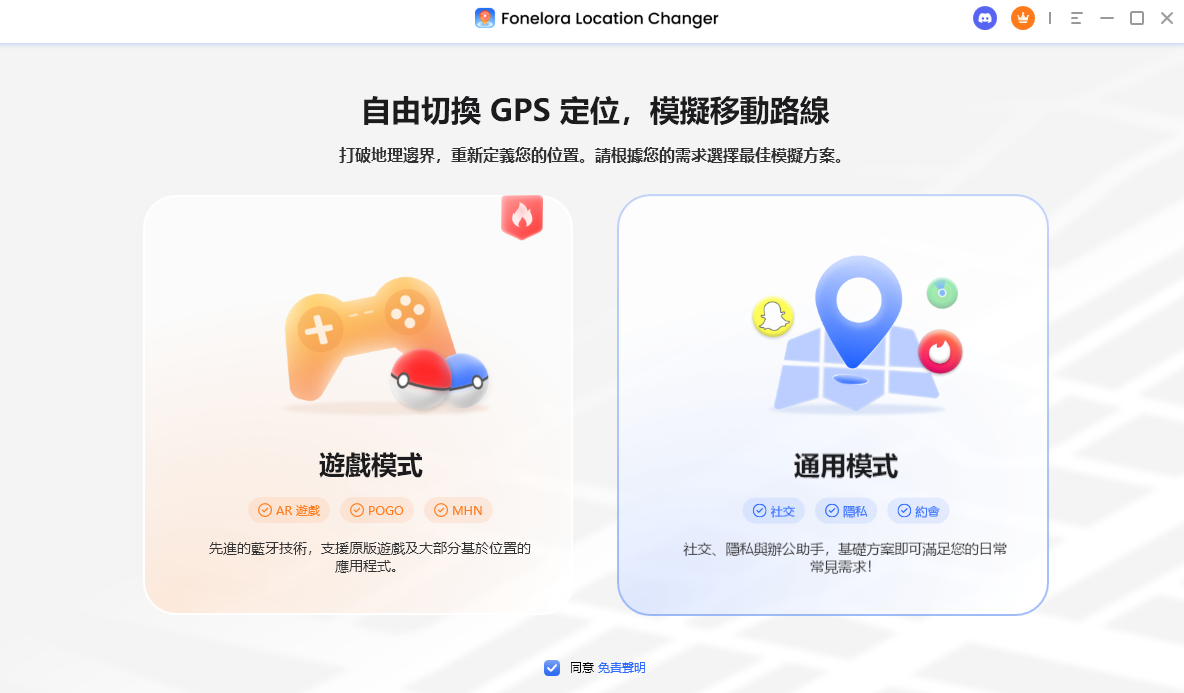
2. 關閉遊戲與確認狀態(極度重要): 在開始模擬前,請務必將 Pikmin Bloom 從手機的多工處理列徹底上滑關閉。不要讓遊戲留在前景,否則遊戲內的即時 GPS 會與 Adventure Sync 發生衝突。同時,確認手機已關閉「省電模式」。
3. 規劃路線與設定「黃金速率」: 在 Fonelora 選擇「多點路線模式」。強烈建議將移動速度的拉桿設定在 5~7 km/h 之間。 這個速度區間會讓手機系統自然換算成每分鐘約 100-120 步,這是實測中最不會觸發 Niantic 警報的黃金速率。
4. 鎖定螢幕與背景轉換: 點擊「開始移動」後,你可以直接鎖定手機螢幕。此時,Fonelora 正在模擬你的步行軌跡,而 Apple 健康 / Google Fit 則會在背景默默將這些位移記錄為實實在在的「步數」。
5. 重新開啟遊戲收割步數: 讓軟體運行 2 到 3 個小時後,停止模擬定位。接著解鎖手機,開啟 Pikmin Bloom。此時遊戲會透過 Adventure Sync 一次性讀取健康 App 內的數據,你會看到步數與花苗進度瞬間大幅暴增。
這套標準程序提供了一個長期隱蔽且符合上班族作息的解決方案,讓我每天都能輕鬆達標 1.5 萬步。
破解 Niantic 偵測機制:為何皮克敏步數作弊容易被抓?
許多玩家誤以為只要增加總步數就有效,但這是一個危險的迷思。現代的 Niantic 偵測機制並不只是檢查「總步數」,而是深入分析步數成長曲線與同步時間戳記是否符合真人行為。
步數驗證的核心邏輯
- 短時間暴增的致命傷: 如果你在 10 分鐘內透過某些劣質 App 暴增了 2 萬步,這在物理極限上是不可能的(相當於每分鐘 2000 步)。這種極端不自然的時間分佈,會立刻觸發伺服器的異常警告,導致遊戲停止同步甚至封號。
- 每日安全步數範圍: 所謂的安全上限,取決於你的速率。以 Fonelora 的 5~7 km/h (約 100-120 步/分鐘) 計算,將 15,000 到 20,000 步合理地分散在 2.5 到 3 小時內完成,會產生一條平緩的步數成長曲線。在官方的背景檢查中,這就是一次完美的傍晚長途散步。
iOS 與 Android 差異:Apple 健康與 Google Fit 實戰技巧
在我跨裝置測試的過程中,發現 Adventure Sync 在不同作業系統上的運作邏輯有著根本差異。掌握這點,你才能確保步數順利寫入遊戲。
- iOS (Apple 健康): iOS 的步數轉換非常即時且穩定,但對權限要求極度嚴格。你必須進入手機的「設定 > 隱私權與安全性 > 運動與健身」,確保 Pikmin Bloom 的權限已開啟。定位服務也必須設定為「永遠允許 (Always)」。
- Android (Google Fit): Android 的陷阱在於「時間戳記」。Google Fit 在接收模擬定位的步數時,如果數據生成的時間點與系統時區不吻合,這批步數會直接被 Pikmin Bloom 丟棄。請務必確保手機系統時間設定為「自動提供」,並在開始模擬前手動打開 Google Fit 同步一次最新狀態。
正確設定這些健康 App 是使用任何步數工具的先決條件。
皮克敏步數不增加怎麼辦?4 大 Adventure Sync 失效排查步驟
有時候,明明已經設定好了完美的模擬路線,計步器卻依然顯示零步。如果你正為此感到挫折,請依照以下系統化的排查矩陣進行檢查:
- 徹底關閉省電模式: 這是 90% 新手會犯的錯誤。無論是 iOS 的「低耗電模式」還是 Android 的「省電/電池最佳化模式」,都會直接限制背景 App 重新整理。這會切斷遊戲讀取背景健康數據的權限。請在掛機前務必關閉它。
- 確認背景定位權限: 進入手機設定,確保 Pikmin Bloom 的定位權限設為「永遠允許」。如果設為「使用 App 時允許」,只要你一鎖定螢幕,Adventure Sync 就會徹底停擺。
- 驗證健康 App 數據流向: 先打開 Apple 健康或 Google Fit,查看步數是否有增加。
若健康 App 沒步數: 代表模擬速度設定錯誤(過快或過慢),請調回 5~7 km/h。
若健康 App 有步數,但遊戲沒增加: 代表遊戲讀取權限出錯,請重啟遊戲或檢查上述的省電模式。
- 強制重置網路伺服器: 遊戲偶爾會快取舊的連線資料。將 Pikmin Bloom 從背景完全滑掉關閉,開關一次飛航模式來重置網路 IP,然後重新開啟遊戲強制伺服器同步。
皮克敏刷步數常見問題 (FAQ)
為了解決大家在實操上的疑慮,以下整理了高活躍玩家最常詢問的 6 個核心問題。
Q.
Pikmin Bloom 的「步數」可以單靠改 GPS 定位來增加嗎?
A.
可以,前提是必須使用模擬「連續步行軌跡」的工具(如 Fonelora),並將速度控制在人類步行範圍(5~7 km/h)。手機系統會將這段平穩的 GPS 位移自動轉換為 Apple 健康或 Google Fit 裡的實體步數,再由遊戲讀取。單純的「瞬間飛人瞬移」無法產生步數。
Q.
把遊戲從背景滑掉關閉,會影響步數紀錄嗎?
A.
如果你有正確開啟「時時刻刻冒險 (Adventure Sync)」,關閉遊戲完全沒問題。事實上,在進行模擬步行時,我們強烈建議將遊戲徹底關閉。這樣能讓手機專心在背景累積健康 App 的步數,等你下次打開遊戲時再一次性同步,這反而能減少系統衝突。
Q.
我一天增加多少步數才算安全?
A.
安全性取決於「速率」而非「總量」。以每分鐘 100-120 步的速度,將 1.5 萬到 2 萬步分散在 2.5 到 3 小時內完成,是目前最穩定的低風險範圍。切勿嘗試在十幾分鐘內寫入數萬步。
Q.
搖步器到底安不安全?
A.
不推薦。搖步器固定且不自然的物理擺動頻率,非常容易被現代智慧型手機的陀螺儀演算法判定為「非人類活動(如放置在震動機具上)」進而濾除數據。這也是為何搖步器常常「有在搖卻沒步數」的主因。
Q.
iPhone 與 Android 的步數寫入有什麼差別?
A.
iOS 依賴 Apple 健康,重視嚴格的「背景 App 重新整理」與「永遠允許的定位權限」;Android 依賴 Google Fit,對數據寫入的「時間戳記」極度敏感。兩者在掛機前都必須確認未開啟省電模式。
總結
面對「每天步數太少,活動根本跟不上」以及「Adventure Sync 常常失效」的困擾,你不需要再依賴風險極高且不穩定的實體搖步器。我們理解你想要快速培養 Pikmin 但又害怕帳號被封鎖的擔憂,而 Fonelora Location Changer 結合下班後的無線掛機策略,正是為此而生的理想解決方案。
透過嚴格控制在 5~7 km/h 的黃金速率,並遵循正確的背景權限設定,你能輕鬆創造出符合真人行為的自然步數成長曲線,徹底避開系統的異常偵測。現在就重新掌控你的遊戲進度,告別步數不足的挫折感,安全、穩定地解鎖所有你應得的遊戲獎勵!
產品相關問題? 聯繫我們的支援團隊獲取快速解決方案 >
