2026最新教學:如何讓 Pokémon GO IV直接顯示?
社群日後包包爆滿,不想再一隻一隻點開隊長評價?本指南教你使用 Poke Genie 與 Calcy IV 快速顯示寶可夢 IV,掌握 iPhone 與 Android 最佳設定技巧,學會分辨 100 IV 與 PVP IV 差異,搭配高效率清包包工作流,安全又快速找出真正值得培養的神級個體。

剛結束一場熱門的社群日,身為在台北街頭奮戰三個小時的玩家,你打開遊戲包包,發現瞬間塞滿了三百多隻相同的寶可夢。面對滿滿的庫存,想要找出 100 IV、高 IV、色違或適合 PVP 的完美個體,但要是用遊戲內隊長評價(Appraise)一隻一隻點開看,絕對是非常消耗時間與耐心的痛苦過程。
「我想在畫面上直接看 IV,不想每隻都點隊長評價慢慢看!」這絕對是每位進階玩家在爆倉時最真實的心聲。本指南正是為了解決這個效率痛點而生。我們整合了經過實機測試的解決方案,教你如何安全且順暢地讓系統自動幫你判讀個體值,徹底告別手動清包包的焦慮。
目錄隱藏
官方評價 vs 第三方工具:哪種寶可夢IV顯示方式最安全?
搜尋這類工具的玩家,真正想解決的是「大量篩選的效率問題」。因此,我們必須先把「官方內建評價」與「第三方 IV 顯示工具」的功能定位清楚區分,避免讓玩家誤以為 Pokémon GO 原生介面就能在列表中直接標示出像「98%」或「15/15/14」這樣的完整數字。
官方內建評價 (Appraise)
遊戲內建的隊長評價會透過星等與攻擊、防禦、HP 的三圍條狀圖來顯示個體值。這個方法絕對安全,適合日常偶爾抓到一兩隻稀有寶可夢時進行檢查。然而,它的致命缺點是缺乏效率,完全不適合在社群日、團體戰日後進行數百隻寶可夢的快速批量判斷。
第三方 IV 顯示工具 (Poke Genie, Calcy IV)
為了解決大量篩選的問題,專業的第三方工具應運而生。市面上受信任的 App(如 Poke Genie 和 Calcy IV)運作的核心技術是「截圖掃描」與「螢幕讀取 (Screen Reading / OCR)」。它們就像是幫你用另一雙眼睛看著手機螢幕上的視覺資訊,再轉換為精確的 IV 數據,因此在安全風險上幾乎為零。
⚠️ 安全警告:絕對不要安裝任何要求輸入 Pokémon GO 帳號密碼的 IV 工具! 任何要求你登入遊戲帳號、宣稱可以直接讀取遊戲底層數據的程式,都嚴重違反了 Niantic 的遊戲服務條款。這類工具極高機率會導致你的帳號收到黑函警告,甚至面臨永久封鎖 (Ban)。請務必只使用「免登入」的螢幕讀取工具。
蘋果與安卓大不同:iOS 與 Android 實戰設定與操作教學
在尋求快速看 IV 的過程中,許多玩家會卡在第一關:iPhone 和 Android 的操作邏輯完全不同!許多 iOS 使用者經常浪費時間尋找類似 Android 的「懸浮泡泡」,卻不知道受限於系統隱私權限,這在 iPhone 上是無法實現的。以下為您詳細拆解兩個平台的實戰設定與防卡頓技巧。
Android 玩家專屬:Calcy IV 懸浮視窗操作
Android 系統允許應用程式在畫面上層繪製內容,這讓「懸浮按鈕即時掃描」成為可能。Calcy IV 是此領域的首選,它的懸浮泡泡體積小,完全不會阻擋你丟曲球的視線。
- 於 Google Play 商店下載並安裝 Calcy IV。
- 初次開啟時,系統會要求「顯示在其他應用程式上層」以及「螢幕擷取」的權限,請務必同意。
- 啟動服務後,畫面上會出現一個小型的 Calcy IV 懸浮按鈕。
- 實戰操作: 開啟 Pokémon GO,進入寶可夢的隊長評價 (Appraise) 介面。點擊一下懸浮按鈕,Calcy IV 就會瞬間讀取數值,並在寶可夢旁邊浮現一個小視窗,直接顯示精確的 IV 趴數與 PVP 排名。
iOS 玩家專屬:Poke Genie 螢幕直播掃描 (新手必看關鍵步驟)
Apple 嚴格的隱私管控不允許常駐的懸浮視窗。因此,iPhone 玩家必須透過 iOS 內建的「螢幕直播 (Screen Broadcast)」功能,讓 Poke Genie 即時讀取畫面並以「頂部通知橫幅」的方式呈現結果。
許多新手在這裡會卡住,因為在 App 裡按半天遊戲卻沒反應。請跟著以下詳細步驟操作:
- 從 App Store 下載 Poke Genie 並開啟「IV 視覺化 (IV Vision)」功能。
- 關鍵啟動步驟: 從 iPhone 螢幕右上角向下滑動,開啟「控制中心」。長按(重壓)「螢幕錄影」圖示,在跳出的選單中勾選「Poke Genie」,然後點擊「開始直播」。
- 實戰操作: 回到 Pokémon GO 遊戲中,打開寶可夢的隊長評價 (Appraise) 畫面。此時,Poke Genie 會自動辨識畫面,並從螢幕頂端像收到 LINE 訊息一樣,滑出一個橫幅,清楚告訴你這隻寶可夢的 IV 與 PVP Rank。這個橫幅位置在最頂部,完全不會干擾你查看寶可夢的 CP 或點擊按鈕。
別急著傳送!100 IV 與 PVP IV 的關鍵數值差異
學會讓畫面直接顯示 IV 後,玩家最常犯的第二個錯誤就是陷入「只看 100 IV (4星),卻忽略 PVP IV 邏輯」的迷思。在清包包時,看到非 3 星或 4 星的寶可夢就直接勾選傳送,絕對會讓你錯失稱霸對戰聯盟的神獸。
PVE 與大師聯盟:100 IV 的主場
如果您培養這隻寶可夢是為了打團體戰 (PVE) 輸出傷害,或參加無 CP 上限的「大師聯盟 (Master League)」,那麼追求 100 IV(攻擊 15 / 防禦 15 / HP 15)絕對是正確的。這能確保寶可夢在升到滿級 (Level 50) 時擁有極致的綜合戰鬥力。
超級聯盟與高級聯盟:低攻擊反而更耐打
但在「超級聯盟」(上限 1500 CP) 和「高級聯盟」(上限 2500 CP) 中,情況截然不同。由於 Pokémon GO 的 CP 計算公式中,「攻擊力」對 CP 數值的膨脹影響遠大於防禦與 HP。
這代表什麼?如果一隻寶可夢的攻擊力 IV 很低(例如 0/15/15),牠在達到 1500 CP 的上限之前,可以被強化(Power Up)更多次、提升到更高的「等級」。等級變高,帶來的防禦與生命值加成會讓牠在場上變得超級耐打。這就是為什麼許多 PVP 排名第一的寶可夢,在官方評價中看起來只有 1 星或 2 星。
社群日爆倉救星:4步驟超快速寶可夢清包包工作流
讓我們回到開頭那位大安森林公園玩家的清包包焦慮。毫無章法地一隻隻檢查只會讓人崩潰,我們整理了一套經過實戰考驗的 4 步驟標準化程序,搭配工具的「連續掃描」功能,幫你快速搞定幾百隻寶可夢。
- 官方關鍵字快速初篩 (保留極品): 先在遊戲包包搜尋欄輸入
4*,立刻找出並「加星號」保留所有的 100 IV 寶可夢。接著搜尋色違(shiny) 或特殊招式,鎖定稀有外觀個體。 - 第三方工具連續掃描 (挖掘 PVP 神獸): 初篩後,剩下的多半是 0 到 2 星的寶可夢。這時啟動 Calcy IV 懸浮窗或 Poke Genie 螢幕直播。 實戰訣竅: 打開第一隻寶可夢的「隊長評價介面」,等工具跳出數值後,直接在畫面上往左滑動到下一隻寶可夢。只要隊長評價介面保持開啟,工具就會隨著你的滑動自動連續抓取、即時更新頂部橫幅或懸浮窗數值!滑動過程非常順暢,看到 PVP 排名前 50 名的就趕快加星號保留。
- 善用名稱產生器自動改名: 找出適合對戰的寶可夢後,利用 Poke Genie 或 Calcy IV 內建的「自訂名稱」功能,將其改名加上標籤 (例如:
GL-R1-80%代表超級聯盟 Rank 1)。這讓你未來組建對戰陣容時一目了然。 - 一鍵批量傳送: 經過前面三步,剩下既沒有被你加星號、也沒有被改名的寶可夢,就是無用的冗員了。大膽地長按並使用「批量傳送」,一口氣換成糖果並釋放空間吧!
進階技巧:查完個體值後,如何主動狩獵高IV寶可夢?
當您熟練掌握了快速看 IV 與篩選技巧後,必然會遇到下一個瓶頸:「我知道怎麼分辨好壞了,但我總是遇不到 100 IV 的寶可夢。」如果只靠在街上漫無目的地盲走,要組建頂尖對戰陣容非常困難。此時,從「被動辨識」升級為「主動狩獵」,善用合法輔助資訊將是關鍵。
我們強烈建議玩家善用在地寶可夢雷達工具(例如台灣玩家常用的「報寶貝」或「WeCatch」網頁版),或是加入各地的 Pokémon GO Discord 與 LINE 報牌社群。
當社群或雷達推播某處出現 100 IV 的寶可夢時(注意:必須是等級 30 以上的玩家,遇到的 IV 才會完全相同),你可以立刻規劃路線前往該地點捕捉。這種透過玩家互助與合法資訊共享的方式,是擴充高戰力陣容最踏實且安全的途徑。
不過,對於部分玩家來說,現實條件仍然會限制捕捉效率:例如所在地區補給站少、下雨天不方便出門、社群日時間剛好卡到工作,或想先測試某個區域的道館與補給站分布。這時就可以把「IV 工具」與「定位管理工具」分開理解:前者用來判斷寶可夢值不值得留下,後者則用來更彈性地管理手機 GPS 位置與路線測試。
需要更彈性的 GPS 管理?Fonelora Location Changer 輔助方案
如果你的需求是測試不同地區的遊戲環境、規劃社群日路線,或確認手機 GPS 是否穩定讀取位置,Fonelora Location Changer 可以作為桌面端定位管理工具。它支援 iPhone 與 Android,不需要越獄或 Root,就能透過電腦調整手機 GPS 位置,對於不想使用複雜手機端 App 的玩家來說,操作會更直覺。
Fonelora Location Changer 對 Pokémon GO 玩家常見的應用場景包括:
- 測試不同地區的補給站與道館密度:在地圖上選擇想查看的商圈、公園或活動地點,確認該區域是否適合社群日或團體戰。
- 規劃高 IV 捕捉路線:當社群或雷達工具分享座標後,可以先用地圖定位確認周邊環境,再決定是否前往或如何安排路線。
- 模擬自然移動:透過兩點或多點路線模擬,觀察手機 GPS 是否穩定,避免定位飄移造成遊戲內角色亂跳。
- 跨平台使用:同時支援 iOS 與 Android,適合家中有不同手機系統的玩家或測試需求。
Fonelora Location Changer 使用步驟
以下為基本操作流程,適合初次使用的玩家參考:
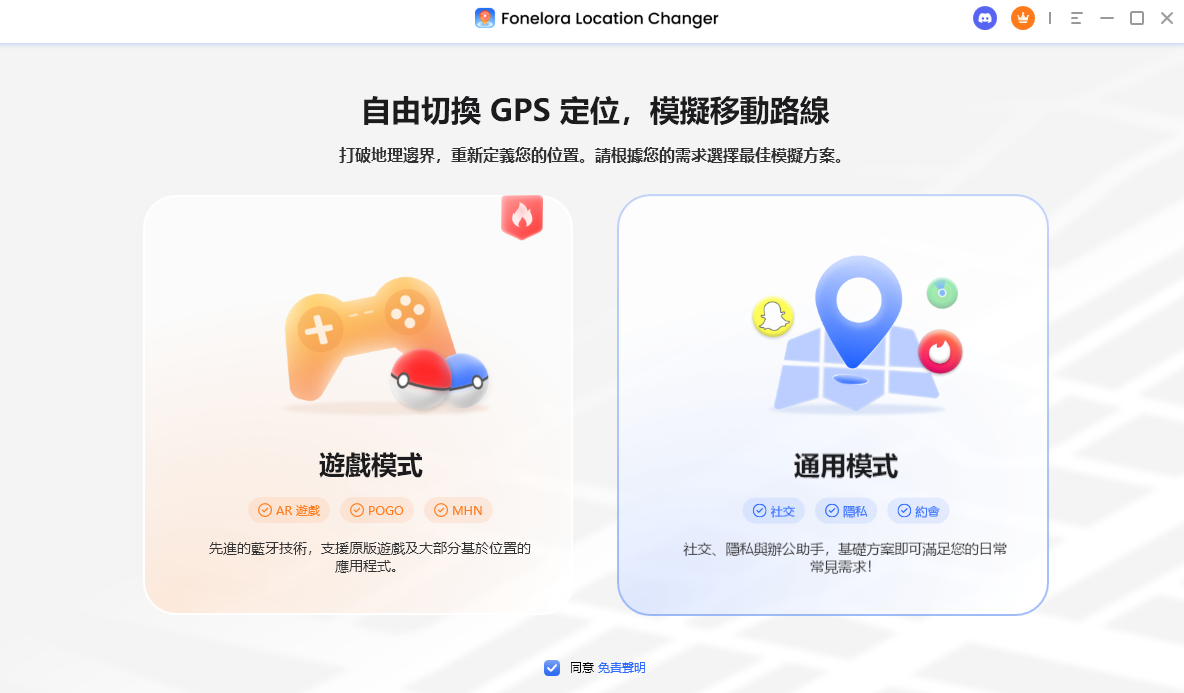
步驟 1:下載並安裝工具。前往 Fonelora Location Changer 官方網站,將程式安裝到 Windows 或 Mac 電腦上。
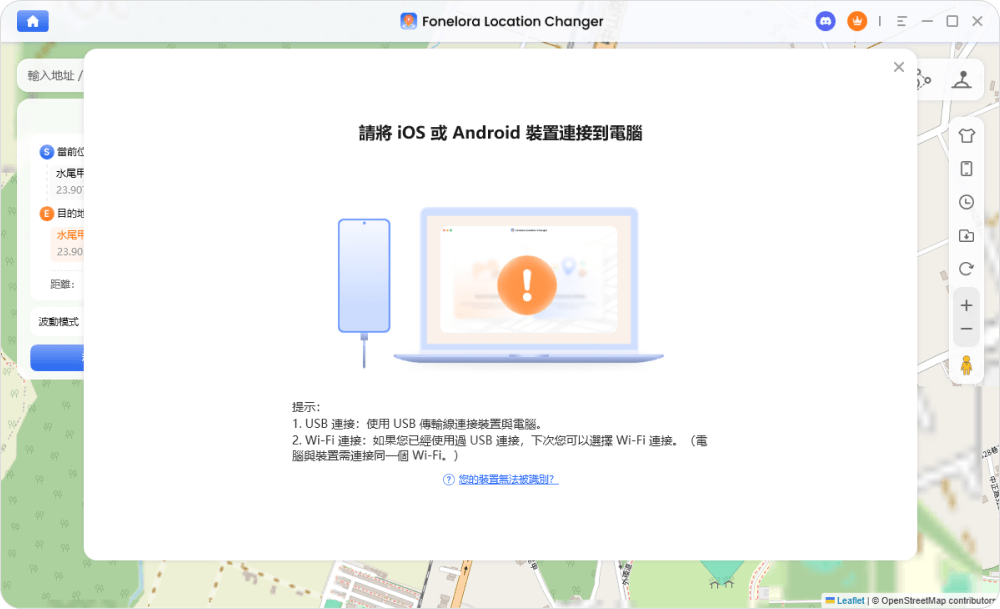
步驟 2:連接手機。使用 USB 線或支援的連線方式連接 iPhone / Android,並依照畫面提示完成裝置識別。
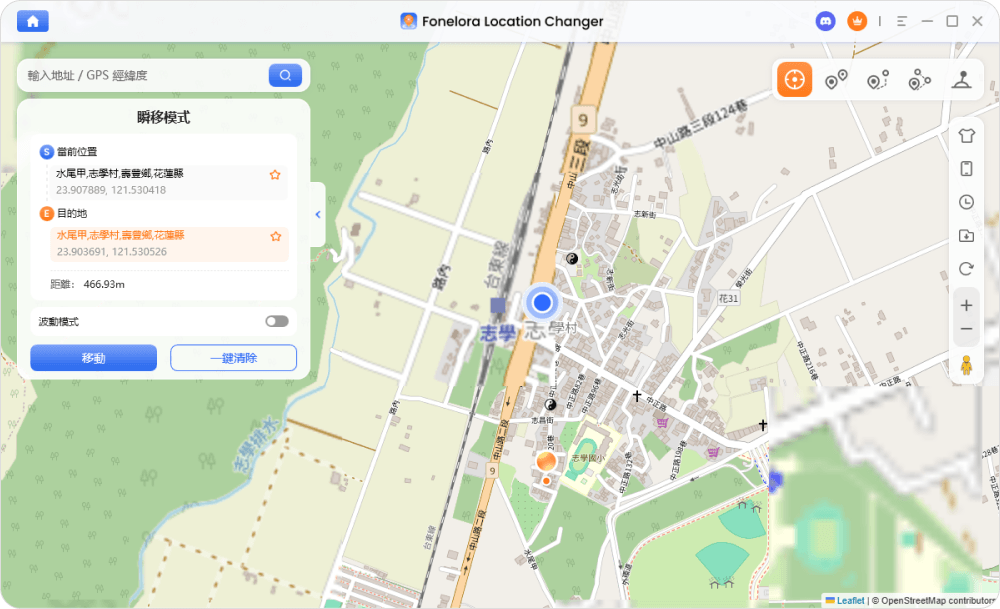
步驟 3:選擇合適的定位模式。完成設定並進入Fonelora 的地圖頁面之後,你會看到多種移動模式。你可以根據你的游戲目標來選擇想測試的城市、道館、商圈、公園或座標位置。
重要提醒:安全的 IV 顯示工具與定位修改工具並不是同一類產品。Poke Genie、Calcy IV 主要是讀取畫面資訊;Fonelora Location Changer 則會影響手機 GPS 位置。Pokémon GO 對異常定位行為有偵測機制,請避免頻繁跨國跳點、瞬間移動或不自然路線。若你非常重視主帳號安全,建議優先使用官方活動、在地社群、Campfire、雷達資訊與實際移動作為主要玩法,將定位工具視為 GPS 測試與路線規劃的輔助方案。
寶可夢GO IV顯示與計算常見問題 (FAQ)
在使用工具的過程中,玩家常會遇到辨識卡頓或結果異常。以下整理了實戰中最常遇到的問題與排錯指南:
Q.
我可以在 Pokémon GO 原生介面裡直接讓數字 IV 顯示在畫面上嗎?
A.
不行。官方僅提供「隊長評價」,以星等和長條圖呈現大致體質。官方並未開放直接在寶可夢列表或介面上顯示確切的百分比數字。
Q.
我用 iPhone,可以讓 IV 像 Android 一樣懸浮顯示在旁邊嗎?
A.
無法。受到 iOS 系統嚴格的隱私權限限制,iPhone 無法產生常駐的懸浮視窗。iOS 玩家請依照本文教學,利用「控制中心開啟螢幕直播」搭配 Poke Genie,以頂端通知橫幅的方式獲取資訊。
Q.
為什麼我連續滑動掃描時,App 常常出現辨識錯誤或找不到寶可夢?
A.
如果工具頻繁辨識失敗,通常是以下三個實戰痛點造成的:
- 護眼模式/濾藍光干擾: 這是最常見的元凶!螢幕變黃會導致 OCR(光學字元辨識)無法正確讀取寶可夢等級的白色半圓弧。請在掃描時暫時關閉護眼模式或原彩顯示 (True Tone)。
- 語言設定不符: 確保你的 Pokémon GO 遊戲語言與 IV App 內的辨識語言設定完全一致(例如兩者皆設定為繁體中文)。
- 畫面被遮擋: 隊長評價的對話框絕對不能擋住寶可夢上方的「等級半圓弧」或「CP 數值」。如果是超大型寶可夢遮住了數值,工具就會給出一個不準確的猜測範圍。
Q.
為什麼同一隻寶可夢,不開隊長評價掃描跟打開隊長評價掃描,結果會不一樣?
A.
若僅在普通介面掃描 CP 與血量,由於無法確定寶可夢的隱藏等級,App 只能給出一個「可能範圍」(例如 75% – 82%)。要獲得 100% 精準的結果,請務必點開遊戲內的「隊長評價」三圍條畫面再進行掃描,這樣系統就能精準鎖定唯一數值。
Q.
PVP 好體質為什麼不一定是 100 IV?
A.
因為在有 CP 上限(1500 / 2500)的超級與高級聯盟中,「攻擊力」在計算公式中佔的權重太高,容易讓 CP 快速觸頂。較低的攻擊力可以讓寶可夢在觸頂前多升級幾次,換取更龐大的血量與防禦力,在對戰中更具生存優勢。
結語
面對社群日後堆積如山的寶可夢,你不再需要因為害怕麻煩而隨便亂傳送,也不必冒著帳號被封鎖的風險去安裝違規的登入型外掛。透過本指南詳細拆解的 iOS 螢幕直播與 Android 懸浮窗設定,搭配「保持隊長評價開啟、左右快速滑動」的連續掃描工作流,你絕對能以最安全、高效的方式找出每一隻潛力股。
當你已經能準確判斷 IV 後,下一步就是更聰明地規劃捕捉路線與活動節奏。若你有 GPS 測試、路線規劃或裝置定位管理需求,Fonelora Location Changer 可以作為輔助工具使用;但請務必保持合理移動,並將帳號安全放在第一位。
現在就設定好你的 IV 工具,重新掌控遊戲節奏,享受更輕鬆、純粹的抓寶與對戰樂趣吧!
產品相關問題? 聯繫我們的支援團隊獲取快速解決方案 >
