最新 Switch 改地區教學:安全跨區購買與 eShop 切換全指南
這篇文章針對 Switch 玩家想跨區購買折扣遊戲的痛點,提供經實機驗證的完整教學。除了基礎切換步驟,更直擊信用卡支付失敗與微小餘額卡住等常見困擾,提供精準解決方案與圖文指南,助你安全掌握跨區技巧,聰明擴充遊戲庫。

對於許多任天堂 Switch 玩家而言,看著其他地區 eShop 誘人的遊戲折扣,卻因為不懂如何跨區而無法下手,絕對是一種折磨。你可能曾經嘗試過「switch 改地區」,卻遭遇「改地區後 eShop 無法正常進入」或「付款方式不支援目標地區」的窘境;甚至卡在帳號裡剩下 0.05 美元,導致動彈不得。
面對網路上各種零碎甚至誤導的資訊,這篇文章將為你提供一套經過老玩家實機驗證的完整跨區教學。我們不只教你最基礎的切換步驟,更會直擊痛點,告訴你遇到「信用卡刷不過」或「微小餘額卡住」時的真正解決方案。跟著我們的圖文指南,你將能安心掌握 Switch 的跨區技巧,大幅擴充你的遊戲庫。
目錄隱藏
Switch 更改國家步驟:3分鐘完成帳號地區切換
許多新手玩家常在 Switch 主機的「系統設定」裡找不到 eShop 的地區切換選項。這裡有一個關鍵的技術提示:「Nintendo 帳號地區與 eShop 商店綁定,且必須透過手機或電腦的網頁版修改」。
以下是快速完成 switch 更改國家步驟的具體流程:
1. 登入帳號:使用手機或電腦瀏覽器,前往任天堂官方的 Nintendo Account 網頁(accounts.nintendo.com)並登入你的帳號。
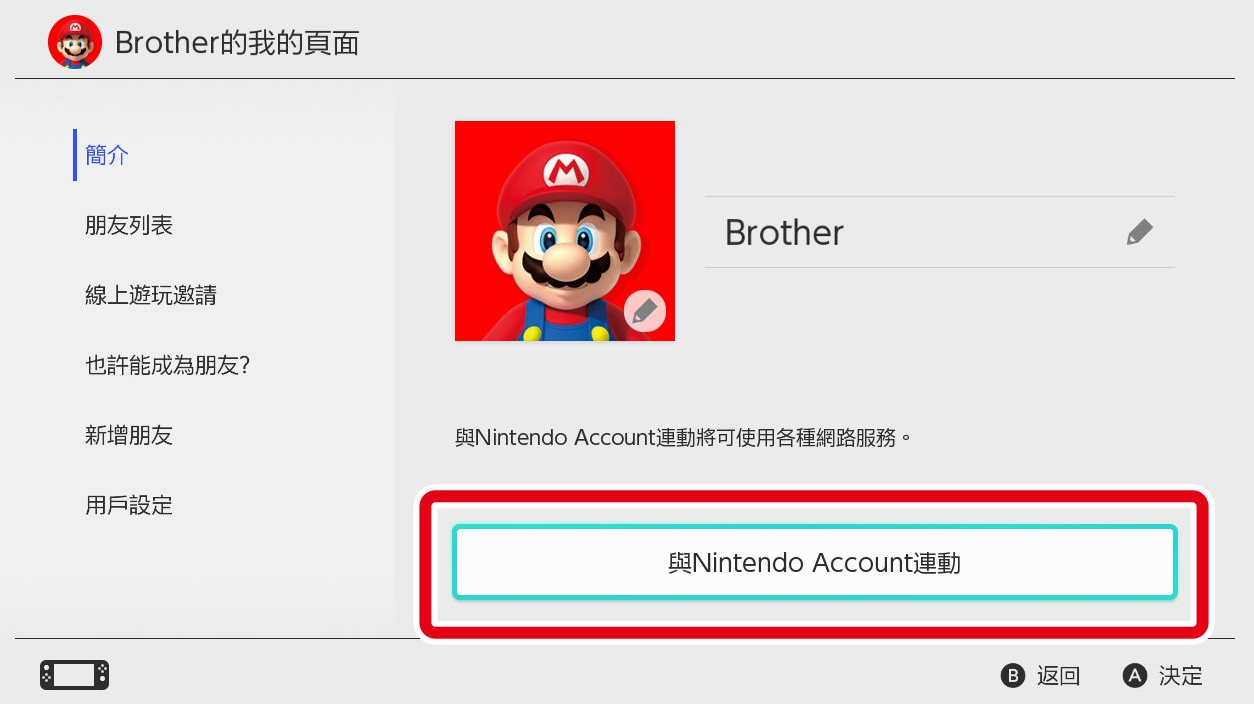
2. 編輯使用者資訊:在左側選單點擊「使用者資訊」,接著找到「個人檔案」區塊,點擊右側的「變更」按鈕。
3. 修改帳號國家設定:在下拉式選單中,選擇你想要切換的目標國家(例如:日本、美國或香港)。
4. 儲存設定:點擊儲存後,系統會要求你重新同意該地區的任天堂網路服務條款。
5. 重新登入主機:回到你的 Switch 主機,再次點擊開啟 Nintendo eShop。系統會要求你重新輸入密碼,登入後你會發現商店介面與幣值已經完全變成新地區的樣貌了!
為什麼 eShop 進不去?兩大「卡關」原因與具體解法
許多玩家在網頁上改完地區後,滿心歡喜地打開 Switch,卻發現 eShop 根本進不去,系統不斷跳出錯誤提示。這通常是因為你觸犯了任天堂伺服器的兩大「黃金限制」。請特別留意以下警告區塊:
警告一:未消耗的 eShop 餘額 (Micro-balance)
這是最多玩家卡關的死胡同。如果你在當前地區的帳號中,還有哪怕是 0.01 元的未用餘額,系統都會啟動防護機制阻止你換區。
真正解法: 如果餘額夠買一款便宜的小遊戲(俗稱的「清空購物車遊戲」),請直接買掉。如果只剩幾美分根本買不起任何東西,請透過任天堂官網聯絡線上客服 (Live Chat)。以美區為例,你可以向客服表示 “I would like to forfeit my remaining eShop balance to change my account region.”(我希望放棄剩餘餘額以更改帳號地區)。客服核對資料後,大約 5 分鐘就能幫你將餘額歸零,讓你順利切換。
警告二:Nintendo Switch Online (NSO) 自動續訂未關閉
如果你有開啟 NSO 會員的自動扣款續訂功能,系統會嚴格禁止你更改地區。
真正解法: 在「原地區」的狀態下,打開 Switch 主機進入 eShop,點擊右上角的個人頭像,選擇「Nintendo Switch Online」,滑到最下方點擊「停止自動繼續購買」(Turn Off Automatic Renewal)。關閉後再去網頁版改地區,就能暢通無阻。
跨區刷卡失敗?(錯誤代碼 2813-2470) 付款方式替代方案
當你成功進入外區 eShop 並準備結帳時,極有可能會遇到另一個大魔王:「付款方式不支援」。
身為台灣玩家,當我第一次切換到美國 eShop 想要撿便宜時,輸入了台灣發行的 Visa 信用卡,結果立刻跳出 `錯誤代碼 2813-2470`(發卡銀行拒絕交易)。這是因為部分地區的 eShop(尤其是美國與歐洲)有嚴格的信用卡地區驗證,甚至連 PayPal 也會鎖定「帳號註冊國必須與 eShop 地區一致」。
為了安全且順利地買到遊戲,以下是老玩家最推薦的替代付款方案:
1. 購買外區 eShop 數位點數卡(Gift Cards):這是目前成功率 100% 且最安全的做法。
美區點數卡:強烈推薦前往美國 Amazon (亞馬遜) 購買。註冊一個 Amazon 帳號,搜尋 “Nintendo eShop Gift Card”,購買數位版 (Digital Code)。你可以用台灣的信用卡在 Amazon 結帳,購買後幾分鐘內就能在信箱收到一組 16 碼的序號,直接進入 Switch eShop 輸入序號即可儲值。
日區點數卡:可以透過日本 Amazon,或是台灣玩家熟悉的 Play-Asia、各大網購平台代購來取得日幣點數卡。
2. 使用跨國支援度高的信用卡:在某些審核較鬆的地區(例如香港、或早期的墨西哥區),部分台灣發行的 JCB 信用卡或特定銀行的 Visa/Mastercard 仍有機會直接刷過。但政策隨時會變,點數卡依然是最穩妥的選擇。
各區 eShop 差異分析:去哪裡買最划算?
為什麼大家都要瘋狂尋找「switch 跨區購買」的方法?因為各地區的定價策略與常態折扣差異極大。了解各區特色,能幫你省下可觀的遊戲預算:
日本區 (eShop JP):任天堂本家大作(如《薩爾達傳說》、《瑪利歐》系列)以及 JRPG 遊戲通常在日區首發且價格最合理。要注意的是,許多日本第三方廠商的遊戲「只有日區獨佔日文/繁體中文」,跨到美區買可能會沒有中文字幕。
美國區 (eShop US):獨立遊戲(Indie Games)的天堂!美區的第三方與獨立遊戲特價頻率極高,且折扣幅度驚人。尤其是每年的「黑色星期五」與「夏季特賣」,絕對是去美區掃貨的最佳時機。
香港區 (eShop HK):最大的優勢是「語言保障」。如果你極度在意遊戲有沒有繁體中文,在香港區購買是最不會出錯的選擇,且支援多數台灣發行的信用卡直接刷卡結帳。
帳號安全與遊戲存檔:switch 改地區風險與注意事項
在享受跨區帶來的高 CP 值時,你可能擔心「頻繁換區會不會被鎖帳號?」。請放心,只要你是透過官方網頁正常手動切換,且不使用來源不明的非法低價序號,單純的「改地區」是一項官方允許的系統功能,完全沒有被封鎖的風險,也不需要去修改什麼手機 GPS 定位。
但為了保障你的遊戲體驗,請務必記住以下三大注意事項:
1. 遊戲存檔與 DLC 相容性:這是最容易踩坑的地方!「本體與 DLC 必須屬於同一區域」是個大原則。舉例來說,如果你買了美版《斯普拉遁 3》(Splatoon 3)的主程式,卻跑到日本 eShop 去買它的 DLC 擴充包,極有可能因為兩區的遊戲版本編號不同,導致 DLC 無法讀取。購買 DLC 前,請務必確認語言與地區對應。
2. 任天堂黃金點數 (Gold Points) 無法跨區:你在日本區買遊戲獲得的黃金點數,會永遠留在日本區。當你切換到美區時,點數餘額會顯示為 0;但當你下次再切回日本區時,原本的日區點數就會恢復,並不會消失。
3. 主機內的「新聞」頻道會變亂:頻繁跨區後,你的 Switch 首頁「新聞」頻道會同時收到來自美國、日本、香港的遊戲推播,這並不會影響遊玩,只是畫面看起來會比較多語言夾雜。
如何將 Switch 地區切換回台灣?(回復原地區教學)
很多玩家跨區買完遊戲後,會因為介面語言或是為了之後買台/港區遊戲方便,想要把帳號改回來。其實「回復原地區」的步驟與跨區完全一模一樣,不用擔心回不來:
1. 同樣使用手機或電腦,登入 Nintendo Account 網頁。
2. 進入「使用者資訊」”「個人檔案」” 點擊「變更」。
3. 在國家下拉選單中,重新選擇「台灣」(或你原本註冊的國家)。
4. 儲存設定,回到 Switch 重新輸入密碼登入 eShop 即可。
小提醒:切換回來的前提一樣是「外區沒有剩餘的 eShop 餘額」且「沒有開啟外區的 NSO 自動續訂」。這就是為什麼老玩家總是建議:跨區買遊戲時,點數卡面額盡量買得剛剛好,或是直接用剛好的餘額結帳,以免為了幾塊錢卡在外區。
通用方案:Fonelora 定位修改器實測教學
回想小玲遇到的困境:「定位一直跳回」、「App 偵測到模擬位置」,這些都是免費工具無法克服的技術瓶頸。Fonelora 定位修改器作為一款專業的 iPhone Fake GPS 方案與 Android 通用工具,正是為了解決這些難題而設計。它透過電腦直接向手機底層提供 GPS 數據,穩定性遠超任何純手機 App。
此方案最大的優勢在於其極簡的操作流程與強大的功能。許多用戶對於繁瑣的「開發者模式」設定感到卻步,而 Fonelora 將此過程簡化為幾次點擊。你只需完成一次 Fake GPS Location 下載並安裝在電腦上,即可開始使用。
以下是我們實測的操作步驟:
1. 下載並啟動軟體:首先,在你的 Windows 或 Mac 電腦上安裝 Fonelora 定位修改器。啟動後,你會看到一個簡潔的主介面,點擊「開始」準備連接手機。
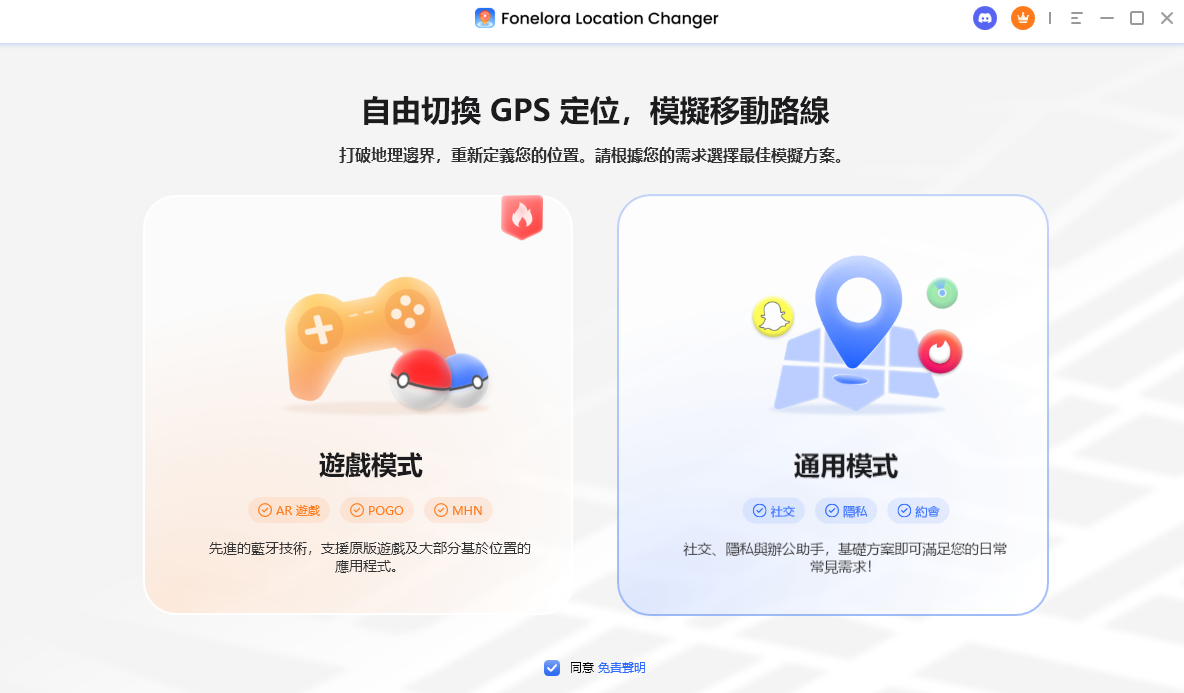
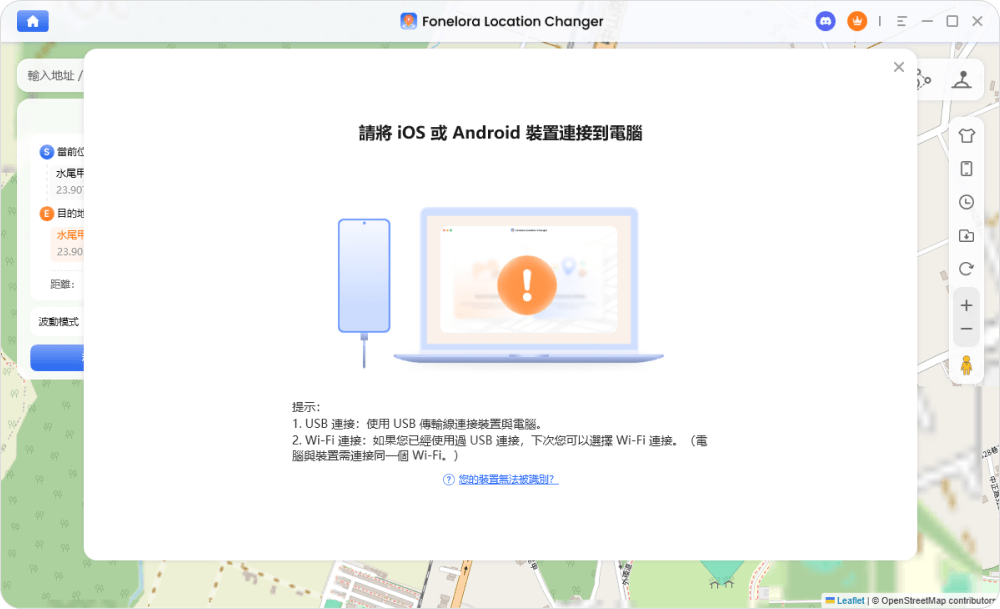
2. 連接你的裝置:使用品質良好的原廠或 MFi 認證 USB 傳輸線將你的 iPhone 或 Android 手機連接到電腦。軟體會自動偵測裝置,並引導你完成 iOS 的「信任」授權或 Android 的「USB 偵錯」設定(此選項位於我們稍後會詳細說明的「開發人員選項」中)。整個過程都有清晰的畫面指示,無需擔心。
3. 選擇模式並修改定位:軟體提供多種模式,滿足不同需求:
傳送模式(單點定位):對於快速的定點修改,請選擇此模式。在地圖上搜尋你想要的地址(例如:東京鐵塔),或直接輸入 GPS 座標轉換後的經緯度,然後點擊「移動」。
搖桿模式:需要即時、靈活地控制移動方向?此模式提供虛擬搖桿,讓你在地圖上自由探索,非常適合需要模擬真實走動的場景。
兩點/多點路線模擬:如果你需要模擬一段完整的路程(如上下班通勤或跑步路線),可選擇此模式。在地圖上設定起點、終點及途經點,軟體將會模擬真實的移動速度,沿著規劃路線前進。
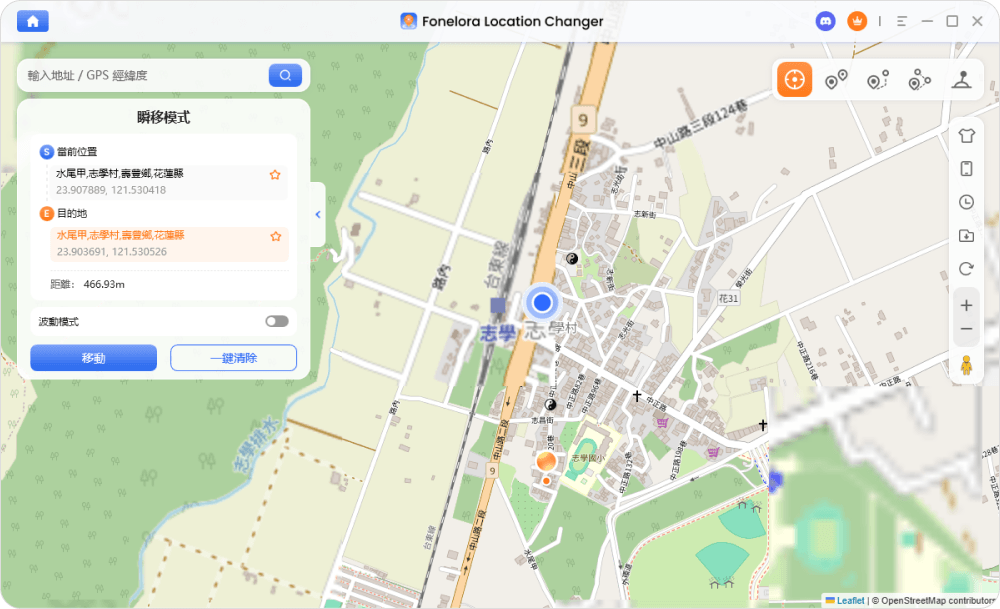
你的手機 GPS 定位會立即更新。此刻,打開手機上的 Google 地圖、LINE 或任何需要定位的 App,你會發現定位已成功改變,且極其穩定,完全沒有漂移或跳回的問題。
Switch 地區設定常見問題 (FAQ)
Switch 改地區需要重新註冊一個新帳號嗎?
不需要。 直接修改現有任天堂帳號的國家設定即可,所有購買紀錄都會跟著你的主帳號走。不需要為了去日區和美區,而在主機裡創立三個不同國家的小帳號(雖然也有玩家為了保留各區餘額而這麼做,但管理起來相對麻煩)。
跨區買完遊戲後改回來,遊戲還能玩嗎?
絕對可以。 只要遊戲已經購買並綁定到你的帳號,無論你之後切換到哪一個國家,都可以從主機首頁正常開啟遊玩,甚至刪除後也能從 eShop 的「重新下載」清單中找回來(不受當前地區限制)。
為什麼我換到日區/美區後,遊戲沒有中文?
Switch 遊戲的語言支援度是跟著「該區 eShop 商店提供的版本」走,而不是跟著你的主機語言。購買前,請務必在 eShop 遊戲頁面向下捲動,找到「對應言語(Supported Languages)」欄位,確認裡面有沒有寫到「繁體中文(Chinese)」。
結語:安全跨區,輕鬆擴充你的 Switch 遊戲庫
總結來說,面對「Switch 改地區」的挑戰,只要你掌握了「關閉自動續訂」、「處理零碎餘額」以及「善用數位點數卡結帳」這三大核心訣竅,跨區購買就是一個能幫你省下荷包、提早玩到區域限定遊戲的實用技巧。
別再受限於單一區域的遊戲定價了!按照我們提供的詳細圖文教學,馬上登入你的任天堂帳號,下載 Fonelora 並試用一下,開啟你的跨區尋寶之旅吧。如果在操作過程中遇到任何新的付款限制,也歡迎將本頁面加入書籤,我們會持續更新年最新的 eShop 跨區政策與解法。
產品相關問題? 聯繫我們的支援團隊獲取快速解決方案 >
