最新 ios 飛人指南:免越獄安全突破 iOS 系統限制
本指南將教你 iPhone 玩家如何安全使用飛人定位功能,避開 GPS 錯誤與 Soft ban,並透過正確設定與冷卻時間管理,降低遊戲定位修改風險。

快速答案:目前想在 iPhone 上安全進行 Pokémon GO 飛人,最穩定的方式通常不是下載免費手機 App,而是使用免越獄的電腦端定位工具,並嚴格遵守冷卻時間、合理移動速度與先關遊戲再改定位的流程。如果你遇到「無法取得 GPS 訊號 Error 12」、軟鎖、定位漂移或角色跳回真實位置,多半是工具不相容、iOS 權限未開啟,或移動行為過於異常造成的。
如果你也是喜歡玩 Pokémon GO 的 iPhone 使用者,一定遇過這種崩潰情況:好不容易查到國外有稀有怪、活動或特殊補給點,找了個免費飛人 App,結果一進遊戲沒走兩步,畫面就跳出「無法取得 GPS 訊號」,或者遇到怪物一碰就跑、補給站轉不出東西的軟鎖 Soft Ban。
市面上有太多教學告訴你「iPhone 一鍵飛人」「免電腦免費改定位」,卻很少說清楚背後風險。隨著 iOS 系統對定位、開發者權限與防作弊偵測越來越嚴格,許多免費工具早已無法穩定應付最新 Pokémon GO 版本。
這份指南不會保證「完全零風險」,因為只要改定位就存在帳號風險。但我們會從新手最關心的問題開始:iOS 飛人安全嗎?需要電腦嗎?Error 12 怎麼修?Soft Ban 怎麼避免?哪種工具比較穩?並提供一套更安全的操作流程。
目錄隱藏
iOS 飛人安全嗎?先看風險與正確原則
先說結論:iOS 飛人沒有絕對安全,但可以透過正確工具與操作習慣,把風險降到更低。真正危險的不是「改定位」本身,而是使用不穩定工具、頻繁瞬移、速度不合理,或在冷卻時間內抓怪、轉補給站。
| 風險來源 | 常見表現 | 建議做法 |
| 免費手機端飛人 App | Error 12、閃退、定位跳回、角色漂移 | 避免使用來源不明工具,優先選擇免越獄電腦端工具 |
| 瞬間跨國移動 | 補給站轉不出道具、寶可夢 100% 逃跑 | 遵守冷卻時間,跨國至少等待 2 小時 |
| 速度設定過快 | 孵蛋不計距離、移動軌跡異常 | 步行建議控制在 2–6 km/h 左右 |
| 工具與 iOS 不相容 | 無法取得 GPS 訊號、定位橡皮筋效應 | 更新工具版本,並確認 iOS 權限與開發者模式 |
因此,安全 iOS spoofer 的核心不是「免費」或「一鍵」,而是:穩定連線、免越獄、支援新版 iOS、能設定路線速度,並具備冷卻時間提醒。
最佳 iOS 飛人工具推薦與防斷線設定法
在測試多款付費與免費工具後,我們發現要對抗現今嚴格的遊戲風控機制,最穩定的方式仍是使用電腦端工具進行定位修改。在此我們以 Fonelora Location Changer 為例,它免越獄、免 Root,並提供虛擬搖桿、路線模擬與冷卻時間管理,適合想降低 Error 12 與定位漂移風險的 iPhone 玩家。
不要以為下載軟體就沒事了,真正的關鍵在於如何正確設定。以下是新手最容易卡關、但也最重要的流程。
步驟 1:初次連接與開啟「開發者模式」
許多新手在這裡會直接卡住。iOS 16 以後,部分定位工具需要你手動開啟相關權限,才能讓軟體順利接管 GPS。
- 使用 USB 傳輸線:第一次使用時,請用實體線將 iPhone 連接至電腦。不要一開始就使用 Wi-Fi 連線,因為初次授權通常會失敗。
- 信任這部電腦:解鎖 iPhone,並在螢幕上點選「信任這部電腦」。
- 開啟開發者模式:進入 iPhone「設定」>「隱私權與安全性」,滑到最底部的「安全性」區塊,找到「開發者模式」並開啟。

- 重新啟動手機:系統會要求重啟。重啟後,手機會再次跳出確認視窗,點擊「開啟」並輸入螢幕密碼。
步驟 2:設定合理的模擬移動速度
打開 Fonelora 後,你可以使用單點瞬移、多點路線或虛擬搖桿模式。如果你想在遊戲中孵蛋、散步或模擬正常移動,請將速度控制在自然步行區間,例如 2 km/h 到 6 km/h。如果你用 80–100 km/h 的速度在城市內移動,遊戲伺服器很容易判定行為異常。
步驟 3:嚴格遵守安全冷卻時間
這是所有飛人玩家都必須遵守的鐵律:先關閉 Pokémon GO,再修改定位,再等待合理冷卻時間。
如果你從台北瞬間移動到東京,現實中需要飛行時間。如果前一秒在台北轉補給站,下一秒馬上在東京抓怪,帳號很容易吃上 Soft Ban。
實戰建議冷卻時間表:
- 1 公里內:等待 1–2 分鐘
- 10 公里內:等待約 10 分鐘
- 100 公里內:等待約 30 分鐘
- 1000 公里以上或跨國:建議至少等待 2 小時
主流 iOS 飛人軟體比較:免費工具為什麼風險高?
我們把重點放在目前仍有維護的電腦端飛人工具。免費工具、描述檔或來路不明 App,不僅廣告多,現在也更容易遇到閃退、Error 12 或定位回彈;越獄 Jailbreak 則會破壞系統安全與手機保固,並不推薦一般玩家使用。
以下是幾款玩家常討論的電腦端飛人工具比較:
| 比較項目 | Fonelora Location Changer | Tenorshare iAnyGo | iMyFone AnyTo |
| 最新 iOS 相容性 | 支援新版 iOS,需依版本更新工具 | 支援新版 iOS,需保持軟體更新 | 支援新版 iOS,需保持軟體更新 |
| 防偵測機制 | 冷卻計時器、虛擬搖桿、路線模擬 | 冷卻提示、多點路線 | 基礎防護與路線功能 |
| 連線穩定度 | USB 連線穩定,適合新手 | 功能齊全,偶爾需重新連線 | 功能完整,但長時間使用需注意漂移 |
| 使用門檻 | 介面直觀,適合新手 | 功能較多,需熟悉設定 | 操作傳統,需花時間適應 |
| 綜合點評 | 適合想降低設定難度的新手玩家 | 適合熟悉路線設定的進階玩家 | 適合已習慣該工具生態的使用者 |
誠實建議:這些工具的底層邏輯大多是透過電腦端覆寫 iOS 定位資料,真正決定風險高低的是你的操作習慣。選擇具備冷卻時間提示、路線速度控制與穩定連線的工具,可以降低因操作失誤造成的帳號風險。
免電腦 iOS 飛人可行嗎?iOS 17/18 限制解析
很多玩家在論壇上問:「有沒有不用接電腦,直接在 iPhone 上裝 App 就能飛的方法?」
直接說結論:在目前 iOS 環境下,純手機端飛人通常不穩定,風險也更高。尤其在 iOS 17 / iOS 18 之後,Apple 對系統沙盒、定位權限與多重定位驗證更加嚴格,很多描述檔或手機端工具都容易失效。
iOS 17/18 常見限制
- 定位漂移與橡皮筋效應:現代 iOS 會同時利用 GPS、Wi-Fi、藍牙與基地台資料交叉比對位置。如果工具只修改 GPS,卻無法處理其他定位來源,角色可能在真實位置與虛擬位置之間來回跳動。
- 系統重置定位:當 iOS 偵測到定位資料不一致,可能會在幾分鐘內將你拉回真實位置。
- App 相容性不穩:許多免費手機端工具更新速度跟不上 Pokémon GO 與 iOS 更新,因此容易出現 Error 12 或閃退。
這就是為什麼更穩定的方案通常需要電腦端工具。透過 USB 或同網域 Wi-Fi 進行深度連線,能更穩定地覆寫定位資料。如果你在新版 iOS 上仍遇到漂移,可以嘗試使用 USB 連線、關閉不必要的定位干擾來源,並確保工具版本為最新。
Fonelora 定位修改器實測教學
回到許多玩家遇到的困境:「定位一直跳回」、「App 偵測到模擬位置」、「Error 12 反覆出現」。這些通常是免費工具或過時工具無法克服的技術瓶頸。Fonelora 定位修改器作為一款 iPhone Fake GPS 方案與 Android 通用工具,透過電腦向手機提供定位資料,穩定性通常比純手機 App 更好。
此方案最大的優勢在於操作流程清楚,並支援多種定位模式。完成 Fake GPS Location 下載與安裝後,即可依照以下步驟開始使用。
以下是操作步驟:
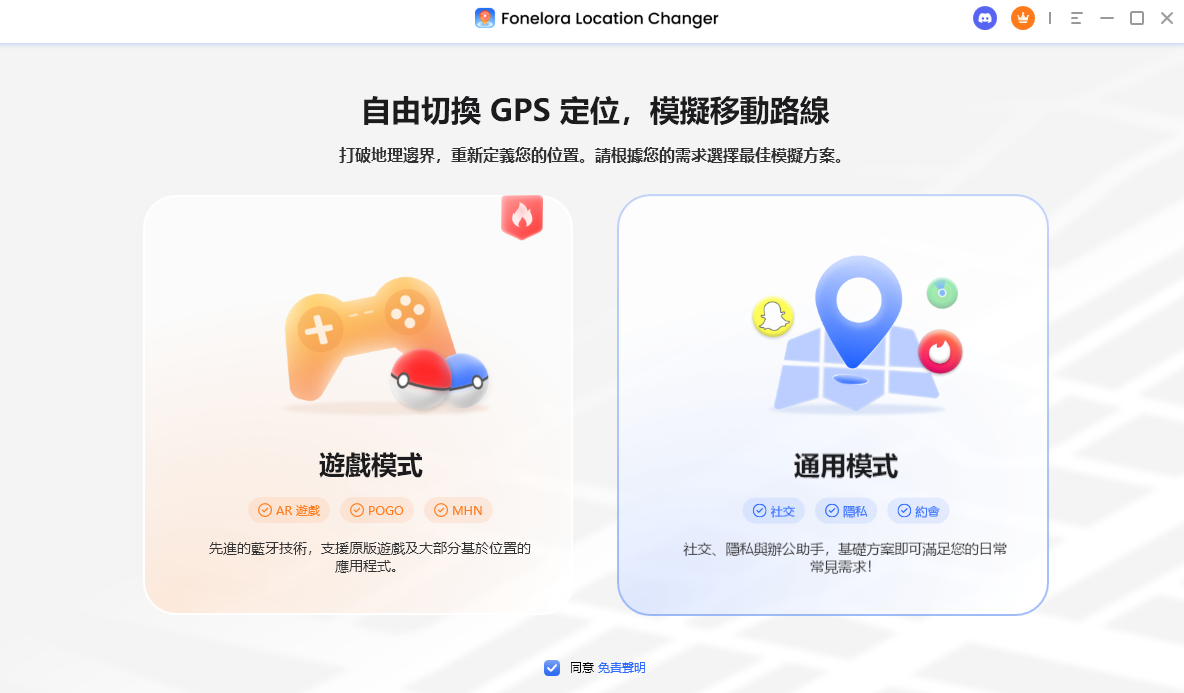
- 下載並啟動軟體:首先,在 Windows 或 Mac 電腦上安裝 Fonelora 定位修改器。啟動後,點擊「開始」準備連接手機。
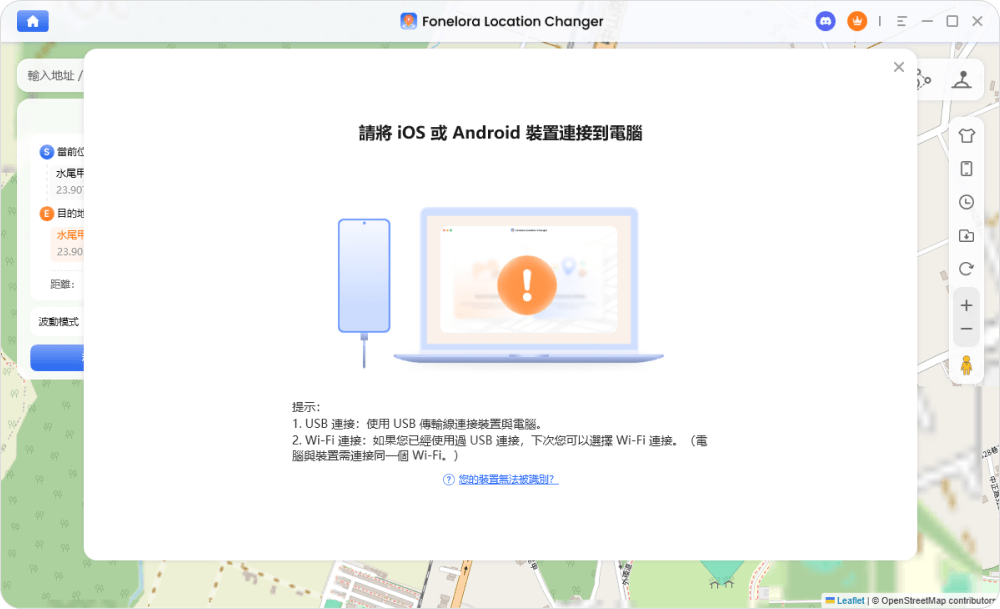
- 連接你的裝置:使用品質良好的原廠或 MFi 認證 USB 傳輸線,將 iPhone 或 Android 手機連接到電腦。軟體會引導你完成 iOS「信任」授權或 Android「USB 偵錯」設定。
- 選擇模式並修改定位:依需求選擇傳送模式、搖桿模式、兩點路線或多點路線。
- 傳送模式:適合快速修改到指定地點,例如東京鐵塔或活動座標。
- 搖桿模式:適合即時控制移動方向,模擬在地圖上自然走動。
- 兩點 / 多點路線:適合模擬步行、慢跑或完整路線。
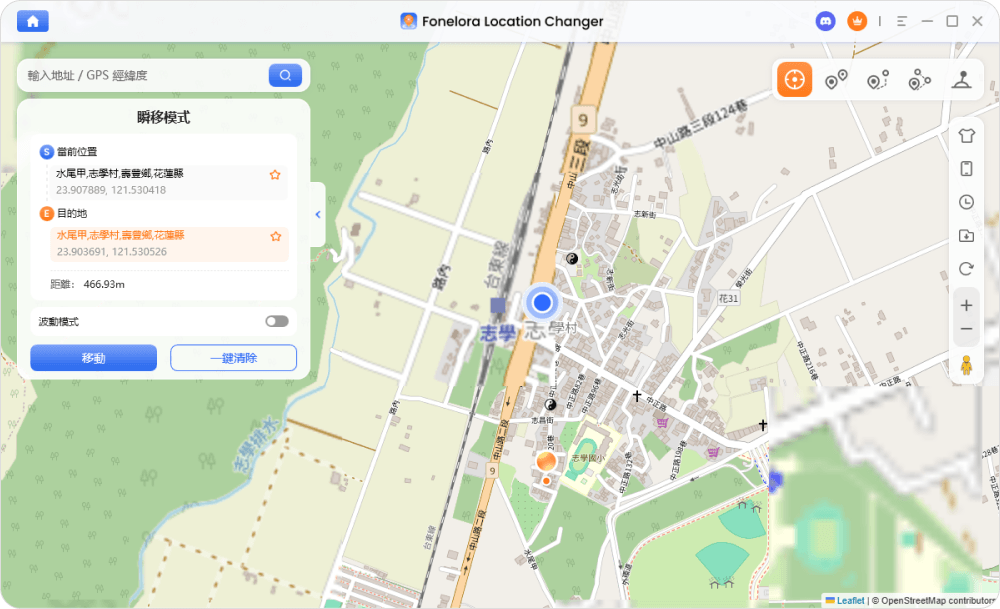
定位修改完成後,可以先打開 Google 地圖或其他定位 App 檢查位置是否更新,再開啟 Pokémon GO 測試。若要遠距離移動,請務必先關閉遊戲並等待冷卻時間。
FAQ:Error 12、Soft Ban、冷卻時間與 Wi-Fi 連線
1. 為什麼我的遊戲出現「無法取得 GPS 訊號 Error 12」?
Error 12 通常代表遊戲偵測到定位來源異常,或工具與系統權限不相容。如果你使用免費 App、舊版工具或未正確開啟開發者模式,就更容易出現這個警告。建議更新工具版本、使用 USB 重新連線,並確認相關權限已完成。
2. 什麼是 Soft Ban 軟鎖?我被鎖了嗎?
如果你轉補給站沒有道具掉落,或寶可夢丟出第一顆球後 100% 逃跑,通常就是軟鎖。常見原因是短時間內進行不合理長距離移動,沒有遵守冷卻時間。解法是立刻停止操作、關閉遊戲,等待約 2 小時後再進行互動。
3. 可以只用 Wi-Fi 連接飛人工具,不用插線嗎?
可以,但通常第一次需要使用 USB 傳輸線完成授權與信任電腦。之後只要手機與電腦在同一個 Wi-Fi 網路下,部分工具可以無線操作。但若遇到斷線、漂移或修改失敗,建議改回 USB 連線。
4. iPhone 飛人一定要越獄嗎?
不建議越獄。越獄會破壞系統安全與保固,也更容易被 App 偵測。一般使用者更適合使用免越獄的電腦端定位工具。
5. iOS 飛人速度要設定多少比較安全?
如果是模擬走路或孵蛋,建議控制在 2–6 km/h。若速度太快,遊戲可能不計算距離,或判斷移動行為異常。
結語:將風險降到最低,把遊戲樂趣還給自己
在 Apple 對系統隱私與定位安全越來越嚴格的今天,尋找「完美零風險、免電腦一鍵起飛」的捷徑並不現實。真正更穩定的做法,是使用免越獄的電腦端工具,例如 Fonelora,並養成正確操作習慣。
請記住三個原則:先關閉遊戲再改定位、遠距離移動要遵守冷卻時間、移動速度必須符合常理。不要讓粗製濫造的免費工具害你失去辛苦經營的帳號。理解防作弊機制的底層邏輯,建立安全操作流程,才能在更低風險下享受探索地圖與蒐集稀有資源的樂趣。
產品相關問題? 聯繫我們的支援團隊獲取快速解決方案 >
