如何將 WhatsApp 備份到電腦
WhatsApp 上的資料對你應該非常寶貴,因此將它們備份到安全的地方是至關重要的。將 WhatsApp 備份到電腦無疑是最佳選擇之一。那麼,如何將 WhatsApp 備份到電腦呢?這篇文章將為你詳細解答。

隨著即時通訊應用程式的普及,WhatsApp 在這個領域中已經贏得了廣大用戶的信賴。由於 WhatsApp 中傳遞的大量資訊極為重要,因此確保這些資料的安全成為了當務之急。我們可以透過各種方式確保資料的安全,例如轉移 Whatsapp 以及備份,而將 WhatsApp訊息備份到電腦是保護這些資訊的最佳選擇。
目前,有多種方法可以實現這一操作,以下我們將介紹幾種常見的方法來幫助你完成 WhatsApp 的備份。
先確認你需要哪一種 WhatsApp 備份方式:如果你只是想保留單一聊天記錄供日後查看,可以使用 WhatsApp 的「匯出對話」功能;如果希望日後能將聊天資料恢復到 WhatsApp,則應使用 WhatsApp 官方雲端備份、手機完整備份或支援 WhatsApp 備份與還原的工具。需要注意的是,「匯出對話」產生的文字檔不能重新匯入 WhatsApp,因此它不等同於可還原的備份。
目錄隱藏
第1部分:將 Android 上的 WhatsApp 備份到電腦
透過 DroidKit 將 WhatsApp 備份到電腦
市面上有許多 WhatsApp 管理工具可以幫助你備份 WhatsApp。其中,DroidKit 是一款非常推薦的綜合性軟體,能夠幫助你將 WhatsApp 聊天記錄輕鬆備份到電腦。
DroidKit 的優勢:
-
- 你可以一鍵備份所有 WhatsApp 資料到電腦。
- 允許你預覽 WhatsApp 聊天記錄,並選擇是否將其恢復到 Android 裝置。
- DroidKit 還能將佔據 Android 裝置存儲空間的大量照片、音樂和影片一鍵導出到電腦,且不會丟失任何資料。
適合情況:如果你希望將 Android 上的 WhatsApp 聊天與附件單獨保存到電腦,而不是只依賴 Google 帳戶的雲端備份,可以使用此方法。開始前請準備 USB 傳輸線,並依照 DroidKit 當前畫面完成 WhatsApp 備份相關設定;若你的 WhatsApp 已啟用端對端加密備份,過程中可能需要按照提示設定並保存 64 位數加密金鑰。請妥善保管金鑰,並以軟體當前版本顯示的步驟為準。
你可以按照以下步驟來使用 DroidKit 將 WhatsApp 備份到電腦:
- 啟動 DroidKit。
免費下載 Windows 作業系統 免費下載 Mac 作業系統
免費下載* 100% 安全
- 進入「資料管理」 > 選擇「WhatsApp 資料管理」。
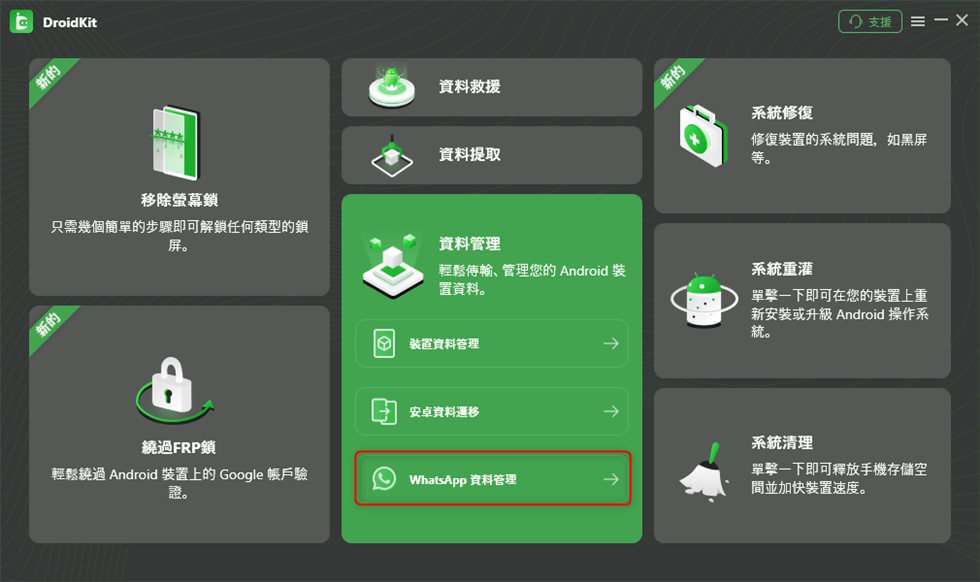
WhatsApp 資料管理
- 選擇「備份 WhatsApp」,將你的裝置連接到電腦,並點擊「立即備份」。

立即備份 WhatsApp
- 當 DroidKit 偵測並連接好你的裝置後,再次點擊「立即備份」。稍等一下就大功告成啦!
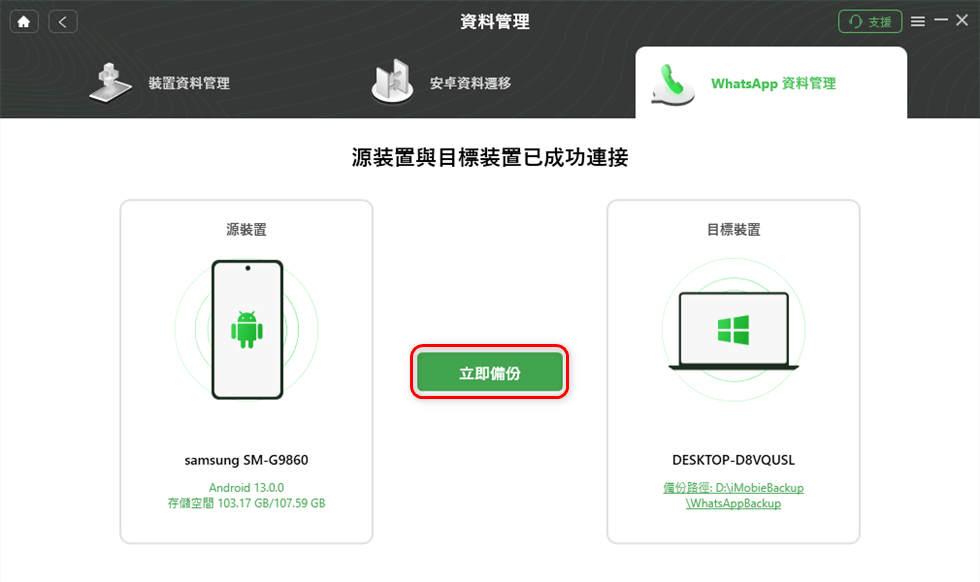
將 WhatsApp 備份至電腦
備份完成後,你可以預覽聊天記錄,並透過「恢復 WhatsApp」功能將其恢復到其他 Android 裝置上。
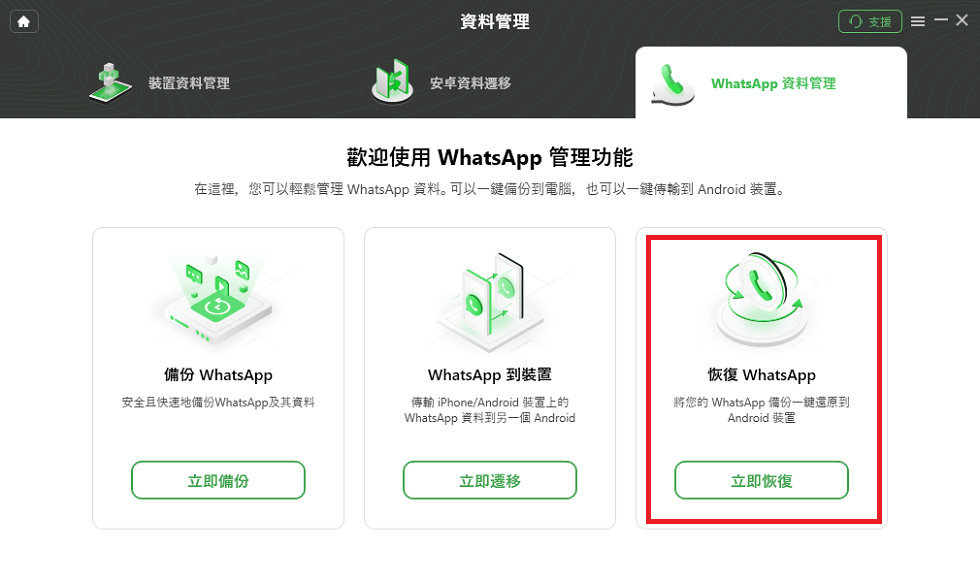
恢復 WhatsApp
透過手機記憶體將 WhatsApp 備份到電腦
WhatsApp 的開發者在應用程式中加入了自動備份功能,該功能會自動將所有聊天記錄、附件以及個人設定儲存在手機的記憶體中。那麼,如何將這些備份資料保存到電腦呢?操作非常簡單,只需進行複製粘貼即可。
- 將你的 Android 手機透過 USB 連接到電腦,然後查看手機的內容。
- 找到並打開 WhatsApp 資料夾。
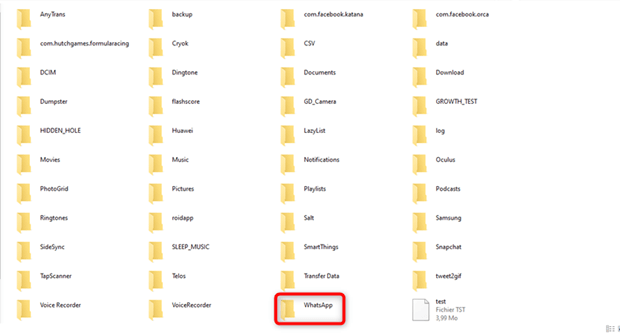
打開 WhatsApp 資料夾
- 然後打開包含本地備份的資料夾。
- 最後將 WhatsApp 備份文件複製到電腦上就大功告成啦。
第2部分:將 iPhone 上的 WhatsApp 備份到電腦
透過 Finder / Apple Devices / iTunes 備份 iPhone
如果你希望在電腦上保留一份 iPhone 完整備份,可以使用 Mac 的 Finder、Windows 的 Apple Devices App,或在較舊的系統環境中使用 iTunes。將 iPhone 連接到電腦並完成信任驗證後,選擇裝置並點擊「立即備份(Back Up Now)」即可。
需要注意:這種方式建立的是整部 iPhone 的裝置備份,而不是單獨的 WhatsApp 聊天備份,因此不能像一般文件一樣直接打開並查看某一段 WhatsApp 對話。如果你的目的只是保存或查看單一聊天記錄,可以參考下方的「匯出對話」方法。
具體操作步驟如下:
- 將 iPhone 連接到電腦並啟動 iTunes > 在手機上確認連接。
- 點擊「立即備份」。
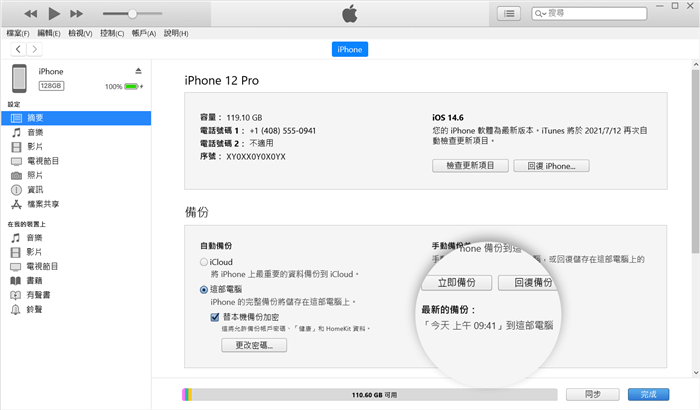
立即備份
透過 AnyTrans 將 WhatsApp 備份到電腦
AnyTrans 是一款簡單且高效的工具,你只需點擊幾下就能將 WhatsApp 備份到電腦。透過 AnyTrans 的「社交訊息管理大師」功能,你可以選擇性地備份 WhatsApp 、LINE 和 Viber 等社交應用程式,而無需備份整個手機的資料。你也可以隨時從備份還原 WhatsApp 並將 WhatsApp 傳輸到你的 iPhone。
具體操作步驟如下:
- 免費下載並啟動 AnyTrans,然後將 iPhone 連接到電腦。
免費下載 Windows 作業系統 免費下載 Mac 作業系統
免費下載* 100% 安全
- 選擇「社交訊息管理大師」> 點擊「WhatsApp」,然後選擇「立即備份」。
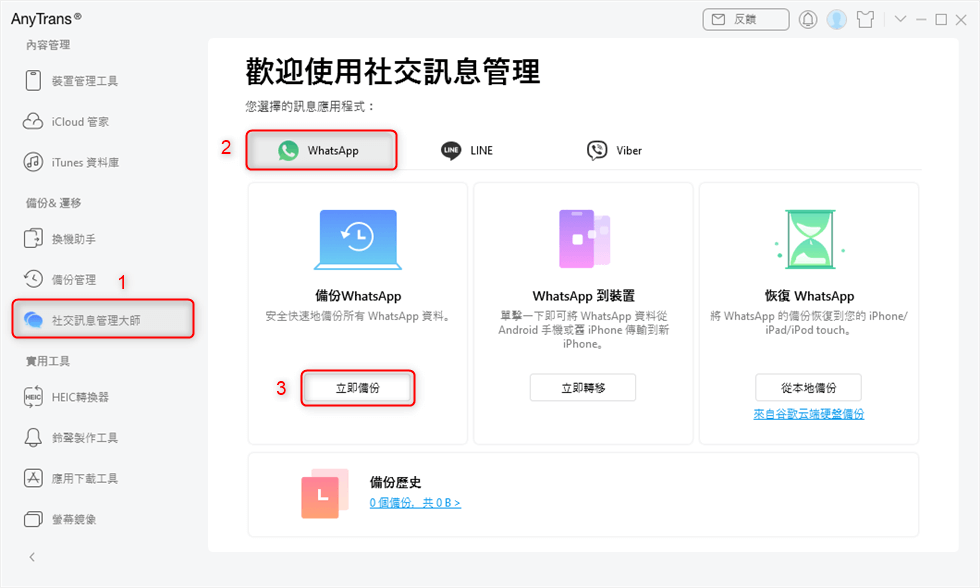
備份 WhatsApp
- 稍等片刻,WhatsApp 備份就會完成。
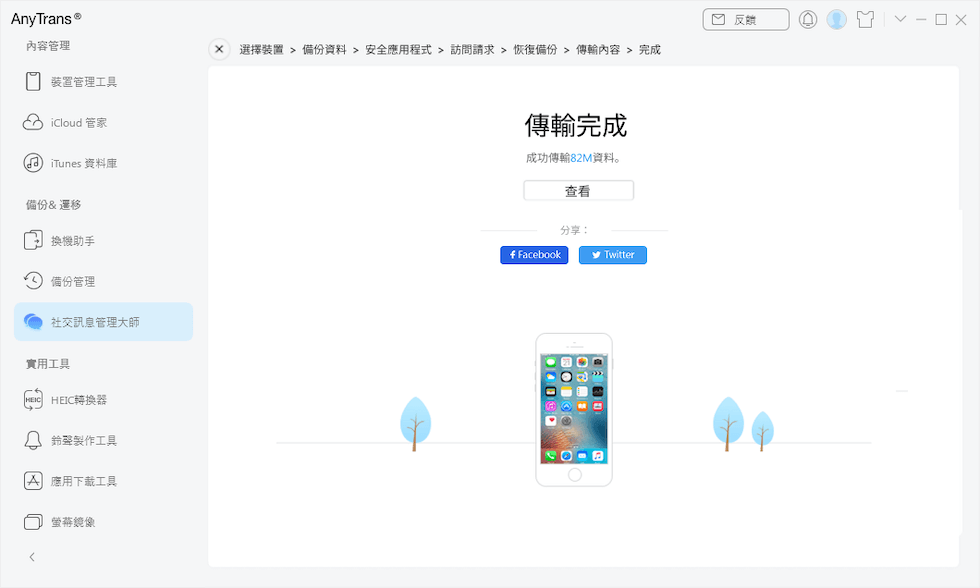
移轉完成
第3部分:不用連接電腦,匯出單一 WhatsApp 聊天記錄
如果你不需要完整備份 WhatsApp,只想將某一個聊天記錄保存到電腦查看,可以使用 WhatsApp 內建的「匯出對話」功能,並透過電子郵件、檔案或其他分享方式將匯出內容保存起來。
這種方法需要特別區分:匯出的聊天記錄主要用於保存和閱讀,並不是可以重新匯入 WhatsApp 的備份檔,因此不適合需要日後完整還原聊天記錄的使用者。
操作如下:
在 Android 上
- 打開 WhatsApp 並選擇要備份的聊天記錄。
- 點擊聊天記錄中的「更多選項」(三個小點) > 點擊「更多」> 選擇「匯出對話」。
- 選擇是否要包括多媒體檔案。
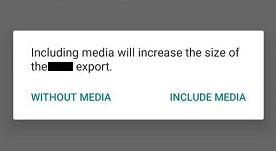
選擇是否包括多媒體檔案
- 然後選擇電子郵件作為匯出方式將 WhatsApp 備份到電腦。
在 iPhone 上
與 Android 相似,iPhone 用戶也可以透過電子郵件導出聊天記錄,但你需要在 WhatsApp 中逐一選擇訊息進行導出。操作如下:
- 打開 WhatsApp,進入想要匯出的個人或群組聊天。
- 點擊聊天室上方的聯絡人或群組名稱,進入聊天資訊頁面。
- 選擇「匯出對話」,再決定是否包含照片、影片等媒體檔案。
- 最後從分享選單選擇郵件、檔案或其他可用方式,將聊天記錄保存到你需要的位置。
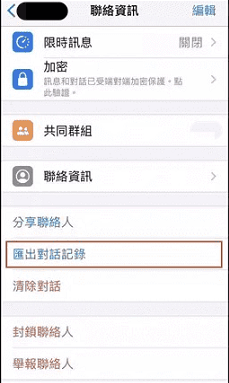
iPhone – 透過電子郵件將 WhatsApp 備份到電腦
總結
無論你是 Android 還是 iPhone 用戶,將 WhatsApp 備份到電腦都是一項重要的操作。你可以使用應用程式內建的備份功能,也可以選擇使用 DroidKit 或 AnyTrans 這類高效工具來完成資料備份和傳輸。這些工具不僅簡單易用,還能節省大量時間,確保你的資料安全無虞。

產品相關問題? 聯繫我們的支援團隊獲取快速解決方案 >
