قم بتحميل برنامج PhoneRescue لهواتف HUAWEI لاسترداد البياناتك المهمة المفقودة!
كيفية استخدام برنامج PhoneRescue لهواتف HUAWEI
مرحبا بكم في الدليل على الإنترنت لبرنامج PhoneRescue لهواتف HUAWEI. هنا يمكنك العثور على جميع التعليمات المفصلة حول كيفية عمل روت لجهاز أندرويد، استرداد البيانات المهمة المفقودة وحتى إزالة قفل الشاشة على هاتف HUAWEI. إذا كان لديك أي أسئلة بعد قراءة هذا الدليل، لا تتردد في الاتصال بنا، والبريد الإلكتروني للمساعدة على مدار 24 ساعة ومحادثات مباشرة.


الاسترداد من هاتف HUAWEI
مع ميزة "مسح عميق"، يساعدك برنامج PhoneRescue لهواتف HUAWEI على استرداد البيانات المهمة المفقودة من هاتف HUAWEI مباشرة،. يرجى الرجوع إلى الدليل المفصل للاستفادة الجيدة من برنامج PhoneRescue لهواتف HUAWEI.
أنواع الملف المدعومة:
| جهات الاتصال، سجلات المكالمات، الرسائل، التقويمات، الصور، الموسيقى، الفيديوهات، مستندات التطبيق، WhatsApp، Line |
الخطوة الأولى: الاستعدادات.
- قم بتشغيل برنامج PhoneRescue لهواتف HUAWEI على الكمبيوتر الخاص بك
- قم بربط هاتف HUAWEI بالكمبيوتر مع كابل USB
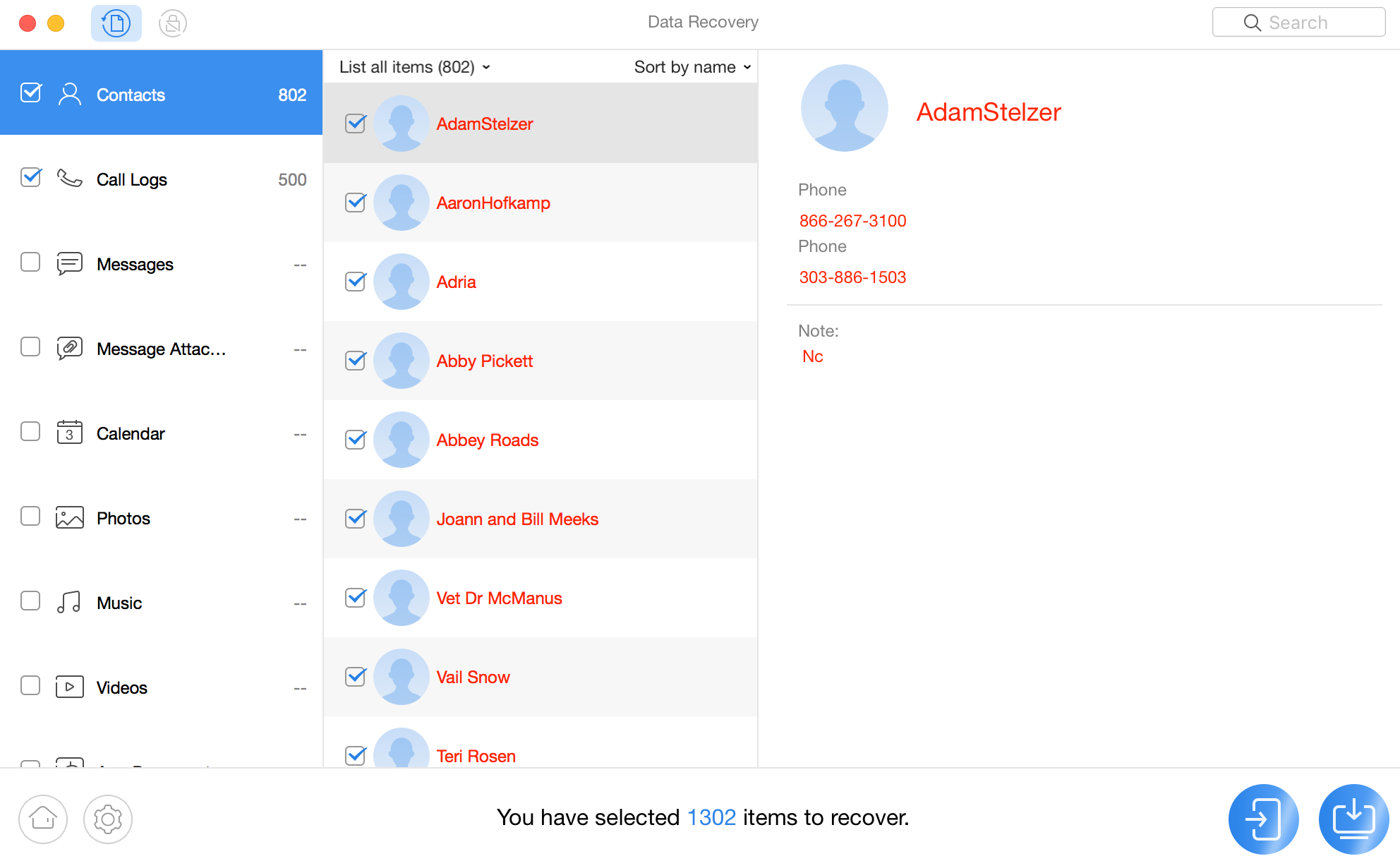
- قم بتحديد الفئات الاسترداد وانقر فوق زر "التالي"
أولا، يرجى التأكد من أنك أطلقت خيار "تصحيح USB" على هاتف أندرويد الخاص بك قبل استخدام برنامج PhoneRescue لهواتف HUAWEI. سوف يتم التعرف على جهاز HUAWEI الخاص بك تلقائيا وافتراضيا. إذا لم يتم ربط جهازك بالكمبيوتر أوإذا لم يتم التعرف عليه، سيتم عرض الواجهة أدناه:
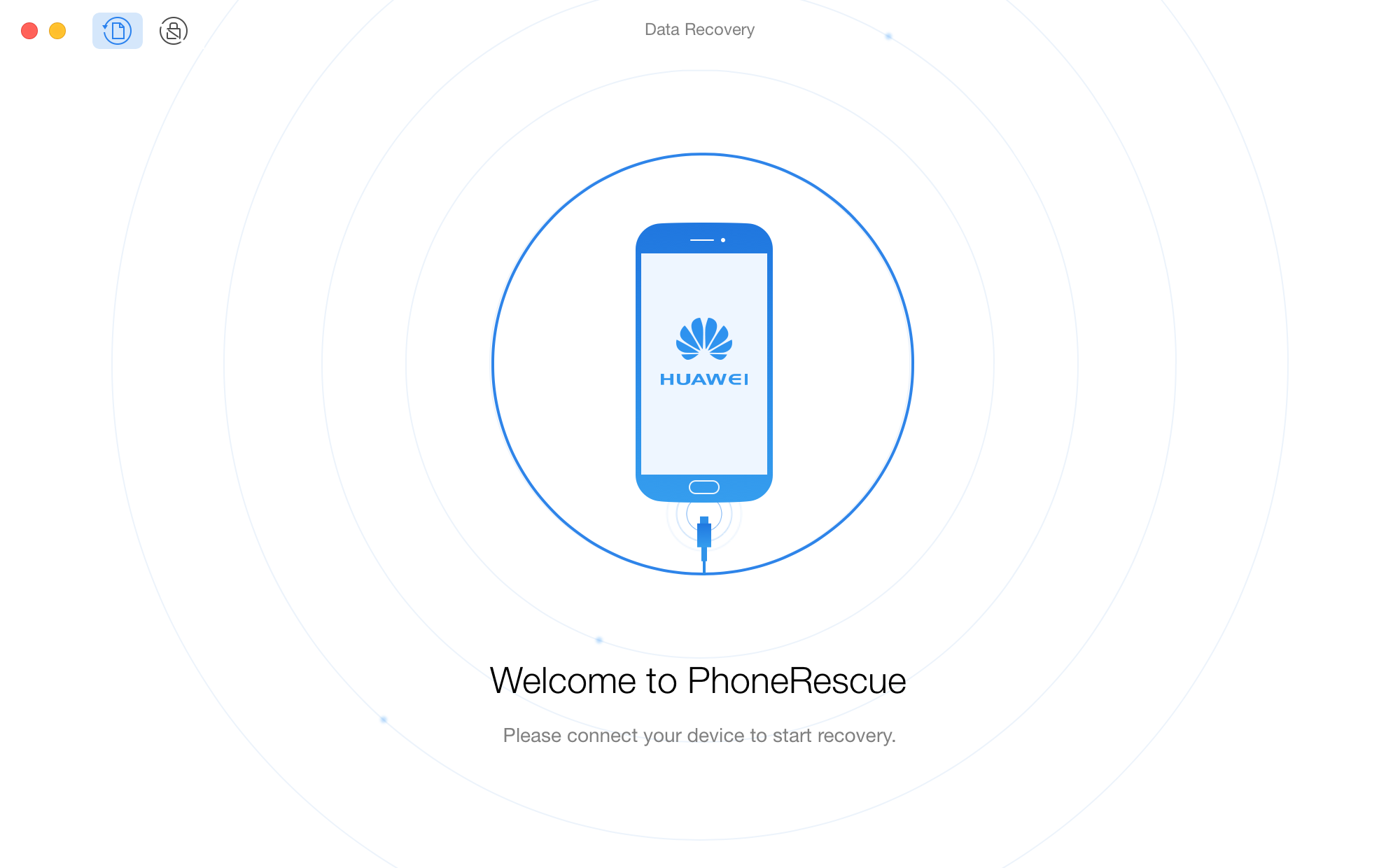
عند ربط هاتف أندرويد بالكمبيوتر ويندوز في أول مرة، سيتم تثبيت برنامج تشغيل USB لجهازك على الكمبيوتر تلقائيا.
إذا كان يتم التعرف على هاتف HUAWEI، ستظهر الواجهة أدناه. وسيتم عرض جميع أنواع الملف المدعومة بواسطة برنامج PhoneRescue لهواتف HUAWEI. أما الفئات التي لا ترغب في مسحها أواستردادها، يرجى إلغاء تحديد المربعات أمامها.
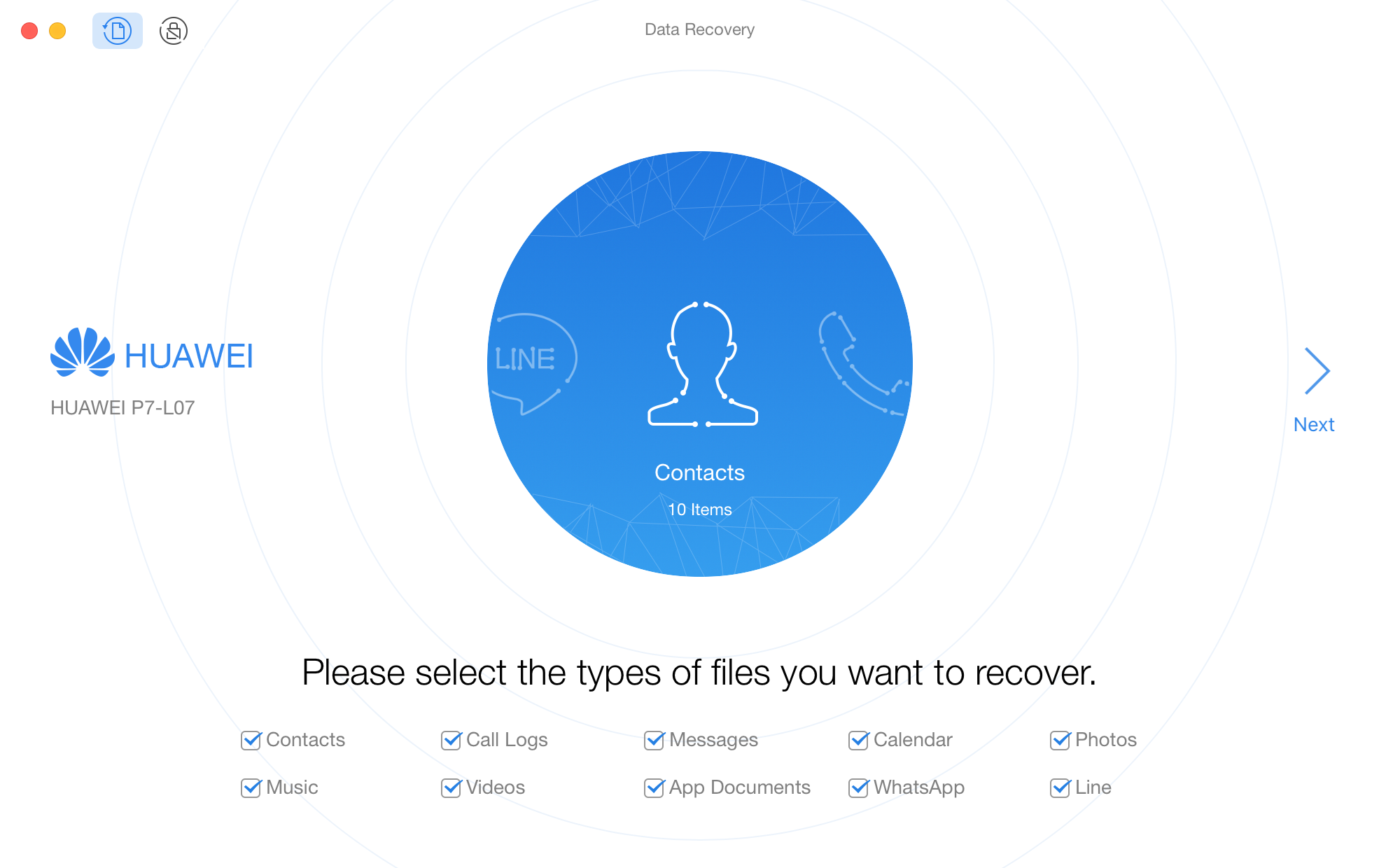
إذا فشل برنامج PhoneRescue لهواتف HUAWEI في التعرف على جهاز HUAWEI الخاص بك، قد تحاول إصلاح هذه المشكلة باتباع هذه خطوات استكشاف الأخطاء وإصلاحه.
الخطوة الثانية: تحليل.
- انتظر في عملية المسح
- معاينة البيانات التي تم مسحها
إذا كان يتم عمل روت لهاتف HUAWEI، تكون ميزة "مسح عميق" متاحة. إذا لم يكن ذلك، للاستمرار في القيام بالعملية التالية، سيقوم برنامج PhoneRescue لهواتف HUAWEI بعمل روت لجهازك افتراضيا. بمجرد البدأ في عمل الروت، سيتم عرض الواجهة أدناه. في الوقت نفسه، قد تستغرق عملية عمل الروت بضع دقائق، الرجاء الانتظار.
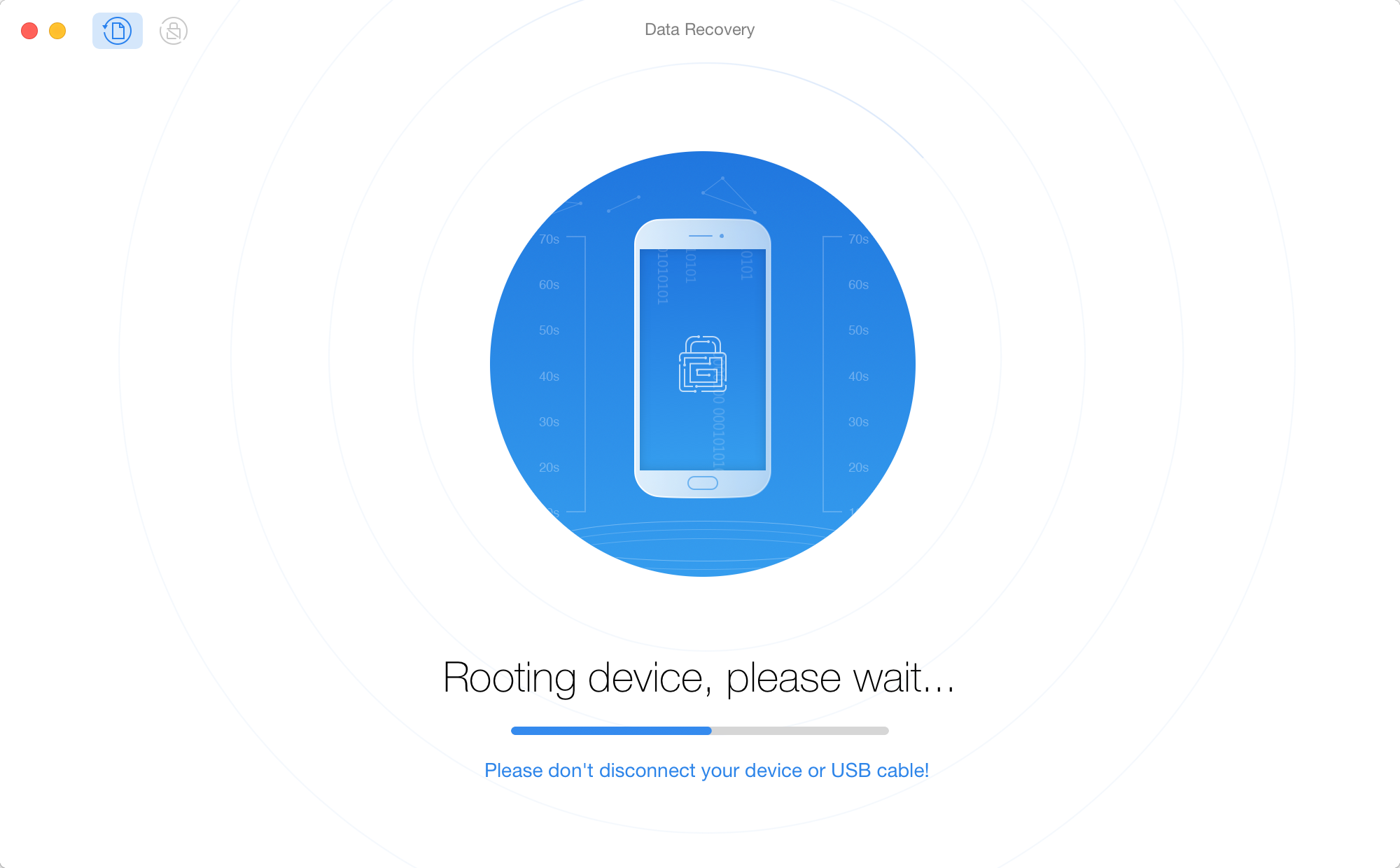
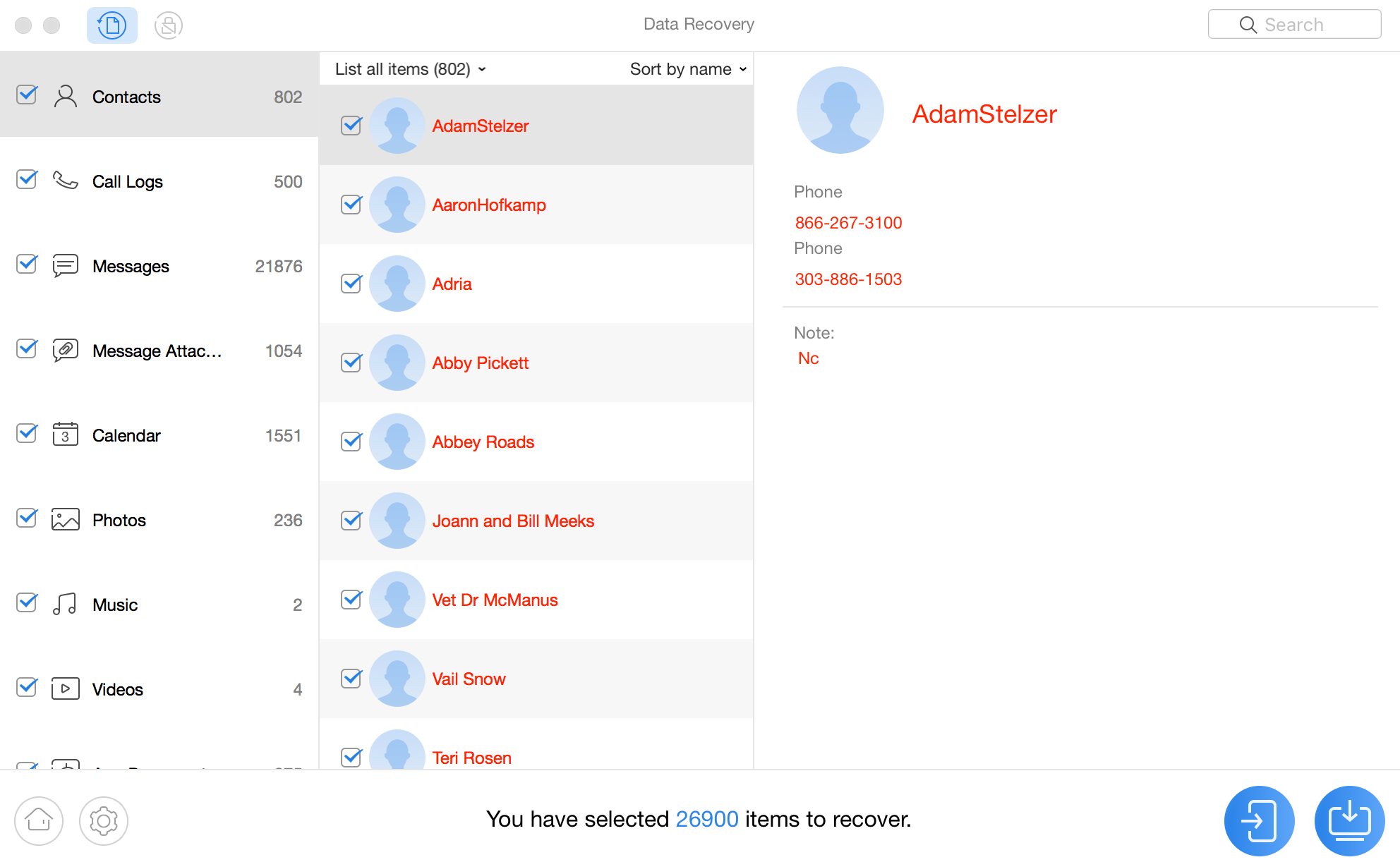
بمجرد الانتهاء من عملية عمل الروت، سوف تبدأ عملية "مسح عميق" تلقائيا. قد تستغرق عملية المسح بضع دقائق على أساس كمية البيانات على جهازك.
الخطوة الثالثة: الاسترداد.
- الرجاء التأكد من أن اتصال الإنترنت مستقر أثناء عملية الاسترداد.
- انقر فوق زر
 لاسترداد البيانات إلى الكمبيوتر
 - أوانقر فوق زر
 لاسترداد البيانات إلى الجهاز
عند الانتهاء من عملية المسح، سيتم عرض البيانات المفقودة والموجودة في جهازك كلها تلقائيا. يسمح برنامج PhoneRescue لهواتف HUAWEI لك بمعاينة البيانات المفقودة والموجودة بشكل إنتقائي، يمكنك تحديد خيار "عرض المحذوف فقط" لمعاينة البيانات المفقودة الخاصة بك. وكذلك يمكنك البحث عن البيانات عن طريق كتابة الكلمات الرئيسية في مربع البحث على أعلى الزاوية اليمنى من الشاشة للعثور على البيانات المرغوب بها بسرعة.
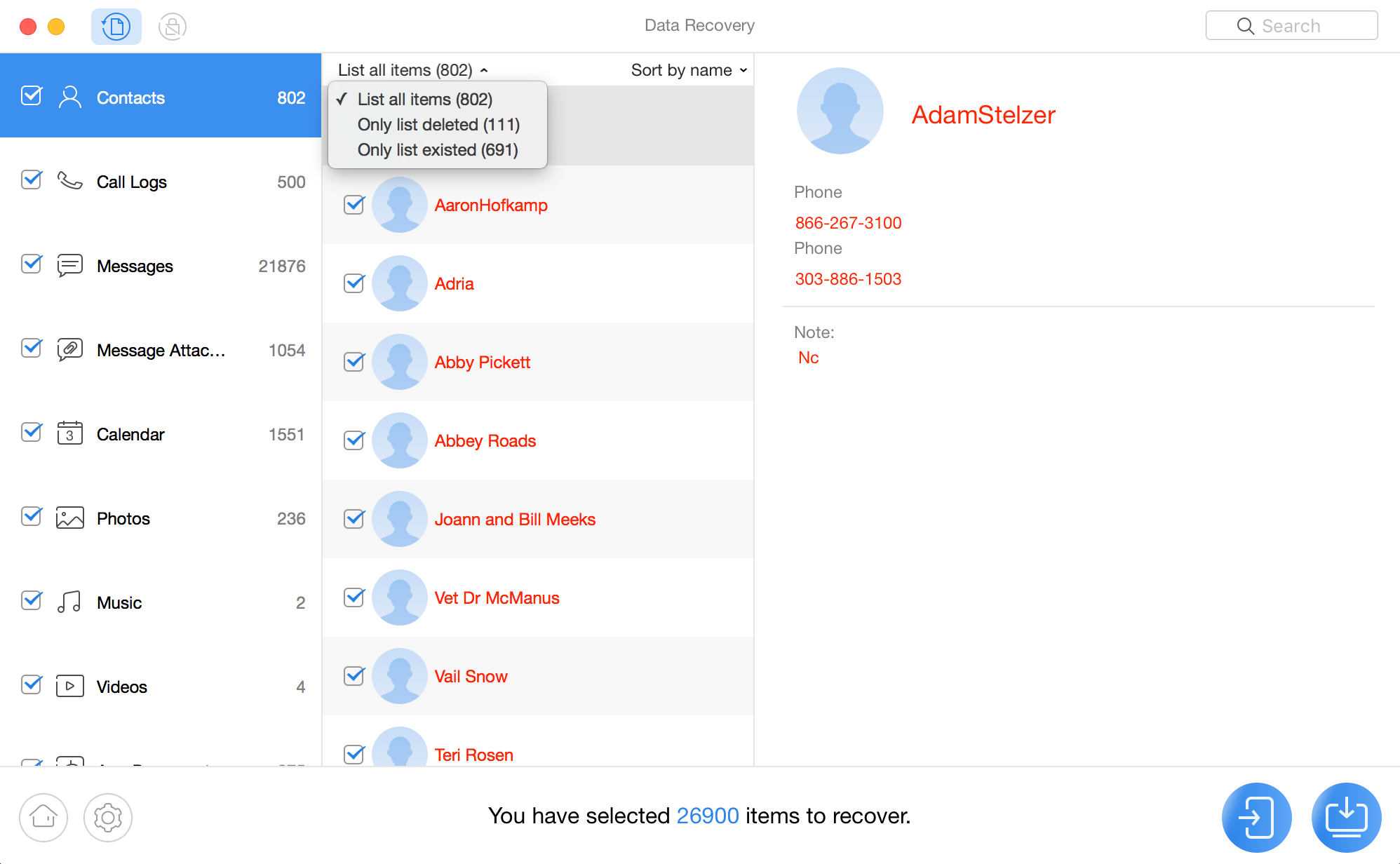
بعد تحديد البيانات التي ترغب في استردادها، يرجى النقر فوق زر "الاسترداد" في أسفل الزاوية اليسرى من الشاشة. إذا كان تضغط على زر (الاسترداد إلى الكمبيوتر)، سوف يتم حفظ البيانات التي تم استردادها في الكمبيوتر الخاص بك تلقائيا. أما البيانات الشخصية (جهات الاتصال، الرسائل، سجلات المكالمة، التقويمات)، يمكنك تحديد زر أو (الاسترداد إلى الكمبيوتر أوالجهاز) كما تريد.
1. الرجاء التأكد من أن اتصال الإنترنت مستقر أثناء عملية الاسترداد.
2. الرجاء عدم فصل جهازك أثناء عملية الاسترداد.
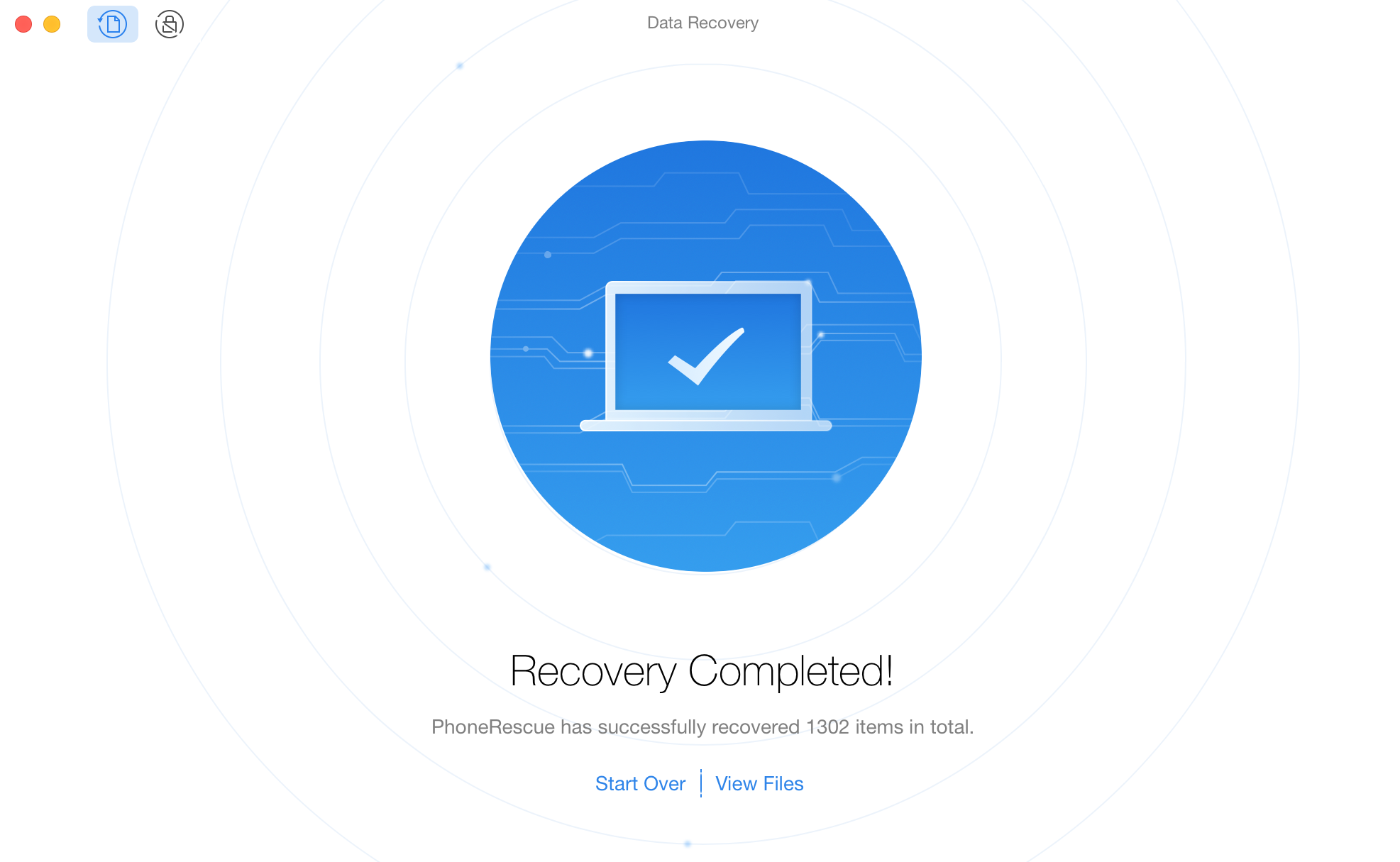
بمجرد الانتهاء من عملية الاسترداد، سوف ترى واجهة "تم الاسترداد". للتحقق من موقع البيانات التي تم استردادها، انقر فوق خيار "عرض الملفات". للرجوع إلى الصفحة الرئيسية، انقر فوق خيار "إعادة التشغيل".