قم بتحميل برنامج PhoneRescue لهواتف HUAWEI لاسترداد البياناتك المهمة المفقودة!
كيفية استخدام برنامج PhoneRescue لهواتف HUAWEI
مرحبا بكم في الدليل على الإنترنت لبرنامج PhoneRescue لهواتف HUAWEI. هنا يمكنك العثور على جميع التعليمات المفصلة حول كيفية عمل روت لجهاز أندرويد، استرداد البيانات المهمة المفقودة وحتى إزالة قفل الشاشة على هاتف HUAWEI. إذا كان لديك أي أسئلة بعد قراءة هذا الدليل، لا تتردد في الاتصال بنا، والبريد الإلكتروني للمساعدة على مدار 24 ساعة ومحادثات مباشرة.


استخراج البيانات من هاتف HUAWEI
يسمح برنامج PhoneRescue لهواتف HUAWEI لك باستخراج البيانات من هاتف HUAWEI إلى الكمبيوتر مع القليل من النقرات. يرجى اتباع الدليل المفصل للاستفادة الجيدة من برنامج PhoneRescue لهواتف HUAWEI.
أنواع الملف المدعومة:
| جهات الاتصال، الرسائل، سجلات المكالمات، التقويمات، الصور، الموسيقى، الفيديوهات، مستندات التطبيق، WhatsApp، Line |
الخطوة الأولى: الاستعدادات.
- قم بتثبيت وتشغيل برنامج PhoneRescue لهواتف HUAWEI على الكمبيوتر الخاص بك
- قم بربط هاتف HUAWEI بالكمبيوتر مع كابل USB
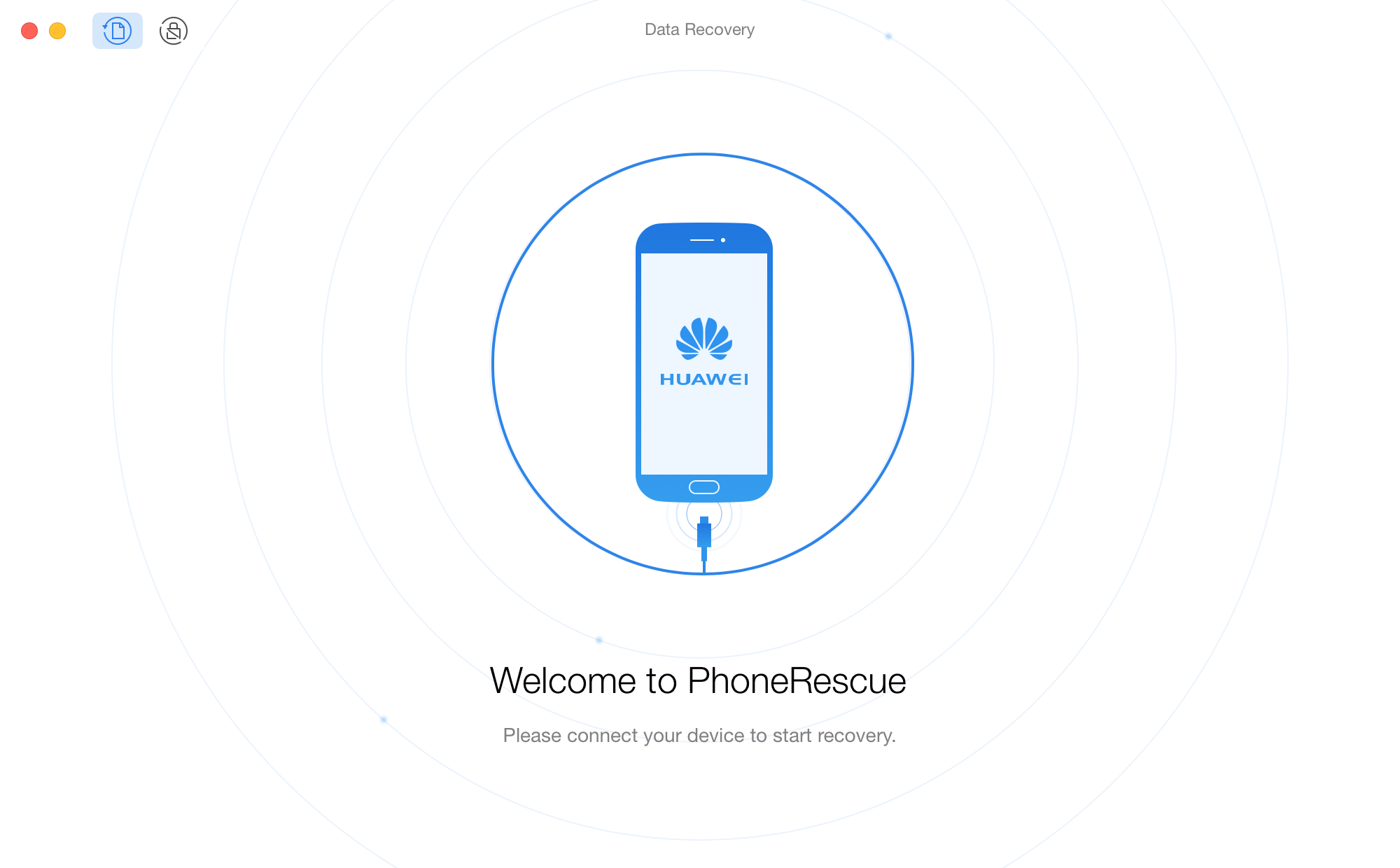
أولا، يرجى التأكد من أنك أطلقت خيار "تصحيح USB" على هاتف أندرويد الخاص بك قبل استخدام برنامج PhoneRescue لهواتف HUAWEI. سوف يتم التعرف على جهاز HUAWEI الخاص بك تلقائيا وافتراضيا. إذا لم يتم ربط جهازك بالكمبيوتر أوإذا لم يتم التعرف عليه، سيتم عرض الواجهة أدناه:
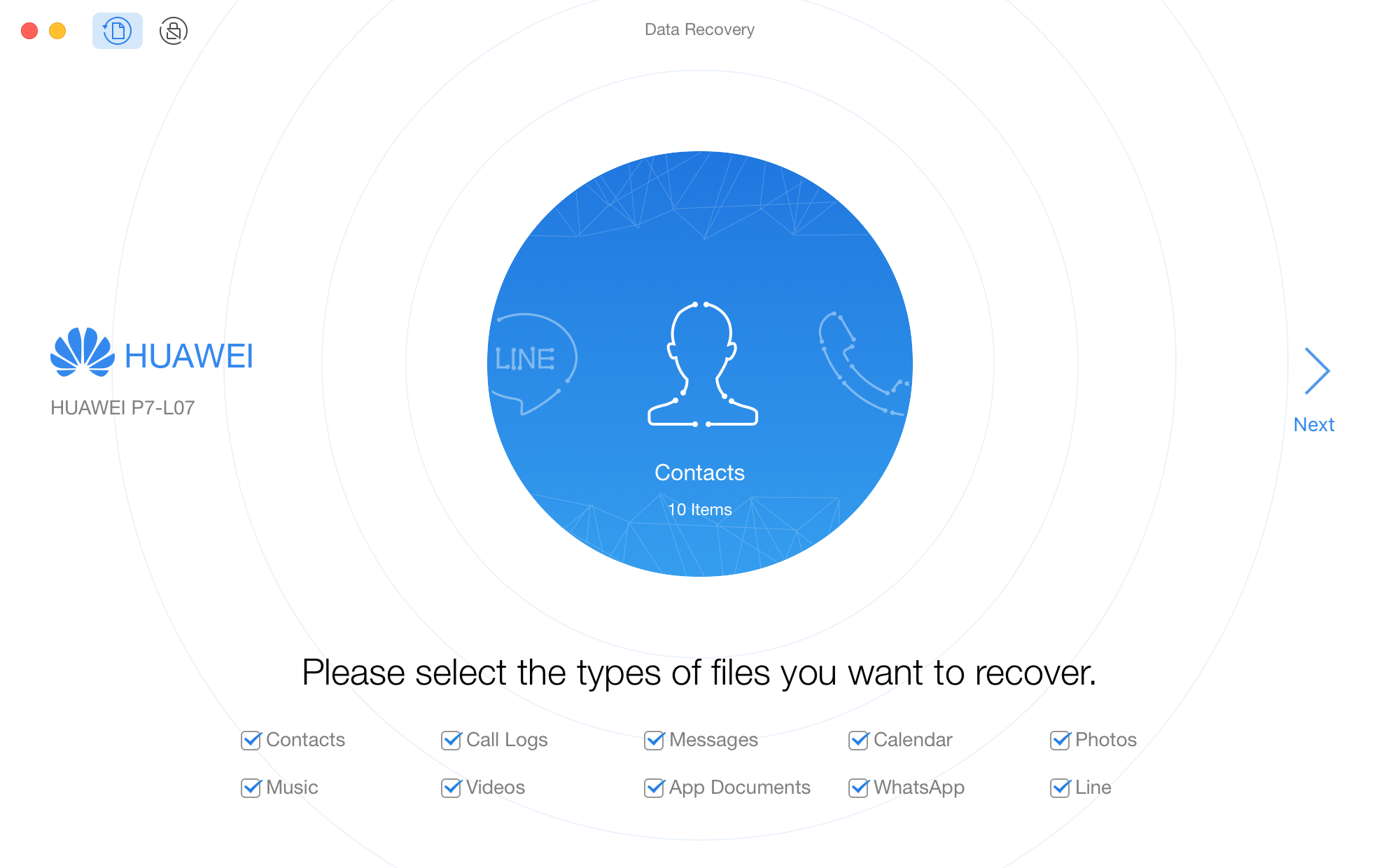
بمجرد التعرف على جهازك، سيتم عرض الواجهة أدناه. ويمكنك تحديد أنواع الملفات التي ترغب في مسحها واستردادها.
إذا لم يتم التعرف على جهاز HUAWEI بواسطة برنامج PhoneRescue لهواتف HUAWEI، يرجى محاولة حل المشكلة بالخطوات التالية:
① يرجى تحميل أحدث إصدار من برنامج PhoneRescue لهواتف HUAWEI.
② يرجى التحقق مما إذا كان يتم تشغيل خيار "تصحيح USB" في "الإعدادات".
③ يرجى التحقق مما إذا كان يتم فصل كابل USB. إذا كان الأمر كذلك، يرجى إعادة ربطه. إذا كان كابل USB معطولا، يرجى إعطاء واحد جديد لمحاولة مرة أخرى.
④ يرجى التحقق مما إذا كان يتم التعرف على جهازك عن طريق الكمبيوتر الخاص بك أم لا.
⑤ يرجى التحقق مما إذا كان لديك أحدث إصدار من "USB Driver and ADB Driver" على الجهاز والكمبيوتر الخاص بك. إذا لم يكن كذلك، يرجى تحميله وتحديثه من المواقع الرسمية.
⑥ إذا استمرت المشكلة، يرجى الاتصال بفريق الدعم للحصول على المزيد من المساعدات.
الخطوة الثانية: التحليل.
- انقر فوق زر "التالي" & اضغط على خيار "مسح سريع"
- انتظر في عملية التحليل
بعد النقر فوق زر "التالي"، سيتم عرض النافذة أدناه. ثم، اضغط على خيار "مسح سريع" لتحليل البيانات على جهازك.
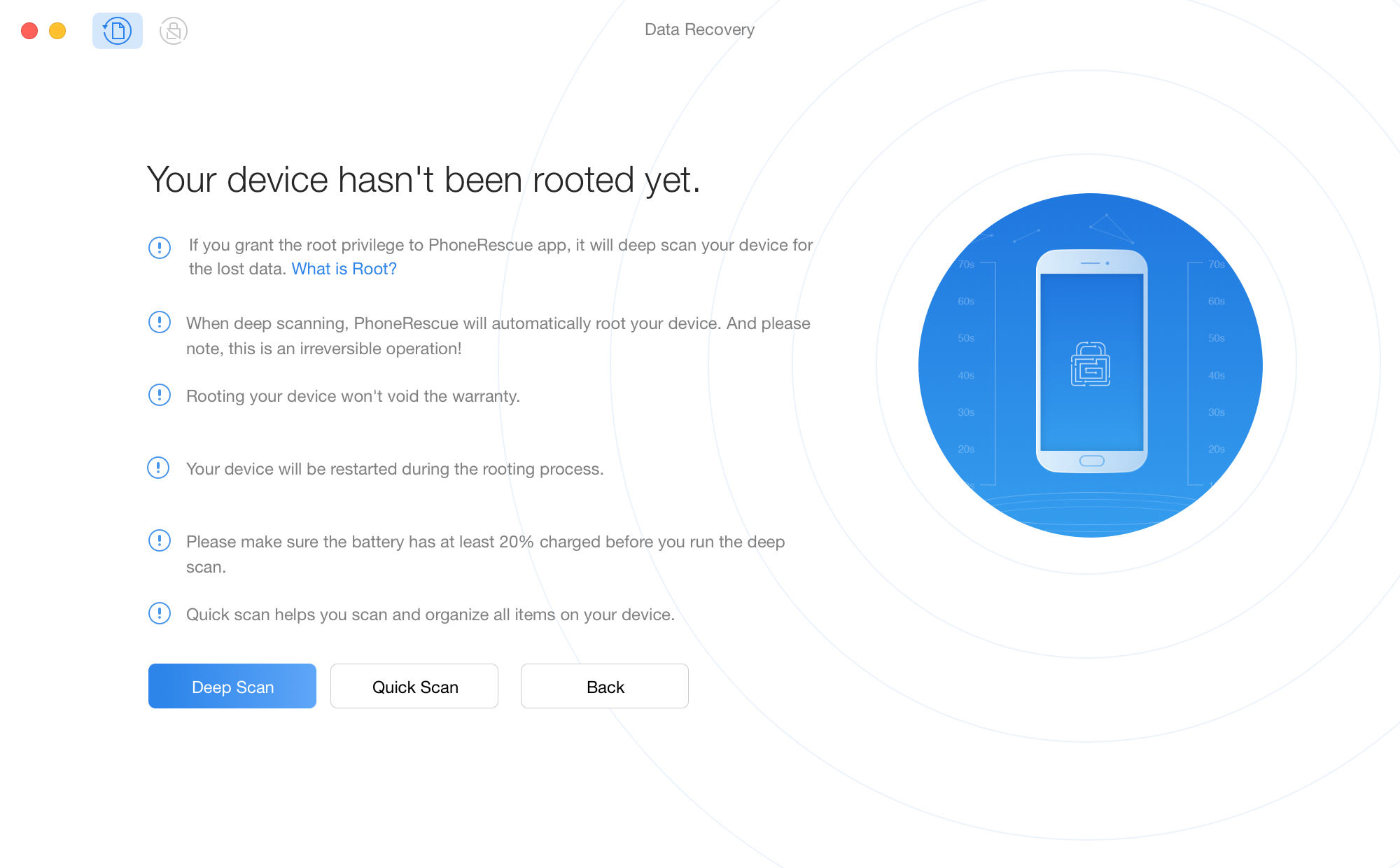
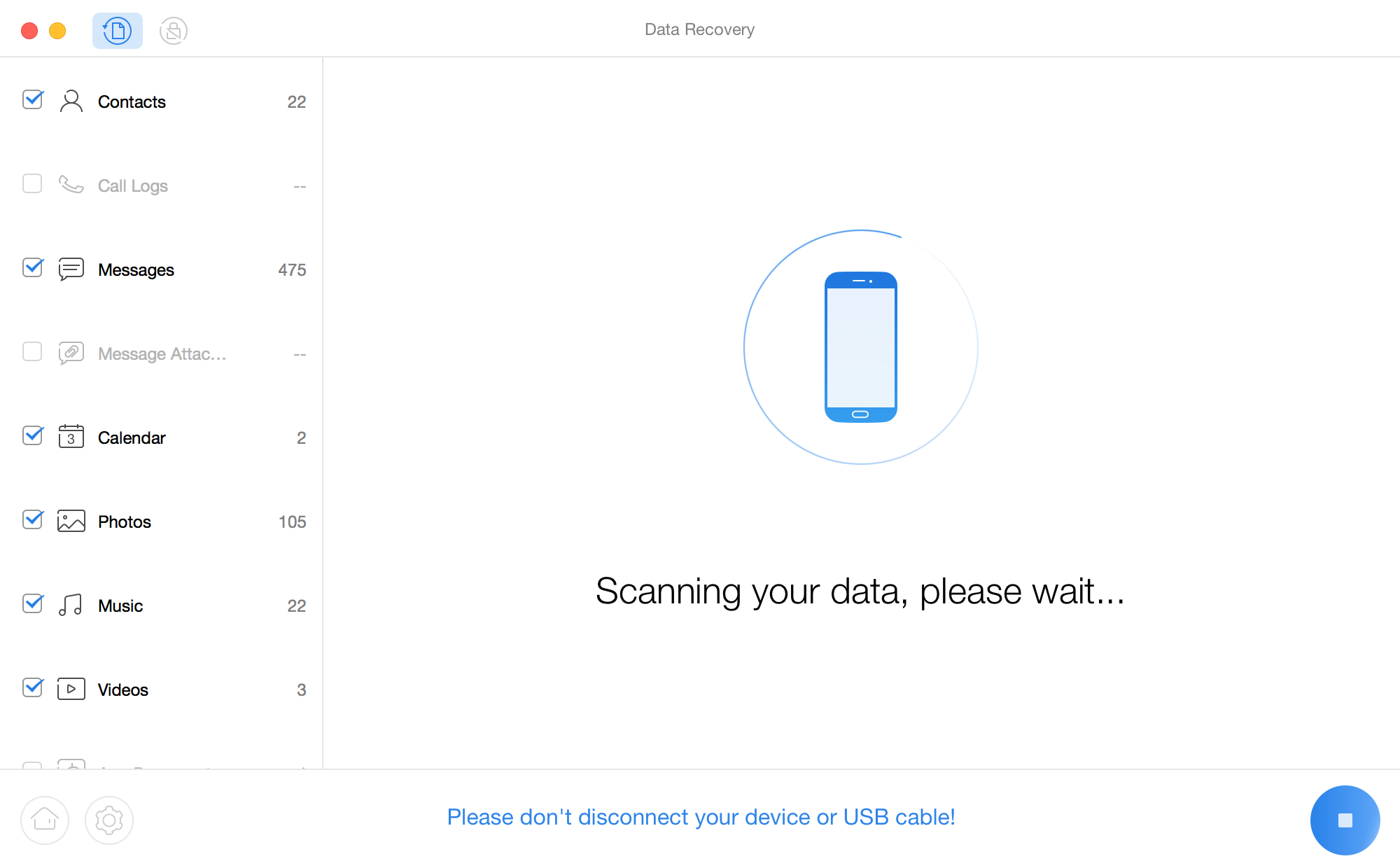
بعد النقر فوق زر "مسح سريع"، ستبدأ عملية المسح فورا. قد تستغرق هذه العملية بضع دقائق على أساس كمية البيانات على جهازك. إذا كنت ترغب في إيقاف هذه العملية، انقر فوق زر  .
.
الخطوة الثالثة: الاستخراج.
- اختر البيانات التي ترغب في استخراجها
- انقر فوق زر
 لاستخراج البيانات إلى الكمبيوتر
 - الرجاء الانتظار
بمجرد الانتهاء من عملية المسح، سيتم سرد كافة البيانات الموجودة في جهازك بشكل افتراضي. إذا كنت لا تريد تصدير جميع البيانات، يرجى إلغاء تحديد المربعات أمامها. لتعيين صيغة التصدير، يرجى النقر فوق زر  على أسفل الزاوية اليسرى من النافذة.
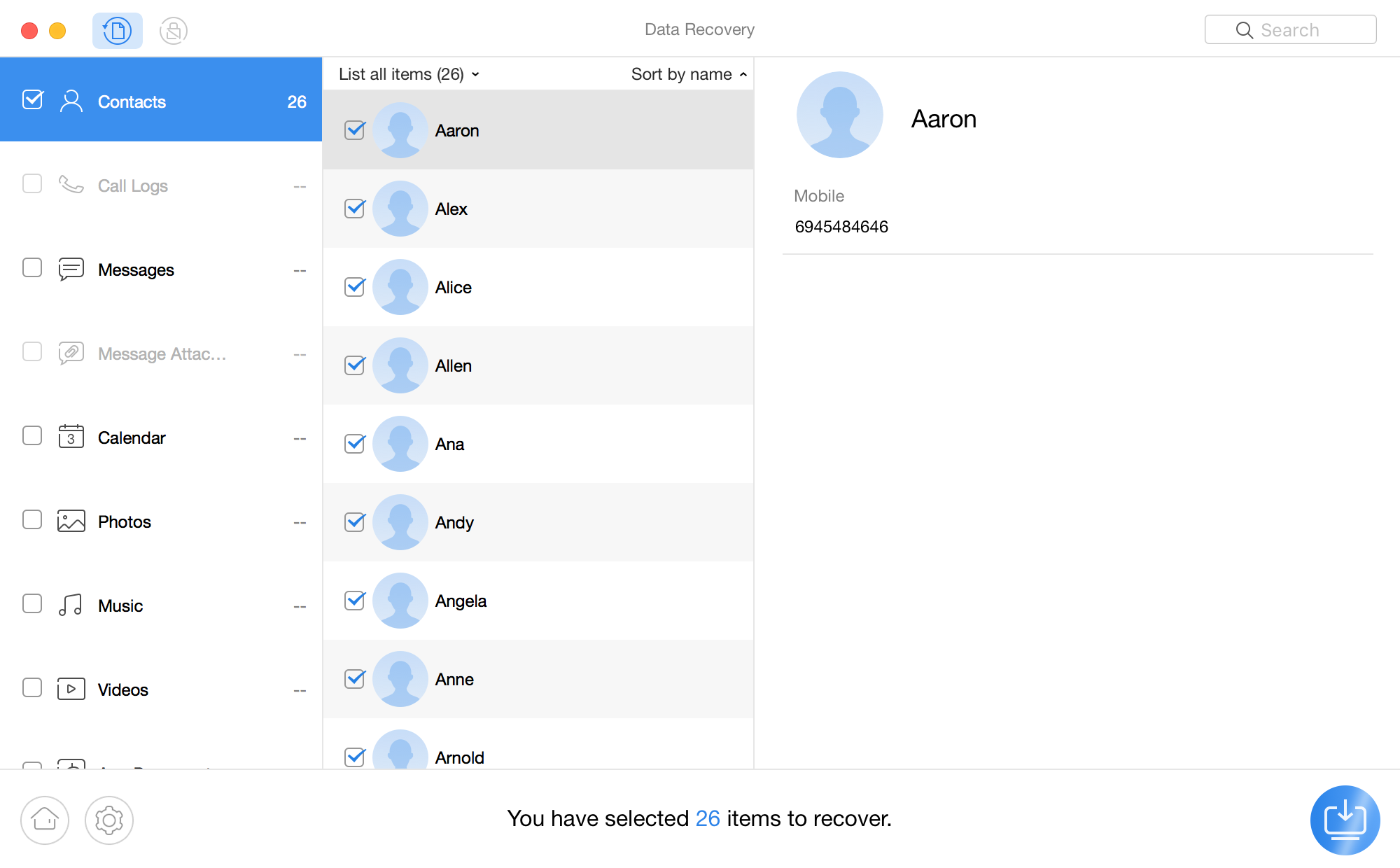
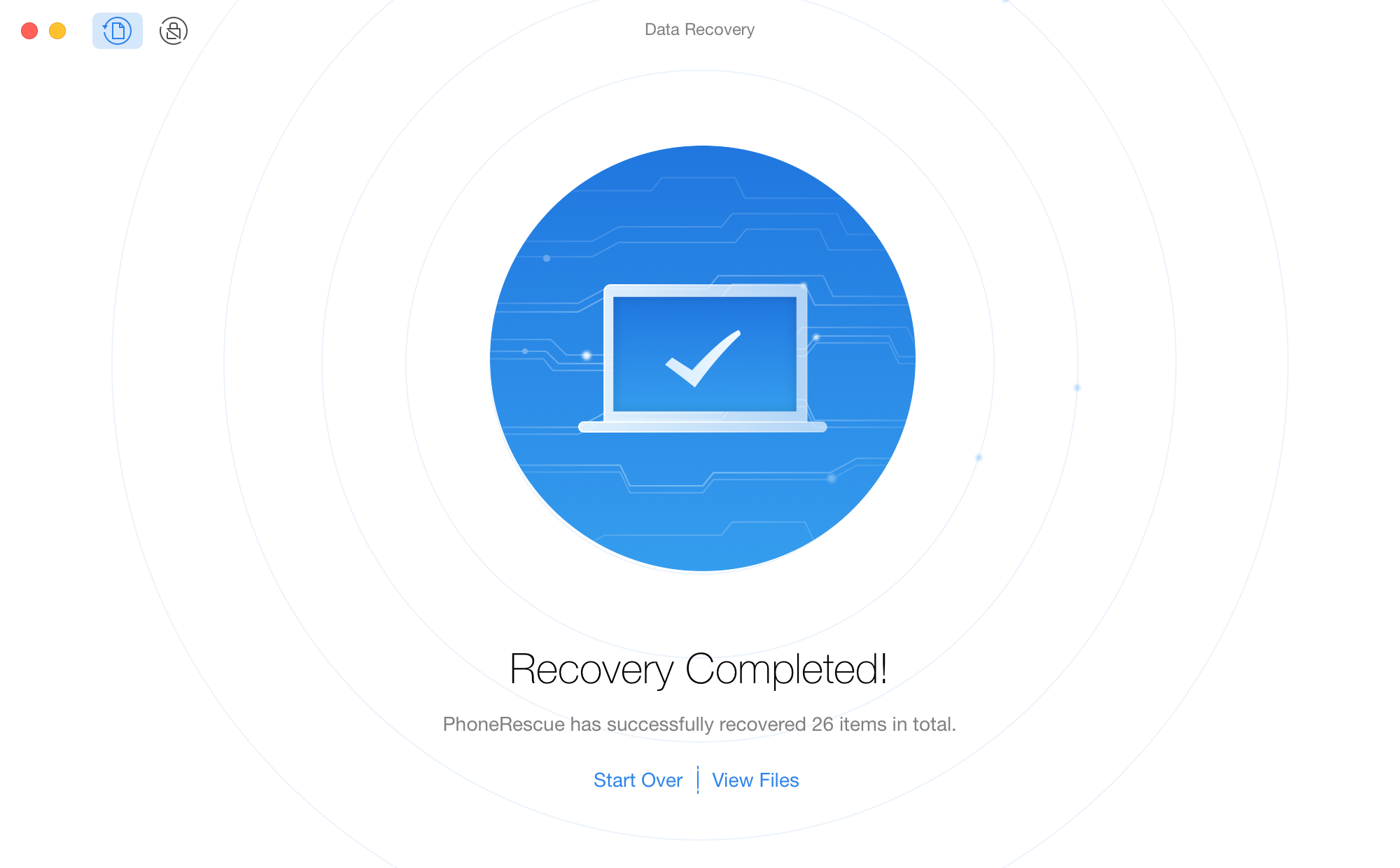
بعد النقر فوق زر ، سوف يتم نقل البيانات على هاتف HUAWEI إلى الكمبيوتر تلقائيا. قد تستغرق هذه العملية بضع دقائق على أساس كمية البيانات التي ترغب في نقلها. إذا كنت ترغب في التحقق من البيانات التي تم استخراجها، يرجى النقر فوق خيار "عرض الملفات". للرجوع إلى الصفحة الرئيسية، يرجى النقر فوق خيار "إعادة التشغيل".