4 طرق لحذف الصور من الايفون بدون حذفها من الايكلاود
هل تريد حذف الصور من الايفون بدلا من الايكلاود؟ اقرأ هذه المقالة لمعرفة 4 طرق لحذف الصور من الايفون بدلا من الايكلاود.
بينما لدينا الآن المزيد من خيارات تخزين iPhone، فإننا نلتقط أيضًا المزيد من الصور وتسجيل الفيديو والصوت، لذا فإن مساحة تخزين iPhone ممتلئة دائمًا. لذلك، عندما نحتاج إلى حذف صور أو مقاطع فيديو iPhone لإخلاء مساحة على الجهاز، كيف لا نفقد الصور أو مقاطع الفيديو في السحابة؟
إذن كيف يمكننا حذف صور iPhone بدلاً من iCloud؟ بدون شك، هذه مشكلة حقيقية.
عادةً، عند حذف الصور من iPhone، يتم حذفها أيضًا على iCloud بسبب المزامنة التلقائية لـ iCloud. لكن لحسن الحظ، هناك طرق لحذف الصور من iPhone فقط، وليس من iCloud.
حذف الصور من الايفون وليس من الايكلاود باستخدم AnyTrans
عند تشغيل مكتبة صور iCloud، تتم مزامنة صور iPhone مع iCloud، وباستخدام مكتبة صور iCloud، يمكنك الوصول إلى الصور المتزامنة على جميع أجهزة iOS الموقعة باستخدام نفس معرف Apple ID. لذلك إذا قمت بحذف صورة من جهاز iPhone، فسيتم حذفها من iCloud وأجهزة iOS الأخرى في نفس الوقت.
إذن كيف تحذف الصور على iPhone فقط دون حذف الصور من iCloud؟ يمكنك مزامنة صورك من جهاز الكمبيوتر إلى iCloud بدلاً من iPhone، لذلك حتى إذا قمت بحذف الصور من جهاز iPhone، فستظل الصور على iCloud. فقط اتبع 3 خطوات:
1. تصدير جميع الصور من iPhone إلى الكمبيوتر.
2. احذفها من جهاز iPhone.
3. قم بتحميل الصور من الكمبيوتر إلى iCloud باستخدام برنامج AnyTrans.
يمكن تنفيذ هذه الطريقة بسهولة باستخدام AnyTrans. كأداة لنقل بيانات iOS، يمكن لبرنامج AnyTrans مساعدتك في تصدير جميع الصور بسهولة من iPhone إلى الكمبيوتر وتحميل الصور من الكمبيوتر إلى iCloud يدويًا.
AnyTrans – مدير الصور على iPhone
- يمكنك معاينة واختيار الصور التي تريد إدارتها.
- نقل جميع صورك والحفاظ على جودتها الأصلية، لا تفقد الصور.
- يمكنك أيضًا نقل جهات الاتصال ومقاطع الفيديو والرسائل وبيانات WhatsApp والمزيد.
- لا توجد فيروسات أو تعطل للنظام، 100% آمن ومأمون.
تحميل مجاني Win100% آمن ونظيف
تحميل مجاني Mac100% آمن ونظيف
تحميل مجاني * 100% آمن ونظيف
اتبع الخطوات أدناه لحذف الصور من iPhone، ولكن ليس من iCloud.
الخطوة 1. قم بتنزيل برنامج AnyTrans وتشغيله على الكمبيوتر، وقم بتوصيل iPhone بالكمبيوتر عبر USB. انقر فوق محتوى إلى كمبيوتر.
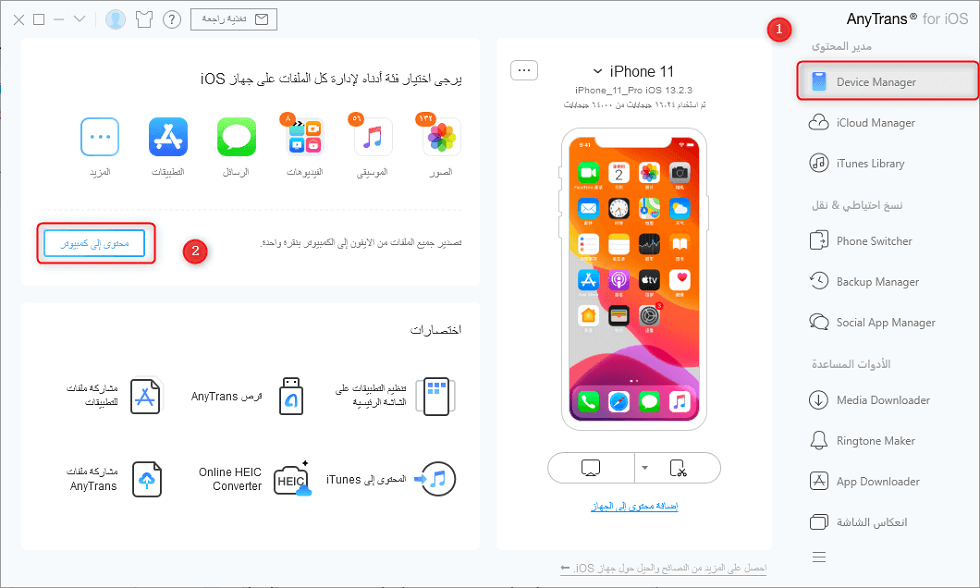
انقر فوق محتوى إلى كمبيوتر
الخطوة 2. حدد فئة الصورة وقم بتعيين مسار التصدير، ثم انقر فوق الزر التالي لتصدير صور iPhone إلى الكمبيوتر.
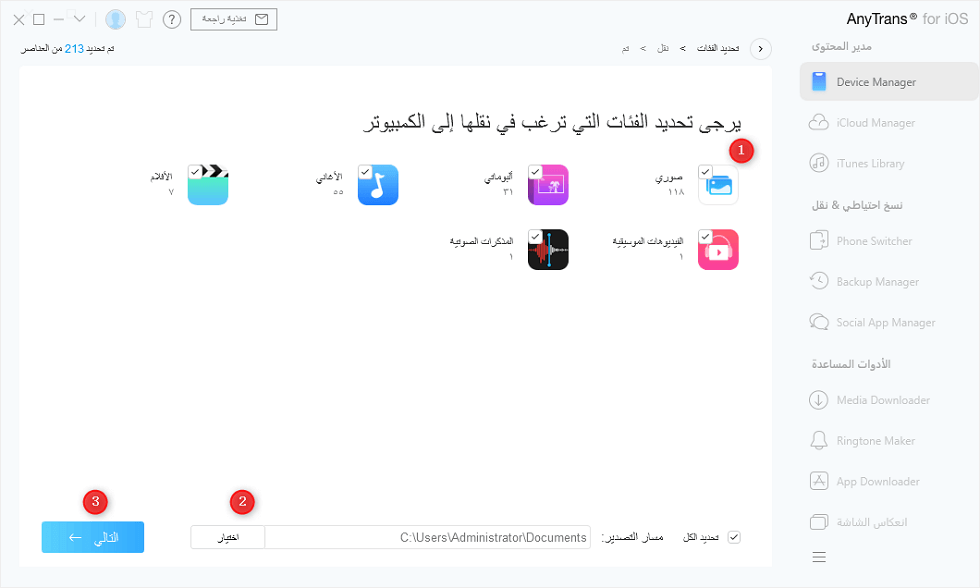
حدد فئة الصورة وتعيين مسار التصدير
بعد تصدير جميع الصور من iPhone إلى الكمبيوتر، يمكنك الآن حذف تلك الصور من iPhone. بعد ذلك، أضف أي صور قمت بتصديرها من iPhone إلى iCloud. يمكنك تحميل الصور على iCloud عبر iCloud.com أو استخدام AnyTrans مباشرة.
الخطوه 3. انقر فوق iCloud Manager وقم بتسجيل الدخول باستخدام Apple ID وكلمة المرور.
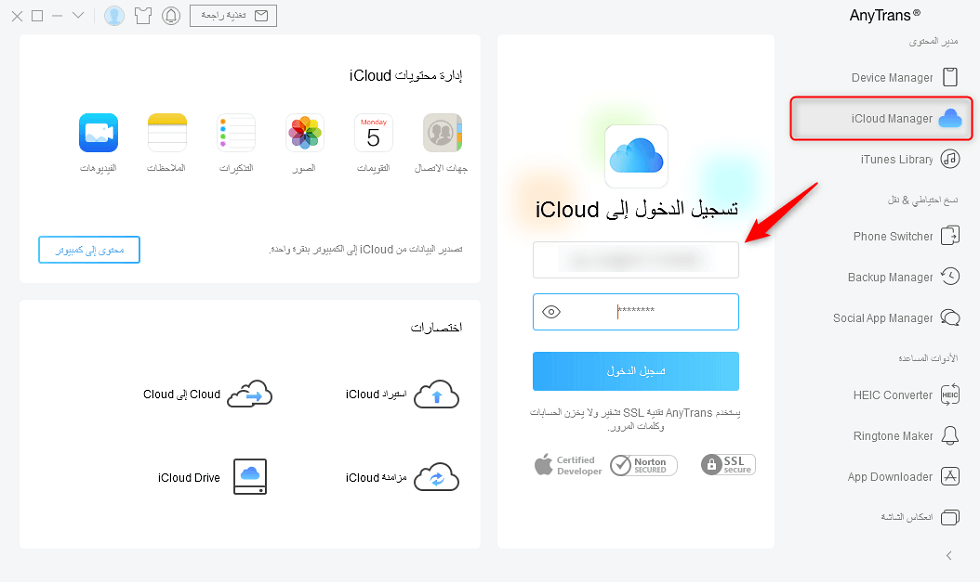
انقر فوق iCloud Manager
الخطوة 4. انقر فوق استيراد إلى iCloud. تصفح المجلد الذي يحتوي على الصور التي قمت بتصديرها من iPhone، وحدد كل الصور، ثم انقر فوق فتح لتحميلها على iCloud.
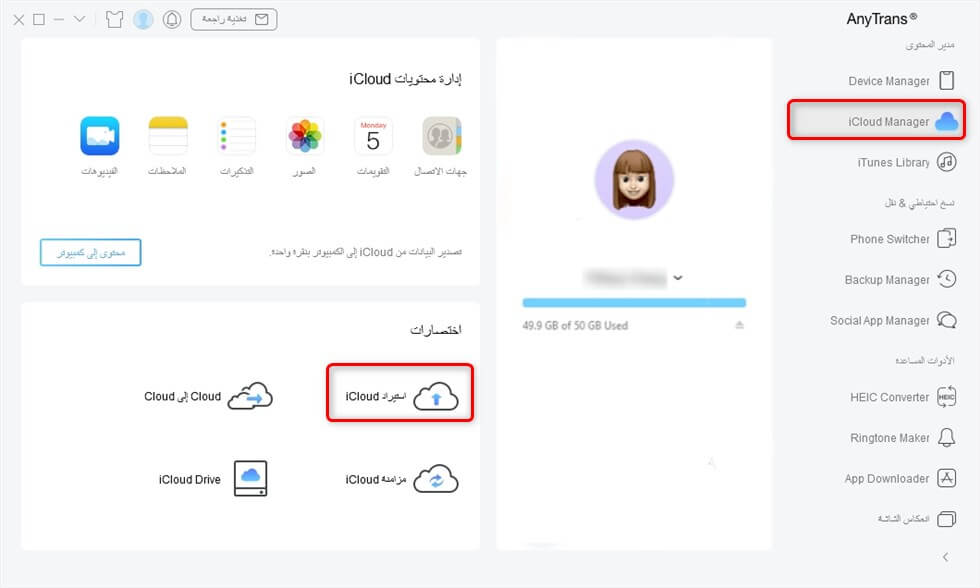
اختر استيراد iCloud
يمكنك الآن حذف الصور الموجودة على iPhone بشكل تعسفي، ولا تزال الصور المحذوفة موجودة في مكتبة صور iCloud، ويمكنك عرضها في أي وقت.
إيقاف تشغيل مكتبة صور iCloud
تم تصميم مكتبة صور iCloud لتعكس مكتبتك عبر جميع أجهزتك. عند تمكين هذه الميزة، يتم عكس كل ما تفعله بالصور الموجودة على جهاز iOS إلى iCloud وإلى أي جهاز iOS أو Mac آخر تم تمكين المعرض فيه.
إذا قمت بإيقاف تشغيل مكتبة صور iCloud، فيمكنك حذف الصور من iPhone بدلاً من iCloud.
الخطوة 1. افتح الإعدادات على iPhone.
الخطوة 2. انقر فوق اسمك وانقر iCloud.
الخطوه 3. انقر فوق الصورة.
الخطوة 4. قم بإيقاف تشغيل صور iCloud.
الخطوة 5. بعد إيقاف تشغيل هذه الميزة، يمكنك حذف الصور من iPhone.
سجّل الدخول إلى حساب iCloud آخر
هناك طريقة أخرى وهي تسجيل الدخول إلى حساب iCloud جديد على iPhone. بعد تحميل صور iPhone على iCloud القديم، قم بتسجيل الخروج من هذا الحساب وتسجيل الدخول إلى حساب iCloud آخر باستخدام Apple ID الجديد.
يمكنك الآن حذف الصور من iPhone دون فقدها من iCloud السابق. قم بتسجيل الدخول باستخدام Apple ID القديم ولا يزال بإمكانك الوصول إلى الصور المحذوفة.
تسجيل الخروج من iCloud قبل حذف الصور
إليك حل آخر، وهو تسجيل الخروج من حساب iCloud قبل حذف الصور. لاحظ، مع ذلك، أنه سيتم تعطيل بعض الخدمات عند تسجيل الخروج من iCloud.
الخطوة 1. افتح الإعدادات على iPhone واضغط على اسمك.
الخطوة 2. قم بالتمرير لأسفل إلى أسفل الصفحة وانقر فوق تسجيل الخروج.
الخطوه 3. أدخل كلمة مرور Apple ID لتأكيد الإجراء.
الأسئلة الشائعة والأجوبة
1. عندما تقوم بحذف الصور من جهاز iPhone الخاص بك، هل يتم حذفها أيضًا من iCloud؟
أولاً، دعنا نشرح كيفية عمل مزامنة iCloud. عندما تقوم بتمكين صور iCloud، يتم تحميل الصور الموجودة على جهاز iPhone الخاص بك تلقائيًا إلى خوادم iCloud حتى تتمكن من الوصول إليها على جميع أجهزتك. ومع ذلك، عندما تقوم بحذف الصور على iPhone، سيتم مزامنة الصور المحذوفة مع iCloud ولن تتمكن من العثور على هذه الصور على iCloud.
2. ما هي مكتبة الصور iCloud؟
تعريف:
تقوم مكتبة صور iCloud بتحميل جميع صورك ومقاطع الفيديو الخاصة بك تلقائيًا إلى خادم السحابة الخاص بشركة Apple (iCloud) ومزامنتها مع جميع الأجهزة المسجلة على نفس Apple ID (مثل iPhone، وiPad، وMac، وApple TV، وما إلى ذلك).
المنطق الأساسي:
“محتوى واحد، إمكانية الوصول إليه من أي مكان”. بغض النظر عن الجهاز الذي تلتقط الصور أو تعدلها أو تحذفها منه، فسيتم تحديثها في الوقت الفعلي على الأجهزة الأخرى.
3. مكتبة الصور iCloud ماذا تفعل بمكتبة الصور الخاصة بجهاز iPhone الخاص بي؟
1. النسخ الاحتياطي والمزامنة التلقائية
- يتم تحميل الصور ومقاطع الفيديو الملتقطة بهاتف iPhone الخاص بك تلقائيًا إلى iCloud، مما يمنع فقدان البيانات في حالة فقد الجهاز أو تعرضه للتلف.
- قم بتسجيل الدخول إلى نفس Apple ID على أجهزة أخرى، مثل iPad أو Mac، وستتمكن من عرض نفس المحتوى وتحريره على الفور.
على سبيل المثال، إذا قمت بالتقاط صورة باستخدام جهاز iPhone الخاص بك، فيمكنك رؤيتها في تطبيق “الصور” على جهاز Mac الخاص بك بعد بضع دقائق.
2. توفير مساحة تخزين iPhone
- بعد تشغيل “تحسين تخزين iPhone” في “الإعدادات” > “الصور” على جهاز iPhone الخاص بك، سيحتفظ الجهاز بصور المعاينة صغيرة الحجم وسيتم تخزين الصور الأصلية في iCloud فقط.
- عندما تحتاج إلى عرض صورة أو تحريرها، يقوم iPhone تلقائيًا بتنزيل الصورة الأصلية من iCloud.
- يمكنه تقليل المساحة المحلية التي تشغلها الصور بشكل كبير، وهو مناسب بشكل خاص لأجهزة iPhone ذات سعة التخزين الأصغر.
3. تحرير وإدارة عبر الأجهزة
- عمليات المزامنة: تتم مزامنة التعديلات التي يتم إجراؤها على الصور على iPhone (مثل القص والمرشحات والعلامات) مع أجهزة أخرى في الوقت الفعلي. عند حذف صورة، سيتم إزالتها من جميع أجهزتك ومن iCloud.
- الألبومات المشتركة: يمكنك إنشاء ألبومات مشتركة ودعوة العائلة أو الأصدقاء لتحميل الصور وعرضها والتعليق عليها معًا.
4. أمن البيانات والخصوصية
- التخزين المشفر: يتم تخزين محتويات مكتبة الصور iCloud مشفرة بشكل افتراضي ولا يمكن الوصول إليها إلا باستخدام Apple ID وكلمة المرور الخاصين بك.
- استعادة المحتوى المحذوف عن طريق الخطأ: سيتم الاحتفاظ بالصور المحذوفة في ألبوم “المحذوفة مؤخرًا” لمدة 30 يومًا ويمكن استعادتها في أي وقت خلال هذه الفترة.
4.. كيف يمكنني معرفة ما إذا كانت صوري موجودة على جهاز iPhone أو iCloud؟
في تطبيق الرسائل، افتح أي محادثة وانقر على أيقونة الكاميرا. ينبغي أن يعرض الصورة المخزنة محليًا. قد تقوم Apple بإضافة أيقونة iCloud صغيرة أو شيء مشابه في الزاوية اليمنى السفلية من الصورة للإشارة إلى ما يتم تخزينه محليًا وما هو موجود في السحابة.
الخلاصة
أعلاه هي جميع الطرق المقدمة في هذا الدليل لحذف الصور من iPhone دون حذف الصور من iCloud، آمل أن يساعدك ذلك. يمكن لبرنامج AnyTrans نقل الصور بسهولة من iPhone إلى الكمبيوتر، بالإضافة إلى أنه يمكن لبرنامج AnyTrans أيضًا نقل جهات الاتصال والرسائل النصية وبيانات WhatsApp وما إلى ذلك من iPhone / Android إلى iPhone. قم بتنزيله وجربه الآن!
تحميل مجاني * 100% آمن ونظيف
المزيد من المقالات ذات الصلة



أعضاء فريق iMobie وأحد المعجبين بشركة Apple، يحبون مساعدة المزيد من المستخدمين في حل العديد من المشكلات المتعلقة بنظامي iOS و Android.
الإجابات عن الأسئلة المتعلقة بالآراء حول المنتج؟ اتصل بفريق الدعم الفني للحصول على حل سريع>
