كيفية تنزيل فيس بوك إصدار قديم في الايفون
لا تعرف كيفية استخدام أحدث إصدار من فيس بوك؟ أو إذا كنت لا تحب الإصدار الجديد وتريد استخدام إصدار أقدم في الايفون؟ لا تقلق، اليوم سيعلمك الطريقة السهلة لمساعدتك تحقيق من تنزيل فيس بوك إصدار قديم في الايفون.
منذ سبتمبر 2020، ساعد فيس بوك المستخدمين تلقائيًا على التغيير إلى إصدار جديد، والبحث عن نمط واجهة موجز للغاية، وجعل الصفحة أكثر تحديثًا، وإضافة المزيد من تصميمات القوس لاستبدال الزوايا المربعة الأصلية، وتوسيع الصفحة الرئيسية، والبث المباشر، والسوق، و مفاتيح الوظائف الأخرى، وفي نفس الوقت تم أيضًا نقل عمود الإعلان مباشرةً إلى أعلى الجانب الأيمن، وسيظهر الإعلان للوهلة الأولى عند فتح الصفحة الرئيسية الديناميكية. ولكن لا يزال هناك الكثير من الأشخاص الذين لم يعتادوا على هذا الإصدار الجديد من فيس بوك، لذلك اليوم سأعلمك كيفية العودة إلى الإصدار القديم.
هل من الممكن تنزيل فيس بوك إصدار قديم في الايفون؟
يشتكي الكثير من المستخدمين من فيس بوك إصدار جديد، عند التحديث عن طريق الخطأ إلى أحدث إصدار أو يتم تحديث النظام تلقائيًا إلى أحدث إصدار، وبالإضافة إلى ذلك، قام iTunes بإزالة وظائف التطبيق منذ iTunes 12.7، لا يمكن لمستخدمي iPhone تنزيل الإصدارات القديمة من التطبيقات من خلال iTunes. ولا يُسمح بالرجوع إلى إصدار أقدم من التطبيقات باستخدام متجر التطبيقات، فلا يمكنك تنزيل فيس بوك إصدار قديم في الايفون.
فكيف يمكنني إعادته إلى الإصدار القديم؟ استمر في القراءة وستتقن الطريقة لتنزيل فيس بوك إصدار قديم في
الايفون.
كيفية تنزيل فيس بوك إصدار قديم في الايفون
هل ما زلت قلقا بشأن كيفية تنزيل فيس بوك إصدار قديم في الايفون، في هذه الحالة، نوصيك باستخدام أداة احترافية AnyTrans لتنزيل فيس بوك إصدار قديم في الايفون!
خطوات تنزيل فيس بوك إصدار قديم في الايفون.
تحميل مجاني * 100% آمن ونظيف
الخطوة الأولى: تحتاج إلى تنزيل برنامج AnyTrans على كمبيوترك (Windows أو Mac)، تشغيل بعد تثبيته. ثم الاتصال جهازك iPhone بالكمبيوتر، حيث اختر الاسترجاع من جهاز iOS. حدد إدارة الأجهزة في اللوحة اليمنى حيث اختر التطبيقات.
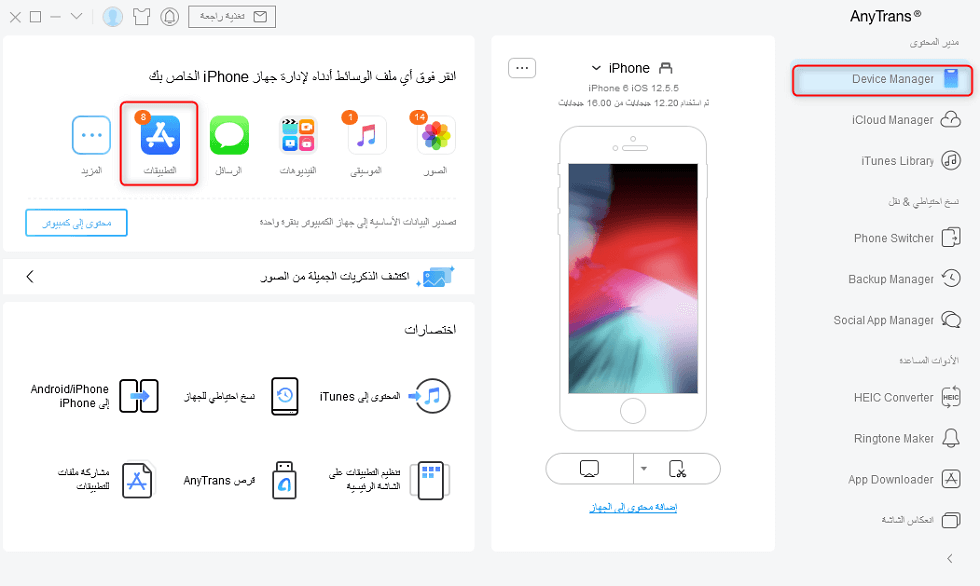
انقر فوق التطبيقات ضمن Device Manager
الخطوة الثانية: حدد Messenger وانقر فوق الزر إلى الكمبيوتر لنسخ Messenger احتياطيًا إلى مكتبة التطبيقات. (يمكنك حفظ كل إصدار من إصدارات Messenger هنا أوتطبيقلت أخرى.)
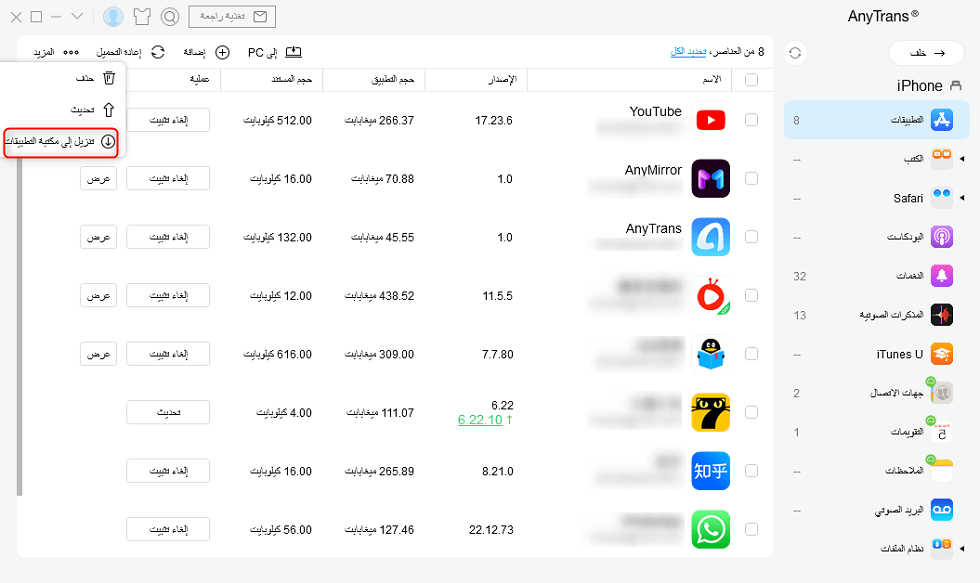
النسخ الاحتياطي لماسنجر في برنامج AnyTrans
الخطوة الثالثة: اختر تنزيل التطبيق وتأكد من تسجيل الدخول باستخدام Apple ID.
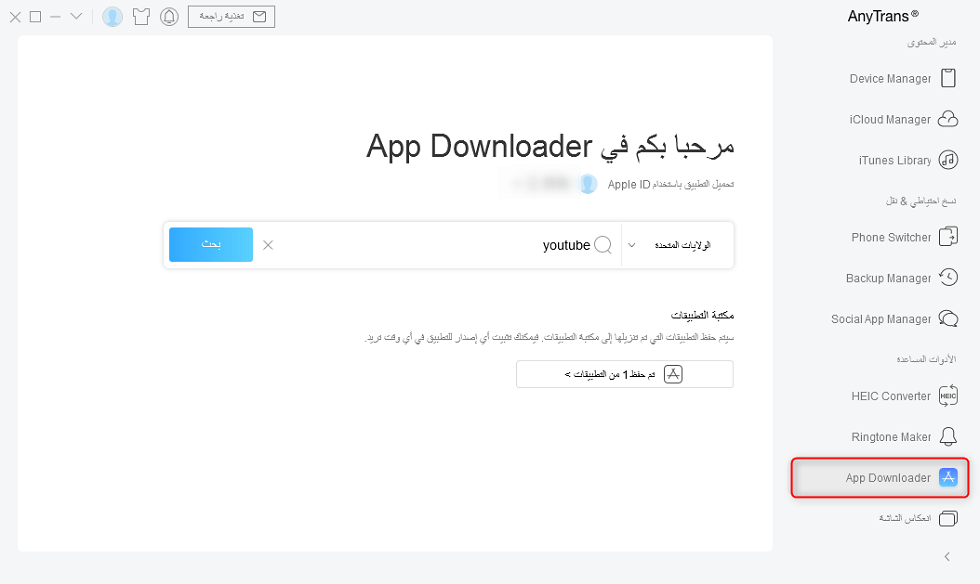
انقر فوق App Downloader وقم بتسجيل الدخول إلى Apple ID
الخطوة الرابعة: اذهب إلى مكتبة التطبيقات (ستظهر جميع الإصدارات التي قمت بنسخها احتياطيًا هنا)، حيث يمكنك حدد
الإصدار القديم من Messenger الذي تفضله، وانقر فوق الزر تثبيت لتثبيت الإصدار القديم من Messenger على
جهازك.
نقل الصور من الايفون للكمبيوتر باستخدام AnyTrans
في الجزء السابق، تحدثنا عن كيفية استخدام برنامج AnyTrans لتنزيل الإصدار القديم من الفيسبوك على الايفون، ولكن ربما لا تعرف وظيفة برنامج AnyTrans. الآن سوف أتناول استخدام AnyTrans لنقل الصور من iPhone إلى الكمبيوتر كمثال لوصف الوظائف الأخرى لبرنامج AnyTrans.
كأداة متخصصة لإدارة بيانات iOS، يتجاوز AnyTrans قيود النظام، حيث يدعم كلاً من Windows وMac ويوفر المزايا الفريدة التالية:
- نقل سريع بدون الحاجة إلى iTunes أو iCloud
- تصدير انتقائي وتصنيف ذكي للصور
- إدارة شاملة لأنواع ملفات متعددة مثل الصور ومقاطع الفيديو والموسيقى
- الحفاظ على بيانات EXIF الكاملة (مثل وقت التصوير والموقع وغيرها)
سواء كنت من محبي التصوير الفوتوغرافي الذين يحتاجون إلى عمل نسخة احتياطية منتظمة للصور الضخمة، أو مستخدم متعدد الأنظمة الأساسية يحتاج إلى التبديل بين أنظمة التشغيل المختلفة، فإن AnyTrans يمكن أن يوفر لك حلاً أكثر قوة من أدوات النظام. لذلك أقترح عليك تنزيل AnyTrans مجانًا لتجربته. سنقوم بعد ذلك بتقديم طرق التشغيل المحددة بالتفصيل.
تنزيل مجانيلجميع النوافذ و 100٪ آمنة تنزيل مجانيلجميع أجهزة ماك و 100٪ آمنة
تنزيل مجاني 100٪ نظيف و آمن
الخيار الأول: نقل جميع الصور من الأيفون إلى الكمبيوتر
الخطوة الأولى: قم بتحميل برنامج AnyTrans مجانا إلى جهاز الكمبيوتر، ثم تثبيته وتشغيله. (هنا نأخذ جهاز PC كمثال)
الخطوة الثانية: قم بتشغيل برنامج AnyTrans على الكمبيوتر، ثم قم بتوصيل الايفون الخاص بك بالكمبيوتر باستخدام كابل USB وانقر فوق علامة تبويب Device Manager و زر محتوى إلى كمبيوتر في الواجهة الرئيسية لنقل الصور للكمبيوتر بنقرة واحدة.
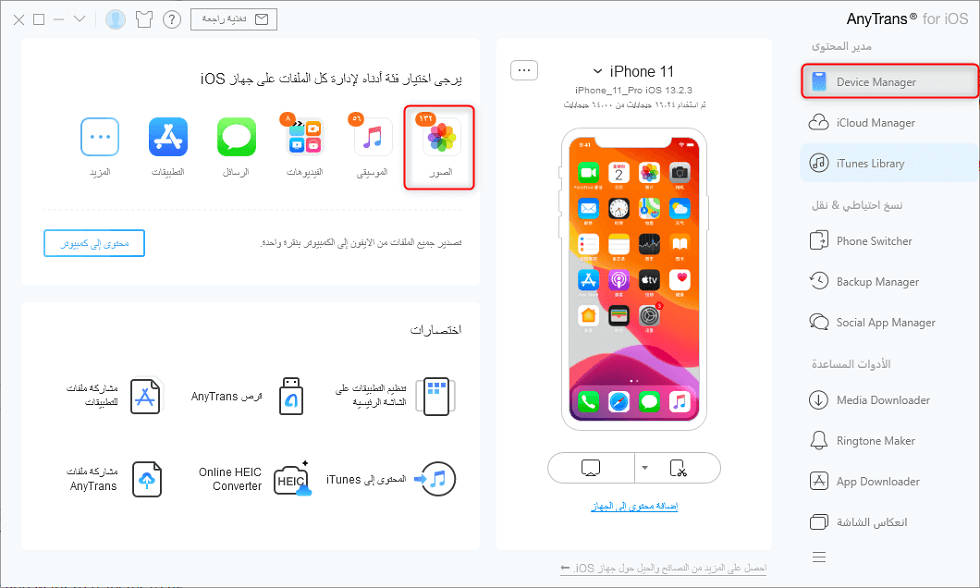
كيفية نقل الصور المحددة فقط من الايفون للكمبيوتر باستخدام AnyTrans – الخطوة الثانية
الخطوة الثالثة: اختر نوعية الصور التي ترغب في نقلها إلى الكمبيوتر، مثل صوري، ألبوماتي، إلخ. ثم انقر فوق زر التالي لبدء نقل الصور المحددة على الايفون إلى جهاز الكمبيوتر بنظام الويندوز.
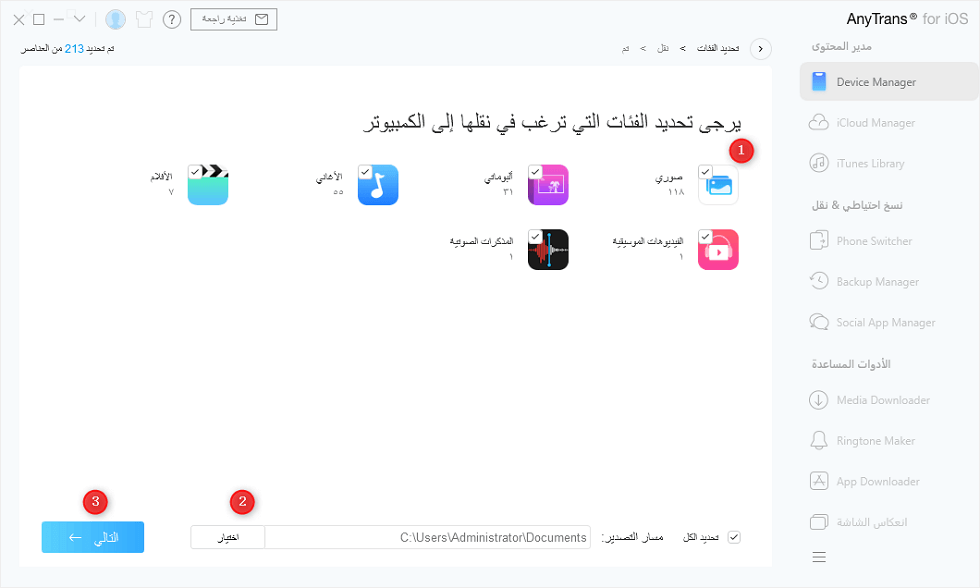
حدد فئة الصورة وتعيين مسار التصدير
الخيار الثاني: نقل بعض الصور أوالصور المحددة من الايفون إلى الكمبيوتر
الخطوة الأولى: قم بتحميل برنامج AnyTrans مجانا على جهاز الكمبيوتر، تثبيته وتشغيله.
الخطوة الثانية: قم بتشغيل برنامج AnyTrans على الكمبيوتر، ثم قم بتوصيل الايفون الخاص بك بالكمبيوتر باستخدام كابل USB. انقر فوق علامة التبويب Device Manager > انقر فوق نوع الصور > اختر الألبومات مع الصور التي ترغب في نقلها.
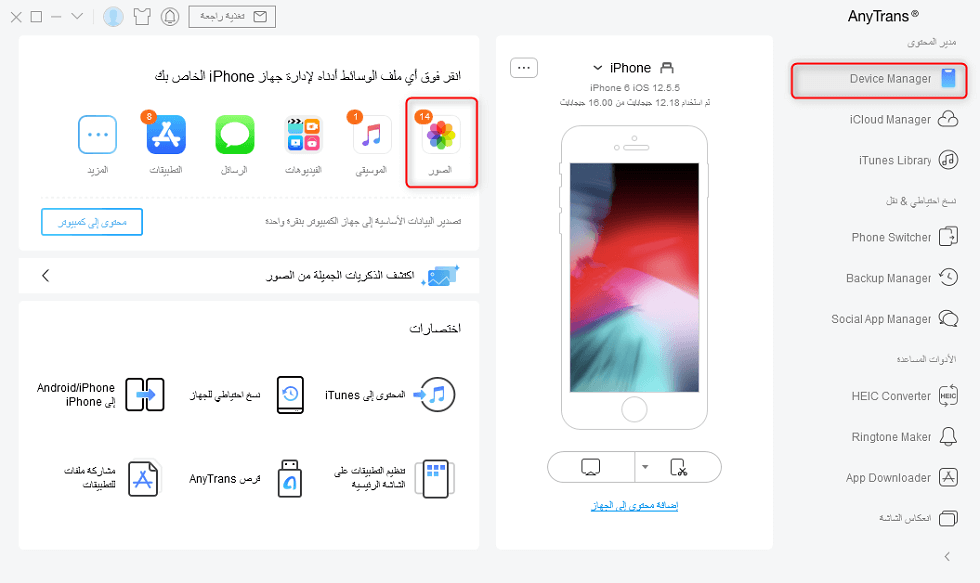
نقل الصور المحددة من iPhone إلى الكمبيوتر
الخطوة الثالثة: اختر الألبومات التي ترغب في نقلها للكمبيوتر، مثل خيار صوري (بما في ذلك: الأماكن، الأشخاص، بانوراما، Live Photos، Slofie، لقطات شاشة، تتابع والمزيد)، ألبوماتي، الألبومات المشتركة، تدفق الصور الخاص بي، المحذوفة مؤخرا، إلخ.
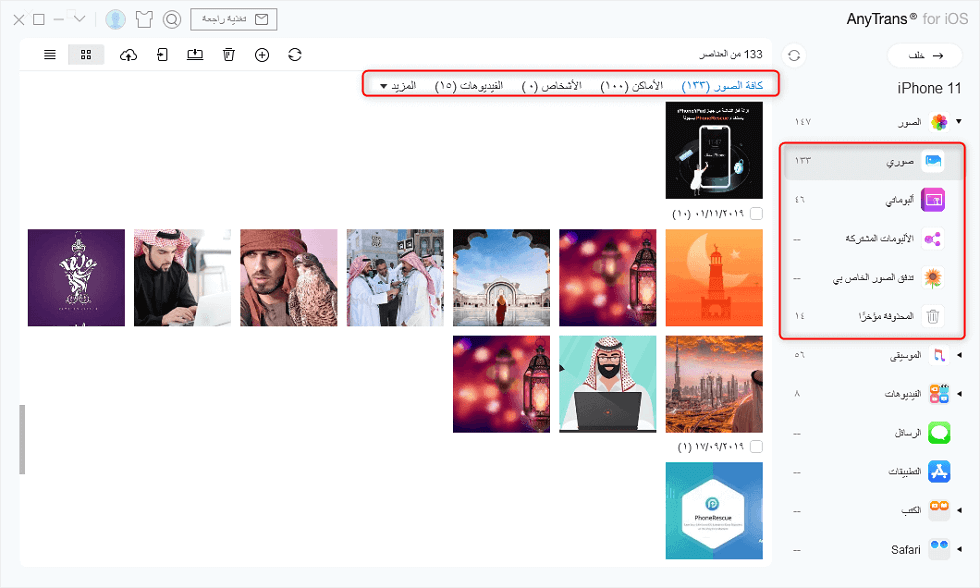
كيفية نقل الصور المحددة فقط من الايفون للكمبيوتر باستخدام AnyTrans – الخطوة الثالثة
الخطوة الرابعة: اختر الصور التي تريد نقلها للكمبيوتر >انقر فوق زر إرسال إلى PC لنقل الصور المحددة من الأيفون إلى الكمبيوتر.

كيفية نقل الصور المحددة فقط من الايفون للكمبيوتر باستخدام AnyTrans – الخطوة الرابعة
إذا كنت تعمل بجهاز Mac، مثل iMac، MacBook Pro/Air، Mac Mini أوMac Pro، وتريد نقل جميع الصور أو بعضها من الأيفون إليه، يمكنك الانتقال إلى هذا المقال لمعرفة المزيد: 7 طرق لنقل الصور من الايفون الى اللابتوب Mac >
الخلاصة
هاذه الطريقة السهلة لتنزيل فيس بوك إصدار قديم في الايفون بمساعدة استخدام AnyTrans! إذا كانت لديك أي أسئلة أو تحتاج إلى مساعدة، فلا تتردد في ترك تعليقاتك أدناه. قم بتنزيل AnyTrans وجربه الآن!
تحميل مجاني * 100% آمن ونظيف



أعضاء فريق iMobie وأحد المعجبين بشركة Apple، يحبون مساعدة المزيد من المستخدمين في حل العديد من المشكلات المتعلقة بنظامي iOS و Android.
الإجابات عن الأسئلة المتعلقة بالآراء حول المنتج؟ اتصل بفريق الدعم الفني للحصول على حل سريع>
