كيف اغير ايميل الايكلاود للايفون
ما زلت قلقا بتغيير ايميل الايكلاود للايفون على جهازك من القديم إلى الجديد؟ هل تفكر في كيفية تغيير ايميل الايكلاود للايفون بدون كلمة المرور؟ لا تقلق، يرجى متابعة القراءة، سوف تظهر لك الطريقتين السهلتين لتغيير ايميل الايكلاود للايفون بدون أن تفقد البيانات في هذه المقالة.
بالنسبة إلى مستخدمى iPhone، إن أهمية iCloud واضحة بسبب يمكن iCloud خزن صورك ومقاطع الفيديو والمستندات والموسيقى والتطبيقات وغير ذلك بشكل آمن، ويمكن يبقي محدثة على جميع أجهزتك. بواسطة iCloud، وبالإضافة إلى ذلك، يمكنك مشاركة الصور والتقويمات والمواقع والمزيد مع الأصدقاء والعائلة بسهولة. يمكنك استخدام iCloud لاستعادة جهازك في حالة فقده.
لكن عندما تريد تغيير اي كلاود للايفون، ماذا عليك ان تفعل؟ بعد قراءة هذه المقالة، سوف تتقن طرق لتغيير ايميل الايكلاود للايفون حتى بدون كلمة المرور وبدون فقدان أي بيانات.
لماذا تحتاج إلى تغيير اي كلاود للايفون
هناك توجد حالتان رئيسيتان عندما تحتاج إلى تغيير ايميل الايكلاود للايفون أو حذفه.
الحالة الأولى هي لم يعد معرف البريد الإلكتروني المرتبط ب Apple ID الذي تستخدمه لـ iCloud صالحًا. والحالة الثانية هي إذا كنت تستخدم نفس Apple ID مع عضو في عائلة iCloud، فقد تحتاج إلى تغييره أو حذفه.
من الواضح أن معظم الناس في الحالة الثانية، لكن الحالة الثانية لها بعض المشكلات، سوف تحدث المشكلات مثل دمج التقويم وجهات الاتصال والبيانات الأخرى، أو قد تتلقى مكالمات Face Time ورسائل iMessages من مستخدمين آخرين.
في كلتا الحالتين، تحتاج إلى تغيير أو حذف ايميل الايكلاود للايفون القديم على جهاز iOS، وتسجيل الدخول باستخدام الحساب الجديد في أقرب وقت ممكن. لذا، يرجى متابعة القراءة القسم التالي من هذا الدليل لمعرفة كيفية تغيير ايميل الايكلاود للايفون.
كيفية اغير ايميل الايكلاود للايفون
فيما يلي الجزءان حول كيفية تغيير ايميل الايكلاود للايفون. الأول للمستخدم الذين يريدون تغيير حسابات iCloud مباشرةً، والثاني للمستخدمين الذين يريدون تسجيل الدخول باستخدام حسابات مختلفة لـ iCloud وiTunes وApp Store. يرجى اختر الطريقة التي تناسب متطلباتك.
الجزء الأول: تغيير من ايميل الايكلاود للايفون القديم إلى الجديد
الطريقة الأساسية والسهلة لتغيير ايميل الايكلاود للايفون القديم إلى الجديد هي الانتقال إلى تطبيق الإعدادات للايفون. ولكن قبل تسجيل الخروج من ايميل الايكلاود للايفون القديم، يرجى تتأكد من حفظ نسخة احتياطية من جميع المعلومات التي تحتاجها. بمجرد قيامك بعمل نسخة احتياطية من البيانات التي تحتاجها، فقد حان الوقت لتسجيل الخروج من حسابك القديم على iCloud وتسجيل الدخول باستخدام حسابك الجديد. كما هو مبين أدناه:
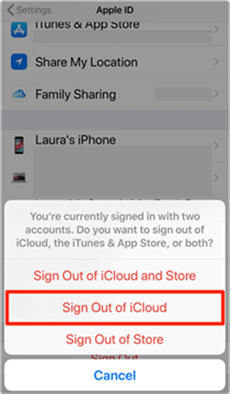
تسجيل الخروج من حساب iCloud القديم
الخطوة الأولى: افتح تطبيق الإعدادات على جهازك iPhone وانقر فوق اسمك في الأعلى.
الخطوة الثانية: قم بالتمرير لأسفل إلى أسفل الشاشة التالية وانقر فوق إخراج.
الخطوة الثانية: في هذا الوقت، قم بتسجيل الخروج من iCloud.
الخطوة الرابعة: سيُطلب منك الآن النقر فوق تسجيل الخروج مرة أخرى قبل الخروج.
الآن بعد أن أصبح جهازك iPhone في حالة فارغة، يمكنك الآن تسجيل الدخول إلى حسابك الجديد من iCloud باتباع الخطوات أدناه.
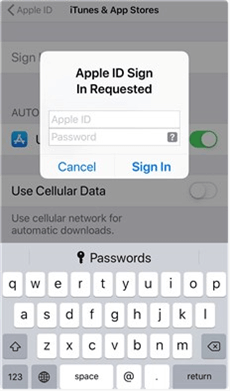
تسجيل الدخول إلى حساب iCloud آخر
الخطوة الأولى: افتح تطبيق الإعدادات على جهازك iPhone.
الخطوة الثانية: حيث انقر فوق تسجيل الدخول باستخدام اسم iPhone.
الخطوة الثانية: بعد ذلك، سوف تشاهد الملحوظة، ثم ادخل Apple ID وكلمة المرور الجديدة اللذين تريد استخدامهما.
الجزء الثاني: سجّل الدخول باستخدام حسابات مختلفة لـ iCloud وiTunes وApp Store
هل تريد تسجيل الدخول باستخدام حسابات مختلفة في iTunes & App Store و iCloud؟ فإليك طريقة سهلة لمتابعة الدليل التفصيلي:
الخطوة الأولى: بمجرد الانتهاء من تسجيل الدخول إلى iCloud، يرجى اذهب إلى تطبيق الإعدادات على جهازك iPhone هنا، انقر فوق اسمك.
الخطوة الثانية: في هذا الوقت، قم بالتمرير لأسفل وانقر فوق iTunes وApp Store.
الخطوة الثانية: بعد ذلك، انقر فوق Apple ID في جهازك وحدد خيار تسجيل الخروج على الشاشة التالية. سيتم تسجيل الخروج الآن على الفور.
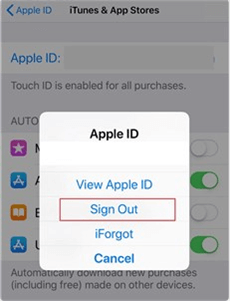
انقر فوق خيار تسجيل الخروج
الخطوة الرابعة: حيث انقر فوق تسجيل الدخول مرة أخرى. في النافذة التالية المنبثقة، أدخل Apple ID وكلمة المرور لاستخدامهما مع iTunes و App Store.
سيؤدي هذا إلى تسجيل جهازك ككل على iCloud في حساب واحد، وiTunes وApp Store في حساب آخر.
كيفية اغير ايميل الايكلاود للايفون بدون كلمة المرور
بالإضافة إلى الطريقتين السابقتين، هناك طريقة أبسط وأكثر فاعلية مقدمة لك لتغير ايميل الايكلاود للايفون بدون كلمة المرور. ربما تحتاج إلى تغيير ايميل الايكلاود للايفون بدون كلمة المرور في هذه المرة، ولكن ماذا تفعل في المرة القادمة التي تفقد كلمة مرور الهاتف أو face ID وTouch ID معطلا؟ سوف يساعدك AnyUnlock على فتح القفل والاسترداد وتملك غيرها من الوظائف الأخرى مثل اسمه!
تحميل مجامي * 100% آمن ونظيف
الخطوة الأولى: تحتاج إلى تنزيل برنامج AnyUnlock على كمبيوترك (Windows أو Mac)، تشغيل بعد تثبيته. حيث انقر فوق فتح قفل Apple ID في الواجهة الرئيسية للبرنامج.
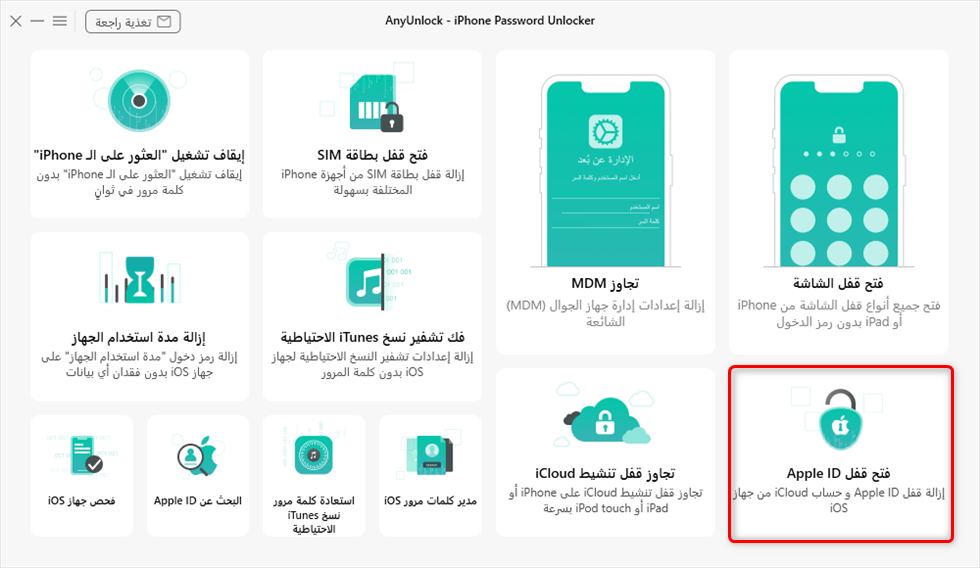
حدد فتح قفل Apple ID
الخطوة الثانية: ثم الاتصال جهازك iPhone بالكمبيوتر، وافتح شاشة iPhone، وانقر فوق ثقة على شاشة iPhone. في الواجهة التالية، انقر فوق الزر افتح الآن.
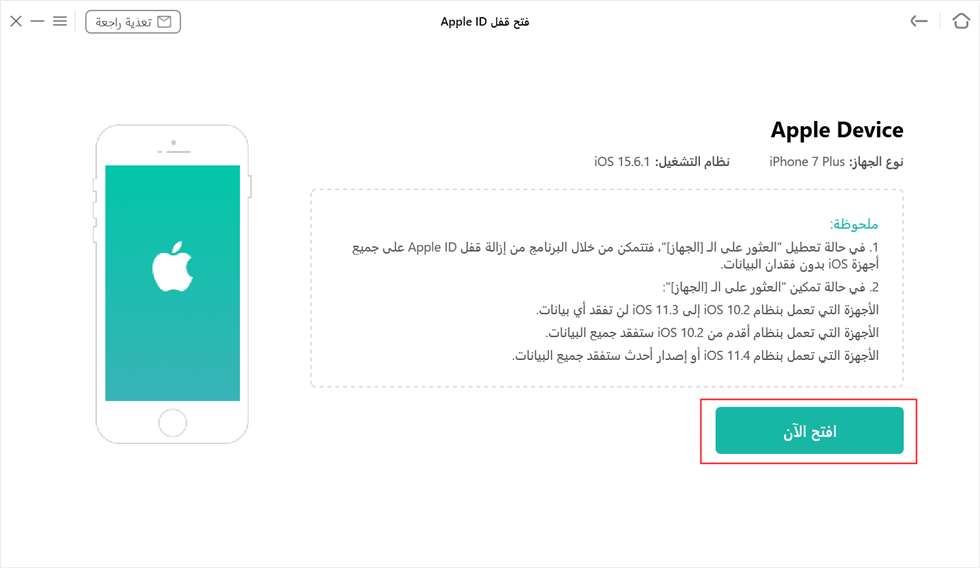
اضغط على زر افتح الآن
الخطوة الثالثة: قبل بدء عملية إلغاء القفل Apple ID، يرجى تتأكد من تشغيل رمز مرور الشاشة والمصادقة ذات العاملين، وإلا فسيقفل جهازك بقفل التنشيط. إذا كان تم تشغيل، فانقر فوق الزر متابعة. إذا لم يكن الأمر كذلك، فاتبع الإرشادات الموجودة على صفحة البرنامج لإعداده أولاً.
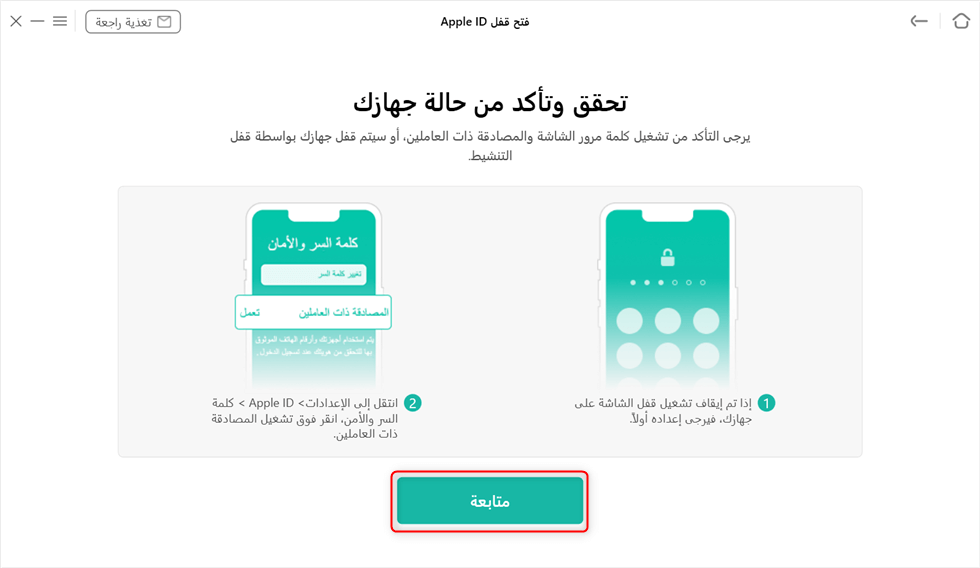
تحقق من حالة الجهاز
الخطوة الرابعة: بعد تنزيل البرنامج الثابت، ستبدأ عملية إلغاء القفل. انتظر الانتهاء من عملية حذف حساب iCloud، سترى الواجهة كما هو موضح أدناه.
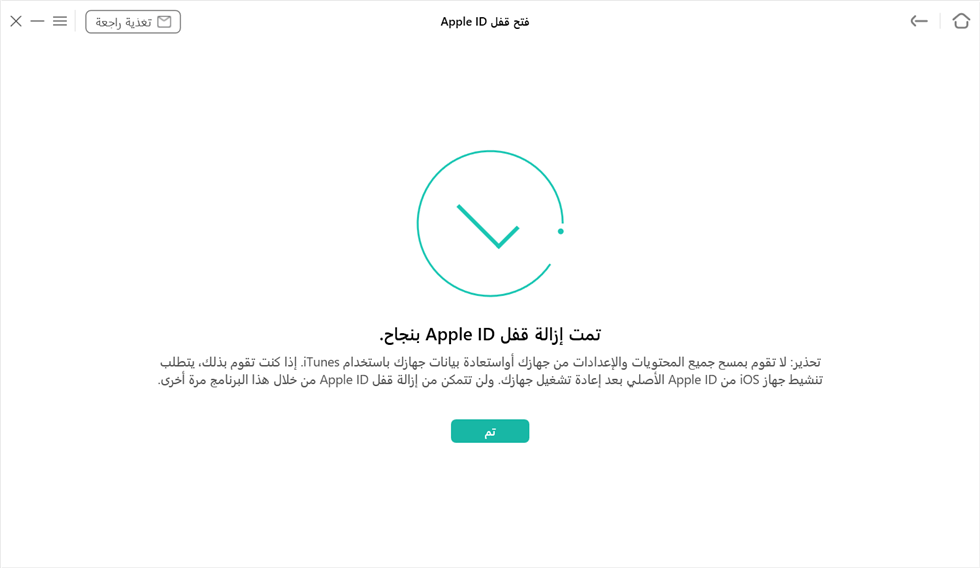
تمت إزالة قفل Apple ID بنجاح
الآن تم حذف حساب iCloud على جهازك iPhone نجاحا حتى بدون إدخال كلمة مرور.
الخلاصة
هل تعلمت الطرق المذكورة أعلاه بعد القراءة؟ من الواضح أن بمساعدة استخدام AnyUnlock يجعل عملية تغيير ايميل الايكلاود للايفون أسرع حتى بدون كلمة المرور! إذا كانت لديك أي أسئلة أو تحتاج إلى مساعدة، فلا تتردد في ترك تعليقاتك أدناه. قم بتنزيل AnyUnlock وجربه الآن!
تحميل مجامي * 100% آمن ونظيف
المزيد من المقالات ذات الصلة



أعضاء فريق iMobie وأحد المعجبين بشركة Apple، يحبون مساعدة المزيد من المستخدمين في حل العديد من المشكلات المتعلقة بنظامي iOS و Android.
الإجابات عن الأسئلة المتعلقة بالآراء حول المنتج؟ اتصل بفريق الدعم الفني للحصول على حل سريع>
