كيفية إعادة ضبط المصنع للايباد/ إعادة تعيين الثابت لجهاز iPad Air 2
لإعادة ضبط جهاز iPad Air 2 إلى إعدادات المصنع، يمكنك اختيار مسح البيانات مباشرةً من تطبيق الإعدادات، أو إعادة الضبط عن بُعد عبر iCloud، أو استعادته باستخدام iTunes على جهاز الكمبيوتر. هذه الطرق الرسمية فعّالة إذا كنت تتذكر مُعرّف Apple وكلمة المرور. أما إذا كنتَ مُقفلاً أو نسيتَ بيانات اعتمادك، فإن AnyUnlock يُقدّم أسهل كيفية إعادة ضبط المصنع للايباد Air 2 بدون كلمة مرور.

طُرح جهاز iPad Air 2 في السوق منذ عدة سنوات، ولا يزال العديد من المستخدمين يعتمدون عليه للقراءة وتصفح الإنترنت أو أداء المهام البسيطة. ومع ذلك، وكأي جهاز قديم، قد يتوقف عن الاستجابة أو يبطئ أو حتى يتوقف تمامًا. عند مواجهة هذه المشاكل، غالبًا ما تكون إعادة ضبط المصنع للايباد هي الطريقة الأكثر فعالية لاستعادة الأداء. في هذا الدليل، سنشرح الفرق بين إعادة تعيين الثابت وإعادة ضبط المصنع، ونعرض لك بعض الحلول المجربة لإعادة ضبط جهاز iPad Air 2 إلى إعدادات المصنع. هيا بنا نلقي نظرة!
جدول المحتويات إخفاء
1.ما هو إعادة تعيين الثابت؟
إعادة تعيين الثابت، أو إعادة التشغيل القسري، هي طريقة لإعادة تشغيل جهاز iPad عند توقفه عن الاستجابة. تُستخدم هذه الطريقة عادةً في حالة تجمد الشاشة، أو بطء استجابة الجهاز، أو توقف التطبيقات عن العمل. على عكس إعادة ضبط المصنع، لا تمحو إعادة الضبط الكاملة أيًا من صورك أو تطبيقاتك أو ملفاتك الشخصية، بل تجبر النظام ببساطة على إعادة التشغيل، وغالبًا ما تُصلح بعض الأخطاء البسيطة.
2.الفرق بين إعادة تعيين الثابت وإعادة ضبط المصنع
على الرغم من تشابه الأسماء، إلا أن إعادة تعيين الثابت وإعادة ضبط المصنع لهما غرضان مختلفان تمامًا. إعادة تعيين الثابت(إعادة التشغيل القسري) ببساطة تعيد تشغيل الجهاز وتُستخدم لإصلاح مشاكل سريعة مثل تجمد جهاز iPad أو بطء استجابته أو توقفه عن الاستجابة؛ ولا تحذف أي بيانات. في المقابل، تحذف إعادة ضبط المصنع جميع البيانات، بما في ذلك الحسابات والإعدادات والتطبيقات والصور، مما يعيد جهاز iPad إلى حالته الأصلية. عادةً ما تُجرى هذه إعادة الضبط الشاملة قبل بيع الجهاز أو إهدائه، أو لإصلاح مشاكل برمجية خطيرة لا يمكن حلها بإعادة تشغيل بسيطة.
3.إعادة تعيين الثابت لجهاز iPad Air 2؟
إعادة تعيين الثابت أسهل بكثير من إعادة ضبط المصنع. يُنصح بتجربتها عند تجمد جهاز iPad أو بطء استجابته أو توقفه عن الاستجابة. إنها سريعة، ولا تتطلب استخدام جهاز كمبيوتر أو أدوات إضافية، ويمكن إجراؤها باستخدام أزرار جهازك فقط. إليك الخطوات:
الخطوة 1. اضغط باستمرار على زر الصفحة الرئيسية وزر الطاقة (السكون/التنشيط) في نفس الوقت.
الخطوة 2. استمر في الضغط على هذه الأزرار لمدة 10 ثوانٍ تقريبًا حتى يتم إيقاف تشغيل الشاشة.
الخطوة 3. انتظر بضع ثوانٍ أخرى، وسيظهر شعار Apple. سيُعاد تشغيل جهاز iPad بشكل طبيعي.
4.كيفية إعادة ضبط المصنع للايباد؟
مع أن إعادة تعيين الثابت مفيدة للأعطال البسيطة، إلا أنها لا تحل مشاكل البرامج الأعمق. في هذه الحالات، يُعدّ إعادة ضبط المصنع الخيار الأفضل، إذ يمحو جميع البيانات ويعيد جهاز iPad Air 2 إلى إعداداته الأصلية. في هذا القسم، سنشارك 4 حلول لإإعادة ضبط المصنع للايبا.
الطريقة 1:كيفية إعادة ضبط المصنع للايباد بدون كلمة مرور
عندما يتعلق الأمر بإعادة ضبط جهاز iPad Air 2 إلى إعدادات المصنع، فإن AnyUnlock يجعل العملية سهلة وممكنة. تعمل هذه الأداة الاحترافية لفتح القفل على نظامي Windows وMac، وهي مصممة للتعامل مع مختلف حالات قفل iOS. ببضع نقرات فقط، يمكنها مساعدتك في إعادة ضبط المصنع للايباد، حتى بدون كلمة مرور. بالإضافة إلى إعادة ضبط المصنع، تتيح لك AnyUnlock أيضًا إزالة رمز مرور الشاشة، وفتح حساب Apple ID ، وتجاوز قفل تنشيط iCloud، وإزالة قيود MDM ، وغيرها. من خلال توفير الخطوات الفنية نيابةً عنك، تضمن هذه الأداة أن تكون العملية بأكملها سريعة وآمنة.
الميزات الرئيسية لـ AnyUnlock:
- إعادة ضبط المصنع للايباد بدون كلمة مرور الشاشة أو Apple ID.
- يعمل بسرعة ولا يتطلب سوى بضع خطوات بسيطة.
- سهل الاستخدام حتى بدون أي معرفة تقنية.
- يدعم جميع إصدارات iPhone وiOS.
تنزيل مجانيلجميع النوافذ و 100٪ آمنة تنزيل مجانيلجميع أجهزة ماك و 100٪ آمنة
تنزيل مجاني 100٪ نظيف و آمن
كيفية إعادة ضبط المصنع لجهاز iPad Air 2 بدون كلمة مرور:
الخطوة 1. قم بتشغيل AnyUnlock على جهاز الكمبيوتر الشخصي/Mac الخاص بك وحدد خيار إلغاء قفل رمز مرور الشاشة من الواجهة.
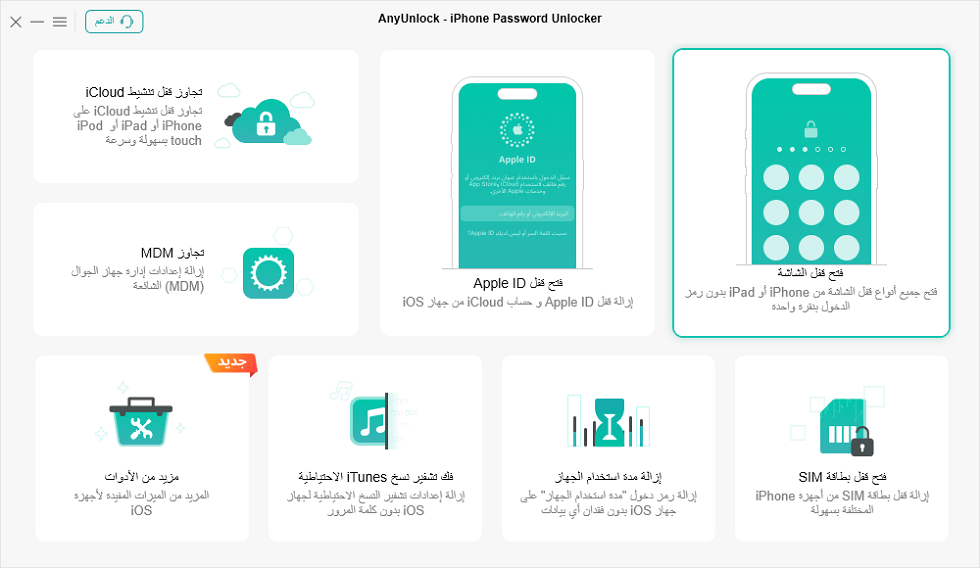
الخيار فتح قفل الشاشة
الخطوة 2. اضغط على زر ابدء > قم بتوصيل ايفون مع الكمبيوتر باستخدام كابل USB.
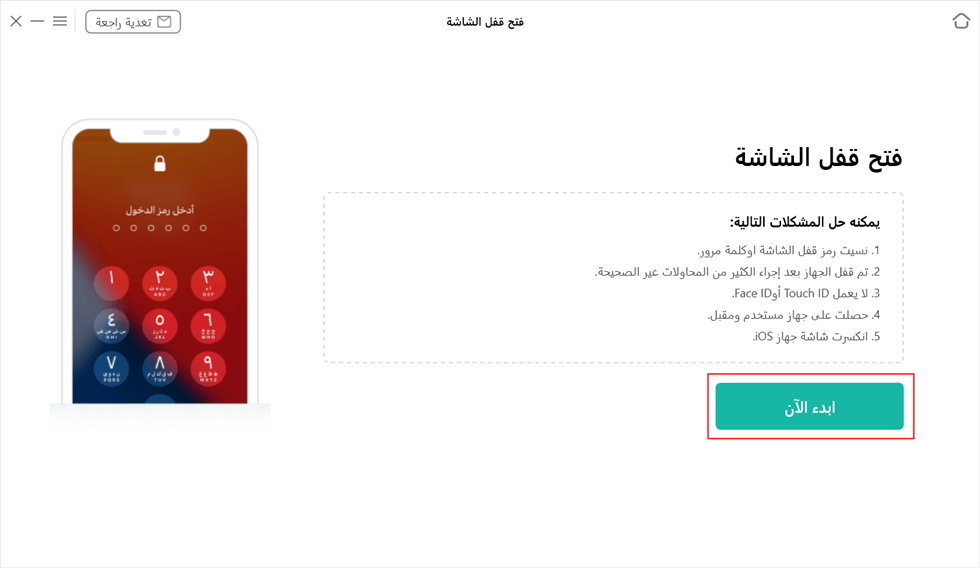
انقر فوق الزر ابدء الآن
الخطوة 3. حدد مسار التحميل > انقر فوق الزر تنزيل لتنزيل برنامج iOS الثابت.
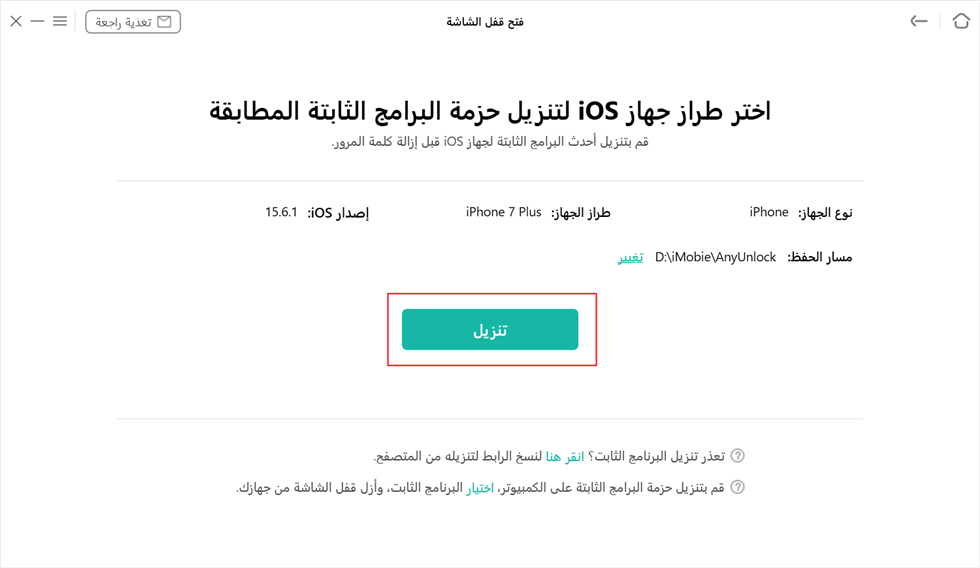
تنزيل البرنامج الثابت لنظام التشغيل iOS
الخطوة 4. بعد تنزيل البرنامج الثابت بنجاح، انقر فوق الزر افتح الآن. ويرجى عدم قطع اتصال جهازك حتى إعادة تشغيله.
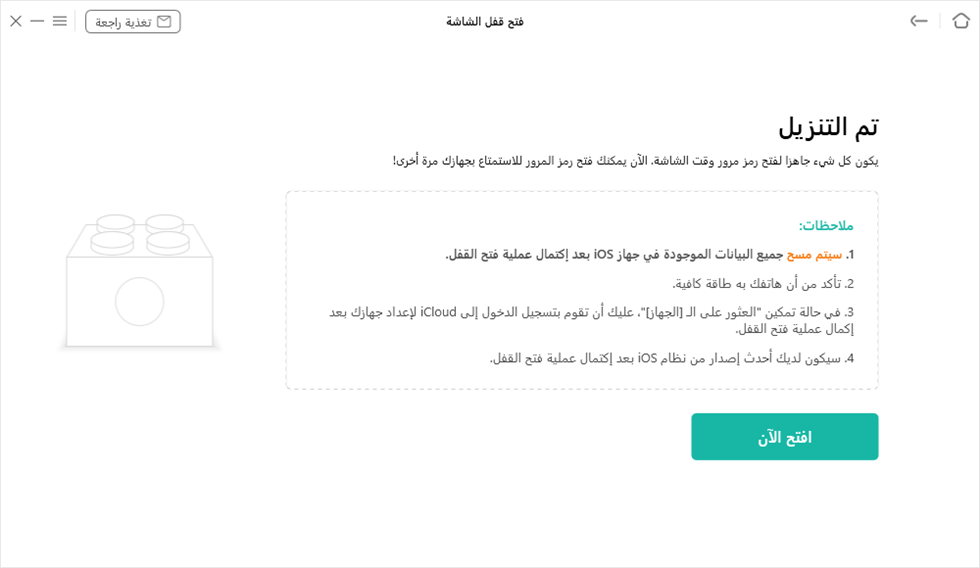
اضغط على افتح الآن للمتابعة
الخطوة 5. عند اكتمال عملية الاسترداد، سترى واجهة تمت ازالة قفل الشاشة بنجاح.
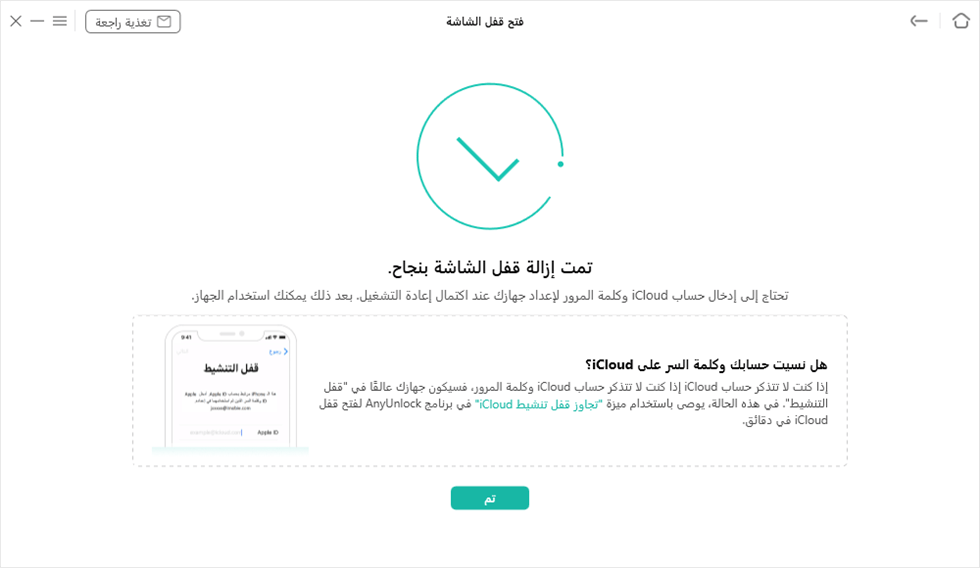
تمت إزالة قفل الشاشة بنجاح
بعد إلغاء قفل رمز مرور الشاشة، سوف يتم مسح جميع البيانات التي كانت على الجهاز وسيتم تحديث نظام iOS إلى أحدث إصدار يدعمه جهازك.
الطريقة 2: إعادة ضبط المصنع لجهاز iPad Air 2 من خلال تطبيق الإعدادات
أسهل طريقة لإإعادة ضبط المصنع للايباد هي استخدام تطبيق الإعدادات. هذه الطريقة بسيطة ومدمجة في كل جهاز، مما يجعلها خيارًا عمليًا لمعظم المستخدمين. مع ذلك، تتطلب هذه الطريقة إدخال Apple ID وكلمة المرور الصحيحين، وتؤدي إلى مسح جميع البيانات أثناء العملية، ولا يمكن استخدامها إذا كان الجهاز مقفلاً. إليك الخطوات:
الخطوة 1. افتح تطبيق الإعدادات على جهاز iPad الخاص بك.
الخطوة 2. انقر على “عام”. مرر للأسفل واختر “نقل” أو “إعادة ضبط” iPad.
الخطوة 3. قم بالمتابعة عن طريق تحديد مسح كل المحتوى والإعدادات.
الخطوة 4. أدخل كلمة مرور Apple ID الخاص بك للتأكيد.
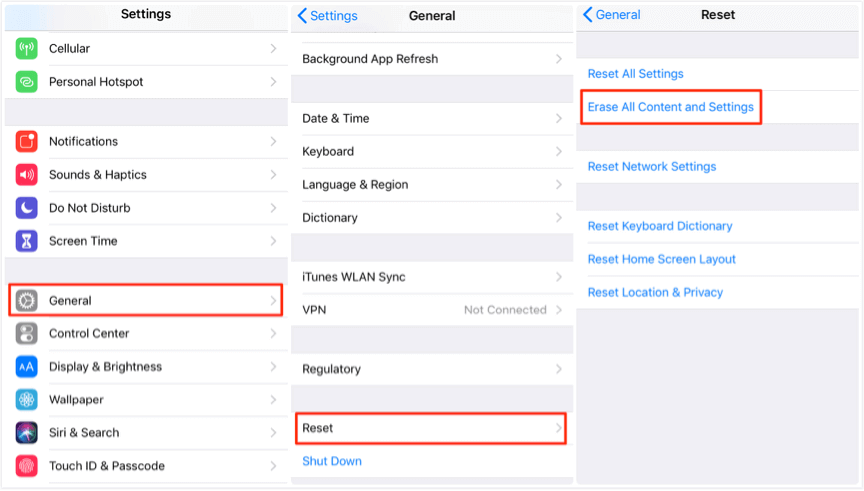
اختر مسح كل المحتوى والإعدادات
الطريقة 3. كيفية إعادة ضبط المصنع لجهاز iPad Air 2 باستخدام iCloud
هناك طريقة أخرى لإعادة ضبط جهاز iPad Air 2 إلى إعدادات المصنع، وهي عبر iCloud، الذي يتيح لك مسح بيانات الجهاز عن بُعد عند فقدانه أو سرقته أو قفله. هذه الطريقة مفيدة إذا لم تتمكن من الوصول مباشرةً إلى تطبيق الإعدادات. مع ذلك، تتطلب هذه الطريقة تفعيل ميزة “العثور على جهاز iPad” مسبقًا واتصال الجهاز بالإنترنت. بدون هذه الشروط، لن تنجح عملية إعادة الضبط. إليك الخطوات:
الخطوة 1: افتح متصفح الويب على جهاز الكمبيوتر الخاص بك وانتقل إلى موقع iCloud.com.
الخطوة 2: قم بتسجيل الدخول إلى حساب iCloud الخاص بك باستخدام نفس Apple ID المستخدم على الجهاز وكلمة المرور الخاصة على ايفون.
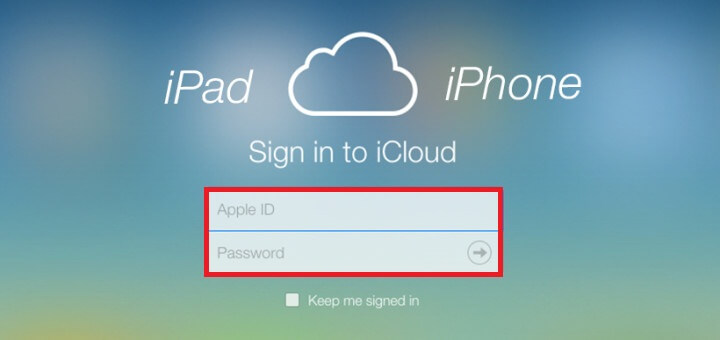
أدخل Apple ID وكلمة المرور
الخطوة 3: اضغط على خيار Find My iPhone من الخيارات المعروضة وانقر على All Devices لعرض كل الأجهزة المتصلة بالحساب.
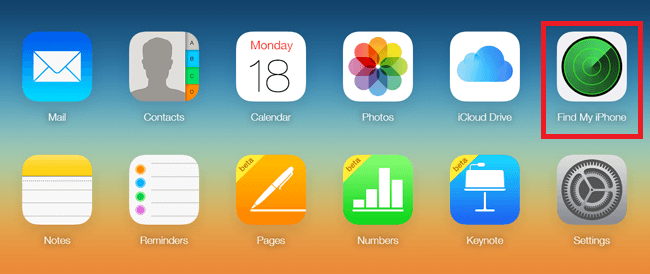
اختر Find My (iPhone)
الخطوة 4: الآن اختر جهاز ايفون أو ايباد الذي تريد إعادة تعيينه لحالة ضبط المصنع وستجد إذا كان لديك عدة أجهزة iOS مرتبطة بنفس Apple ID.
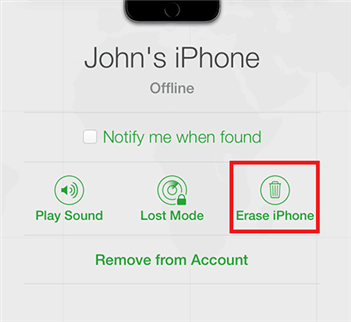
اختر إعادة تعيين
الخطوة 5: انقر فوق خيار حذف الايفون Erase iPhone وسيقوم بمسح جميع البيانات الموجودة على الجهاز الخاص بك.
الطريقة 4. إعادة ضبط جهاز iPad Air 2 إلى إعدادات المصنع باستخدام iTunes
يمكنك أيضًا إعادة ضبط جهاز iPad Air 2 إلى إعدادات المصنع باستخدام iTunes على جهاز الكمبيوتر. هذه الطريقة تمسح بيانات الجهاز تمامًا وتعيد تثبيت نظام iOS، مما يجعلها مفيدة في حال وجود مشاكل برمجية خطيرة. مع ذلك، تتطلب هذه الطريقة جهاز كمبيوتر مُثبّت عليه iTunes، وقد يستغرق تنزيل النظام واستعادته بعض الوقت، وستظل بحاجة إلى مُعرّف Apple الصحيح لإعادة تنشيط جهاز iPad لاحقًا. اتبع الخطوات التالية:
الخطوة 1. قم بتوصيل جهاز iPad Air 2 بالكمبيوتر باستخدام كابل USB.
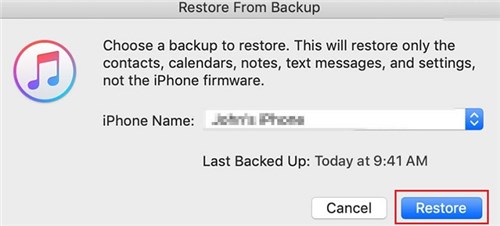
اضغط على زر الاستعادة على iTunes
الخطوة 2. افتح iTunes واختر جهاز iPad. انقر على “استعادة وتحديث iPad” وأكد اختيارك.
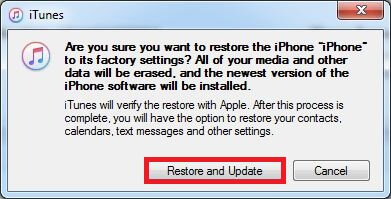
استعادة وتحديث إذا كان هناك واحد متاح
الخطوة 3. سيقوم iTunes بتنزيل أحدث إصدار من نظام التشغيل iOS وإعادة تعيين جهازك.
الخطوة 4. انتظر حتى تكتمل العملية وإعادة تشغيل جهاز iPad الخاص بك.
5.الأسئلة الشائعة حول كيفية إعادة ضبط المصنع للايباد
س1. كيفية إعادة ضبط المصنع للايباد باستخدام الأزرار؟
لا يمكنك استعادة إعدادات المصنع لجهاز iPad باستخدام الأزرار فقط. سيؤدي الضغط على الأزرار فقط إلى إعادة تعيين الثابت، ولن يمحو أي بيانات.
س2. كيفية إجراء إعادة ضبط المصنع لجهاز iPad Air 2؟
لإعادة ضبط المصنع للايباد بشكل كامل، اضغط مع الاستمرار على زر الصفحة الرئيسية وزر الطاقة حتى يتم إيقاف تشغيل الشاشة ويظهر شعار Apple.
س3. كيفية إعادة ضبط المصنع للايباد بدون رمز المرور أو الكمبيوتر؟
إذا تم تمكين ميزة “العثور على جهاز iPad” وكان الجهاز متصلاً بالإنترنت، فيمكنك الانتقال إلى موقع iCloud الإلكتروني وتسجيل الدخول باستخدام Apple ID الخاص بك وتحديد جهاز iPad من قائمة الأجهزة ومسحه عن بُعد.
س4. كيفية إعادة ضبط iPad Air 4؟
لإعادة ضبط جهاز iPad Air 4، انتقل إلى الإعدادات > عام > نقل أو إعادة ضبط iPad > مسح جميع المحتويات والإعدادات. سيؤدي هذا إلى مسح بيانات iPad واستعادة إعدادات المصنع.
الخلاصة
توضح هذه المقالة أربع طرق لإعادة ضبط المصنع للايباد، وتقدم اقتراحات لإجراء إعادة ضبط كاملة. لكل طريقة مزاياها وعيوبها، حسب حالتك. بالنسبة للمستخدمين الذين نسوا Apple ID أو كلمة المرور، يُعد AnyUnlock الحل الأمثل. فهو يتيح لك إعادة ضبط جهاز iPad بسرعة واستعادة الوصول دون الحاجة إلى الإجراءات المعقدة المعتادة. حمّل AnyUnlock اليوم واسترجع جهاز iPad في بضع خطوات بسيطة.
تنزيل مجانيلجميع النوافذ و 100٪ آمنة تنزيل مجانيلجميع أجهزة ماك و 100٪ آمنة
تنزيل مجاني 100٪ نظيف و آمن
الإجابات عن الأسئلة المتعلقة بالآراء حول المنتج؟ اتصل بفريق الدعم الفني للحصول على حل سريع>
