5 طرق مجربة لـ فتح قفل الايفون بدون كلمة سر في 2026 (شامل)
هل نسيت كلمة سر آيفونك؟ لا تقلق! إليك 5 طرق مضمونة لـ فتح قفل الايفون بدون الحاجة إلى كلمة المرور، تشمل استخدام iCloud وبرامج متخصصة وحلول بدون فقدان البيانات. دليل مفصل خطوة بخطوة لأحدث التقنيات في 2025.

يتميز iPhone بنظام الأمان المتطور. بمجرد إعداده، سيتم حمايته بواسطة رمز المرور الخاص بالشاشة وكلمة مرور iCloud. تعمل رموز المرور الخاصة بـ iPhone كدرع لحماية معلوماتك الخاصة من المتسللين. ولكن ماذا لو نسيت رمز المرور الخاص بجهاز iPhone الخاص بك ولا تريد أن تفقد بياناتك؟ لحسن الحظ، توفر هذه المقالة جميع الطرق لفتح قفل الايفون بدون كمبيوتر أو iTunes أو iCloud. استمر بالقراءة!
جدول المحتويات إخفاء
1.فتح قفل الايفون بدون رمز المرور – فك تشفير نسخة iTunes الاحتياطية
2.فتح قفل الايفون بدون رمز المرور – Siri
3.فتح قفل iPhone المنسي من iCloud عبر Find My iPhone
4.فتح رمز المرور المنسي لجهاز iPhone بنقرة واحدة [سهل وسريع]حار
5.استعادة رمز المرور المنسي لجهاز iPhone باستخدام PhoneRescue
6.الأسئلة الشائعة حول فتح قفل الايفون
1.فتح قفل الايفون بدون رمز المرور – فك تشفير نسخة iTunes الاحتياطية
إذا نسيت رمز مرور iPhone الخاص بك ولكنك تريد فتح قفل الايفون الخاص بك بدون جهاز كمبيوتر أو iTunes أو iCloud مع الاحتفاظ بالبيانات الموجودة عليه، فهناك طرق محدودة متاحة اعتمادًا على موقفك. ولكن الأمر ليس مستحيلا. إذا كان لديك نسخة احتياطية لجهاز iPhone الخاص بك على iTunes، فيمكنك بسهولة إلغاء قفل جهاز iDevice الخاص بك دون مسحها. ومع ذلك، إذا تم تشفير النسخة الاحتياطية، فستحتاج إلى كلمة المرور المستخدمة لتشفيرها.
يمكنك اتباع الخطوات الموضحة أدناه لفتح قفل iPhone الخاص بك دون فقدان البيانات:
الخطوة 1. قم بتثبيت أحدث إصدار من iTunes على جهاز الكمبيوتر الخاص بك.
الخطوة 2. وصّل جهاز iPhone بالكمبيوتر. شغّل iTunes، وإذا طُلب منك إدخال رمز المرور، فأعد تشغيل جهاز iPhone.
الخطوة 3. في iTunes، حدد جهاز iPhone الخاص بك. انقر على “استعادة النسخة الاحتياطية”.
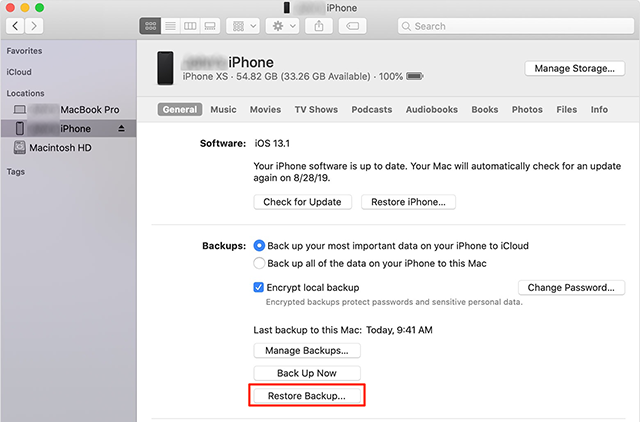
تشفير نسخة احتياطية حديثة لـ iTunes
الخطوة 4. اختر أحدث نسخة احتياطية لجهاز iPhone الخاص بك وانقر فوق استعادة.
2.فتح قفل الايفون بدون رمز المرور – Siri
إذا نسيت رمز مرور iPhone الخاص بك وكان لديك جهاز قديم يعمل بنظام iOS 10 إلى iOS 12.1 مع زر الصفحة الرئيسية، فقد تتمكن من استغلال ثغرة أمنية قديمة في Siri لفتح قفل الايفون الخاص بك. الشرط الأساسي هو أن يتم تمكين Siri على شاشة القفل.
اتبع الخطوات التالية لفتح قفل iPhone بدون رمز المرور دون إعادة التعيين:
الخطوة 1. قم بتنشيط Siri بالضغط مع الاستمرار على الزر الرئيسي/الجانبي.
الخطوة 2. قل “كم الساعة؟”، ستعرض لك سيري الساعة. انقر على أداة الساعة لفتح الساعة العالمية.
الخطوة 3. اضغط على “+” لإضافة ساعة أخرى، ثم اكتب أي نص في شريط البحث.
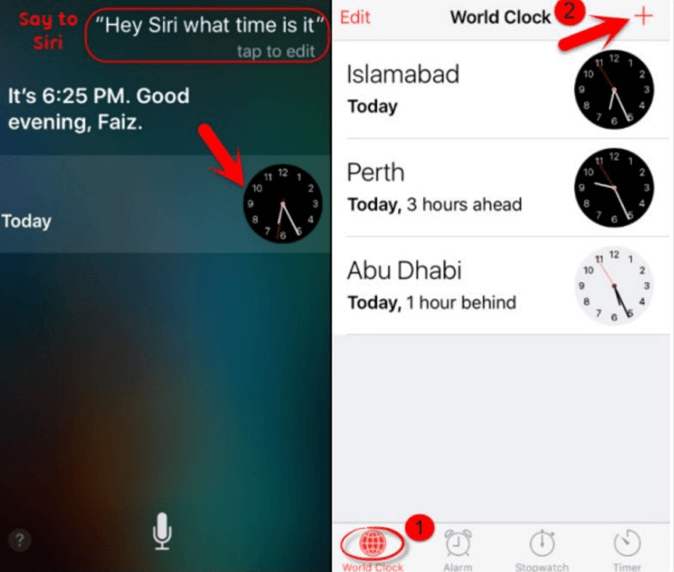
اضغط على علامة زائد في واجهة الساعة العالمية
الخطوة 4. حدد النص واختر “مشاركة” > الرسائل.
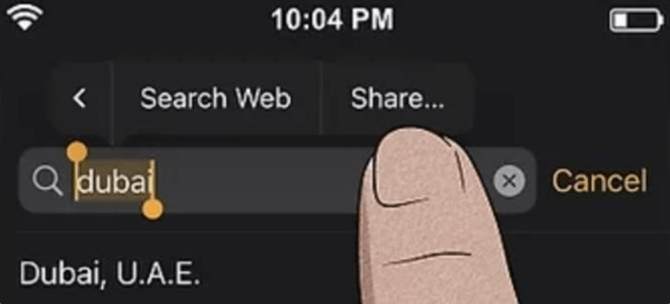
اضغط على الرسالة
الخطوة 5. في حقل “إلى”، اكتب شيئًا عشوائيًا واضغط على Enter.
الخطوة 6. انقر على رمز “+” بجوار اسم جهة الاتصال. ثم انقر على “إنشاء جهة اتصال جديدة”.
الخطوة 7. انقر على “إضافة صورة” > “اختيار صورة”. سيُفتح لك مكتبة الصور.
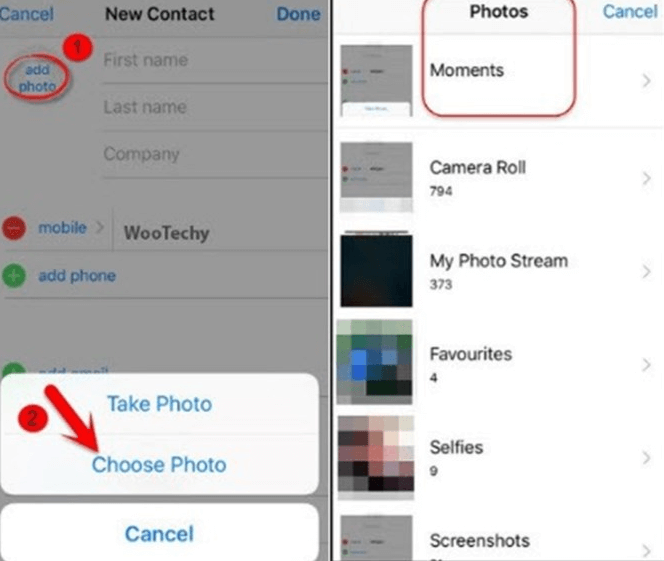
اضغط على اختيار الصورة
الخطوة 8. من هنا، اضغط على زر الصفحة الرئيسية أو اسحب لأعلى لتجاوز شاشة القفل.
3.فتح قفل iPhone المنسي من iCloud عبر Find My iPhone
هل يمكنني إعادة تعيين رمز المرور الخاص بجهاز iPhone الخاص بي من iCloud؟ نعم بالطبع. إذا نسيت رمز المرور الخاص بجهاز iPhone الخاص بك، فيمكنك أيضًا إعادة تعيينه من iCloud لفتحه. ولتحقيق هذه الغاية، يتعين عليك تفعيل ميزة “العثور على جهاز iPhone” على جهازك، ومن ثم يمكنك إلغاء قفل جهاز iPhone دون استعادته عند نسيان رمز المرور. ومع ذلك، تتطلب هذه الطريقة بيانات اعتماد حساب iCloud الخاص بك. اتبع الخطوات أدناه لمعرفة كيفية فتح قفل الايفون الخاص بك عبر iCloud بدون رمز المرور.
الخطوة 1. انتقل إلى موقع iCloud في متصفح الويب على جهاز الكمبيوتر الخاص بك أو أي أجهزة أخرى.
الخطوة 2. قم بتسجيل الدخول إلى حساب iCloud الخاص بك باستخدام بيانات اعتماد تسجيل الدخول الخاصة بك.
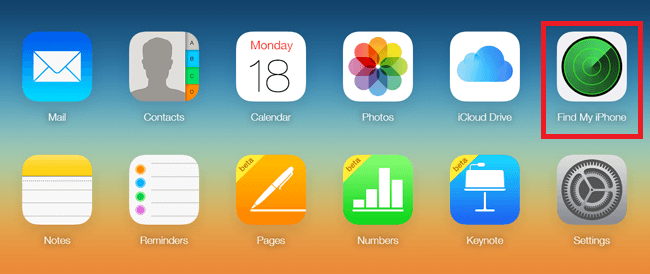
اختر Find My (iPhone)
الخطوة 3. بعد ذلك، انتقل إلى “العثور على جهاز iPhone” ثم انقر فوق “جميع الأجهزة” لعرض قائمة بالأجهزة المتصلة بحساب iCloud الخاص بك.
الخطوة 4. حدد جهاز iPhone الخاص بك من قائمة الأجهزة.
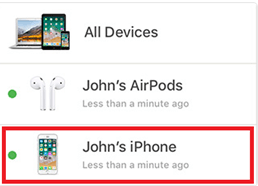
حدد iPhone بدون رمز المرور
الخطوة 5. أخيرًا، انقر على “مسح الآيفون”. سيؤدي هذا إلى مسح بيانات الآيفون وكلمة المرور.
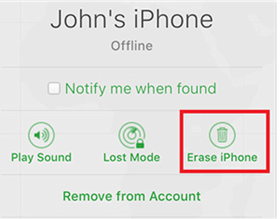
اختر مسح الآيفون
المزيد من المقالات للتعرف عليها:
- كيفية تجاوز قفل تنشيط iCloud باستخدام أداة iRemove
- مراجعة كاملة لبرنامج Checkm8 iCloud Bypass
- كيفية تنزيل Broque Ramdisk وكيفية تجاوز قفل تنشيط iCloud على iPhone و iPad
4.فتح رمز المرور المنسي لجهاز iPhone بنقرة واحدة [سهل وسريع]
إذا كنت تبحث عن طريقة لفتح قفل iPhone دون استخدام iTunes أو iCloud، فيمكنك استخدام أداة إحترافية AnyUnlock – iPhone Password Unlocker بصفتك برنامج فتح جهاز iOS احترافيًا، يمكن لبرنامج AnyUnlock إخراج جهاز iPhone الخاص بك من هذا الوضع المعطل بنقرات بسيطة. بالإضافة إلى ذلك، يمكنك فتح قفل iCloud و فتح قفل Apple ID وتجاوز قفل MDM و فتح قفل بطاقة SIM وإزالة كلمة مرور النسخ الاحتياطي لـ iTunes، وكلمة مرور وقت الشاشة، وما إلى ذلك. تحقق من الميزات الرئيسية لبرنامج AnyUnlock أدناه:
- يمكنه إخراج iPhone من وضع التعطيل عن طريق إعادة تعيين كلمة المرور.
- يمكنه فتح جميع أنواع قفل الشاشة: رمز مرور أبجدي رقمي أو Touch ID أو Face ID.
- لا يتطلب معرفة تقنية أو عملية معمقة.
- يمكنك أيضًا من خلاله فتح iCloud و إزالة كلمة مرور Apple ID و رمز القيود وقفل MDM وقفل SIM واستعادة كلمة مرور نسخة iTunes الاحتياطية والمزيد.
طريقة فتح الايفون المقفل بدون iTunes أو iCloud:
الخطوة الأولى: قم بتنزيل AnyUnlock وابدأ تشغيله.
تنزيل مجانيلجميع النوافذ و 100٪ آمنة تنزيل مجانيلجميع أجهزة ماك و 100٪ آمنة
تنزيل مجاني 100٪ نظيف و آمن
الخطوة الثانية. قم بتوصيل جهاز iPhone الذي تم قفله عبر كابل USB> انقر فوق فتح قفل الشاشة كما هو موضح أدناه.
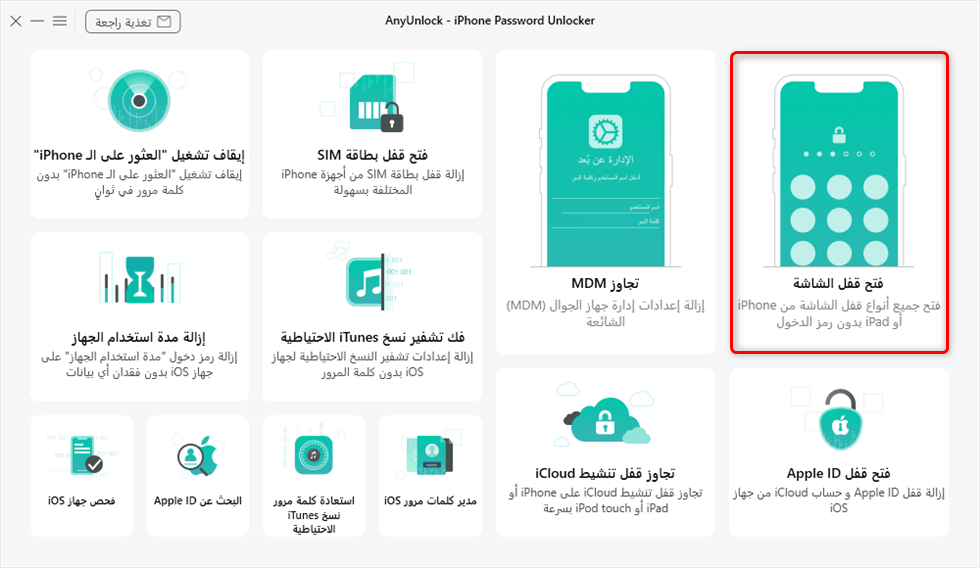
الخيار فتح قفل الشاشة
الخطوة الثالثة. فقط انقر فوق الزر ابدأ للمتابعة. ويمكنك أن ترى أن السيناريوهات المدعومة هي عندما تنسى رمز مرور الشاشة، أو يتم تعطيل جهاز iOS، ولا يمكنك إلغاء قفل جهاز iOS بشاشة تالفة، وما إلى ذلك.
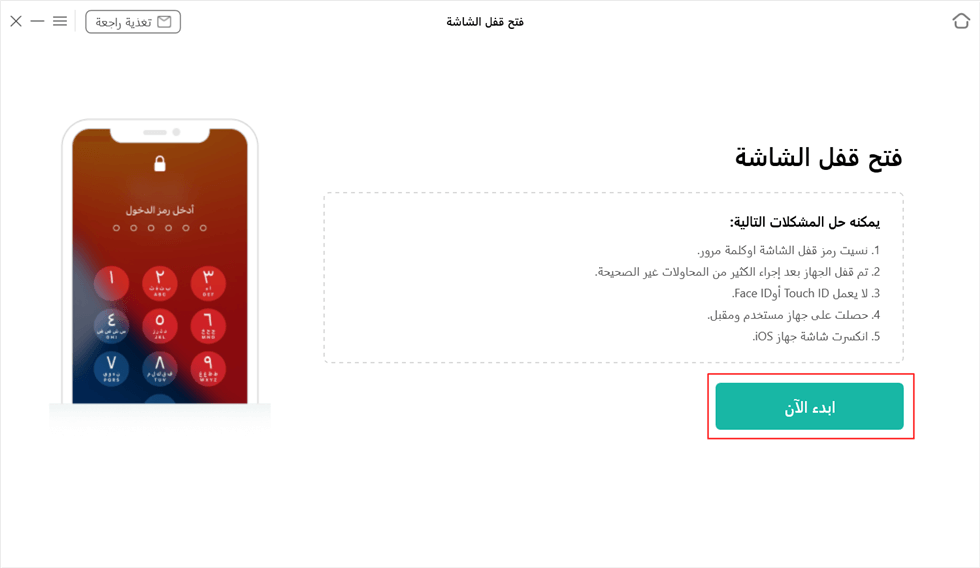
انقر فوق زر ابدأ لإزالة رمز الدخول
الخطوة الرابعة. ثم انقر فوق الزر تنزيل للحصول على البرامج الثابتة لجهازك، وهو مخصص لفتح رمز مرور الشاشة. قد يستغرق تنزيل الحزمة وقتًا طويلاً، يرجى التحلي بالصبر. عند تنزيل البرنامج الثابت، انقر فوق خيار Unlock Now كما هو موضح أدناه. ثم يقوم AnyUnlock بإلغاء قفل رمز مرور الشاشة تلقائيًا.
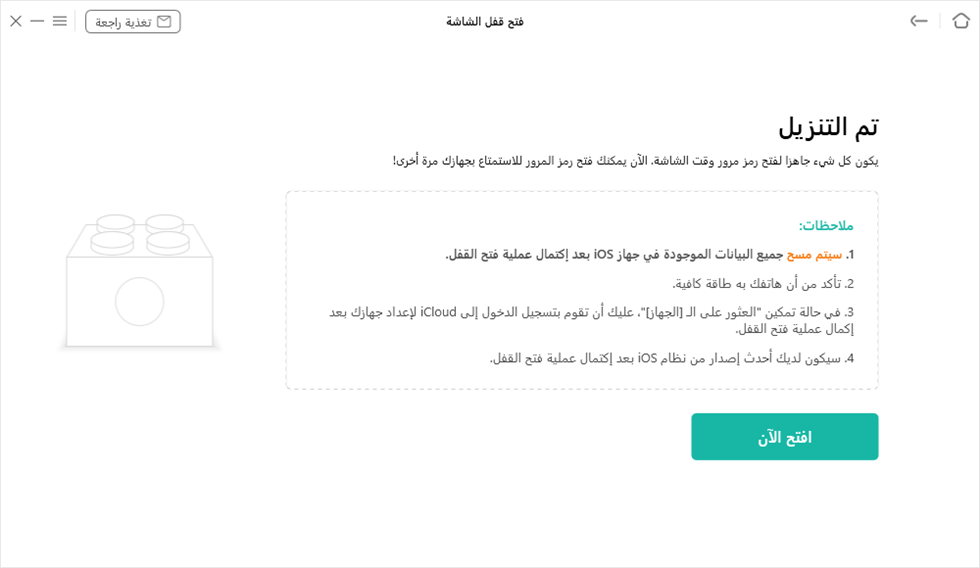
اضغط على افتح الآن للمتابعة
الخطوة الخامسة. في غضون بضع دقائق فقط، ستتم إزالة رمز مرور الشاشة بنجاح ويمكنك الآن الوصول إلى جهاز iPhone المعطل.
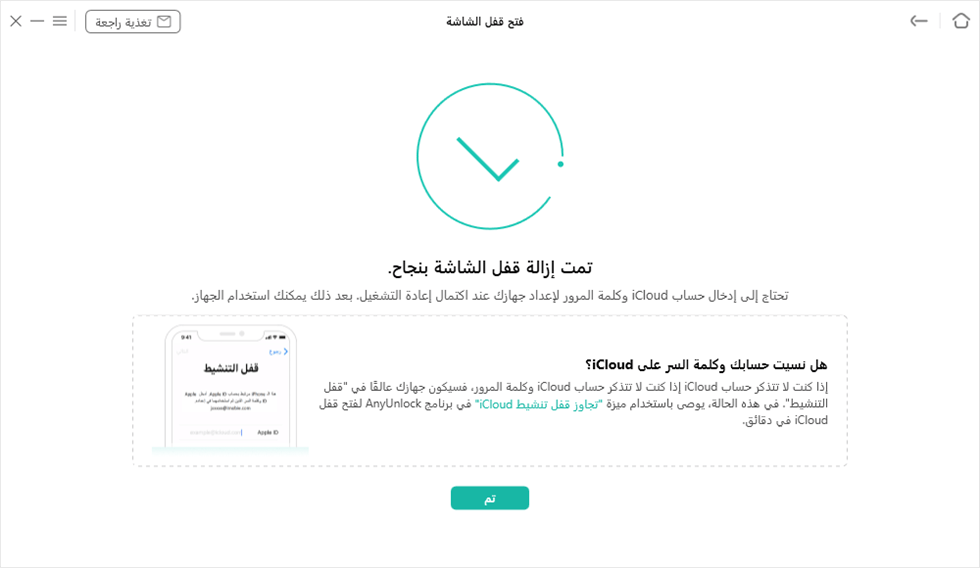
تمت إزالة قفل الشاشة بنجاح
المزيد من المقالات للتعرف عليها:
5.استعادة رمز المرور المنسي لجهاز iPhone باستخدام PhoneRescue
إذا نسيت رمز المرور الخاص بجهاز iPhone الخاص بك، أو أدخلت رمز مرور خاطئ وتم قفل الشاشة، فإن برنامج Phonerescue لنظام iOS هو أحد أسهل الطرق لاستعادة رمز المرور الخاص بجهاز iPhone الخاص بك. باستخدام برنامج احترافي، يمكنك بسهولة استعادة كلمة المرور الخاصة بك ببضع نقرات فقط.
الآن، قم بتثبيت برنامج PhoneRescue لنظام iOS على جهاز الكمبيوتر الخاص بك وقم بتوصيل جهاز iOS الخاص بك بالكمبيوتر باستخدام كابل USB وحدد خيار رمز مرور شاشة القفل لبرنامج إنقاذ الجهاز.
تنزيل مجانيلجميع النوافذ و 100٪ آمنة تنزيل مجانيلجميع أجهزة ماك و 100٪ آمنة
تنزيل مجاني 100٪ نظيف و آمن
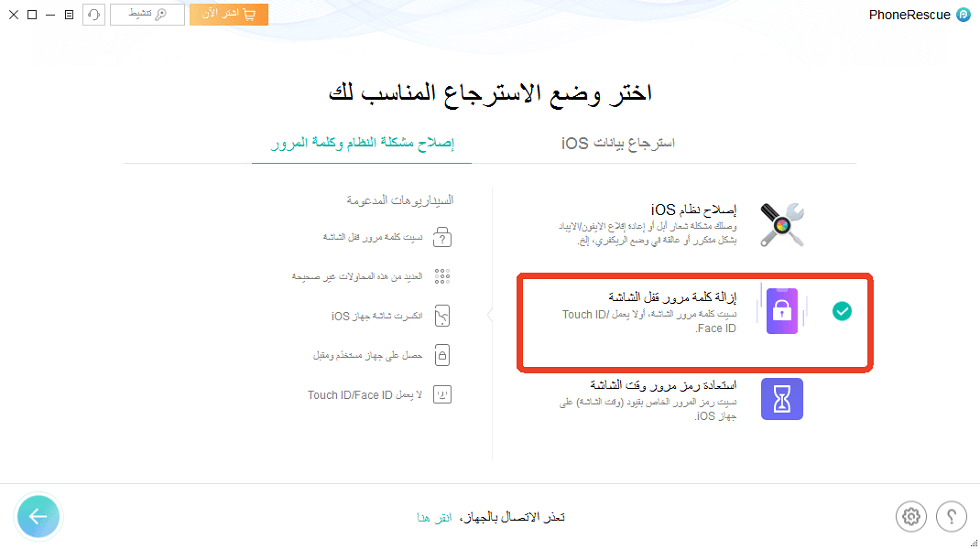
إزالة رمز مرور قفل الشاشة
بمجرد اختيار إزالة رمز المرور الخاص بشاشة القفل، يمكنك إلغاء قفل الشاشة ببضع نقرات.
6.الأسئلة الشائعة حول فتح قفل الايفون
س1: هل يمكنني فتح قفل جهاز iPhone الخاص بي دون استعادته؟
لا يمكن القيام بذلك باستخدام الطرق التقليدية إلا إذا كنت تعرف كلمة مرور قفل الشاشة لفتحها. الطريقة الشائعة لإعادة تعيين كلمة مرور قفل الشاشة هي استعادتها ومسحها، ثم إعادة تعيين الجهاز وكلمة المرور. ومع ذلك، لا تزال هناك طرق أخرى لفتح قفل الايفون الخاص بك دون استعادته. يمكنك تجربة ذلك باستخدام iTunes أو Siri.
س2: هل يمكنك فتح قفل iPhone المعطل دون فقدان كل شيء؟
الإجابة هي نعم. يمكنك أيضًا تجربة Siri أو استخدام رمز المرور السابق لتجاوز قفل جهاز iPhone المعطل دون فقدان البيانات، ولكن نسبة النجاح غير مؤكدة. نظرًا لأن معظم حلول فتح قفل iPhone عادةً ما تمحو جميع محتويات الجهاز وإعداداته، فإن الاحتفاظ بنسخة احتياطية من جهاز iPhone بانتظام هو الخيار الأمثل لتجنب فقدان البيانات.
س3: هل يمكنني إعادة تعيين رمز المرور الخاص بجهاز iPhone الخاص بي من iCloud؟
إعادة تعيين رمز مرور iPhone من iCloud مهمة سهلة طالما أنك تتذكر حساب iCloud وبيانات اعتماده. إليك الخطوات:
- انتقل إلى الموقع الرسمي لـ iCloud في متصفح الويب
- انقر فوق تسجيل الدخول، واستخدم معرف Apple الخاص بك لتسجيل الدخول.
- انقر فوق البحث عني.
- انقر فوق جميع الأجهزة من الأعلى وحدد جهاز iPhone الخاص بك.
- انقر فوق مسح iPhone > مسح.
الخلاصة
الآن، ربما تعرف كيفية إلغاء قفل جهاز iPhone الخاص بك عندما تنسى رمز المرور الخاص بك. إذا كنت تريد الطريقة الأبسط، فإن AnyUnlock هو خيارك الأفضل. ببضع نقرات فقط، يمكنك فتح جميع أنواع أقفال الشاشة باستخدام هذه الأداة. بعد ذلك، يمكنك استعادة الوصول إلى جهاز iPhone الخاص بك على الفور. لذا سارع بتنزيل AnyUnlock لتجربته! إذا كانت لديك أي أفكار أخرى حول مشكلة نسيان رمز المرور الخاص بجهاز iPhone وعدم القدرة على الاسترداد، فلا تتردد في ترك تعليقاتك أدناه.
تنزيل مجانيلجميع النوافذ و 100٪ آمنة تنزيل مجانيلجميع أجهزة ماك و 100٪ آمنة
تنزيل مجاني 100٪ نظيف و آمن
الإجابات عن الأسئلة المتعلقة بالآراء حول المنتج؟ اتصل بفريق الدعم الفني للحصول على حل سريع>
