كيفية تسجيل الفيديو من الشاشة على جهاز Windows أو Mac
هل تواجه صعوبة في التقاط مشهد فيديو من شاشة الكمبيوتر؟ اكتشف أسهل طريقة لتسجيل الفيديو المفضل لديك على شاشة جهاز Mac أو Windows دون فقدان الجودة من خلال قراءة هذا المنشور.
لقد مررنا جميعًا بهذه الحالة – حيث تجد شيئًا يلفت انتباهك على شاشة الكمبيوتر ولكن ليس لديك الوقت لعرضه في تلك اللحظة، أو مشكلة فنية في جهازك ترغب في مشاركتها مع خبير تكنولوجيا المعلومات للحصول على حلول عن بُعد ممكنة. يعد تسجيل الشاشة أفضل شيء يمكنك القيام به في مثل هذا السيناريو وأي سيناريو آخر ذي صلة. ولكن ماذا لو كنت لا تعرف كيف تفعل ذلك؟ إذًا هذه التدوينة لك. هنا، سنكشف عن دليل شامل يغطي الطرق المختلفة لتسجيل شاشة الكمبيوتر الشخصي الذي يعمل بنظام Windows وMac من راحة منزلك دون أي متاعب.
لماذا قد تحتاج إلى تسجيل فيديو من الشاشة؟
إن التقاط شاشة الكمبيوتر أمر مفيد لعدة أسباب. وفيما يلي الأسباب الشائعة للقيام بمثل هذه العملية.
- إنشاء مقاطع تعليمية ليشاهدها الطلاب.
- تقديم تعليقات أو تقارير للمستخدمين في الوقت الفعلي حول المشكلات المحددة التي يواجهونها أثناء استخدام البرنامج، وذلك لمساعدة المطور على إجراء التعديلات عند الضرورة.
- التقاط شاشة ألعاب الفيديو.
كيفية تسجيل الفيديو من الشاشة [أداة مجانية]
بالنسبة للأشخاص الذين يبحثون عن طريقة مجانية لتصوير شاشة الكمبيوتر، فيمكنهم الاطلاع على الأدوات المدرجة أدناه والدليل المقابل حول كيفية استخدامها.
1. OBS Studio
يعد OBS Studio أحد أكثر مجموعات تسجيل الشاشة شيوعًا والذي يوفر طريقة مجانية لالتقاط شاشات Windows وMac في غضون دقائق. يتيح لك التقاط كل التفاصيل المعروضة على شاشتك حتى يكون مجلد الإخراج على أعلى مستوى. هذا البرنامج قادر على تسجيل المحتوى على الشاشة مثل مقاطع الفيديو وطريقة اللعب والمزيد.
كيفية تسجيل فيديو الشاشة باستخدام OBS Studio:
- انتقل إلى الموقع الرسمي لبرنامج OBS Studio على جهاز الكمبيوتر وقم بتنزيل الإصدار المناسب من البرنامج.
- قم بتثبيت البرنامج وتشغيله بعد ذلك للمتابعة في تسجيل الشاشة.
- انتقل إلى اللوحة المسماة المصادر واضغط على الرمز +.
- بعد ذلك، اختر أيقونة التقاط العرض، وقم بإنشاء العنوان المطلوب للتسجيل، ثم اضغط على زر موافق لحفظ الإعداد.
- انقر على أيقونة بدء التسجيل، وسيبدأ OBS Studio تسجيل الشاشة في أي وقت من الأوقات.
- بعد اكتمال تسجيل الشاشة، انقر فوق إيقاف التسجيل، وحدد تنسيق الإخراج المفضل لديك لحفظ التسجيل، ومسار الوجهة لتصدير الملف.
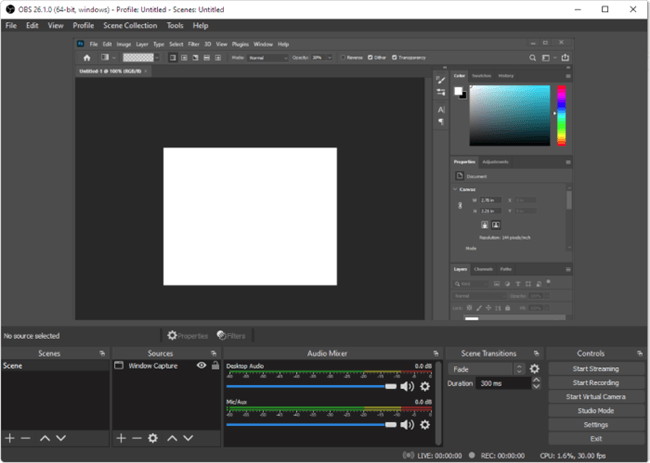
مسجل الشاشة للكمبيوتر – OBS Studio
2. Screencast-O-Matic
برنامج آخر لتسجيل الشاشة يتيح لك التقاط شاشة الكمبيوتر دون أي تكلفة هو Screencast-O-Matic. يتيح لك هذا البرنامج تسجيل أي منطقة من شاشة العرض دون أي متاعب. لا تقتصر مهمتك على التقاط الشاشة فقط. فهو قادر أيضًا على تسجيل كاميرات الويب والتقاط لقطات.
كيفية تسجيل فيديو الشاشة باستخدام Screencast-O-Matic:
- قم بتشغيل Screencast-O-Matic بعد اكتمال التثبيت على جهاز الكمبيوتر.
- انقر فوق زر بدء التسجيل المعروض على لوحة معلومات التقاط الشاشة.
- بعد ذلك، ستظهر رسالة تسألك عما إذا كنت تريد التقاط الشاشة بأكملها أو منطقة معينة. حدد الخيار الذي يناسب متطلباتك للمتابعة.
- بمجرد الانتهاء، انقر فوق تسجيل وسيبدأ البرنامج في تسجيل شاشتك.
- انتظر حتى اكتمال التسجيل، ثم انقر على الرمز المناسب لإنهاء تسجيل الشاشة. قم بإجراء التعديلات اللازمة وتصدير الملف المقابل إلى وحدة التخزين المحلية لديك.
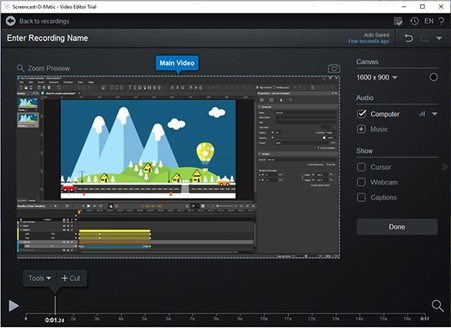
تسجيل الشاشة-O-Matic
3. Screenify
Screenify هو مسجل شاشة مجاني مصمم للمستخدمين من جميع المستويات، سواء كانوا من ذوي الخبرة التقنية أم لا، لالتقاط شاشاتهم بجودة عالية. يعد هذا البرنامج واحدًا من أكثر البرامج تنوعًا التي ستجدها على الإنترنت لأنه يوفر عددًا من ميزات التقاط الشاشة المذهلة التي تسهل طرقًا سريعة وسهلة لالتقاط شاشة الكمبيوتر. إنه يدعم العديد من أوضاع التسجيل مثل وقت التسجيل غير المحدود وأوضاع التسجيل المتعددة وأدوات التعليق وتقليل الضوضاء في شريط الأدوات والمزيد.
من بين الميزات البارزة الأخرى التي يتضمنها هذا البرنامج ميزة العلامة المائية القابلة للتخصيص. فباستخدام هذه الميزة، يمكنك استيراد توقيعك كعلامة مائية على مقاطع الفيديو التي قمت بتصويرها لتجنب انتهاك حقوق النشر. يعد Screenify مفيدًا للعديد من الأغراض، من التدريب عبر الإنترنت إلى تسجيل الدورات التدريبية، وإرشادات الاستخدام، وتسجيل الألعاب، وغير ذلك الكثير.
تحميل مجاني * 100% آمن ونظيف
الميزات الرئيسية
- انقر مرة واحدة لتسجيل أي محتوى موجود على شاشتك.
- قادر على تسجيل شاشتك والصوت والكاميرا/كاميرا الويب في وقت واحد.
- يدعم تشغيل الملفات، مما يعني أنه يمكنك التقديم السريع أو إبطاء سرعة التسجيل أثناء معاينته، بالإضافة إلى أن لديك امتياز زيادة أو خفض مستوى الصوت أيضًا.
- يمكن لـ Screenify تسجيل مقاطع بدقة تصل إلى 4K.
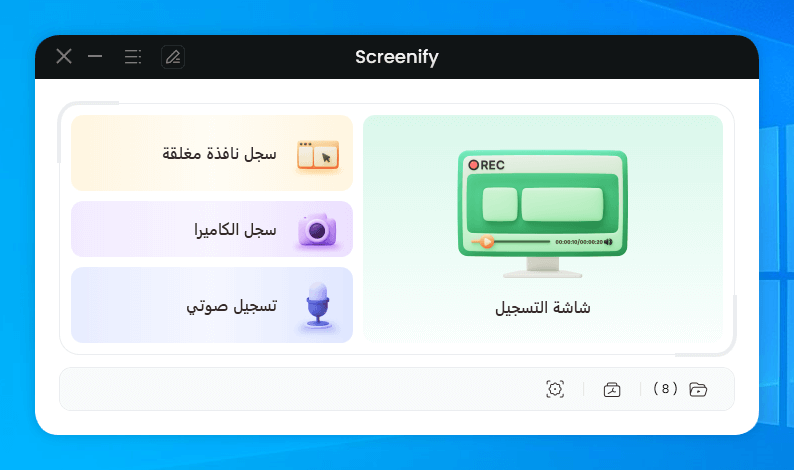
الشاشة الرئيسية لبرنامج Screenify
كيفية تسجيل الفيديو من الشاشة [أداة مدفوعة]
ربما تريد أداة تسجيل شاشة مدفوعة لتسجيل شاشتك، إذًا يمكنك الاختيار من بين الخيارات أدناه. تتمتع كل أداة بميزة فريدة ودليل تفصيلي حول كيفية استخدامها أدناه.
1. Camtasia
يتصدر برنامج Camtasia قائمتنا كأفضل برنامج لتسجيل الشاشة من حيث الأجر. فباستخدام هذا البرنامج، يمكنك بسهولة إنشاء مقاطع جذابة من أي شيء تجده على شاشة الكمبيوتر لديك. فهو قادر على تسجيل الشاشة بالإضافة إلى الصوت في نفس الوقت بجودة عالية. ولا يهم مستوى كفاءتك التقنية عند تشغيل هذه الأداة. وذلك بفضل الواجهة النظيفة المنظمة جيدًا والمباشرة.
كيفية تسجيل فيديو الشاشة باستخدام برنامج كامتازيا
- قم بتثبيت Camtasia وتشغيله.
- من القائمة الرئيسية لالتقاط الشاشة، انقر فوق أيقونة التسجيل الجديد في Camtasia Rev.
- بعد ذلك، قم بتبديل أيقونة مسجل الشاشة والميكروفون عند ظهور الشاشة التالية.
- بمجرد الانتهاء، قم بسحب العناصر المميزة التي تم إنشاؤها على شاشتك بواسطة Camtasia لتناسب واجهة التسجيل.
- اضغط على أيقونة التسجيل الحمراء لبدء التقاط شاشة العرض.
- بعد انتهاء التسجيل، انقر على الرمز المناسب لإنهاء تسجيل الشاشة.
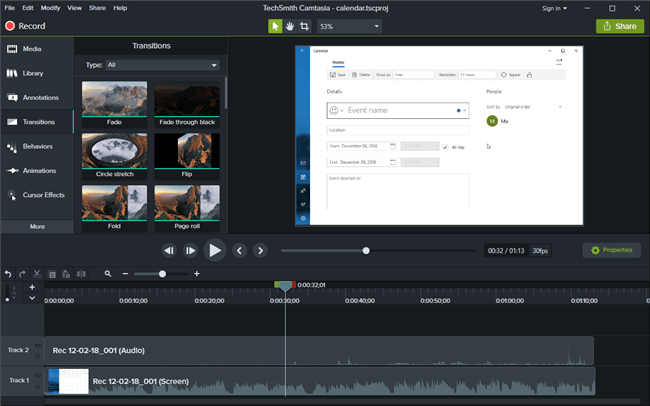
مسجل الشاشة للكمبيوتر – Camtasia
2. Snagit
Snagit هي أداة رائعة لتسجيل الشاشة تجعل تسجيل الشاشة أمرًا سهلاً لمستخدمي Windows وMac. لقد نجح هذا البرنامج في الوصول إلى قائمتنا بسبب واجهته المبسطة التي يمكن لأي شخص إدارتها بسهولة، ووظائف التحرير القوية التي يدعمها والتي تتيح لك تعديل التسجيلات قبل تصديرها، بالإضافة إلى خطط الاشتراك الرخيصة.
كيفية تسجيل فيديو الشاشة باستخدام Snagit
- قم بتثبيت Snagit على جهاز الكمبيوتر لالتقاط شاشتك.
- بمجرد ظهور نافذة الالتقاط، انقر على أيقونة الفيديو على الشريط الجانبي الأيسر وانقر على أيقونة الالتقاط للوصول إلى أوضاع تسجيل الشاشة. بدلاً من ذلك، يمكنك الضغط باستمرار على Prnt Scr (لمستخدمي Windows) أو Control + Shift + C (على Mac) لتحقيق نتيجة مماثلة.
- ستظهر خطوط متقاطعة برتقالية اللون على الشاشة دون تأخير. اسحب خطوط التقاطع لتناسب الجزء الذي تريد تسجيله من الشاشة أو انقر فوق ملء الشاشة إذا كنت تريد التقاط الشاشة بالكامل.
- ستظهر بعد ذلك شاشة جديدة بها عدة خيارات للتسجيل. قم بإعادة تكوين Snagit لالتقاط شاشتك وفقًا لمتطلباتك.
- اضغط مطولاً على F9 (إذا كنت تستخدم نظام Windows) أو Control + Shift + Space (لمستخدمي Mac) لبدء تسجيل الشاشة.
- لإنهاء تسجيل الشاشة، انقر فوق أيقونة إيقاف أو اضغط باستمرار على Shift + F10 (على نظام التشغيل Windows)/ Control + Shift +.
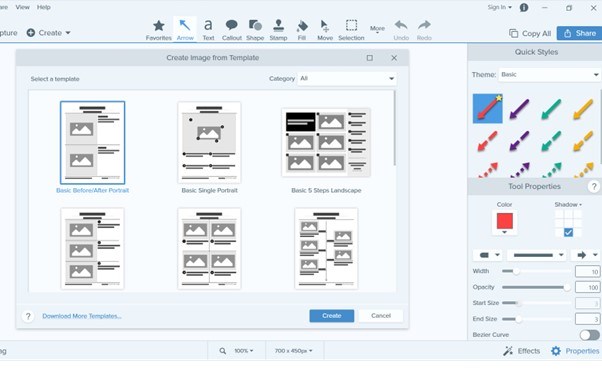
مسجل الشاشة بدقة 1080 بكسل – Snagit
كيفية تسجيل الفيديو من الشاشة باستخدام الأدوات المضمنة
بدلاً من تثبيت برامج تابعة لجهات خارجية، يمكنك الاستفادة من أدوات تسجيل الشاشة المضمنة في جهاز الكمبيوتر لتسجيل شاشتك. فيما يلي وصف موجز لكل أداة بالإضافة إلى الدليل المقابل.
1. Windows Game Bar
Windows Game Bar هو أداة تسجيل الشاشة الأصلية لأجهزة الكمبيوتر التي تعمل بنظام Windows. يعمل بشكل أفضل على الأجهزة التي تعمل بنظام Windows 11 أو الإصدارات الأحدث. يتيح لك مسجل الشاشة المثبت مسبقًا التقاط شاشتك بأبعاد متعددة. يمكنك أيضًا استخدامه لالتقاط لقطات شاشة.
كيفية تسجيل فيديو الشاشة باستخدام شريط الألعاب في Windows
- اضغط باستمرار على مفاتيح الاختصار: Windows + G للوصول إلى أداة تسجيل شاشة Game Bar.
- في حالة تلقي أي إشعار يسألك إذا كنت تريد تسجيل لعبة، يرجى الضغط على أيقونة نعم للمتابعة.
- الآن، انقر على الرمز الدائري الأحمر لبدء تسجيل الشاشة. والأفضل من ذلك، يمكنك الضغط باستمرار على أزرار Windows + Alt + R.
- بمجرد رضاك عن تسجيل الشاشة، انقر فوق الرمز الدائري الأحمر مرة أخرى لإنهاء العملية.
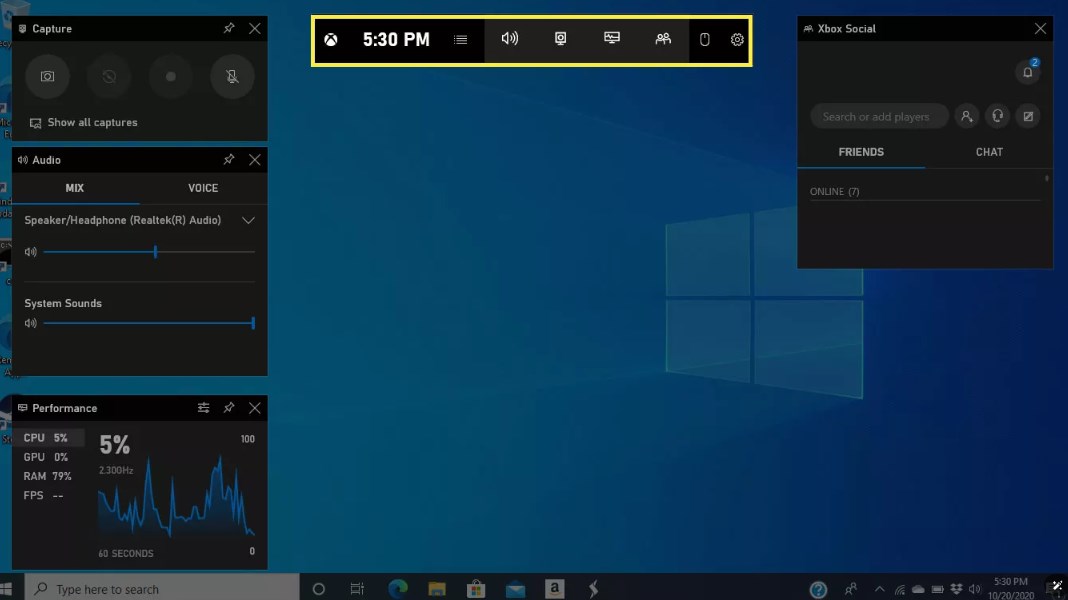
Windows Game Bar
2. QuickTime Player
بالنسبة لمستخدمي أجهزة Mac، يعد QuickTime Player أداة تسجيل الشاشة المدمجة لالتقاط شاشتك. باستخدام هذا البرنامج، تحصل على فرصة تصوير مقاطع تعليمية ومواد تعليمية والعديد من المحتويات الأخرى على الشاشة. بالإضافة إلى تسجيل الشاشة، يمكنك استخدامه لالتقاط لقطات شاشة تمامًا كما فعلنا مع Game Bar.
كيفية تسجيل فيديو الشاشة باستخدام QuickTime Player
- من لوحة التحكم على جهاز الكمبيوتر، قم بتشغيل مجلد التطبيق وافتح QuickTime Player.
- اضغط على ملف > تسجيل شاشة جديد.
- انقر على القائمة المنسدلة بجوار الرمز الدائري الأحمر لتكوين إعدادات التسجيل.
- بعد ذلك انقر على الرمز الدائري الأحمر لبدء تسجيل الشاشة على الفور.
- انتظر حتى انتهاء تسجيل الشاشة، ثم اضغط على Command + Control + Esc لإنهاء تسجيل الشاشة.
نصائح لتسجيل مقاطع فيديو عالية الجودة للشاشة
قد يكون التقاط مقاطع فيديو عالية الجودة مهمة صعبة في بعض الأحيان، ولكن باتباع النصائح الصحيحة، يمكنك التقاط تسجيلات شاشة عالية الجودة بلمسة احترافية. وفيما يلي بعض النصائح لمساعدتك في إنجاز هذه المهمة:
- استخدم أداة تسجيل شاشة موثوقة وسهلة الاستخدام للغاية.
- احصل على أداة تحرير الفيديو لضبط تسجيلاتك قبل إرسالها أو نشرها.
- تأكد من أن المحتوى الذي تريد تسجيله هو بأعلى جودة فيديو، ومن الأفضل أن يكون بدون فقدان.
الأسئلة الشائعة
للحصول على معلومات موسعة حول تسجيل الفيديو من الشاشة، إليك بعض الاستفسارات والأجوبة الشائعة التي يمكنك الاطلاع عليها.
1. هل يمكنني التسجيل من الشاشة بدون أي برنامج؟
بالتأكيد، يمكنك ذلك حتى الآن، حيث يأتي جهازك مزودًا بمسجل شاشة مدمج. ومع ذلك، من الأفضل أن تعلم أن معظم أدوات تسجيل الشاشة المثبتة مسبقًا لها وظائف محدودة.
2. كيفية تسجيل الفيديو من الشاشة بدقة عالية؟
أولاً، يجب أن يكون لديك مسجل شاشة عالي الكفاءة وقادر على تسجيل شاشتك بأي بُعد تختاره بجودة خالية من الفقدان. بمجرد ضبط ذلك وتسجيل المقطع الذي تريد تسجيله بتنسيق HD، يمكنك البدء.
3. هل هناك أي أدوات تسجيل مدمجة في أنظمة التشغيل Windows وMac؟
نعم، هناك أدوات تسجيل مدمجة في أنظمة التشغيل Windows وMac. وكما ذكرنا سابقًا، تدعم أجهزة Windows التي تعمل بنظام التشغيل Windows OS 11 والإصدارات الأحدث Game Bar، وهي أداة تسجيل شاشة يمكنك استخدامها لالتقاط شاشتك دون تثبيت أدوات تابعة لجهات خارجية. في حالة استخدامك لنظام Mac، فإن QuickTime Player هو الخيار المفضل الذي يمكنك استخدامه لالتقاط شاشتك عندما لا تريد التعامل مع برامج أخرى.
الخلاصة
لا ينبغي أن يكون تسجيل الشاشة للحدث الذي تجده على شاشة جهاز الكمبيوتر الشخصي الذي يعمل بنظام Windows أو Mac أمرًا صعبًا بعد الآن بعد أن أصبح لديك هذا الدليل التعليمي الكامل تحت تصرفك. لقد وصفنا الطرق المختلفة لتسجيل شاشة الكمبيوتر باستخدام مسجلات الشاشة المجانية والمدفوعة وحتى المثبتة مسبقًا. أي من الطرق تنوي استخدامها لمشروعك التالي؟ قبل اتخاذ قرارك، من الأفضل أن تفكر في نقاط القوة والضعف لكل أداة حتى تتمكن من اتخاذ قرارات مستنيرة. تقدم Screenify أفضل وأسهل طريقة لإنشاء تسجيلات الشاشة على Windows وMac.
تحميل مجاني * 100% آمن ونظيف



أعضاء فريق iMobie وأحد المعجبين بشركة Apple، يحبون مساعدة المزيد من المستخدمين في حل العديد من المشكلات المتعلقة بنظامي iOS و Android.
الإجابات عن الأسئلة المتعلقة بالآراء حول المنتج؟ اتصل بفريق الدعم الفني للحصول على حل سريع>
