هذا ال Apple ID غير نشط
هل يواجه جهازك مشكلة عدم تنشيط موجه Apple ID؟ وماذا تفعل عند نسيان كلمة مرور لتنشيط Apple ID بعد عدم استخدامه لفترة طويلة؟ يرجى متابعة القراءة، سيوضح لك هذا الدليل عن 5 طرق لحل مشاكلك.
بالنسبة إلى مستخدمى iPhone، لم يتم تنشيط مطالبة Apple ID، غالبًا لأن شركة Apple قامت مؤخرًا بترقية آلية أمان Apple ID، واكتشف النظام أن الحساب غير طبيعي، وهو السبب الرئيسي لحظر الحساب.
لكن في معظم الحالات، يتطلب تنشيط Apple ID الخاص بك تقديم كلمة مرور أو إعادة تعيين جهازك، فهل تريد معرفة طريقة أسهل؟ في هذه المقالة، ستقدم لك طريقة لا تتطلب كلمة مرور، يرجى القراءة للحصول على هذه الطريقة السهلة.
لماذا هذا ال Apple ID غير نشط
قبل حل مشكلة عدم تنشيط Apple ID، قد تتساءل عن سبب عدم تنشيط Apple ID الخاص بك؟ هنا، هناك الحالات الأربع التالية التي ستتسبب في عدم تنشيط Apple ID خطأ.
الحالة الأولى: تعطيل الحساب
هذا هو أحد الأسباب الأكثر شيوعًا لتعطيل Apple حسابك، ويرجع ذلك في الغالب إلى مشكلة في إعداد طريقة الدفع الخاصة بك، أو سوء فهم حول هويتك ومعلوماتك الشخصية.
الحالة الثانية: Apple ID مغلق
إذا أدخلت كلمة مرور خاطئة عدة مرات وأجبت على أسئلة الأمان الأخرى بشكل خاطئ عند تسجيل الدخول، فستجد Apple أنه سيتم قفل Apple ID الخاص بك لحماية أمان البيانات، مما يعني أن Apple ID الخاص بك سيكون غير نشط.
الحالة الثالثة: هاتف مستعمل
إذا اشتريت هاتفًا مستخدمًا ولم يقم المالك السابق للهاتف بتسجيل الخروج من iCloud، فستحتاج إلى مطالبتهم بتسجيل الخروج من iCloud لإزالة جهازك الحالي من القائمة. إذا لم يحذفوا أو لم يعطوك كلمة المرور، فلا يمكن تنشيط Apple ID الخاص بك أيضًا.
الحالة الرابعة: انتهاك شروط وأحكام شركة آبل
إذا لم يكن لديك أي من الثلاثة المذكورة أعلاه، فقد تكون قد انتهكت اتفاقية شروط وأحكام المستخدم التي تم تحديدها عند إنشاء حساب وApple ID الخاصين بك. ستقوم شركة Apple بتعطيل حسابك وفقًا للشروط.
مصادقة نظام أو خادم iCloud
قبل بدء الإصلاح، نوصيك بالتحقق من نظام أو خادم iCloud أولاً، حتى تتمكن من معرفة ما إذا كانت المشكلة تتعلق بجهازك الشخصي أو Apple.
أولاً تحتاج إلى زيارة System Status. إذا كانت هناك بقعة برتقالية أو حمراء على الجانب الأيسر من خدمة iCloud، فهذا يعني أن هناك مشكلة في iCloud، ولا داعي لإجراء عمليتك، مما يعني أن جميع مستخدمي Apple سيواجهون هذه المشكلة. وعندما ترى نقطة خضراء، فهذا يثبت أن خوادم iCloud متاحة. ولم يتم تنشيط Apple ID الخاص بك، إنها مشكلة في حسابك الشخصي ويجب التعامل معها على الفور. تحقق من الطرق أدناه لإصلاح هذه المشكلة.
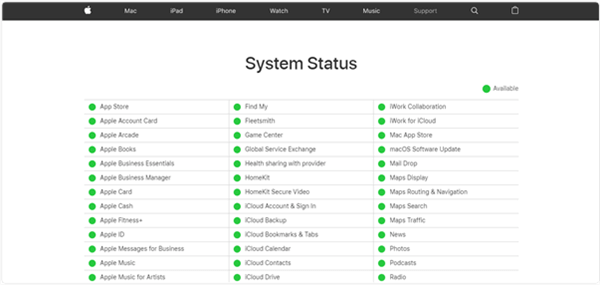
تحقق من حالة النظام
إصلاح هذا ال Apple ID غير نشط عن طريق إعادة تعيين
إذا كنت لا ترغب في استخدام برنامج تابع لجهة خارجية، فيمكنك التفكير في إعادة تعيين كلمة مرور Apple ID الخاص بك. لكن هذه الطريقة تتطلب منك تذكر كلمة مرور جهازك قبل أن يتم تنفيذها.
الخطوة الأولى: تحتاج إلى انتقال إلى الإعدادات.
الخطوة الثانية: انقر فوق Apple ID الخاص بك، ثم كلمة المرور والأمان، وانقر فوق تغيير كلمة المرور.
الخطوة الثالثة: سيُطلب منك إدخال رمز المرور الخاص بجهازك للمتابعة.
الخطوة الرابعة: ثم ما عليك سوى اتباع الخطوات التي تظهر على الشاشة لإعادة تعيين كلمة المرور الخاصة بك، يرجى تذكر كلمة المرور الجديدة الخاصة بك.
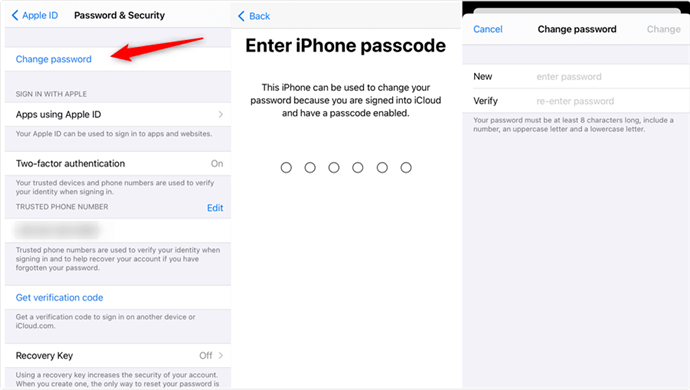
تغيير كلمة مرور Apple ID
إصلاح هذا ال Apple ID غير نشط بدون كلمة مرور
هناك أيضًا طريقة سهلة لتنشيط Apple ID الخاص بك دون الحاجة إلى إدخال كلمة المرور الخاصة بك، كل ما عليك فعله هو بضع نقرات بالماوس لفتح Apple ID الخاص بك. ، بمساعدة AnyUnlock، يمكنك إصلاح هذا ال Apple ID غير نشط بدون كلمة مروروإدارة جميع كلمة المرور على جهاز iPhone.
طريقة إصلاح هذا ال Apple ID غير نشط بدون كلمة مرور
هنا يوصى باستخدام AnyUnlock – iPhone Password Unlocker. سيوفر لك هذا التطبيق الكثير من الإزعاج ، بما في ذلك بالطبع مشكلة “هذا Apple ID غير نشط”. لمعرفة كيفية العمل مع هذا التطبيق، يمكنك الانتقال مباشرة إلى المحتويات التالية.
تحميل مجاني * 100% آمن ونظيف
الخطوة الأولى: تحتاج إلى تنزيل برنامج AnyUnlock على كمبيوترك (Windows أو Mac)، تشغيل بعد تثبيته. حيث يرجى تحديد وضع فتح Apple ID والنقر فوق الزر ابدأ الآن .
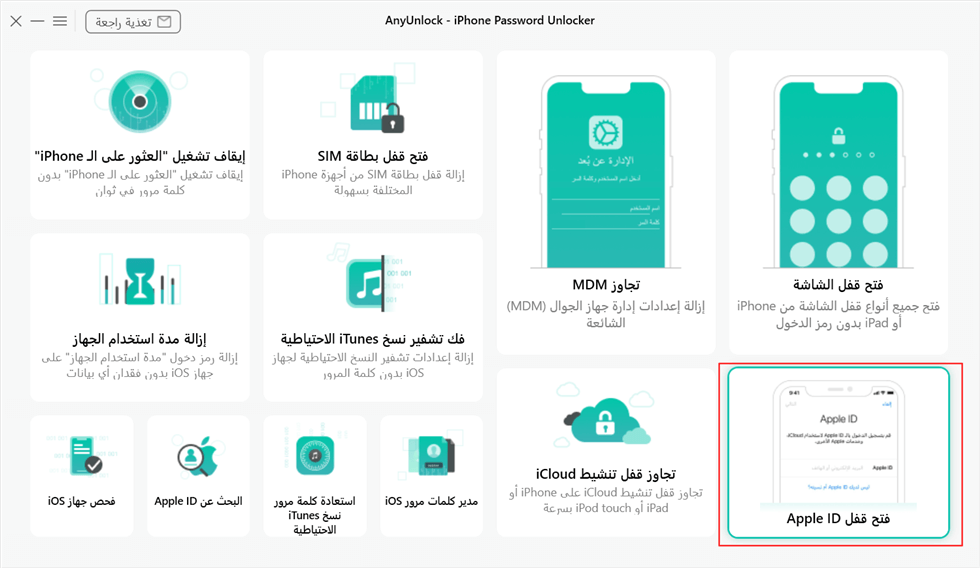
انقر فوق فتح قفل Apple ID من الصفحة الرئيسية
الخطوة الثانية: يرجى استخدام كبل USB لتوصيل جهازك بكمبيوتر، ثم حدد خيار فتح الآن .
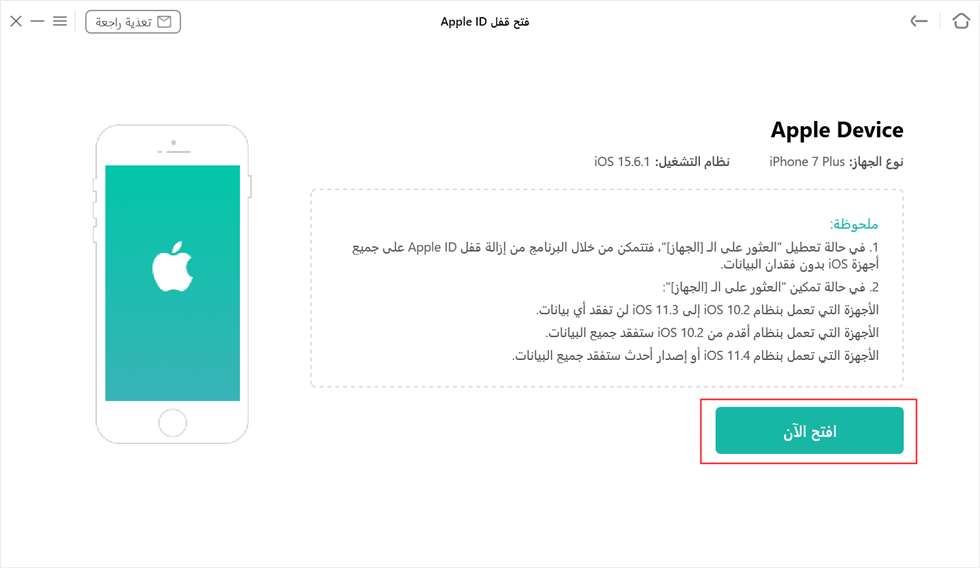
اضغط على زر افتح الآن
الخطوة الثالثة: سيقوم AnyUnlock بإلغاء قفل Apple ID الخاص بك تلقائيًا. يرجى التأكد من توصيل جهازك أثناء عملية إلغاء القفل، وإلا فقد يتسبب ذلك في حدوث عطل. بعد أن يزيل AnyUnlock Apple ID بنجاح، سترى الواجهة التالية.
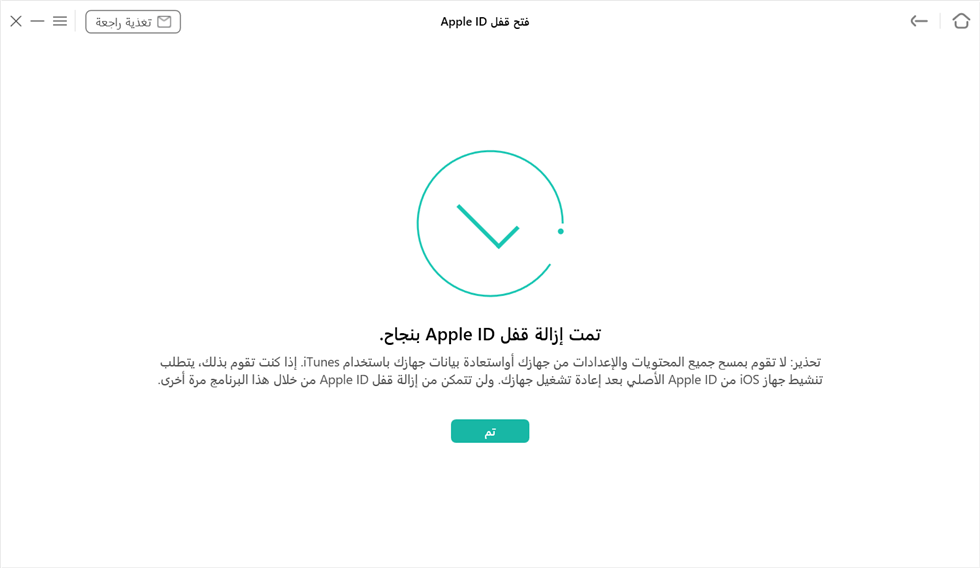
تمت إزالة قفل Apple ID بنجاح
إصلاح هذا ال Apple ID غير نشط عن طريق إعادة التشغيل
إذا لم يتم تنشيط Apple ID هذا و فشل التحقق، يمكنك أيضًا محاولة إعادة تشغيل الهاتف لتحقيق الغرض من الإصلاح السريع، ولكن لا يمكن ضمان معدل نجاح هذه الطريقة.
طريقة إصلاح هذا ال Apple ID غير نشط عن طريق إعادة التشغيل
الخطوة الأولى: اضغط مع الاستمرار على زر القفل وزر الصوت على الجهاز في نفس الوقت لتحريك الشاشة لإيقاف التشغيل، أو إذا كان جهازك من طراز قبل iPhone8، فما عليك سوى الضغط لفترة طويلة على زر قفل الشاشة لتحريك الشاشة إلى لإيقاف التشغيل.
الخطوة الثانية: ثم انتظر لفترة من الوقت، يرجى اتباع نفس العملية التي اتبعت في الخطوة السابقة لإعادة تشغيل جهازك، وبعد ذلك يمكنك التحقق مما إذا كان يمكن استخدام Apple ID الخاص بك على جهاز iPhone الخاص بك. إذا تم حل المشكلة، فقد نجحت إعادة التشغيل، وإذا لم يكن الأمر كذلك، فجرّب الطرق الأخرى الموضحة في هذه المقالة.
إصلاح هذا ال Apple ID غير نشط عن طريق عبر دعم Apple
إذا كانت الطرق المذكورة أعلاه لا تزال لا تحل مشكلة عدم تنشيط Apple ID، فأقترح عليك الاتصال بدعم Apple واطلب دعمهم، لكن هذا سيتطلب منك كتابة شيك وانتظار الرد. أو تواصل مع حساب AppleSupport@ عبر Twitter، ويمكنك طلب المساعدة مباشرة من خبرائهم، الذين سيعملون بجد لمساعدتك في حل مشكلتك. لكن تجدر الإشارة إلى أن هذه الطريقة ستستغرق وقتًا طويلاً، وقد تضطر إلى الانتظار لفترة من الوقت.
الخلاصة
بعد القراءة 5 طرق لإصلاح هذا ال Apple ID غير نشط، ستجد أن الطريقة الأسرع والأسهل هي الاستخدام مساعدة برنامج AnyUnlock، فهذا البرنامج AnyUnlock يمكنه إصلاح مشكلة عدم تنشيط Apple ID بدون كلمة مرور، كما أنه يدعم جميع طرازات أجهزة iPhone. إذا كانت لديك أي أسئلة أو تحتاج إلى مساعدة، فلا تتردد في ترك تعليقاتك أدناه. قم بتنزيل AnyUnlock وجربه الآن!
تحميل مجاني * 100% آمن ونظيف
المزيد من المقالات ذات الصلة



أعضاء فريق iMobie وأحد المعجبين بشركة Apple، يحبون مساعدة المزيد من المستخدمين في حل العديد من المشكلات المتعلقة بنظامي iOS و Android.
الإجابات عن الأسئلة المتعلقة بالآراء حول المنتج؟ اتصل بفريق الدعم الفني للحصول على حل سريع>
